
非常可愛
★★★★★
還可以設定為鍵盤,我一直在找這樣的應用程式。值得獲得更多好評。將欄數設為兩欄後,也會清楚好讀很多。最重要的是貓咪實在太可愛了。真的是最棒的應用程式。希望更多人知道它。



無廣告 · 20 筆以內所有功能免費
copipi 是一款適用於 iPhone、iPad 和 Android 的複製貼上 App。儲存經常使用的文字和短語,只需點一下即可複製。
將 copipi 加入鍵盤後,無需開啟 App 即可貼上已儲存的文字。
使用情境
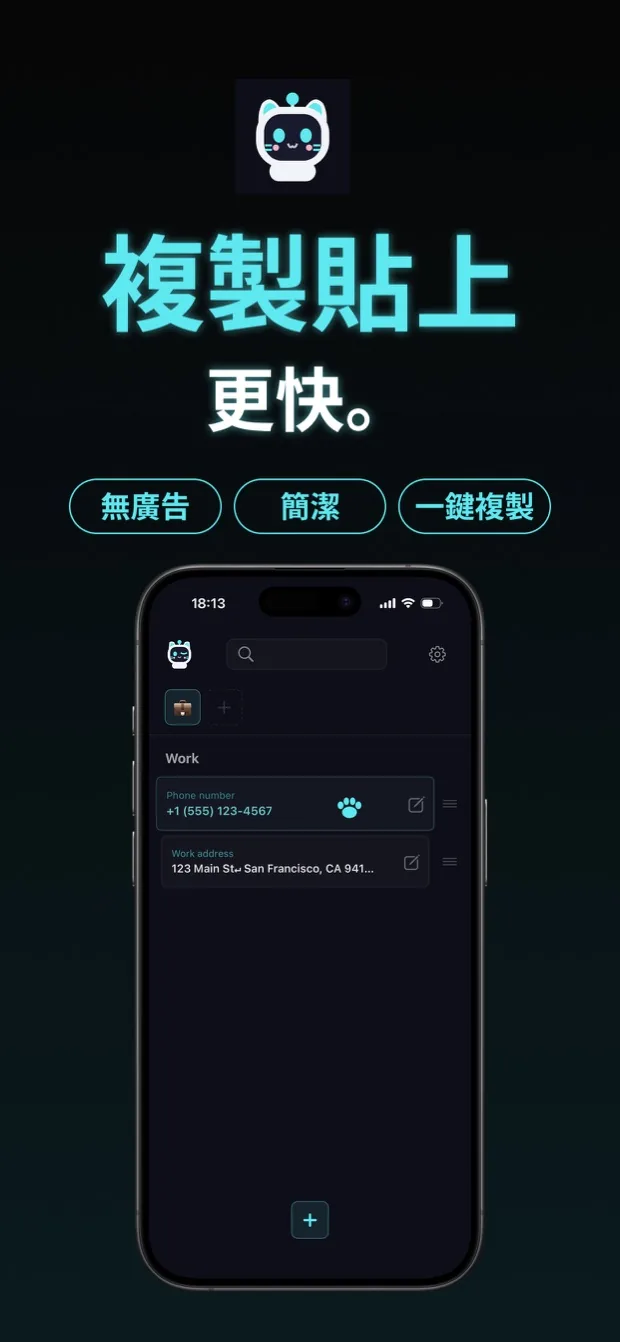
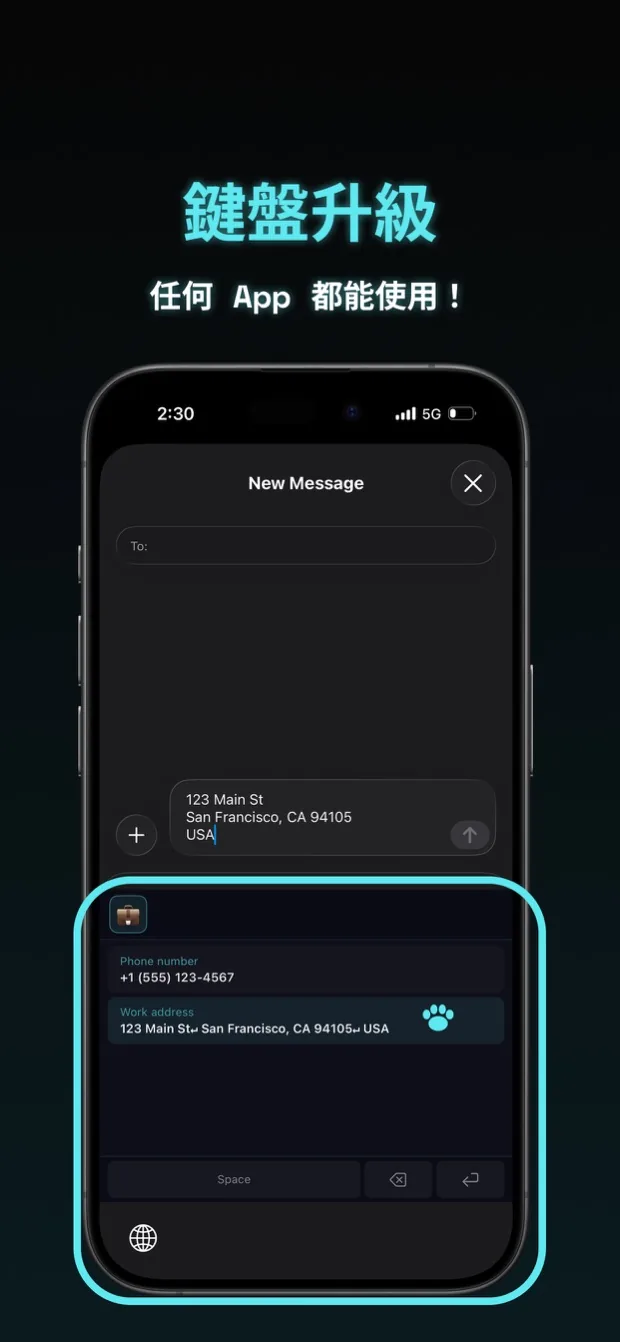


圖片顯示的是 iOS 版本。外觀和可用的整合功能會因作業系統而異。
還可以設定為鍵盤,我一直在找這樣的應用程式。值得獲得更多好評。將欄數設為兩欄後,也會清楚好讀很多。最重要的是貓咪實在太可愛了。真的是最棒的應用程式。希望更多人知道它。
太好用了,沒什麼好挑剔的。簡單易懂,又可愛。想用一輩子。
使用了一段時間,一直覺得非常方便。我會儲存二手交易平台上刊登商品時使用的搜尋關鍵字,以及傳送給 GPT 的提示詞。在鍵盤上不用頻繁來回切換資料夾,介面簡單、直覺又漂亮。資料夾名稱是表情符號,習慣後也沒什麼問題;啟動和輸入都很快。字體太大反而讓我看不清楚,所以能調整字體大小的設定對我個人來說真的很有幫助。即使沒有廣告,我仍然覺得值得付費,於是購買了年度方案。發現問題並聯絡開發者後,不僅很快得到回應,還持續收到處理進度的通知,真的是值得信賴的開發者。今後也會繼續使用。
基本上和類似的應用程式「コピペ帳」一樣,但有調整字體大小、收藏、佔位符等「コピペ帳」沒有的功能。這些功能很貼心,正好滿足我的需要。介面也很漂亮。雖然我覺得是個人開發的應用程式,但完成度很高,值得讓更多人使用。支持你!
沒有多餘的功能,特別好用!其他複製貼上應用程式說自己簡單,卻加上了讓人看不懂的功能,弄得很複雜;這個可以憑直覺操作,很方便!
不用返回應用程式就能使用。在 iPhone 的鍵盤設定裡加入後,感覺相當不錯。
感覺就像能換行的使用者辭典。好像不錯。
以交易平台上的常用回覆為例,介紹從儲存到貼上的使用流程。
開啟 copipi,點一下畫面頂部的「+」。將「資料夾名稱」設為「交易平台」,再點一下「新增」。
開啟「交易平台」資料夾,點一下畫面底部的「+」。在「文字」中輸入回覆,再點一下「新增」儲存。
範例:
感謝你的購買。
訂單出貨後,我會通知你。
在 copipi 的列表中,點一下已儲存的回覆,即可複製整段文字,換行也會完整保留。
開啟交易平台 App,長按訊息輸入欄位,再選擇「貼上」。已儲存的回覆就會填入輸入欄位。
可直接透過 copipi 鍵盤取用已儲存的文字,無需切換 App 即可輸入。使用前,請在裝置設定中加入或啟用 copipi 鍵盤。
點一下即可複製已儲存的文字。
儲存經常複製的文字。加入標題後更容易找到項目。收藏的項目會特別顯示。
新增或編輯項目時,可以查看「文字」欄位的字數。
可以用表情符號資料夾整理文字,也可以在資料夾內建立子資料夾,依用途或類別進一步分類。在設定中開啟 資料夾 > 子資料夾 後,新增或編輯資料夾時即可選擇「上層資料夾」。不放入其他資料夾時,選擇「無」。資料夾名稱可協助辨識;如果至少收藏了一則文字,「我的最愛」資料夾會顯示在最前面。
在設定的 資料夾 > 管理自訂表情符號 中加入喜歡的圖片,即可將其設為資料夾圖示。支援正方形圖片。
可在 App 設定中,依自己的喜好調整顯示和操作方式。
・主題顏色:切換主要顏色、吉祥物和 App 圖示。
・外觀:可為 App 和鍵盤選擇「淺色」或「深色」,與主題顏色分開設定,預設是「深色」。App 圖示也會隨外觀切換。
・文字大小:調整文字大小。
・操作時震動:選擇複製文字、修改設定等操作時是否震動。如果裝置的觸覺回饋已關閉,在 copipi 中開啟也不會震動。
・語言:變更 App 的顯示語言。
透過 iOS 分享選單,從 Safari、備忘錄等其他 App 直接將文字加入 copipi。
開啟 iCloud 後,即可在多部 iOS 裝置間自動同步和備份資料。
可將資料備份為 JSON 檔案,用於還原或移轉到其他裝置。匯入時,可選擇新增到現有資料,或取代現有資料。
可以一次刪除資料夾、常用文字、自訂表情符號等已儲存的資料。
如果文字中的某些部分每次都會改變,可以使用佔位符,在複製時只填寫這些部分。
在文字中加入 {{variable_name}}。複製時,copipi 會要求你輸入對應的值。名稱相同的變數會使用相同的值。
日期佔位符可以自動加入今天的日期,並可選擇日期格式。
若要加入佔位符,請點一下文字輸入欄右下角的圖示。
注意:{{variable_name}} 無法在自訂鍵盤中使用,但日期佔位符可以使用。
在主畫面加入小工具,即可快速取用已儲存的文字和「最近複製」。
iOS 可搭配控制中心、Spotlight、Siri 和捷徑使用。控制中心需要 iOS 18 或更新版本。
Android 可透過長按 App 圖示的選單或快速設定使用「複製文字」和「加入剪貼簿」。在支援的裝置上,也可透過裝置搜尋開啟已儲存的文字。
若要加入剪貼簿內容,請先從其他 App 複製文字。在 iOS 上,從捷徑、控制中心或 Spotlight 執行「加入剪貼簿」。在 Android 上,從長按 App 圖示的選單或快速設定執行此操作。在新增畫面確認內容和目標資料夾,再點一下「新增」儲存。
Android 整合功能需要 copipi 5.14.0 或更新版本。裝置搜尋適用於搭載 Android 12 或更新版本的支援裝置,顯示方式因裝置而異。
是的。所有功能均可免費使用,而且沒有廣告。你可以儲存最多 20 個項目。copipi Pro 可以解除這項限制。
可以。你可以儲存訊息範本、地址、社群媒體回覆、主題標籤,以及任何反覆使用的文字。佔位符可讓你在複製時填入需要變動的部分。日期佔位符會以你選擇的格式插入今天的日期。
使用 copipi,你可以直接從列表中選擇已儲存的文字,無需記住縮寫。長文字和包含換行的範本也能儲存,並透過資料夾整理。
在 iOS 上,可在 copipi 設定中的一般 > 自訂鍵盤 > 初次使用?查看鍵盤的加入和使用方法。點一下指南中的「開啟設定」,前往裝置設定並啟用鍵盤。加入後,在輸入時長按地球圖示並選擇 copipi。在同一個「自訂鍵盤」畫面中,還可調整「操作鍵位置」、「欄數」和「顯示項目」。在 Android 上,請在裝置設定的語言與輸入 > 螢幕鍵盤中啟用 copipi,然後在輸入時透過鍵盤切換按鈕選擇 copipi。實際步驟可能因作業系統版本而異。
copipi 在 iOS 上只使用 Apple 服務,在 Android 上只使用 Google 服務。這些服務負責管理訂閱、iOS 上的 iCloud 同步,以及 Android 上的系統備份。App 不會將資料傳送至其他伺服器,不會收集資料,也不會追蹤你。App Store 的隱私標籤和 Google Play 的「資料安全性」部分均聲明不會收集任何資料。
支援 iOS 和 Android。在搭載 Apple Silicon(M1 或更新晶片)的 Mac 上,可下載並使用 iPhone 版 App。在 iOS 上開啟 iCloud 同步,即可在支援的裝置間自動同步資料。如需在裝置間移轉資料,可匯出備份,再於另一部裝置匯入。
copipi 支援 48 種語言。App 會自動使用你在裝置上設定的語言。
日本語, English, العربية, Български, বাংলা, Català, Čeština, Dansk, Deutsch, Ελληνικά, Español, Suomi, Français, ગુજરાતી, עברית, हिन्दी, Hrvatski, Magyar, Bahasa Indonesia, Italiano, Қазақша, ಕನ್ನಡ, 한국어, Lietuvių, മലയാളം, मराठी, Bahasa Melayu, Norsk bokmål, Nederlands, ଓଡ଼ିଆ, ਪੰਜਾਬੀ, Polski, Português, Română, Русский, Slovenčina, Slovenščina, Svenska, தமிழ், తెలుగు, ไทย, Türkçe, Українська, اردو, Tiếng Việt, 简体中文, 繁體中文, 繁體中文(香港)
copipi 不會在背景自動收集在其他 App 中複製的文字。在 copipi 中複製的文字,可從主畫面小工具的「最近複製」存取。若要儲存在其他 App 中複製的文字,請在 copipi 中或透過分享選單新增,或執行「加入剪貼簿」,確認內容和目標資料夾後儲存。Android 整合功能需要 copipi 5.14.0 或以上版本。
無廣告 · 20 筆以內所有功能免費
