
لطيف جدًا
★★★★★
يمكن أيضًا استخدامه كلوحة مفاتيح، وقد كنت أبحث عن تطبيق كهذا منذ وقت طويل. يستحق تقديرًا أكبر. ضبط عدد الأعمدة على اثنين يجعل القراءة أسهل بكثير. وفوق كل ذلك، القط لطيف للغاية. إنه حقًا تطبيق رائع. أتمنى أن ينتشر أكثر.



بلا إعلانات · جميع الميزات مجانية حتى 20 نصًا
copipi هو تطبيق للنسخ واللصق على iPhone وiPad وAndroid. احفظ الكلمات والعبارات التي تستخدمها كثيرًا، ثم انسخها بنقرة واحدة.
أضف copipi إلى لوحة المفاتيح، ويمكنك لصق نصوصك دون فتح التطبيق.
حالات الاستخدام
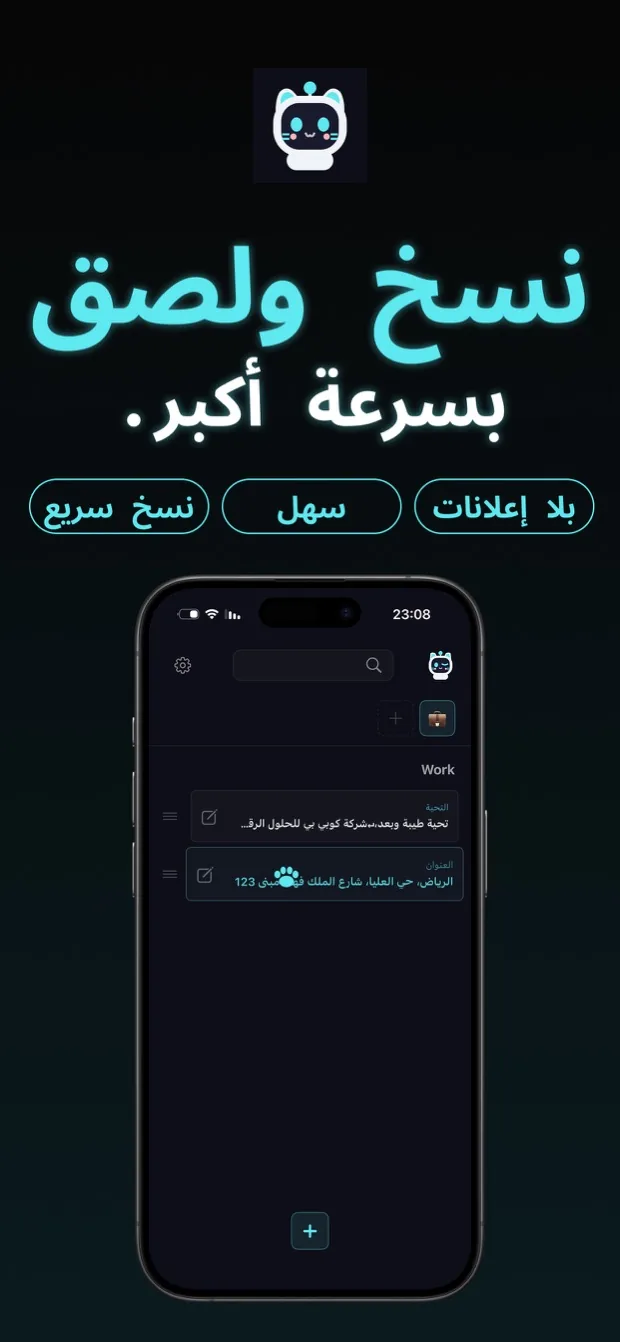
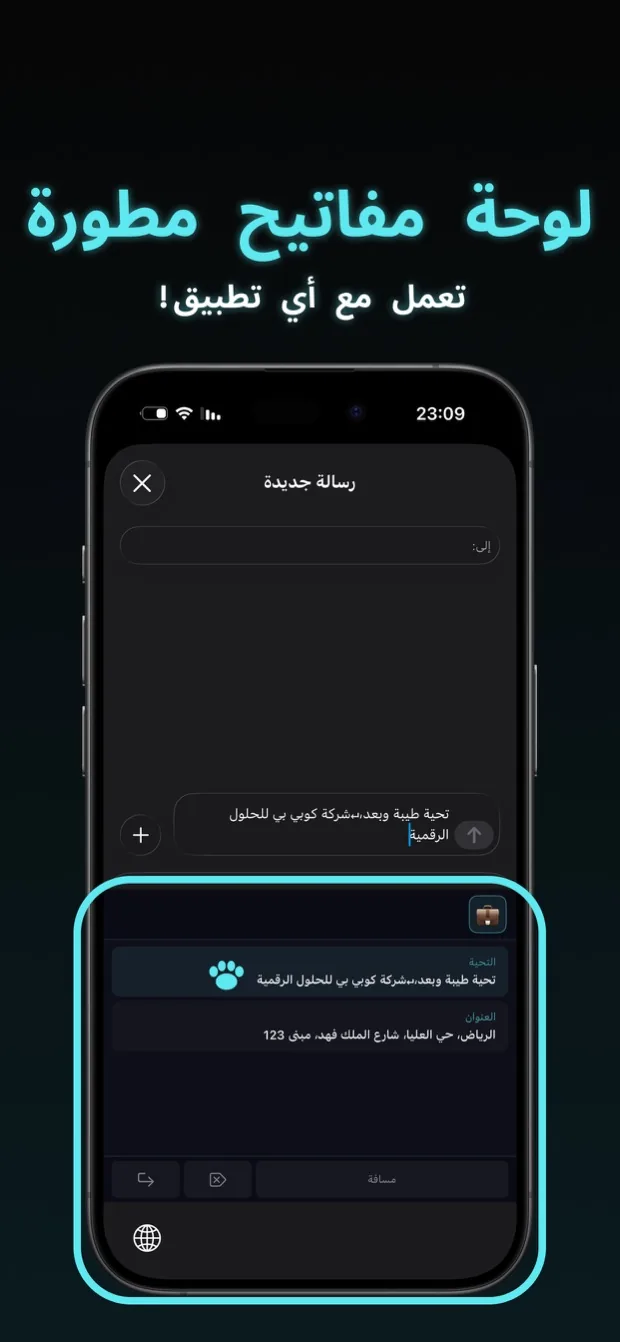


تعرض الصور إصدار iOS. يختلف المظهر والتكاملات المتاحة باختلاف نظام التشغيل.
يمكن أيضًا استخدامه كلوحة مفاتيح، وقد كنت أبحث عن تطبيق كهذا منذ وقت طويل. يستحق تقديرًا أكبر. ضبط عدد الأعمدة على اثنين يجعل القراءة أسهل بكثير. وفوق كل ذلك، القط لطيف للغاية. إنه حقًا تطبيق رائع. أتمنى أن ينتشر أكثر.
إنه رائع جدًا، ولا أجد فيه ما أنتقده. واضح وبسيط ولطيف. أريد استخدامه طوال حياتي.
لقد كنت أستخدمه لفترة من الوقت، وهو مريح للغاية. أقوم بحفظ كلمات البحث الرئيسية لقوائم مبيعاتي في الأسواق المستعملة، بالإضافة إلى المطالبات التي أرسلها إلى GPT. لا أحتاج كثيرًا إلى التنقل بين المجلدات أثناء استخدام لوحة المفاتيح. واجهة المستخدم بسيطة وبديهية وجميلة. لا يعد استخدام الرموز التعبيرية كأسماء للمجلدات مشكلة بمجرد أن تعتاد عليها. يتم تشغيل التطبيق وإدخال النص بسرعة. إن حجم الخط الكبير يجعل قراءة النص أكثر صعوبة بالنسبة لي، لذلك أقدر حقًا خيار تغيير حجم الخط. شعرت أن الأمر يستحق الدفع، على الرغم من عدم وجود إعلانات، واشتريت الخطة السنوية. عندما وجدت خطأً واتصلت بالمطور، استجابوا على الفور وأبقوني على علم بالتقدم المحرز. أجد هذا المطور جدير بالثقة للغاية. سأستمر في استخدام التطبيق.
إنه في الأساس نفس التطبيق المشابه 「コピペ帳」، ولكنه يحتوي على ميزات يفتقر إليها 「コピペ帳」، مثل أحجام الخطوط القابلة للتعديل والمفضلة والعناصر النائبة. هذه ميزات مدروسة تلبي احتياجاتي. واجهة المستخدم جميلة، وعلى الرغم من أنني أعتقد أنه تطبيق تم إنشاؤه بواسطة مطور مستقل، إلا أن جودة التطبيق عالية. أعتقد أنه يستحق أن يصبح أكثر شعبية. أنا أدعمك!
لا توجد ميزات غير ضرورية، وسهلة الاستخدام بشكل لا يصدق! تدعي تطبيقات النسخ واللصق الأخرى أنها بسيطة ولكنها تتضمن ميزات مربكة تجعلها معقدة. هذا واحد بديهي ومريح!
يمكنني استخدامه دون العودة إلى التطبيق. بمجرد إضافتها إلى إعدادات لوحة المفاتيح بجهاز iPhone الخاص بي، عملت بشكل جيد حقًا.
يبدو الأمر وكأنه قاموس لوحة مفاتيح مخصص يدعم فواصل الأسطر. يبدو جيدا.
باستخدام الردود على المشترين في تطبيق السوق كمثال، إليك كيفية حفظ النص ونسخه ولصقه.
افتح copipi واضغط على "+" في الجزء العلوي من الشاشة. اضبط "اسم المجلد" على "منصة البيع"، ثم اضغط على "إضافة".
افتح المجلد "منصة البيع" وانقر على "+" في الجزء السفلي من الشاشة. أدخل ردك في "نص" ثم اضغط على "إضافة" لحفظه.
مثال:
شكرًا لك على الشراء.
سأخبرك بمجرد شحن طلبك.
في copipi، اضغط على الرد الذي قمت بحفظه. يتم نسخ النص بأكمله، بما في ذلك فواصل الأسطر الخاصة به.
افتح تطبيق السوق الخاص بك، واضغط مع الاستمرار على حقل الرسالة، واختر "لصق". سيظهر ردك المحفوظ في الحقل.
أضف copipi كلوحة مفاتيح لإدراج النص المحفوظ مباشرة في التطبيق الذي تكتب فيه. قم بالتبديل إلى لوحة مفاتيح copipi وانقر فوق الرد المحفوظ.
يمكنك الوصول إلى النص المحفوظ مباشرة من لوحة المفاتيح copipi وإدخاله دون تبديل التطبيقات. لاستخدامها، قم بإضافة أو تمكين لوحة المفاتيح copipi في إعدادات جهازك.
انقر مرة واحدة لنسخ النص المحفوظ.
احفظ النصوص التي تنسخها كثيرًا. يساعد العنوان في العثور على العنصر بسهولة. يتم تمييز العناصر المفضلة.
عند إضافة نص محفوظ أو تعديله، يمكنك التحقق من عدد الأحرف في حقل «نص».
قم بإنشاء مجلدات الرموز التعبيرية لتنظيم النص الخاص بك. يمكنك أيضًا إنشاء مجلدات داخل المجلدات لتجميع النص حسب الغرض أو الموضوع. في الإعدادات، فعّل مجلد > مجلدات فرعية لاختيار «المجلد الأصل» عند إضافة مجلد أو تعديله. اختر «لا شيء» إذا كنت لا تريد وضعه داخل مجلد آخر. أسماء المجلدات تجعل التعرف على المجلدات أسهل. إذا كان هناك إدخال واحد على الأقل هو المفضل، فسيظهر المجلد "المفضلة" أولاً.
من مجلد > إدارة الرموز التعبيرية المخصصة في الإعدادات، أضف صورة تعجبك واستخدمها أيقونةً للمجلد. تُقبل الصور المربعة.
قم بتخصيص شكل التطبيق وعمله ليناسب تفضيلاتك في إعدادات التطبيق.
・لون السمة: تغيير اللون الرئيسي والتميمة وأيقونة التطبيق.
・المظهر: اختر "الوضع الفاتح" أو "الوضع الداكن" للتطبيق ولوحة المفاتيح. هذا الإعداد منفصل عن لون السمة ويكون الإعداد الافتراضي هو "الوضع الداكن". يتبع رمز التطبيق أيضًا هذا المظهر.
・حجم النص: ضبط حجم النص.
・الاستجابة اللمسية: اختر ما إذا كان الجهاز سيهتز عند نسخ النص أو تغيير الإعدادات. إذا كانت اللمسات معطلة في إعدادات جهازك، فإن تمكينها في copipi لن يسبب اهتزازًا.
・اللغة: تغيير لغة العرض الخاصة بالتطبيق.
أضف نصًا من تطبيقات أخرى مثل Safari أو Notes باستخدام ورقة المشاركة في iOS.
قم بتشغيل iCloud لمزامنة البيانات ونسخها احتياطيًا تلقائيًا عبر أجهزة iOS المتعددة.
قم بعمل نسخة احتياطية لبياناتك كملف JSON واستخدمها لاستعادة البيانات أو نقلها إلى جهاز آخر. عند الاستيراد، اختر ما إذا كنت تريد الإضافة إلى بياناتك الحالية أو استبدالها.
احذف البيانات المحفوظة، بما في ذلك المجلدات ومقتطفات النص والرموز التعبيرية المخصصة، كلها مرة واحدة.
تتغير بعض أجزاء النص في كل مرة. تتيح لك العناصر النائبة إدخال هذه الأجزاء فقط عند النسخ.
أضف {{variable_name}} إلى النص. عند النسخ، سيطلب منك copipi إدخال قيمة. المتغيرات التي تحمل الاسم نفسه تستخدم القيمة نفسها.
يضيف عنصر التاريخ النائب تاريخ اليوم. يمكنك اختيار تنسيق التاريخ.
لإضافة عنصر نائب، اضغط على الأيقونة الموجودة أسفل يمين حقل النص.
ملاحظة: {{variable_name}} لا يعمل في لوحة المفاتيح المخصصة. عناصر التاريخ النائبة تعمل.
أضف أداة إلى شاشتك الرئيسية للوصول بسرعة إلى النص المحفوظ و"النسخ الأخيرة".
في iOS، استخدم مركز التحكم، وSpotlight، وSiri، والاختصارات. يتطلب مركز التحكم الإصدار iOS 18 أو إصدار أحدث.
في Android، استخدم "نسخ النص" و"إضافة الحافظة" من قائمة الضغط لفترة طويلة على أيقونة التطبيق أو الإعدادات السريعة. على الأجهزة المدعومة، يمكنك أيضًا فتح النص المحفوظ من بحث الجهاز.
لإضافة محتوى الحافظة، انسخ النص أولًا من تطبيق آخر. على iOS، قم بتشغيل "إضافة الحافظة" من الاختصارات أو مركز التحكم أو Spotlight. على Android، قم بتشغيله من قائمة الضغط لفترة طويلة على أيقونة التطبيق أو الإعدادات السريعة. تحقق من المحتوى والمجلد الوجهة على شاشة الإضافة، ثم اضغط على "إضافة" للحفظ.
تتطلب عمليات تكامل Android الإصدار copipi 5.14.0 أو إصدار أحدث. يتطلب البحث عن الجهاز جهازًا مدعومًا يعمل بنظام Android 12 أو إصدار أحدث، ويختلف مظهره حسب الجهاز.
نعم. جميع الميزات مجانية، ولا توجد إعلانات. يمكنك حفظ ما يصل إلى 20 عنصرًا. يزيل copipi Pro هذا الحد.
نعم. احفظ قوالب الرسائل والعناوين والردود على وسائل التواصل الاجتماعي والوسوم وأي نص تستخدمه باستمرار. تتيح لك العناصر النائبة إدخال الأجزاء التي تتغير عند النسخ. يضيف عنصر التاريخ النائب تاريخ اليوم بالتنسيق الذي تختاره.
مع copipi، تختار النص المحفوظ من قائمة دون الحاجة إلى حفظ اختصارات. احفظ النصوص الطويلة والقوالب مع فواصل الأسطر، ونظّمها في مجلدات.
على iOS، افتح عام > لوحة المفاتيح المخصصة > للمستخدمين الجدد في إعدادات copipi لمعرفة كيفية إضافة لوحة المفاتيح واستخدامها. اضغط على "فتح الإعدادات" في الدليل لفتح إعدادات جهازك وتمكين لوحة المفاتيح. بعد إضافة لوحة المفاتيح، قم بإحضار لوحة المفاتيح في حقل الإدخال. اضغط مع الاستمرار على مفتاح الكرة الأرضية، ثم حدد copipi. في نفس شاشة "لوحة المفاتيح المخصصة"، يمكنك ضبط "موضع مفاتيح التحكم"، و"الأعمدة"، و"الحقول المعروضة". على Android، قم بتمكين copipi ضمن اللغات والإدخال > لوحة المفاتيح على الشاشة في إعدادات جهازك، ثم اختر copipi باستخدام زر تبديل لوحة المفاتيح أثناء الكتابة. تختلف الخطوات الدقيقة حسب إصدار نظام التشغيل.
يستخدم copipi خدمات Apple فقط على iOS وخدمات Google فقط على Android. تدير هذه الخدمات الاشتراكات ومزامنة iCloud على iOS والنسخ الاحتياطية للنظام على Android. لا يرسل التطبيق بيانات إلى خوادم أخرى، ولا يجمع بيانات أو يتتبعك. يوضّح كل من ملصق الخصوصية في App Store وقسم أمان البيانات في Google Play أنه لا يتم جمع أي بيانات.
متوفر في iOS وAndroid. على Mac مع Apple Silicon (M1 أو أحدث)، يمكنك تنزيل تطبيق iPhone واستخدامه. في iOS، قم بتمكين مزامنة iCloud لمزامنة البيانات تلقائيًا بين الأجهزة المدعومة. لنقل البيانات بين الأجهزة، قم بتصدير واستيراد نسخة احتياطية.
يدعم copipi 48 لغة. يتبع التطبيق تلقائيًا اللغة المضبوطة على جهازك.
日本語, English, العربية, Български, বাংলা, Català, Čeština, Dansk, Deutsch, Ελληνικά, Español, Suomi, Français, ગુજરાતી, עברית, हिन्दी, Hrvatski, Magyar, Bahasa Indonesia, Italiano, Қазақша, ಕನ್ನಡ, 한국어, Lietuvių, മലയാളം, मराठी, Bahasa Melayu, Norsk bokmål, Nederlands, ଓଡ଼ିଆ, ਪੰਜਾਬੀ, Polski, Português, Română, Русский, Slovenčina, Slovenščina, Svenska, தமிழ், తెలుగు, ไทย, Türkçe, Українська, اردو, Tiếng Việt, 简体中文, 繁體中文, 繁體中文(香港)
لا يجمع copipi تلقائيًا في الخلفية النصوص المنسوخة في التطبيقات الأخرى. يمكنك الوصول إلى النصوص المنسوخة في copipi من «النسخ الأخيرة» في ويدجت على الشاشة الرئيسية. لحفظ نص نسخته في تطبيق آخر، أضفه في copipi أو من قائمة المشاركة، أو شغّل «إضافة الحافظة»، وراجع المحتوى ومجلد الوجهة ثم احفظه. تتطلب تكاملات Android الإصدار 5.14.0 أو أحدث من copipi.
بلا إعلانات · جميع الميزات مجانية حتى 20 نصًا
