ぴぴっとこぴー
Download on the App StoreGet it on Google Play

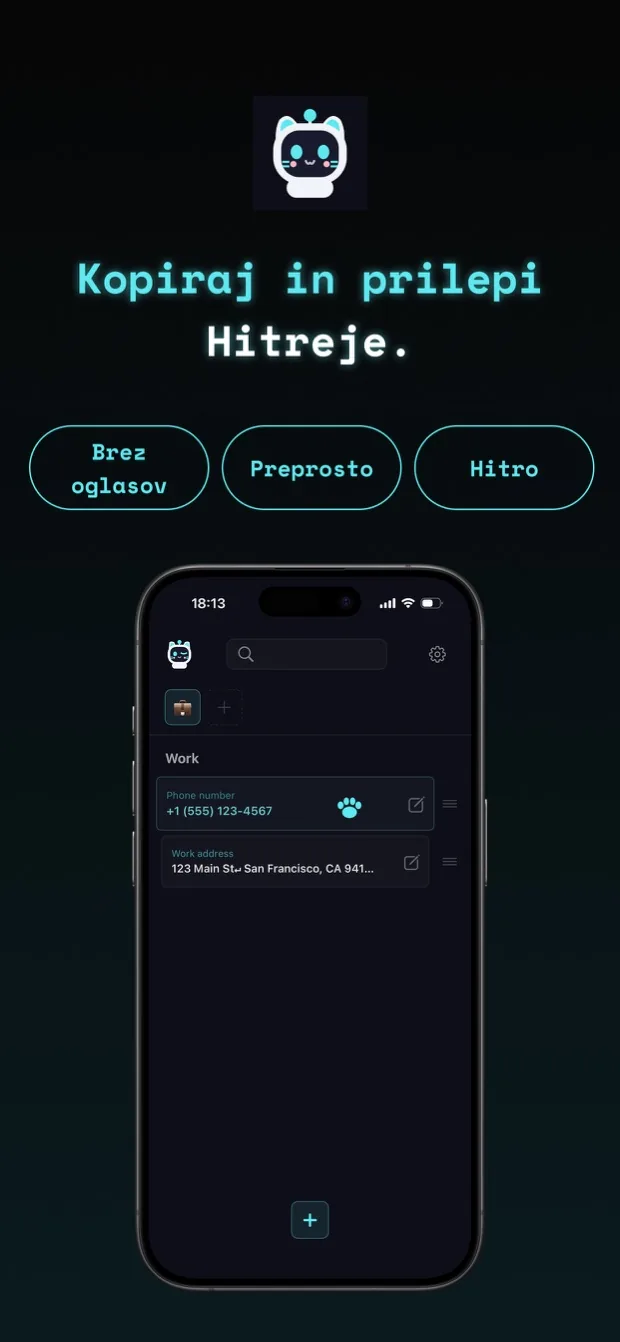
Brez oglasov · Vse funkcije brezplačne za do 20 vnosov

Kopirajte in prilepite hitreje.

copipi je aplikacija za kopiranje in lepljenje za iPhone, iPad in Android. Shranite pogosto uporabljene besede in fraze ter jih kopirajte z enim dotikom.
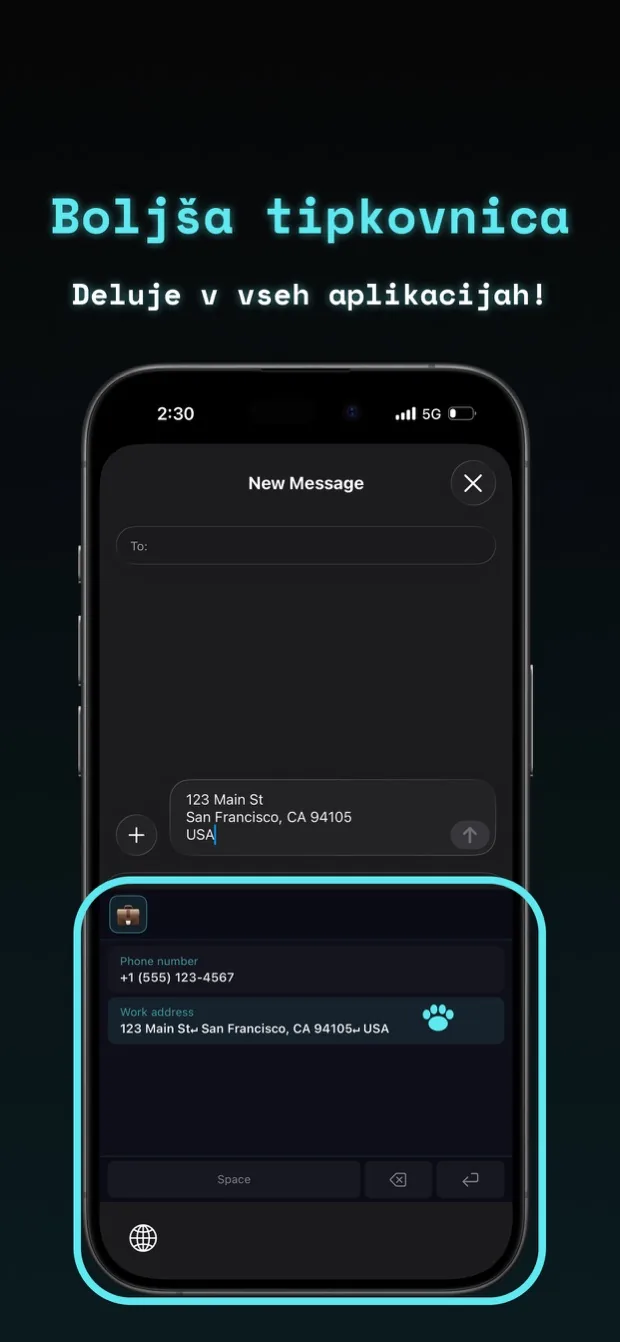
Dodajte copipi na tipkovnico in prilepite besedilo brez odpiranja aplikacije.

UPORABA

Ocene

App Store · 16 ocen 4.7

Zelo prikupna

Nastaviti jo je mogoče tudi kot tipkovnico, in že dolgo iščem takšno aplikacijo. Zasluži si več priznanja. Nastavitev dveh stolpcev občutno izboljša preglednost. Predvsem pa je mačka neverjetno prikupna. Resnično odlična aplikacija. Upam, da jo bo spoznalo več ljudi.

Prikupna, preprosta za uporabo, najboljša

Tako dobra je, da nimam nobenih pripomb. Pregledna, preprosta in prikupna. Želim jo uporabljati vse življenje.

Vredno plačila

Uporabljam ga že nekaj časa in je zelo priročen. Shranjujem ključne besede za iskanje za svoje prodajne oglase na tržnicah rabljenih izdelkov, pa tudi pozive, ki jih pošljem GPT. Pri uporabi tipkovnice mi skoraj ni treba preklapljati med mapami. Uporabniški vmesnik je preprost, intuitiven in lep. Ko se navadite na to, uporaba emojijev kot imen map ni težava. Zagon aplikacije in vnos besedila sta hitra. Zaradi velike velikosti pisave dejansko težje berem besedilo, zato zelo cenim možnost spreminjanja velikosti pisave. Čutil sem, da je vredno plačati, čeprav ni oglasov, in kupil letni paket. Ko sem našel napako in stopil v stik z razvijalcem, se je nemudoma odzval in me obveščal o napredku. Ta razvijalec se mi zdi zelo vreden zaupanja. Še naprej bom uporabljal aplikacijo.

Bolje kot 「コピペ帳」

V bistvu je enak podobni aplikaciji 「コピペ帳」, vendar ima funkcije, ki jih 「コピペ帳」 nima, kot so nastavljive velikosti pisave, priljubljene in ogradne oznake. To so premišljene funkcije, ki izpolnjujejo moje potrebe. Uporabniški vmesnik je čudovit in čeprav mislim, da je aplikacija, ki jo je izdelal neodvisni razvijalec, je kakovost aplikacije visoka. Mislim, da si zasluži postati bolj priljubljen. podpiram te!

Mačji robot je srčkan

Brez nepotrebnih funkcij in neverjetno enostaven za uporabo! Druge aplikacije za kopiranje in lepljenje trdijo, da so preproste, vendar vključujejo zmedene funkcije, zaradi katerih so zapletene. Ta je intuitiven in priročen!

Všeč mi je, da jo lahko dodam tipkovnici

Uporabljam ga lahko brez vrnitve v aplikacijo. Ko sem ga dodal v nastavitve tipkovnice svojega iPhona, je deloval zelo dobro.

Podpira prelome vrstic

Zdi se kot slovar tipkovnice po meri, ki podpira prelome vrstic. Zdi se dobro.

Kako uporabljati

Na primeru odgovora kupcu bomo pokazali, kako shraniti besedilo in ga prilepiti.

01

Ustvarite mapo

Odprite copipi in tapnite »+« na vrhu zaslona. Vnesite »Prodaja« kot ime mape, nato tapnite »Dodaj«.

02

Shranite besedilo, ki ga pogosto uporabljate

Odprite mapo »Prodaja« in tapnite »+« na dnu zaslona. Vnesite svoj odgovor v »Besedilo« in tapnite »Dodaj«, da ga shranite.

Primer:
Hvala za nakup.
Obvestim vas, ko bo naročilo odposlano.

03

Kopirajte shranjeno besedilo

Na seznamu copipi tapnite odgovor, ki ste ga shranili. Kopira se celotno besedilo, vključno s prelomi vrstic.

04

Prilepite v aplikacijo, ki jo želite uporabiti

Odprite aplikacijo, ki jo uporabljate za prodajo predmetov. Pritisnite in držite polje za sporočilo ter izberite »Prilepi«. Vaš shranjeni odgovor je vstavljen tak, kot je.

Olajšajte tipkanje s tipkovnico

Dodajte copipi kot tipkovnico za vnos shranjenega besedila neposredno v drugo aplikacijo. Preklopite na tipkovnico copipi in tapnite svoj shranjeni odgovor.

Oglejte si, kako dodati tipkovnico

FUNKCIJE

Kopiranje

Kopirajte shranjeno besedilo z enim dotikom.

Upravljanje podatkov

dodajanjeurejanjebrisanjepodvajanjespreminjanje vrstnega redapriljubljenoiskanje

Dodajajte, urejajte, brišite, podvajajte, spreminjajte vrstni red, označujte kot priljubljeno in iščite besedila.
Pri dodajanju ali urejanju vnosa lahko preverite število znakov v polju »Besedilo«.

Upravljanje map

dodajanjeurejanjebrisanjepodvajanjespreminjanje vrstnega redapriljubljeno

Ustvarite mape emoji, da organizirate shranjeno besedilo.
Ustvarite lahko tudi mape znotraj drugih map, da združite besedilo po namenu ali kategoriji. V nastavitvah vklopite Mapa > Podmape, da lahko pri dodajanju ali urejanju mape izberete »Nadrejena mapa«. Izberite »Nobena«, če je ne želite postaviti v drugo mapo.
Nastavite imena map, da jih ločite na seznamu. Če imate priljubljene vnose, se najprej prikaže mapa Priljubljene.

V nastavitvah odprite Mapa > Upravljanje lastnih emodžijev, dodajte sliko po izbiri in jo uporabite kot ikono mape. Podprte so kvadratne slike.

Splošne nastavitve

Barva temeVidezVelikost besedilaVibriranje med uporaboJezik

Prilagodite videz in kontrolnike aplikacije v nastavitvah.
・Barva teme: Spremenite glavno barvo, maskoto in ikono aplikacije.
・Videz: izberite »Svetli način« ali »Temni način« za aplikacijo in tipkovnico. Ta nastavitev je neodvisna od barve teme; privzeto je temno. Temu videzu sledi tudi ikona aplikacije.
・Velikost besedila: Prilagodite velikost besedila.
・Vibriranje med uporabo: Izberite, ali naprava vibrira pri kopiranju ali spreminjanju nastavitev. Če so vibracije na napravi izklopljene, njihov vklop v aplikaciji copipi ne bo imel učinka.
・Jezik: Spremenite jezik prikaza aplikacije.

Deljenje

dodajanje neposredno iz drugih aplikacij

Dodajte besedilo iz Safarija, Zapiskov in drugih aplikacij prek menija za deljenje v iOS.

Sinhronizacija iCloud

Samo iOS
sinhronizacija med napravamivarnostna kopija

Vklopite iCloud za samodejno sinhronizacijo in varnostno kopiranje podatkov v napravah iOS.

Varnostno kopiranje in obnovitev

Ustvari varnostno kopijoUvozi varnostno kopijo

Varnostno kopirajte podatke kot datoteko JSON, da jih obnovite ali premaknete v drugo napravo. Pri uvozu izberite, ali ga želite dodati obstoječim podatkom ali zamenjati obstoječe podatke.

Ponastavi

brisanje vseh podatkov

Skupaj izbrišite vse shranjene podatke, vključno z mapami, besedilnimi vnosi in emodžiji po meri.

Ograde

vnos spremenljivih delov pri kopiranjusamodejno vstavljanje datuma

Besedilu dodajte {{variable_name}} in pri kopiranju vnesite vrednost. Spremenljivke z istim imenom uporabljajo isto vrednost.
Ograda za datum samodejno vstavi današnji datum v izbrani obliki.
Dodate jo z dotikom ikone spodaj desno v besedilnem polju.
Opomba: {{variable_name}} ne deluje v tipkovnici po meri. Ograde za datum delujejo.

Integracije

GradnikiNadzorno središčeSpotlightSiriBližnjiceHitre nastavitveIskanje v napravi

Dodajte pripomoček na domači zaslon za hiter dostop do shranjenega besedila in »Nedavne kopije«.

V sistemu iOS se copipi povezuje s funkcijami »Nadzorno središče«, »Spotlight«, »Siri« in »Bližnjice«. Povezava s funkcijo »Nadzorno središče« je na voljo od različice iOS 18.

V sistemu Android uporabite »Kopiraj besedilo« in »Dodaj iz odložišča« iz menija, ki se odpre z dolgim pritiskom ikone aplikacije, ali iz Hitrih nastavitev. V podprtih napravah lahko shranjeno besedilo odprete tudi z iskanjem v napravi.

Če želite shraniti besedilo odložišča v copipi, najprej kopirajte besedilo iz druge aplikacije. V sistemu iOS zaženite »Dodaj iz odložišča« iz »Bližnjice«, »Nadzorno središče« ali »Spotlight«. V sistemu Android ga zaženite iz menija, prikazanega z dolgim pritiskom na ikono aplikacije, ali iz »Hitre nastavitve«. Na zaslonu za dodajanje označite besedilo in mapo, kamor ga želite shraniti, nato tapnite »Dodaj«.

Integracije za Android zahtevajo copipi 5.14.0 ali novejšo različico. Iskanje v napravi je na voljo v podprtih napravah s sistemom Android 12 ali novejšim; način prikaza rezultatov se razlikuje glede na napravo.


Pogosta vprašanja

Je copipi brezplačen?

Da. Vse funkcije so brezplačne in ni oglasov. Shranite lahko do 20 vnosov. copipi Pro odpravi to omejitev.

Ali lahko upravljam predloge sporočil in delčke besedila?

Da. Shranite predloge sporočil, naslove, odgovore za družbena omrežja, ključnike in katero koli besedilo, ki ga uporabljate znova in znova. Ograde vam omogočajo, da pri kopiranju izpolnite dele, ki se spreminjajo. Ograda za datum doda današnji datum v izbrani obliki.

Ali lahko premaknem mapo v drugo mapo?
ja Besedilni vnosi in podmape v notranjosti se premikajo z njim. Ni vam jih treba ponovno registrirati.
  1. Odprite zaslon za urejanje mape, ki jo želite premakniti.
  2. V polju »Nadrejena mapa« izberite ciljno mapo. Izberite »Nobena«, če je ne želite postaviti v drugo mapo.
  3. Tapnite »Shrani«, da dokončate premikanje.
Ali lahko premaknem shranjeno besedilo v drugo mapo?
ja Spremenite lahko njegovo ciljno mapo, ne da bi znova registrirali besedilo.
  1. Odprite zaslon za urejanje vnosa besedila, ki ga želite premakniti.
  2. V »Mapa« izberite ciljno mapo.
  3. Tapnite »Shrani«, da dokončate premikanje.
Ali vgrajeni slovar tipkovnice ni dovolj?

V copipi izberete shranjeno besedilo s seznama, ne da bi si morali zapomniti bližnjice. Shranite dolga besedila in predloge s prelomi vrstic ter jih razporedite v mape.

Kako nastavim tipkovnico po meri?

V sistemu iOS odprite »Splošno« > »Tipkovnica po meri« > »Za nove uporabnike« v nastavitvah copipi, da vidite, kako dodati in uporabljati tipkovnico. Tapnite »Odpri Nastavitve« v vodniku in omogočite tipkovnico v nastavitvah naprave. Po dodajanju, med tipkanjem pritisnite in držite tipko globus ter izberite copipi. Prav tako lahko prilagodite »Položaj upravljalnih tipk«, »Stolpci« in »Prikazana polja« na istem zaslonu »Tipkovnica po meri«. V sistemu Android omogočite copipi v Jeziki in vnos > Zaslonska tipkovnica v nastavitvah naprave, nato pa med tipkanjem uporabite gumb za preklop tipkovnice, da izberete copipi. Natančni koraki se razlikujejo glede na različico OS.

Ali so moji podatki varni? Kaj pa zasebnost?

copipi uporablja samo storitve Apple v iOS in storitve Google v sistemu Android. Te storitve upravljajo naročnine, sinhronizacijo iCloud v iOS in sistemske varnostne kopije v sistemu Android. Aplikacija ne pošilja podatkov na druge strežnike, jih ne zbira in vas ne spremlja. Tako oznaka zasebnosti v App Store kot razdelek Varnost podatkov v Google Play navajata, da se podatki ne zbirajo.

Katere naprave podpira copipi?

copipi podpira iOS in Android. Na Macu z Apple Silicon (M1 ali novejšim) lahko prenesete in uporabljate aplikacijo iPhone. V sistemu iOS omogočite sinhronizacijo iCloud za samodejno sinhronizacijo podatkov med podprtimi napravami. Za premikanje podatkov med napravami izvozite in uvozite varnostno kopijo.

V katerih jezikih je na voljo copipi?

copipi podpira 48 jezikov. Aplikacija samodejno sledi jeziku, nastavljenemu v vaši napravi.
日本語, English, العربية, Български, বাংলা, Català, Čeština, Dansk, Deutsch, Ελληνικά, Español, Suomi, Français, ગુજરાતી, עברית, हिन्दी, Hrvatski, Magyar, Bahasa Indonesia, Italiano, Қазақша, ಕನ್ನಡ, 한국어, Lietuvių, മലയാളം, मराठी, Bahasa Melayu, Norsk bokmål, Nederlands, ଓଡ଼ିଆ, ਪੰਜਾਬੀ, Polski, Português, Română, Русский, Slovenčina, Slovenščina, Svenska, தமிழ், తెలుగు, ไทย, Türkçe, Українська, اردو, Tiếng Việt, 简体中文, 繁體中文, 繁體中文(香港)

Ali lahko copipi samodejno shranjuje zgodovino kopiranja?

copipi v ozadju ne zbira samodejno besedila, kopiranega v drugih aplikacijah. Do besedila, kopiranega v copipi, lahko dostopate prek možnosti »Nedavne kopije« v gradniku na začetnem zaslonu. Če želite shraniti besedilo, kopirano v drugi aplikaciji, ga dodajte v copipi ali iz menija za skupno rabo ali zaženite »Dodaj iz odložišča«, preverite vsebino in ciljno mapo ter shranite. Integracije za Android zahtevajo copipi 5.14.0 ali novejšo različico.

Download on the App StoreGet it on Google Play

Brez oglasov · Vse funkcije brezplačne za do 20 vnosov