ぴぴっとこぴー
Download on the App StoreGet it on Google Play

जाहिराती नाहीत · 20 नोंदींपर्यंत सर्व फीचर्स मोफत

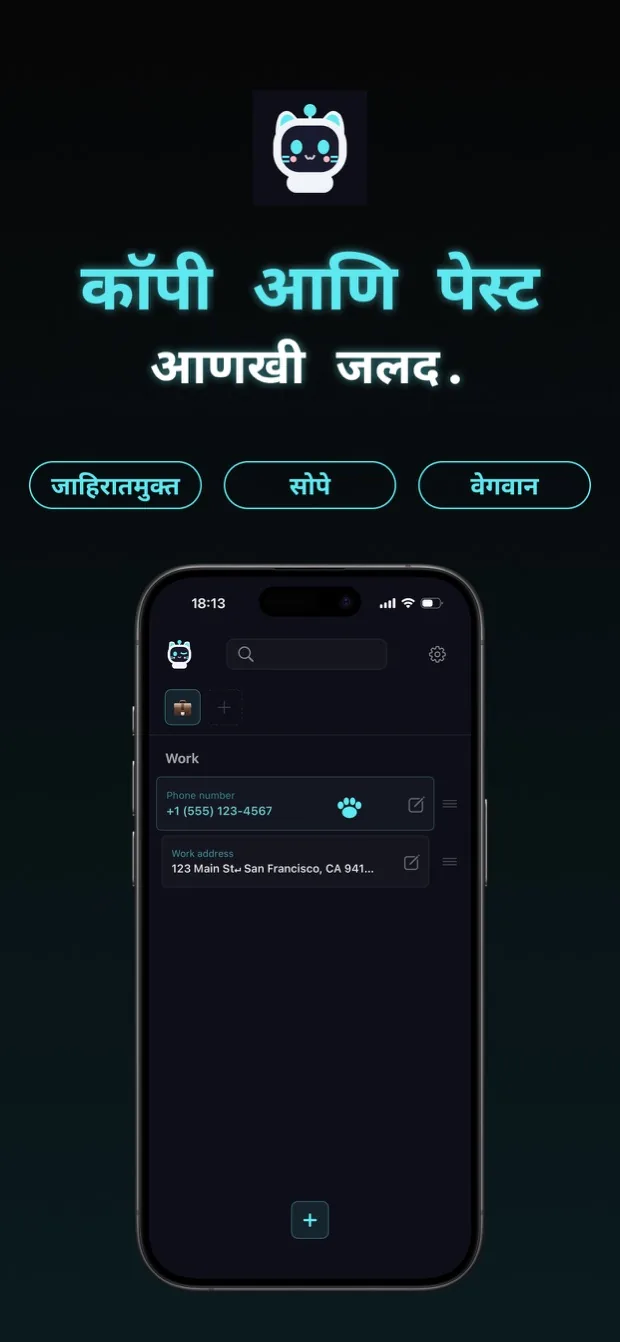
कॉपी आणि पेस्ट, आणखी जलद.

copipi हे iPhone, iPad आणि Android साठी कॉपी-पेस्ट ॲप आहे. नेहमी वापरत असलेले शब्द आणि वाक्ये जतन करा आणि एका टॅपने कॉपी करा.
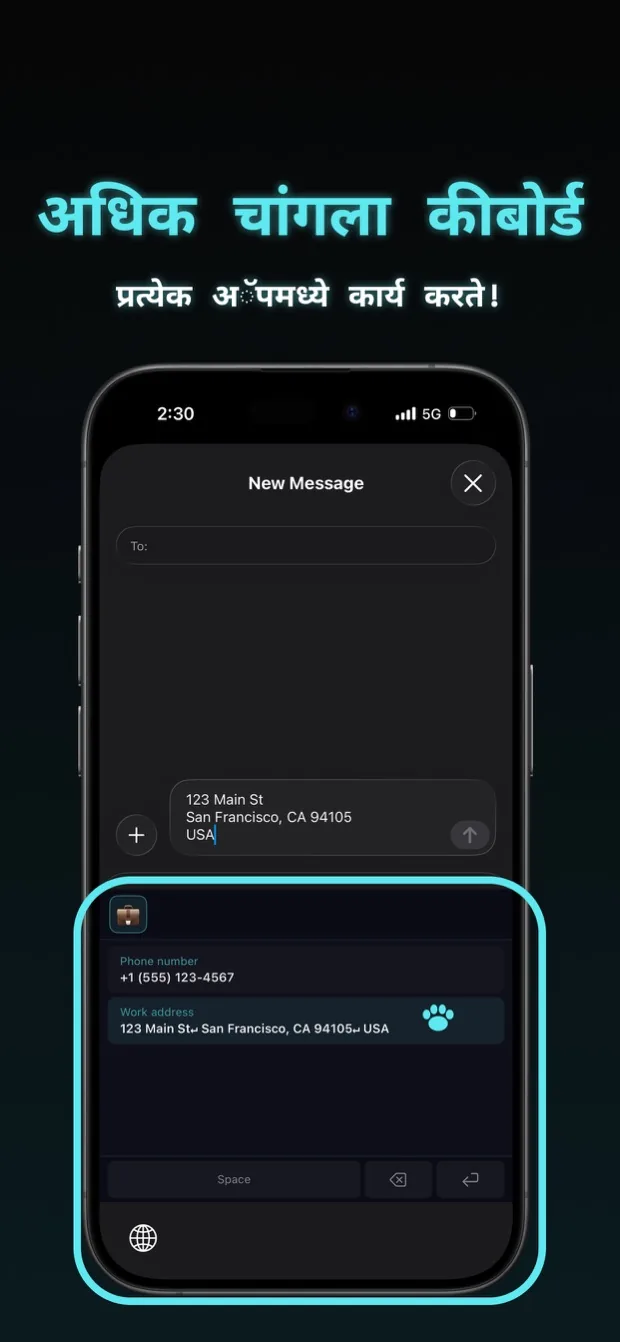
copipi कीबोर्डमध्ये जोडा आणि अॅप न उघडता मजकूर पेस्ट करा.

वापर

पुनरावलोकने

App Store · 16 रेटिंग 4.7

खूपच गोंडस

हे कीबोर्ड म्हणूनही सेट करता येते, आणि मी खूप दिवसांपासून असे ॲप शोधत होतो. याला अधिक कौतुक मिळायला हवे. स्तंभांची संख्या दोन केल्याने वाचणे खूप सोपे होते. सर्वांत महत्त्वाचे म्हणजे मांजर खूपच गोंडस आहे. खरोखरच अप्रतिम ॲप. हे आणखी लोकांपर्यंत पोहोचावे अशी इच्छा आहे.

गोड, वापरायला सोपे, सर्वात उत्तम

इतके चांगले आहे की तक्रार करायला काहीच नाही. समजायला सोपे, साधे आणि गोड. आयुष्यभर वापरावेसे वाटते.

पैसे देण्यासारखे आहे

मी ते काही काळ वापरत आहे आणि ते खूप सोयीस्कर आहे. मी सेकंडहँड मार्केटप्लेसवर माझ्या विक्री सूचीसाठी शोध कीवर्ड जतन करतो, तसेच मी जीपीटीला पाठवलेल्या प्रॉम्प्ट्ससाठी. कीबोर्ड वापरताना मला फोल्डर बदलण्याची फारशी गरज नाही. UI सोपे, अंतर्ज्ञानी आणि सुंदर आहे. इमोजीस फोल्डरच्या नावाप्रमाणे वापरणे तुम्हाला सवय झाल्यावर काही हरकत नाही. ॲप लाँच करणे आणि मजकूर प्रविष्ट करणे जलद आहे. मोठ्या फॉन्ट आकारामुळे मजकूर वाचणे कठीण होते, म्हणून मी फॉन्ट आकार बदलण्याच्या पर्यायाची खरोखर प्रशंसा करतो. जाहिराती नसल्या तरीही मला ते पैसे देणे योग्य वाटले आणि वार्षिक योजना विकत घेतली. जेव्हा मला बग सापडला आणि विकासकाशी संपर्क साधला तेव्हा त्यांनी त्वरित प्रतिसाद दिला आणि मला प्रगतीबद्दल माहिती दिली. मला हा विकसक खूप विश्वासार्ह वाटतो. मी ॲप वापरत राहीन.

「コピペ帳」 पेक्षा चांगले

हे मुळात समान ॲप 「コピペ帳」 सारखेच आहे, परंतु त्यात 「コピペ帳」 मध्ये नसलेली वैशिष्ट्ये आहेत, जसे की समायोजित करण्यायोग्य फॉन्ट आकार, आवडी आणि प्लेसहोल्डर. ही माझ्या गरजा पूर्ण करणारी वैचारिक वैशिष्ट्ये आहेत. UI सुंदर आहे, आणि जरी मला वाटते की हे स्वतंत्र विकसकाने बनवलेले ॲप आहे, ॲपची गुणवत्ता उच्च आहे. मला वाटते की ते अधिक लोकप्रिय होण्यास पात्र आहे. मी तुम्हाला समर्थन देतो!

मांजर रोबोट गोंडस आहे

कोणतीही अनावश्यक वैशिष्ट्ये नाहीत आणि वापरण्यास आश्चर्यकारकपणे सोपे! इतर कॉपी आणि पेस्ट ॲप्स सोप्या असल्याचा दावा करतात परंतु त्यात गोंधळात टाकणारी वैशिष्ट्ये समाविष्ट करतात जी त्यांना क्लिष्ट बनवतात. हे अंतर्ज्ञानी आणि सोयीस्कर आहे!

कीबोर्डमध्ये जोडता येते हे छान आहे

मी ॲपवर परत न येता ते वापरू शकतो. एकदा मी माझ्या आयफोनच्या कीबोर्ड सेटिंग्जमध्ये ते जोडले की ते खरोखर चांगले कार्य करते.

लाईन ब्रेकला सपोर्ट करते

हे सानुकूल कीबोर्ड शब्दकोशासारखे वाटते जे लाइन ब्रेकला समर्थन देते. बरे वाटते.

कसे वापरावे

01

फोल्डर तयार करा

उदाहरणार्थ, खरेदीदारांना द्यायच्या उत्तरांसाठी “बाजारपेठ” नावाचे फोल्डर तयार करा.

02

तुमचा डेटा जोडा

ओळींचे विभाजन कायम ठेवून त्या फोल्डरमध्ये उत्तर जतन करा. उदाहरणार्थ:

तुमच्या खरेदीबद्दल धन्यवाद.
तुमची ऑर्डर पाठवल्यावर कळवेन.

03

कॉपी करण्यासाठी टॅप करा

जतन केलेले उत्तर कॉपी करण्यासाठी टॅप करा, नंतर ते तुमच्या खरेदी-विक्री ॲपमधील संदेशात पेस्ट करा. ओळींचे विभाजन कायम राहते.

04

कीबोर्ड जोडा

डिव्हाइसच्या सेटिंग्जमध्ये copipi कीबोर्ड जोडा किंवा सुरू करा. टाइप करताना copipi वर स्विच करा आणि थेट पेस्ट करण्यासाठी “बाजारपेठ” फोल्डरमधून उत्तर निवडा.

05

आणखी काही करायचे आहे?

सुरुवात करण्यासाठी या चार पायऱ्या पुरेशा आहेत. अधिक जाणून घेण्यासाठी खालील वैशिष्ट्ये विभाग पाहा.

फीचर्स

कॉपी

सेव्ह केलेला मजकूर एका टॅपमध्ये कॉपी करा.

मजकूर व्यवस्थापन

जोडासंपादित कराहटवाप्रत तयार कराक्रम बदलाआवडतेशोधा

मजकूर जोडा, edit करा, delete करा, duplicate करा, क्रम बदला, favorite करा आणि शोधा.
नोंद जोडताना किंवा संपादित करताना, तुम्ही “मजकूर” फील्डमधील अक्षरांची संख्या पाहू शकता.

फोल्डर व्यवस्थापन

जोडासंपादित कराहटवाप्रत तयार कराक्रम बदलाआवडते

फोल्डर जोडा, edit करा, delete करा, duplicate करा, क्रम बदला आणि favorite करा. Emoji फोल्डरमध्ये मजकूर व्यवस्थित ठेवा. Favorites असल्यास Favorites फोल्डर वर दिसतो.
वापर किंवा श्रेणीनुसार अधिक तपशीलवार वर्गीकरण करण्यासाठी तुम्ही फोल्डरमध्ये फोल्डरही तयार करू शकता. हे वैशिष्ट्य वापरण्यासाठी सेटिंग्जमध्ये “फोल्डरची श्रेणीरचना” चालू करा.

सानुकूल सेटिंग्ज

मजकुराचा आकारथीमचा रंगडिस्प्ले मोडकॉपी करतानाचे कंपनकीबोर्ड

अ‍ॅपच्या सेटिंग्जमधून तुमच्या आवडीनुसार दिसणे आणि वापरण्याची पद्धत बदलू शकता.
・मजकुराचा आकार: तुम्हाला आवडणारा आकार निवडा.
・थीमचा रंग: मुख्य रंग आणि मॅस्कॉट बदलतो. iOS वर ॲपचे आयकॉनही बदलते.
・डिस्प्ले मोड: ॲप आणि कीबोर्डसाठी लाइट किंवा डार्क मोड निवडा. हा पर्याय थीमच्या रंगापासून स्वतंत्र आहे; डिफॉल्ट मोड डार्क आहे. ॲपचे आयकॉनही डिस्प्ले मोडनुसार बदलते. Android वर आयकॉनचा रंग Mint राहतो आणि त्याचे लाइट व डार्क रूपांमध्ये परिवर्तन होते.
・कॉपी करतानाचे कंपन: डिव्हाइसच्या हॅप्टिक सेटिंगला प्राधान्य दिले जाते. डिव्हाइसवर ते बंद असल्यास, copipi मध्ये कंपन सुरू करूनही त्याचा परिणाम होत नाही.
・कीबोर्ड: सानुकूल कीबोर्डसाठी 1 किंवा 2 स्तंभ निवडू शकता. दाखवायच्या मजकुरासाठी “शीर्षक”, “मजकूर” किंवा “दोन्ही” निवडू शकता. शीर्षक नसल्यास मजकूर दाखवला जातो.

शेअर

इतर ॲपमधून थेट जोडा

iOS Share menu मधून Safari, Notes आणि इतर अॅप्समधील मजकूर जोडा.

iCloud समक्रमण

फक्त iOS
डिव्हाइसदरम्यान समक्रमणबॅकअप

तुमच्या डिव्हाइसेसमध्ये डेटा sync आणि backup करा.

बॅकअप आणि पुनर्संचयित करणे

एक्सपोर्टइम्पोर्ट

डेटा JSON फाइल म्हणून export/import करून restore करा किंवा दुसऱ्या डिव्हाइसवर हलवा. इंपोर्ट करताना विद्यमान डेटामध्ये सामग्री जोडायची की तो बदलायचा हे निवडता येते.

रीसेट

सर्व डेटा हटवा

सर्व फोल्डर आणि entries एकाच वेळी delete करा.

बदलणारे भाग

कॉपी करताना इनपुट बदलातारीख आपोआप घाला

मजकूरात {{variable_name}} जोडा आणि कॉपी करताना value भरा. समान नावाच्या variables साठी समान value वापरली जाते.
Date placeholder निवडलेल्या format मध्ये आजची तारीख आपोआप घालतो.
जोडण्यासाठी text field च्या खालच्या उजव्या बाजूचा icon टॅप करा.
टीप: {{variable_name}} Keyboard Extension मध्ये काम करत नाही. Date placeholders काम करतात.

एकत्रीकरण

फक्त iOS
WidgetsControl CenterSpotlightSiriShortcuts

Widgets, Control Center, Spotlight, Siri आणि Shortcuts मधून मजकूर पटकन वापरा.

नेहमी विचारले जाणारे प्रश्न

copipi मोफत आहे का?

होय. सर्व वैशिष्ट्ये मोफत आहेत आणि जाहिराती नाहीत. तुम्ही 20 नोंदींपर्यंत जतन करू शकता. copipi Pro ही मर्यादा काढून टाकते.

संदेशांचे नमुने आणि मजकुराचे स्निपेट्स व्यवस्थापित करता येतात का?

होय. संदेशांचे नमुने, पत्ते, सोशल मीडियावरील उत्तरे, हॅशटॅग आणि वारंवार वापरत असलेला कोणताही मजकूर जतन करा. प्लेसहोल्डरमुळे कॉपी करताना बदलणारे भाग भरता येतात. तारीख प्लेसहोल्डर तुम्ही निवडलेल्या स्वरूपात आजची तारीख जोडतो.

कीबोर्डमधील अंगभूत शब्दकोश पुरेसा नाही का?

copipi मध्ये शॉर्टकट लक्षात न ठेवता यादीतून जतन केलेला मजकूर निवडता येतो. ओळींचे विभाजन असलेला मोठा मजकूर आणि नमुने जतन करून फोल्डरमध्ये व्यवस्थित ठेवता येतात.

कीबोर्ड विस्तार कसा सेट करावा?

iPhone आणि iPad वर सेटिंग्ज ॲपमध्ये copipi कीबोर्ड जोडा. Android वर भाषा आणि इनपुट विभागात copipi सुरू करा, नंतर टाइप करताना कीबोर्ड बदलण्याच्या बटणावर टॅप करून copipi निवडा. OS आवृत्तीनुसार नेमक्या पायऱ्या बदलू शकतात, म्हणून तुमच्या डिव्हाइसवर तपासा.

माझा डेटा सुरक्षित आहे का? गोपनीयतेचे काय?

copipi iOS वर फक्त Apple सेवा आणि Android वर फक्त Google सेवा वापरते. या सेवा सदस्यता, iOS वरील iCloud समक्रमण आणि Android वरील सिस्टीम बॅकअप व्यवस्थापित करतात. इतर सर्व्हरवर डेटा पाठवला जात नाही, डेटा गोळा केला जात नाही आणि तुमचा मागोवा घेतला जात नाही. App Store गोपनीयता लेबल आणि Google Play डेटा सुरक्षा विभाग या दोन्हींमध्ये कोणताही डेटा गोळा केला जात नाही असे नमूद आहे.

copipi कोणत्या डिव्हाइसवर चालते?

copipi iPhone, iPad तसेच Android फोन आणि टॅबलेटवर चालते. Apple Silicon (M1 किंवा नंतरचे) असलेल्या Mac वर iPhone ॲप डाउनलोड करून वापरता येते. iOS वर तुमच्या Apple डिव्हाइसवरील डेटा एकसारखा ठेवण्यासाठी iCloud समक्रमण सुरू करा. Android आवृत्तीत समक्रमण नाही, पण JSON एक्सपोर्ट आणि इम्पोर्टद्वारे डेटा हलवता येतो. दोन्ही प्लॅटफॉर्मवर फाइलचे स्वरूप एकच असल्याने iPhone आणि Android यांच्यामध्येही डेटा हलवता येतो.

copipi कोणत्या भाषांमध्ये उपलब्ध आहे?

copipi 48 भाषांना समर्थन देते. ॲप आपोआप तुमच्या डिव्हाइसवर सेट केलेली भाषा वापरते.
日本語, English, العربية, Български, বাংলা, Català, Čeština, Dansk, Deutsch, Ελληνικά, Español, Suomi, Français, ગુજરાતી, עברית, हिन्दी, Hrvatski, Magyar, Bahasa Indonesia, Italiano, Қазақша, ಕನ್ನಡ, 한국어, Lietuvių, മലയാളം, मराठी, Bahasa Melayu, Norsk bokmål, Nederlands, ଓଡ଼ିଆ, ਪੰਜਾਬੀ, Polski, Português, Română, Русский, Slovenčina, Slovenščina, Svenska, தமிழ், తెలుగు, ไทย, Türkçe, Українська, اردو, Tiếng Việt, 简体中文, 繁體中文, 繁體中文(香港)

copipi माझा कॉपी इतिहास आपोआप जतन करू शकते का?

iOS आणि Android ॲपला पार्श्वभूमीत क्लिपबोर्डवर लक्ष ठेवण्याची परवानगी देत नाहीत, त्यामुळे copipi तुमचा कॉपी इतिहास आपोआप जतन करू शकत नाही. मजकूर जतन करण्यासाठी तो copipi मध्ये जोडा. दुसऱ्या ॲपच्या शेअर मेनूमधूनही तो पाठवता येतो.

Download on the App StoreGet it on Google Play

जाहिराती नाहीत · 20 नोंदींपर्यंत सर्व फीचर्स मोफत