ぴぴっとこぴー
Download on the App StoreGet it on Google Play

Ingen reklame · Alle funksjoner gratis for opptil 20 oppføringer

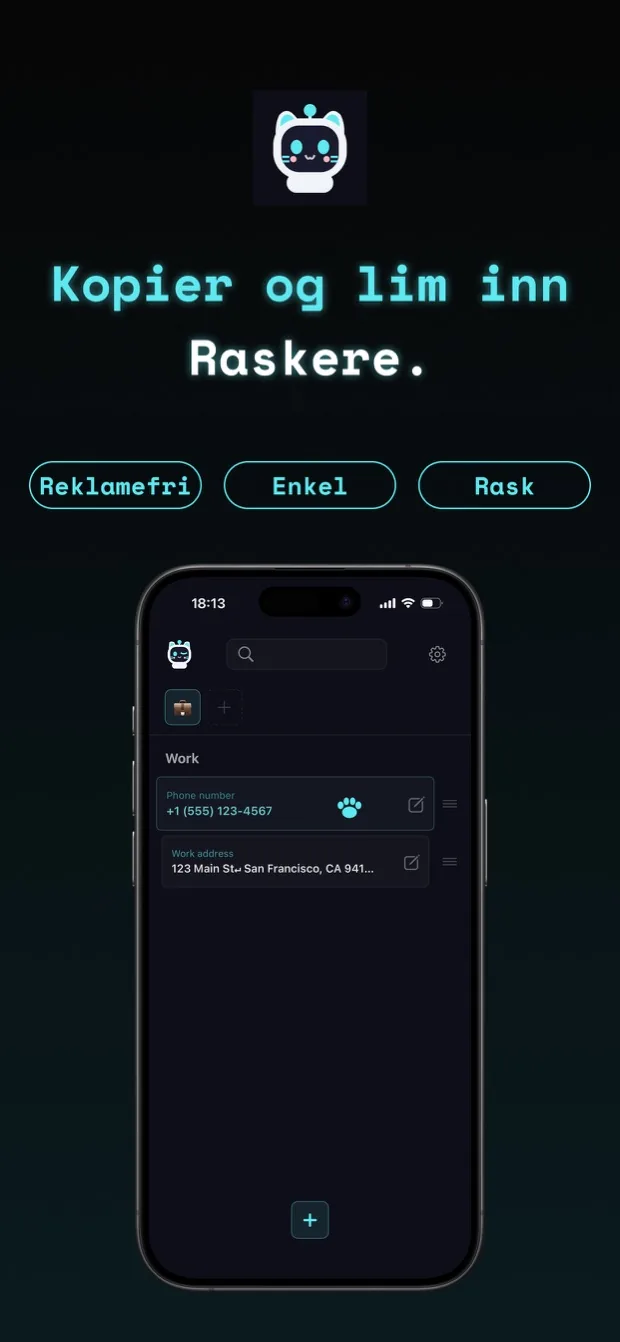
Kopier og lim inn, raskere.

copipi er en app for kopiering og innliming på iPhone, iPad og Android. Lagre ord og setninger du bruker ofte, og kopier dem med ett trykk.
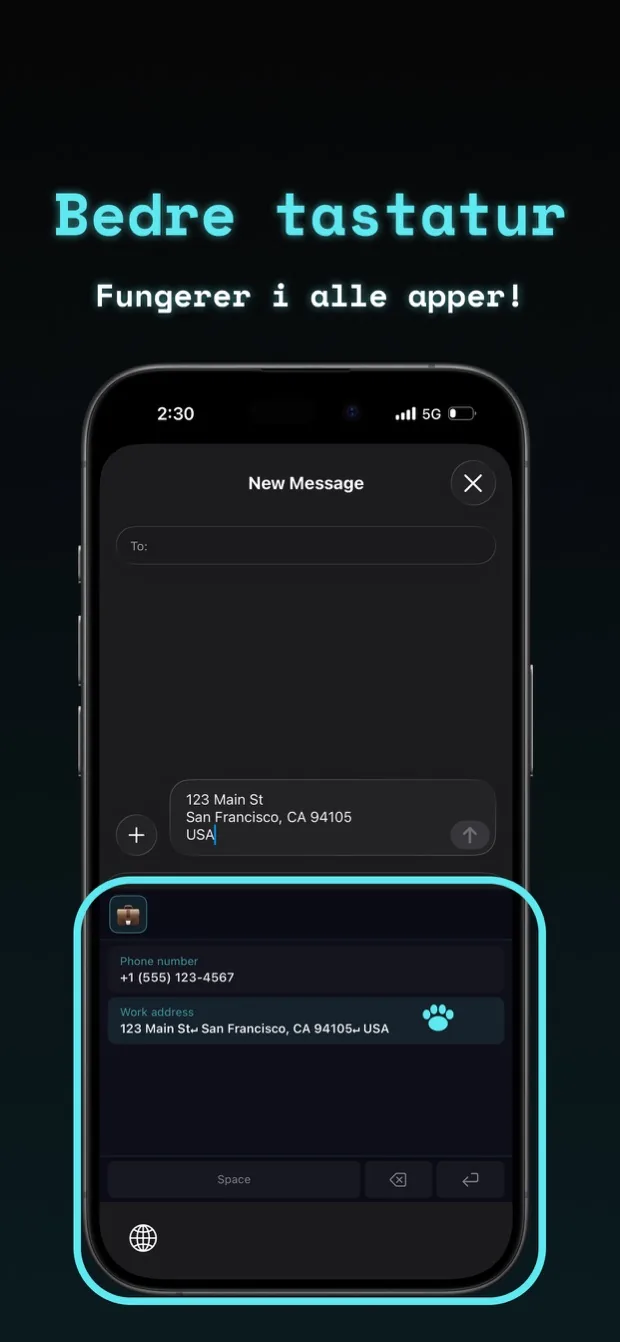
Legg copipi til tastaturet og lim inn tekst uten å åpne appen.

BRUKSOMRÅDER

Anmeldelser

App Store · 16 vurderinger 4.7

Utrolig søt

Den kan også settes opp som tastatur, og jeg har lenge lett etter en app som denne. Den fortjener mer anerkjennelse. Å sette antall kolonner til to gjør den mye mer oversiktlig. Og fremfor alt er katten altfor søt. Virkelig en fantastisk app. Jeg håper flere får vite om den.

Søt, enkel å bruke, den beste

Den er så god at jeg ikke har noe å klage på. Oversiktlig, enkel og søt. Jeg vil bruke den resten av livet.

Verdt å betale for

Jeg har brukt det en stund, og det er veldig praktisk. Jeg lagrer søkeord for salgsoppføringene mine på brukte markedsplasser, samt forespørsler jeg sender til GPT. Jeg trenger nesten ikke bytte mappe når jeg bruker tastaturet. Brukergrensesnittet er enkelt, intuitivt og vakkert. Å bruke emojier som mappenavn er ikke noe problem når du først har blitt vant til det. Det går raskt å starte appen og skrive inn tekst. En stor skriftstørrelse gjør faktisk teksten vanskeligere for meg å lese, så jeg setter stor pris på muligheten til å endre skriftstørrelsen. Jeg følte det var verdt å betale for, selv om det ikke er annonser, og kjøpte årsplanen. Da jeg fant en feil og kontaktet utvikleren, svarte de raskt og holdt meg informert om fremdriften. Jeg finner denne utvikleren veldig pålitelig. Jeg vil fortsette å bruke appen.

Bedre enn 「コピペ帳」

Den er i utgangspunktet den samme som den lignende appen 「コピペ帳」, men den har funksjoner som 「コピペ帳」 mangler, for eksempel justerbare skriftstørrelser, favoritter og plassholdere. Dette er gjennomtenkte funksjoner som oppfyller mine behov. Brukergrensesnittet er vakkert, og selv om jeg tror det er en app laget av en uavhengig utvikler, er appens kvalitet høy. Jeg synes den fortjener å bli mer populær. Jeg støtter deg!

Katteroboten er søt

Ingen unødvendige funksjoner, og utrolig enkel å bruke! Andre kopier-og-lim-apper hevder å være enkle, men inkluderer forvirrende funksjoner som gjør dem kompliserte. Denne er intuitiv og praktisk!

Fint at den kan legges til tastaturet

Jeg kan bruke den uten å gå tilbake til appen. Når jeg la det til i iPhones tastaturinnstillinger, fungerte det veldig bra.

Støtter linjeskift

Det føles som en tilpasset tastaturordbok som støtter linjeskift. Virker bra.

Slik bruker du appen

Vi vil bruke et svar til en kjøper som eksempel for å vise hvordan du lagrer tekst og limer den inn.

01

Opprett en mappe

Åpne copipi og trykk på "+" øverst på skjermen. Skriv inn "Markedsplass" som mappenavn, og trykk deretter på "Legg til".

02

Lagre tekst du bruker ofte

Åpne "Markedsplass"-mappen og trykk på "+" nederst på skjermen. Skriv inn svaret ditt i «Tekst» og trykk på «Legg til» for å lagre det.

Eksempel:
Takk for kjøpet.
Jeg gir beskjed når bestillingen din er sendt.

03

Kopier den lagrede teksten

I copipi-listen trykker du på svaret du lagret. Hele teksten kopieres, inkludert linjeskift.

04

Lim inn i appen du vil bruke

Åpne appen du bruker til å selge varer. Trykk og hold meldingsfeltet og velg "Lim inn". Ditt lagrede svar er satt inn som det er.

Gjør det enklere å skrive med tastaturet

Legg til copipi som et tastatur for å skrive inn lagret tekst direkte i en annen app. Bytt til copipi-tastaturet og trykk på det lagrede svaret ditt.

Se hvordan du legger til tastaturet

FUNKSJONER

Kopier

Kopier lagret tekst med ett trykk.

Databehandling

legg tilredigerslettdupliserendre rekkefølgefavorittersøk

Legg til, rediger, slett, dupliser, endre rekkefølge, merk som favoritt og søk i tekster.
Når du legger til eller redigerer en oppføring, kan du se antall tegn i feltet «Tekst».

Mappebehandling

legg tilredigerslettdupliserendre rekkefølgefavoritter

Lag emoji-mapper for å organisere den lagrede teksten din.
Du kan også opprette mapper i andre mapper for å gruppere tekst etter formål eller kategori. Slå på Mappe > Undermapper i innstillingene for å velge «Overordnet mappe» når du legger til eller redigerer en mappe. Velg «Ingen» hvis du ikke vil legge den i en annen mappe.
Angi mappenavn for å skille dem fra hverandre i listen. Hvis du har noen favorittoppføringer, vises mappen Favoritter først.

Åpne Mappe > Administrer egne emojier i innstillingene, legg til et bilde du liker, og bruk det som mappeikon. Kvadratiske bilder støttes.

Generelle innstillinger

TemafargeUtseendeTekststørrelseHaptisk tilbakemeldingSpråk

Tilpass appens utseende og kontroller i innstillingene.
・Temafarge: Endre hovedfarge, maskot og appikon.
・Utseende: Velg “Lys modus” eller “Mørk modus” for appen og tastaturet. Denne innstillingen er uavhengig av temafargen; standarden er mørk. Appikonet følger også dette utseendet.
・Tekststørrelse: Juster tekststørrelsen.
・Haptisk tilbakemelding: Velg om enheten skal vibrere ved kopiering eller endring av innstillinger. Hvis vibrasjon er slått av på enheten, vil den ikke vibrere selv om du slår på dette i copipi.
・Språk: Endre appens visningsspråk.

Deling

legg til direkte fra andre apper

Legg til tekst fra Safari, Notater og andre apper via Del-menyen i iOS.

iCloud-synkronisering

Kun iOS
synkroniser mellom enhetersikkerhetskopi

Slå på iCloud for å automatisk synkronisere og sikkerhetskopiere dataene dine på tvers av iOS-enhetene dine.

Sikkerhetskopi og gjenoppretting

Opprett sikkerhetskopiImporter sikkerhetskopi

Sikkerhetskopier dataene dine som en JSON-fil for å gjenopprette den eller flytte den til en annen enhet. Når du importerer, velg om du vil legge den til dine eksisterende data eller erstatte de eksisterende dataene.

Tilbakestill

slett alle data

Slett alle dine lagrede data sammen, inkludert mapper, tekstoppføringer og egendefinerte emojier.

Plassholdere

erstatt inndata ved kopieringsett inn dato automatisk

Legg til {{variable_name}} i teksten og skriv inn en verdi når du kopierer. Variabler med samme navn bruker samme verdi.
En datoplassholder setter automatisk inn dagens dato i valgt format.
Trykk på ikonet nederst til høyre i tekstfeltet for å legge til en plassholder.
Merk: {{variable_name}} fungerer ikke i det tilpassede tastaturet. Datoplassholdere fungerer.

Integrasjoner

WidgeterKontrollsenterSpotlightSiriSnarveierHurtiginnstillingerEnhetssøk

Legg til en widget på startskjermen for rask tilgang til lagret tekst og "Nylige kopier".

På iOS fungerer copipi med «Kontrollsenter», «Spotlight», «Siri» og «Snarveier». "Kontrollsenter" er tilgjengelig på iOS 18 eller nyere.

På Android kan du bruke «Kopier tekst» og «Legg til fra utklippstavlen» fra menyen som vises når du holder inne appikonet, eller fra Hurtiginnstillinger. På støttede enheter kan du også åpne lagret tekst fra enhetens søk.

For å lagre utklippstavletekst i copipi, kopier først tekst fra en annen app. På iOS, kjør «Legg til fra utklippstavlen» fra «Snarveier», «Kontrollsenter» eller «Spotlight». På Android, kjør den fra menyen som vises ved å trykke lenge på appikonet eller fra "Hurtiginnstillinger". På tilleggsskjermen, sjekk teksten og mappen der du vil lagre den, og trykk deretter på "Legg til".

Android-integrasjoner krever copipi 5.14.0 eller nyere. Enhetssøk er tilgjengelig på støttede enheter med Android 12 eller nyere; hvordan resultatene vises, varierer fra enhet til enhet.


Ofte stilte spørsmål

Er copipi gratis?

Ja. Alle funksjoner er gratis, og det er ingen annonser. Du kan lagre opptil 20 oppføringer. copipi Pro fjerner denne grensen.

Kan jeg administrere meldingsmaler og tekstbiter?

Ja. Lagre meldingsmaler, adresser, svar på sosiale medier, emneknagger og all tekst du bruker om igjen. Plassholdere lar deg fylle inn delene som endres, når du kopierer. En datoplassholder legger til dagens dato i formatet du velger.

Kan jeg flytte en mappe til en annen mappe?
Ja. Tekstoppføringene og undermappene inni flytter med den. Du trenger ikke registrere dem på nytt.
  1. Åpne redigeringsskjermen for mappen du vil flytte.
  2. Velg målmappen under «Overordnet mappe». Velg «Ingen» hvis du ikke vil legge den i en annen mappe.
  3. Trykk på "Lagre" for å fullføre flyttingen.
Kan jeg flytte en lagret tekstoppføring til en annen mappe?
Ja. Du kan endre målmappen uten å registrere teksten på nytt.
  1. Åpne redigeringsskjermen for tekstoppføringen du vil flytte.
  2. I "Mappe", velg målmappen.
  3. Trykk på "Lagre" for å fullføre flyttingen.
Er ikke den innebygde tastaturordboken nok?

Med copipi velger du lagret tekst fra en liste uten å måtte huske snarveier. Lagre lange tekster og maler med linjeskift, og organiser dem i mapper.

Hvordan setter jeg opp det tilpassede tastaturet?

På iOS åpner du Generelt > Tilpasset tastatur > Kom i gang i copipi-innstillingene for å se hvordan du legger til og bruker tastaturet. Trykk på "Åpne Innstillinger" i veiledningen og aktiver tastaturet i enhetsinnstillingene. Når tastaturet er lagt til, trykk og hold globustasten mens du skriver og velg copipi. Du kan også justere “Plassering av handlingstaster”, “Kolonner” og “Viste felt” på samme “Tilpasset tastatur”-skjerm. På Android aktiverer du copipi i Språk og inndata > Skjermtastatur i enhetsinnstillingene, og bruk deretter tastaturbryterknappen mens du skriver for å velge copipi. De nøyaktige trinnene varierer etter OS-versjon.

Er dataene mine trygge? Hva med personvernet?

copipi bruker bare Apple-tjenester på iOS og Google-tjenester på Android. Disse tjenestene håndterer abonnementer, iCloud-synkronisering på iOS og systemets sikkerhetskopier på Android. Appen sender ingen data til andre servere, samler ikke inn data og sporer deg ikke. Både personvernmerkingen i App Store og Datasikkerhet-delen i Google Play oppgir at ingen data samles inn.

Hvilke enheter støtter copipi?

copipi støtter iOS og Android. På en Mac med Apple Silicon (M1 eller nyere) kan du laste ned og bruke iPhone-appen. På iOS aktiverer du iCloud-synkronisering for å automatisk synkronisere data mellom støttede enheter. For å flytte data mellom enheter, eksporter og importer en sikkerhetskopi.

Hvilke språk er copipi tilgjengelig på?

copipi støtter 48 språk. Appen følger automatisk språket som er valgt på enheten din.
日本語, English, العربية, Български, বাংলা, Català, Čeština, Dansk, Deutsch, Ελληνικά, Español, Suomi, Français, ગુજરાતી, עברית, हिन्दी, Hrvatski, Magyar, Bahasa Indonesia, Italiano, Қазақша, ಕನ್ನಡ, 한국어, Lietuvių, മലയാളം, मराठी, Bahasa Melayu, Norsk bokmål, Nederlands, ଓଡ଼ିଆ, ਪੰਜਾਬੀ, Polski, Português, Română, Русский, Slovenčina, Slovenščina, Svenska, தமிழ், తెలుగు, ไทย, Türkçe, Українська, اردو, Tiếng Việt, 简体中文, 繁體中文, 繁體中文(香港)

Kan copipi lagre kopieringshistorikken min automatisk?

copipi samler ikke automatisk inn tekst som er kopiert i andre apper, i bakgrunnen. Du kan få tilgang til tekst som er kopiert i copipi, fra «Nylige kopier» i en widget på Hjem-skjermen. For å lagre tekst som er kopiert i en annen app, legger du den til i copipi eller fra delingsmenyen, eller kjører «Legg til fra utklippstavlen», kontrollerer innholdet og målmappen og lagrer. Android-integrasjoner krever copipi 5.14.0 eller nyere.

Download on the App StoreGet it on Google Play

Ingen reklame · Alle funksjoner gratis for opptil 20 oppføringer