ぴぴっとこぴー
Download on the App StoreGet it on Google Play

Жарнамасыз · 20 жазбаға дейін барлық мүмкіндік тегін

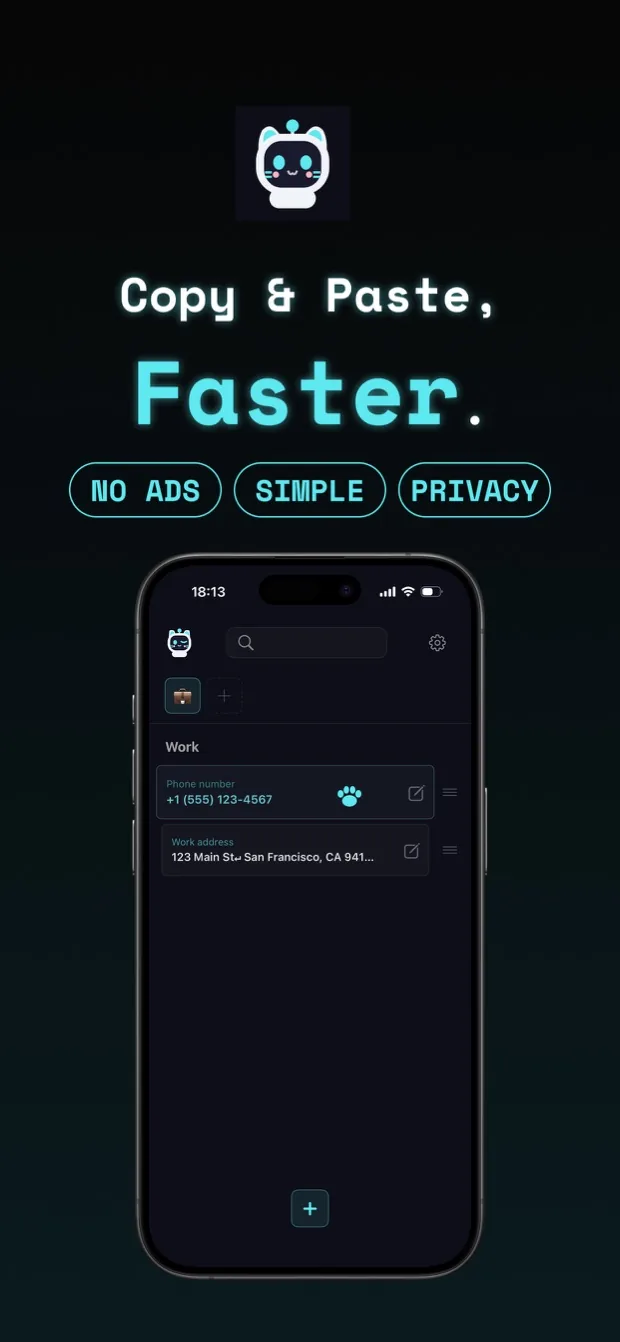
Мәтінді жылдам көшіріп, қойыңыз.

copipi — iPhone, iPad және Android құрылғыларына арналған көшіру және қою қолданбасы. Жиі қолданатын сөздер мен сөйлемдерді сақтап, бір түртумен көшіріңіз.
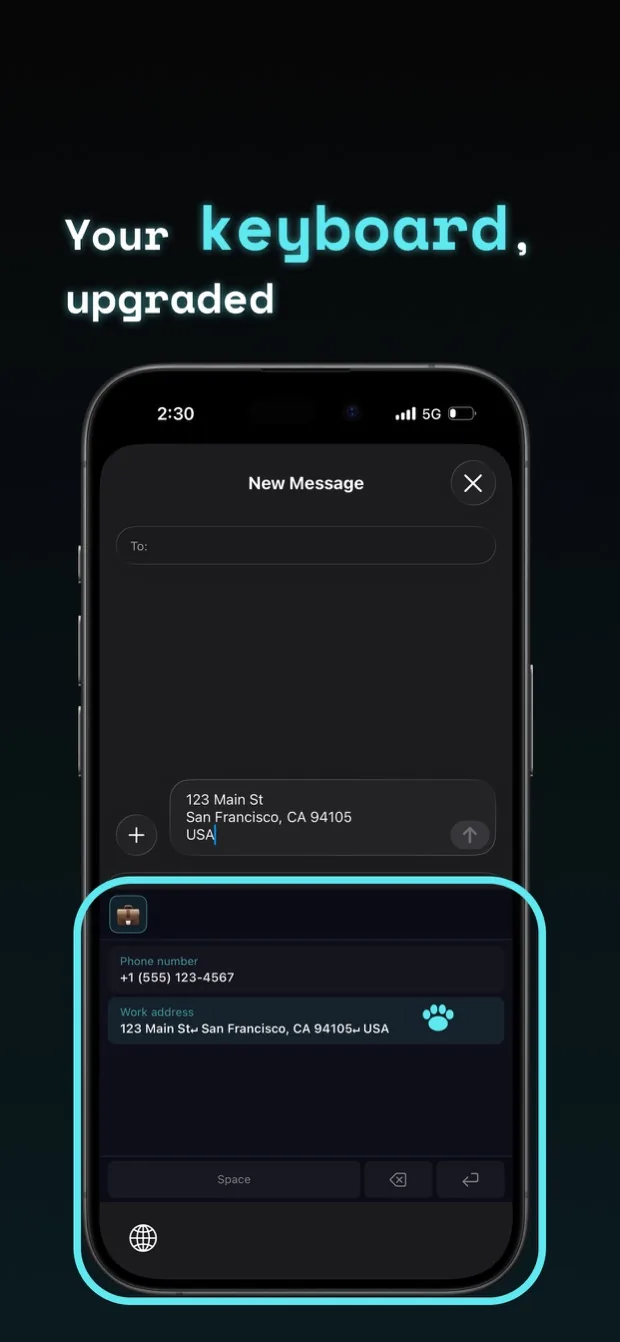
Жол үзілімдері бар ұзын мәтіндерді сақтап, қалталарға реттеңіз. Мәтінді қолданбаны ашпай қою үшін copipi пернетақтасын қосыңыз.

Қолдану мысалдары

Пікірлер

App Store · 16 баға 4.7

Өте сүйкімді

Оны пернетақта ретінде де орнатуға болады, мен осындай қолданбаны көптен бері іздеп жүр едім. Ол көбірек бағалауға лайық. Баған санын екіге орнату оқуды әлдеқайда жеңілдетеді. Ең бастысы, мысық өте сүйкімді. Шынымен керемет қолданба. Оны көбірек адам таныса екен.

Сүйкімді, қолдануға оңай, ең жақсы

Керемет болғаны сонша, мін тағар ештеңе жоқ. Түсінікті, қарапайым әрі сүйкімді. Өмір бойы қолданғым келеді.

Ақысын төлеуге тұрарлық

Мен оны біраз уақыттан бері пайдаланып жүрмін, бұл өте ыңғайлы. Мен сату тізімдері үшін іздеу кілт сөздерін, сондай-ақ GPT-ге жіберген сұрауларды сақтаймын. Пернетақтаны пайдаланған кезде қалталарды ауыстырудың қажеті шамалы. UI қарапайым, интуитивті және әдемі. Эмодзилерді қалта атауы ретінде пайдалану үйреніп алғаннан кейін еш қиындық тудырмайды. Қолданбаны іске қосу және мәтінді енгізу жылдам. Үлкен қаріп өлшемі мәтінді оқуды қиындатады, сондықтан мен қаріп өлшемін өзгерту опциясын шынымен бағалаймын. Жарнамалар жоқ болса да, төлеуге тұрарлық екенін сезіндім және жылдық жоспарды сатып алдым. Қатені тауып, әзірлеушіге хабарласқанымда, олар дереу жауап беріп, барысы туралы хабардар етіп отырды. Мен бұл әзірлеушіні өте сенімді деп санаймын. Мен қолданбаны пайдалануды жалғастырамын.

「コピペ帳」 қолданбасынан жақсы

Ол негізінен ұқсас қолданбамен 「コピペ帳」 бірдей, бірақ оның реттелетін қаріп өлшемдері, таңдаулылар және толтырғыштар сияқты 「コピペ帳」 қолданбасында жетіспейтін мүмкіндіктері бар. Бұл менің қажеттіліктерімді қанағаттандыратын ойластырылған мүмкіндіктер. UI әдемі, мен оны тәуелсіз әзірлеуші ​​жасаған қолданба деп санасам да, қолданбаның сапасы жоғары. Менің ойымша, ол танымал болуға лайық. Мен сені қолдаймын!

Робот мысық сүйкімді

Қажетсіз мүмкіндіктер жоқ және пайдалану өте оңай! Басқа көшіру және қою қолданбалары қарапайым деп мәлімдейді, бірақ оларды күрделі ететін түсініксіз мүмкіндіктерді қамтиды. Бұл интуитивті және ыңғайлы!

Пернетақтаға қосуға болатыны ұнайды

Мен оны қолданбаға оралмай-ақ пайдалана аламын. Мен оны iPhone пернетақтасының параметрлеріне қосқаннан кейін ол өте жақсы жұмыс істеді.

Жол үзілімдерін қолдайды

Бұл жол үзілімдерін қолдайтын пайдаланушы пернетақта сөздігі сияқты. Жақсы сияқты.

Қолдану жолы

Мысал ретінде маркетплейс қолданбасындағы сатып алушыларға жауаптарды пайдалану, мәтінді сақтау, көшіру және қою жолы осында.

01

Қалта жасаңыз

copipi ашып, экранның жоғарғы жағындағы «+» түймесін түртіңіз. “Қалта атауы” параметрін “Маркетплейс” күйіне орнатыңыз, одан кейін “Қосу” түймесін түртіңіз.

02

Жиі пайдаланатын мәтінді сақтаңыз

“Маркетплейс” қалтаңызды ашып, экранның төменгі жағындағы “+” түймесін түртіңіз. Жауабыңызды “Мәтін” ішіне енгізіп, оны сақтау үшін “Қосу” түймесін түртіңіз.

Мысалы:
Сатып алғаныңыз үшін рақмет.
Тапсырысыңыз жіберілгенде хабарлаймын.

03

Сақталған мәтінді көшіріңіз

copipi ішінде сақталған жауапты түртіңіз. Бүкіл мәтін, оның ішінде жол үзілімдері көшіріледі.

04

Пайдаланғыңыз келетін қолданбаға қойыңыз

маркетплейс қолданбасын ашыңыз, хабар өрісін басып тұрыңыз және «Қою» таңдаңыз. Сақталған жауап өрісте пайда болады.

Пернетақта арқылы теруді жеңілдетіңіз

Сақталған мәтінді теріп жатқан қолданбаға тікелей кірістіру үшін copipi пернетақта ретінде қосыңыз. copipi пернетақтасына ауысып, сақталған жауапты түртіңіз.

Пернетақтаны қалай қосу керектігін қараңыз

Мүмкіндіктер

Көшіру

Сақталған жазбаны түртіп, мәтінді жол үзілімдерімен бірге көшіріңіз.

Мәтіндерді басқару

қосуөңдеужоюкөшірмесін жасауретін өзгертутаңдаулыларіздеу

Жазбаларды қосыңыз, өңдеңіз, жойыңыз, көшірмесін жасаңыз және ретін өзгертіңіз. Тақырыптар, іздеу және таңдаулылар қажетті мәтінді тез табуға көмектеседі.
Жазбаны қосу немесе өңдеу кезінде «Мәтін» өрісіндегі таңбалар санын тексере аласыз.

Қалталарды басқару

қосуөңдеужоюкөшірмесін жасауретін өзгертутаңдаулылар

Мәтінді реттеу үшін эмодзи қалталарын жасаңыз. Сондай-ақ, мәтінді мақсат немесе тақырып бойынша топтау үшін қалталардың ішінде қалталарды жасауға болады. Параметрлерде Қалта > Ішкі қалталар параметрін қоссаңыз, қалтаны қосқанда немесе өңдегенде «Ата-аналық қалта» таңдай аласыз. Оны басқа қалтаның ішіне салғыңыз келмесе, «Жоқ» таңдаңыз. Қалта атаулары қалталарды анықтауды жеңілдетеді. Кем дегенде бір жазба таңдаулы болса, алдымен «Таңдаулылар» қалтасы пайда болады.

Параметрлердегі Қалта > Жеке эмодзилерді басқару арқылы ұнаған суретті қосып, оны қалта белгішесі ретінде қолдана аласыз. Шаршы суреттерге қолдау көрсетіледі.

Жалпы параметрлер

Тақырып түсіКөрінісМәтін өлшеміӘрекет кезіндегі дірілТіл

Қолданба параметрлеріндегі қалауларыңызға сәйкес қолданбаның қалай көрінетінін және жұмыс істейтінін реттеңіз.
・Тақырып түсі: Негізгі түсті, тұмарды және қолданба белгішесін өзгертіңіз.
・Көрініс: Қолданба мен пернетақта үшін «Ашық режим» немесе «Қараңғы режим» таңдаңыз. Бұл параметр тақырып түсінен бөлек және әдепкі бойынша «Қараңғы режим». Қолданба белгішесі де осы көріністен кейін келеді.
・Мәтін өлшемі: Мәтін өлшемін реттеңіз.
・Әрекет кезіндегі діріл: Мәтінді көшіру немесе параметрлерді өзгерту кезінде құрылғының дірілдеуін таңдаңыз. Құрылғы параметрлерінде сенсорлар өшірулі болса, оларды copipi ішінде қосу діріл тудырмайды.
・Тіл: Қолданбаның көрсету тілін өзгертіңіз.

Бөлісу

басқа қолданбалардан тікелей қосу

Safari, Chrome, Notes және басқа қолданбалардан бөлісу мәзірі арқылы мәтін қосыңыз.

iCloud арқылы синхрондау

Тек iOS
құрылғылар арасында синхрондаусақтық көшірме

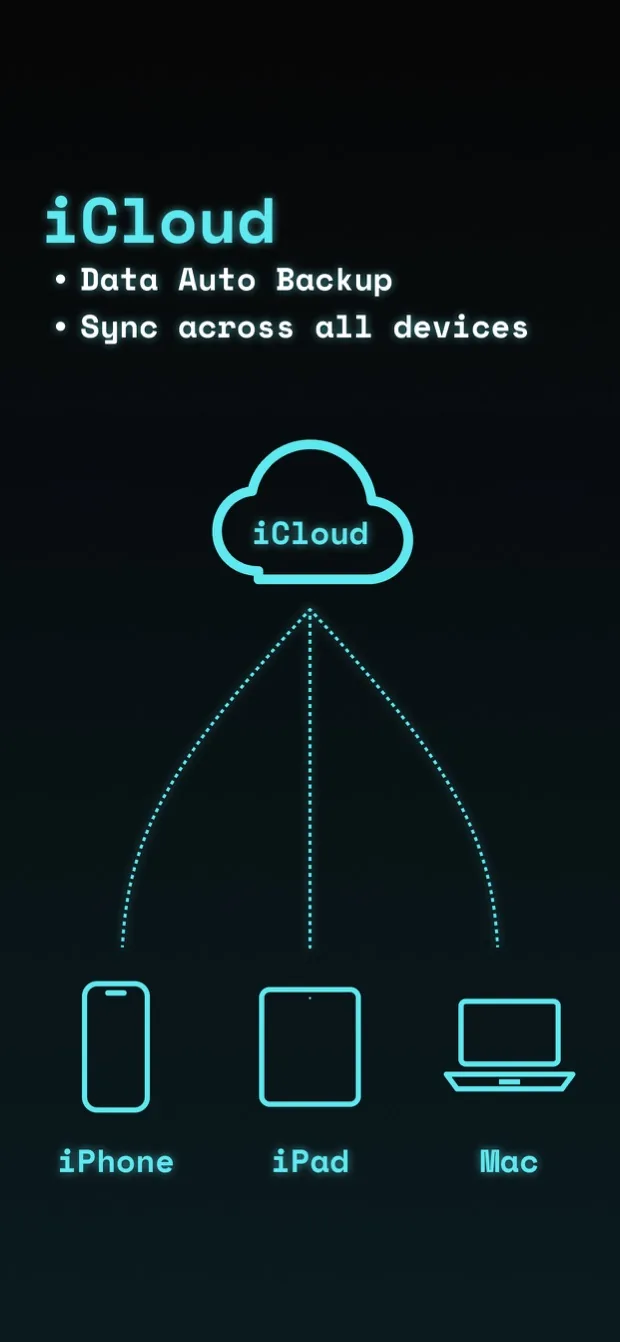
Бірнеше iOS құрылғыларында деректерді автоматты түрде синхрондау және сақтық көшірмесін жасау үшін iCloud қосыңыз.

Сақтық көшірме және қалпына келтіру

Сақтық көшірме жасауСақтық көшірмені импорттау

Деректеріңіздің сақтық көшірмесін JSON файлы ретінде жасаңыз және оны деректерді қалпына келтіру немесе басқа құрылғыға жылжыту үшін пайдаланыңыз. Импорттау кезінде бар деректерге қосуды немесе ауыстыруды таңдаңыз.

Ысыру

барлық деректерді жою

Сақталған деректерді, соның ішінде қалталарды, мәтін үзінділерін және реттелетін эмодзилерді бір уақытта жойыңыз.

Айнымалылар мен күн

көшіру кезінде енгізілген мәнмен алмастырукүнді автоматты түрде қосу

Көшіру кезінде өзгеретін бөлікті толтыру үшін мәтінге {{variable_name}} қосыңыз. Күн айнымалылары бүгінгі күнді таңдалған пішімде енгізеді. Қолмен толтырылатын айнымалылар арнайы пернетақтада жұмыс істемейді, ал күн айнымалылары жұмыс істейді.

Біріктірулер

ВиджеттерБасқару орталығыSpotlightSiriТөте жолдарЖылдам параметрлерҚұрылғыдан іздеу

Сақталған мәтінге және «Соңғы көшірмелер» мәтініне жылдам қол жеткізу үшін негізгі экранға виджетті қосыңыз.

iOS құрылғысында Басқару орталығы, Spotlight, Siri және Төте жолдар пайдаланыңыз. Басқару орталығы iOS 18 немесе одан кейінгі нұсқасын қажет етеді.

Android құрылғысында қолданба белгішесінің ұзақ басу мәзірінен немесе Жылдам параметрлер арқылы «Мәтінді көшіру» және «Буферден қосу» пайдаланыңыз. Қолдау көрсетілетін құрылғыларда сақталған мәтінді құрылғы іздеуінен ашуға болады.

Алмасу буферінің мазмұнын қосу үшін алдымен басқа қолданбадан мәтінді көшіріңіз. iOS құрылғысында Төте жолдар, Басқару орталығы немесе Spotlight ішінен “Буферден қосу” іске қосыңыз. Android құрылғысында оны қолданба белгішесінің ұзақ басу мәзірінен немесе Жылдам параметрлер арқылы іске қосыңыз. Қосу экранында мазмұн мен тағайындалған қалтаны тексеріңіз, одан кейін сақтау үшін “Қосу” түймесін түртіңіз.

Android интеграциялары copipi 5.14.0 немесе одан кейінгі нұсқасын қажет етеді. Құрылғыны іздеу Android 12 немесе одан кейінгі нұсқасымен жұмыс істейтін қолдау көрсетілетін құрылғыны қажет етеді және оның көрінісі құрылғыға байланысты өзгереді.


Жиі қойылатын сұрақтар

copipi тегін бе?

Иә. Барлық мүмкіндіктер тегін және жарнама жоқ. 20 жазбаға дейін сақтауға болады. copipi Pro бұл шектеуді алып тастайды.

Хабарлама үлгілері мен мәтін үзінділерін басқара аламын ба?

Иә. Хабарлама үлгілерін, мекенжайларды, әлеуметтік желі жауаптарын, хэштегтерді және қайталап қолданатын кез келген мәтінді сақтаңыз. Айнымалылар көшіру кезінде өзгеретін бөліктерді толтыруға мүмкіндік береді. Күн айнымалысы бүгінгі күнді таңдаған пішіміңізде қосады.

Қалтаны басқа қалтаға жылжыта аламын ба?
Иә. Қалта ішіндегі мәтіндік жазбалар мен ішкі қалталар онымен бірге қозғалады. Оларды қайта тіркеудің қажеті жоқ.
  1. Жылжытқыңыз келетін қалтаның өңдеу экранын ашыңыз.
  2. «Ата-аналық қалта» өрісінде баратын қалтаны таңдаңыз. Оны басқа қалтаның ішіне салғыңыз келмесе, «Жоқ» таңдаңыз.
  3. Қалтаны жылжытуды аяқтау үшін “Сақтау” түймесін түртіңіз.
Сақталған мәтінді басқа қалтаға жылжыта аламын ба?
Иә. Мәтінді қайта тіркеусіз тағайындалған қалтаны өзгертуге болады.
  1. Жылжытқыңыз келетін мәтіннің өңдеу экранын ашыңыз.
  2. “Қалта” астында тағайындалған қалтаны таңдаңыз.
  3. Мәтінді жылжытуды аяқтау үшін “Сақтау” түймесін түртіңіз.
Пернетақтаның кіріктірілген сөздігі жеткіліксіз бе?

copipi қолданбасында қысқартуларды жаттамай-ақ, сақталған мәтінді тізімнен таңдайсыз. Жол үзілістері бар ұзын мәтіндер мен үлгілерді сақтап, қалталарға реттей аласыз.

Арнайы пернетақтаны қалай баптаймын?

iOS жүйесінде пернетақтаны қосу және пайдалану жолын көру үшін copipi параметрлерінде Жалпы > Арнайы пернетақта > Жаңа пайдаланушыларға тармағын ашыңыз. Құрылғы параметрлерін ашу және пернетақтаны қосу үшін нұсқаулықтағы “Реттеулерді ашу” түймесін түртіңіз. Пернетақтаны қосқаннан кейін пернетақтаны енгізу өрісіне шығарыңыз. Глобус пернесін басып тұрыңыз, одан кейін copipi таңдаңыз. Сол «Арнайы пернетақта» экранында «Әрекет пернелерінің орны», «Бағандар» және «Көрсетілетін өрістер» параметрлерін реттеуге болады. Android жүйесінде copipi параметрін құрылғы параметрлерінде Тілдер және енгізу > Экрандық пернетақта тармағында қосыңыз, содан кейін теру кезінде пернетақтаны ауыстыру түймесін пайдаланып copipi таңдаңыз. Нақты қадамдар амалдық жүйе нұсқасына байланысты өзгереді.

Деректерім қауіпсіз бе? Құпиялық қалай қорғалады?

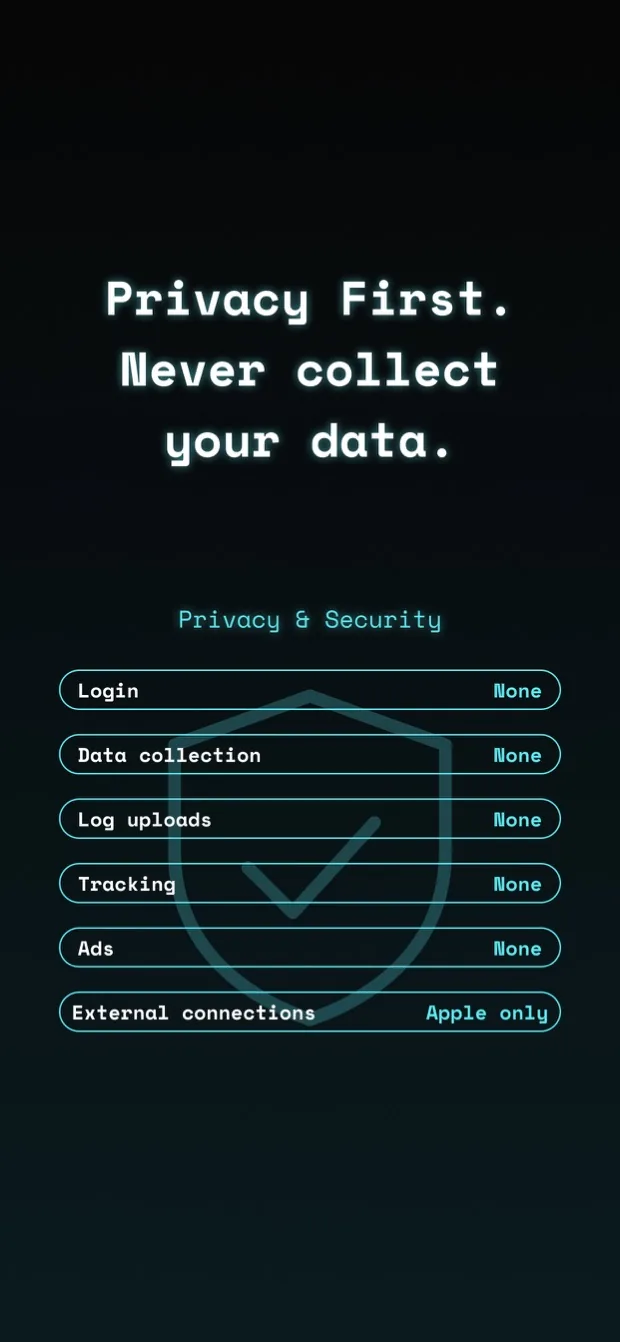
copipi iOS жүйесінде тек Apple қызметтерін, Android жүйесінде тек Google қызметтерін пайдаланады. Бұл қызметтер жазылымдарды, iOS жүйесіндегі iCloud синхрондауын және Android жүйесіндегі жүйелік сақтық көшірмелерді басқарады. Басқа серверлерге деректер жіберілмейді, деректер жиналмайды және сіздің әрекеттеріңіз бақыланбайды. App Store құпиялық белгісінде және Google Play «Деректер қауіпсіздігі» бөлімінде де деректер жиналмайтыны көрсетілген.

copipi қандай құрылғыларды қолдайды?

iOS және Android нұсқаларында қол жетімді. Apple Silicon (M1 немесе одан кейінгі) бар Mac құрылғысында iPhone қолданбасын жүктеп алуға және пайдалануға болады. iOS жүйесінде қолдау көрсетілетін құрылғылар арасында деректерді автоматты түрде синхрондау үшін iCloud синхрондауды қосыңыз. Құрылғылар арасында деректерді тасымалдау үшін сақтық көшірмені экспорттау және импорттау.

copipi қандай тілдерде қолжетімді?

copipi 48 тілді қолдайды. Қолданба құрылғыңызда таңдалған тілге автоматты түрде ауысады.
日本語, English, العربية, Български, বাংলা, Català, Čeština, Dansk, Deutsch, Ελληνικά, Español, Suomi, Français, ગુજરાતી, עברית, हिन्दी, Hrvatski, Magyar, Bahasa Indonesia, Italiano, Қазақша, ಕನ್ನಡ, 한국어, Lietuvių, മലയാളം, मराठी, Bahasa Melayu, Norsk bokmål, Nederlands, ଓଡ଼ିଆ, ਪੰਜਾਬੀ, Polski, Português, Română, Русский, Slovenčina, Slovenščina, Svenska, தமிழ், తెలుగు, ไทย, Türkçe, Українська, اردو, Tiếng Việt, 简体中文, 繁體中文, 繁體中文(香港)

copipi көшіру тарихын автоматты түрде сақтай ала ма?

copipi басқа қолданбаларда көшірілген мәтінді фондық режимде автоматты түрде жинамайды. copipi ішінде көшірілген мәтінге негізгі экран виджетіндегі «Соңғы көшірмелер» бөлімінен қол жеткізе аласыз. Басқа қолданбада көшірілген мәтінді сақтау үшін оны copipi ішінде не Бөлісу мәзірінен қосыңыз немесе «Буферден қосу» әрекетін іске қосып, мазмұнды және сақталатын қалтаны тексеріп, сақтаңыз. Android интеграцияларына copipi 5.14.0 немесе одан кейінгі нұсқа қажет.

Download on the App StoreGet it on Google Play

Жарнамасыз · 20 жазбаға дейін барлық мүмкіндік тегін