ぴぴっとこぴー
Download on the App StoreGet it on Google Play

Keine Werbung · Alle Funktionen für bis zu 20 Einträge kostenlos

Schneller kopieren und einfügen.

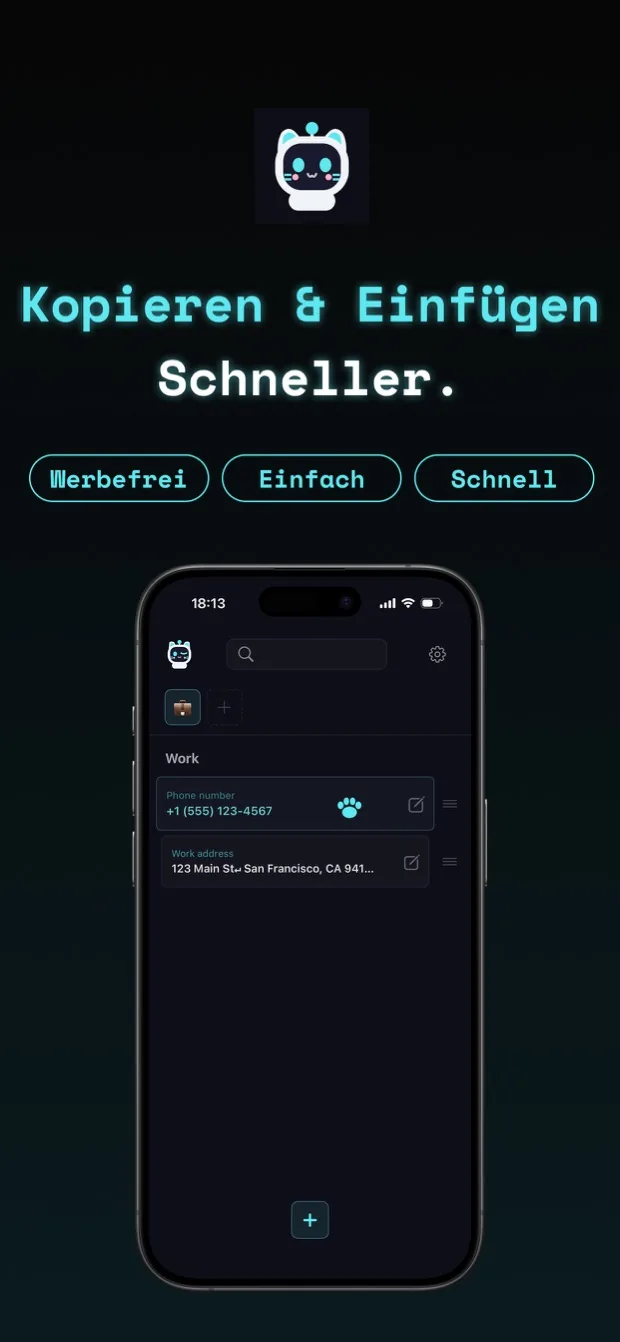
copipi ist eine App zum Kopieren und Einfügen für iPhone, iPad und Android. Speichere Wörter und Sätze, die du häufig verwendest, und kopiere sie mit einem Tippen.
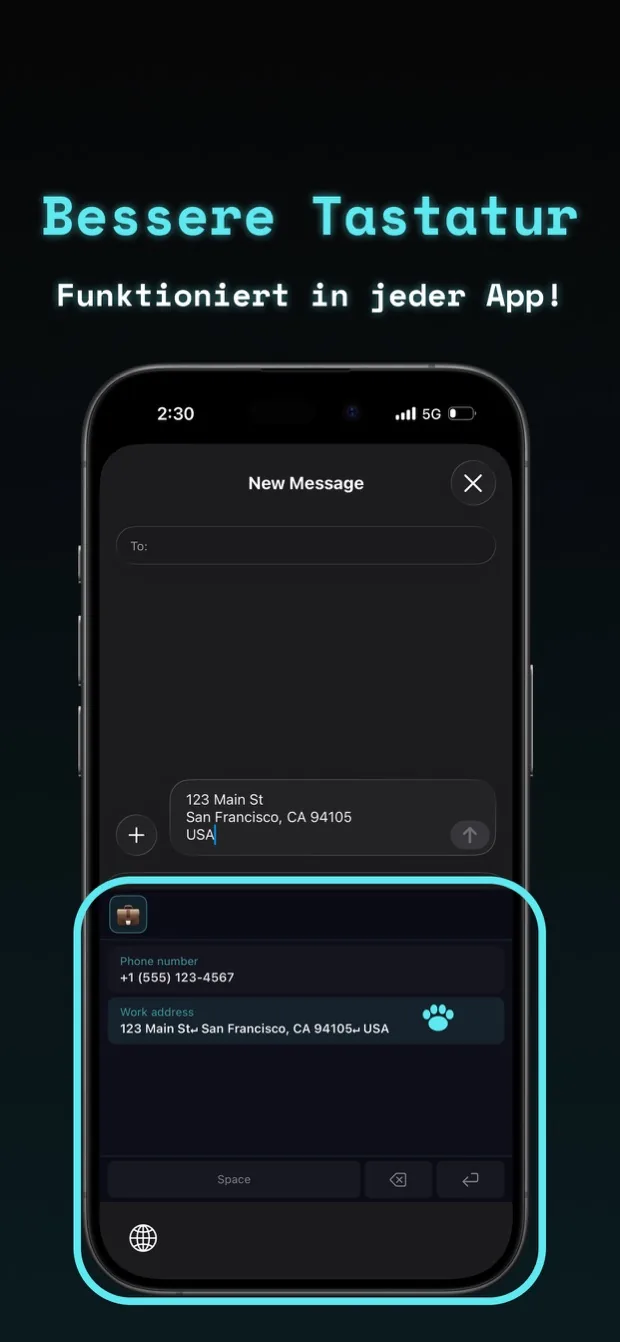
Füge copipi zu deiner Tastatur hinzu und füge Texte ein, ohne die App zu öffnen.

ANWENDUNGEN

Rezensionen

App Store · 16 Bewertungen 4.7

Unglaublich süß

Man kann sie auch als Tastatur einrichten, und ich habe schon lange nach so einer App gesucht. Sie verdient mehr Anerkennung. Mit zwei Spalten wird alles deutlich übersichtlicher. Vor allem ist die Katze einfach unglaublich süß. Wirklich eine großartige App. Ich hoffe, dass sie bekannter wird.

Süß, einfach zu bedienen, die beste App

Sie ist so gut, dass ich nichts zu bemängeln habe. Übersichtlich, einfach und süß. Ich möchte sie mein Leben lang nutzen.

Das Geld wert

Ich benutze es schon seit einiger Zeit und es ist sehr praktisch. Ich speichere Suchbegriffe für meine Verkaufsangebote auf Second-Hand-Marktplätzen sowie Eingabeaufforderungen, die ich an GPT sende. Wenn ich die Tastatur verwende, muss ich kaum zwischen Ordnern wechseln. Die Benutzeroberfläche ist einfach, intuitiv und schön. Die Verwendung von Emojis als Ordnernamen ist kein Problem, wenn man sich erst einmal daran gewöhnt hat. Das Starten der App und die Texteingabe gehen schnell. Eine große Schrift erschwert mir tatsächlich das Lesen des Textes, daher schätze ich die Möglichkeit, die Schriftgröße zu ändern, sehr. Ich war der Meinung, dass es sich lohnt, dafür zu bezahlen, auch wenn es keine Werbung gibt, und habe den Jahresplan gekauft. Als ich einen Fehler entdeckte und den Entwickler kontaktierte, reagierten sie umgehend und hielten mich über den Fortschritt auf dem Laufenden. Ich finde diesen Entwickler sehr vertrauenswürdig. Ich werde die App weiterhin nutzen.

Besser als 「コピペ帳」

Im Grunde ist sie mit der ähnlichen App 「コピペ帳」 identisch, verfügt jedoch über Funktionen, die 「コピペ帳」 fehlen, wie beispielsweise anpassbare Schriftgrößen, Favoriten und Platzhalter. Das sind durchdachte Funktionen, die meinen Bedürfnissen entsprechen. Die Benutzeroberfläche ist wunderschön und obwohl ich denke, dass es sich um eine App handelt, die von einem unabhängigen Entwickler erstellt wurde, ist die Qualität der App hoch. Ich denke, es verdient, populärer zu werden. Ich unterstütze dich!

Der Katzenroboter ist süß

Keine unnötigen Funktionen und unglaublich einfach zu bedienen! Andere Copy-and-Paste-Apps behaupten, einfach zu sein, enthalten jedoch verwirrende Funktionen, die sie kompliziert machen. Dieses ist intuitiv und praktisch!

Gut, dass man sie zur Tastatur hinzufügen kann

Ich kann es verwenden, ohne zur App zurückkehren zu müssen. Nachdem ich es in den Tastatureinstellungen meines iPhones hinzugefügt hatte, funktionierte es wirklich gut.

Unterstützt Zeilenumbrüche

Es fühlt sich an wie ein benutzerdefiniertes Tastaturwörterbuch, das Zeilenumbrüche unterstützt. Scheint gut.

So geht’s

01

Erstelle einen Ordner

Erstelle zum Beispiel einen Ordner namens „Marktplatz“ für Antworten an Käufer.

02

Füge deine Daten hinzu

Speichere eine Antwort in diesem Ordner, einschließlich der Zeilenumbrüche. Zum Beispiel:

Vielen Dank für deinen Kauf.
Ich gebe dir Bescheid, sobald deine Bestellung versendet wurde.

03

Tippe zum Kopieren

Tippe auf die gespeicherte Antwort, um sie zu kopieren, und füge sie in eine Nachricht in deiner Marktplatz-App ein. Die Zeilenumbrüche bleiben erhalten.

04

Füge die Tastatur hinzu

Füge die copipi-Tastatur in den Geräteeinstellungen hinzu oder aktiviere sie dort. Wechsle beim Tippen zu copipi und wähle die Antwort aus deinem Ordner „Marktplatz“, um sie direkt einzufügen.

05

Möchtest du mehr machen?

Diese vier Schritte reichen für den Einstieg. Weitere Möglichkeiten findest du unten im Abschnitt Funktionen.

FUNKTIONEN

Kopieren

Kopiere gespeicherten Text mit einem Tipp.

Datenverwaltung

hinzufügenbearbeitenlöschenduplizierenumsortierenFavoritensuchen

Füge Texte hinzu, bearbeite, lösche, dupliziere, sortiere, favorisiere und durchsuche sie. Titel erleichtern das Wiederfinden.
Beim Hinzufügen oder Bearbeiten eines Eintrags können Sie die Zeichenanzahl im Feld „Text“ prüfen.

Ordnerverwaltung

hinzufügenbearbeitenlöschenduplizierenumsortierenFavoriten

Füge Ordner hinzu, bearbeite, lösche, dupliziere, sortiere und favorisiere sie. Organisiere Texte in Emoji-Ordnern. Wenn du Favoriten hast, erscheint der Favoriten-Ordner oben.
Du kannst auch Ordner in Ordnern erstellen, um Texte genauer nach Verwendungszweck oder Kategorie zu ordnen. Aktiviere dafür „Ordnerhierarchie“ in den Einstellungen.

Anpassungen

TextgrößeThemenfarbeAnzeigemodusVibration beim KopierenTastatur

In den App-Einstellungen kannst du die Darstellung und Bedienung nach deinen Wünschen anpassen.
・Textgröße: Wähle die Größe, die dir gefällt.
・Themenfarbe: Ändert die Hauptfarbe und das Maskottchen. Unter iOS ändert sich auch das App-Symbol.
・Anzeigemodus: Wähle den hellen oder dunklen Modus für die App und die Tastatur. Diese Einstellung ist unabhängig von der Themenfarbe; standardmäßig ist der dunkle Modus ausgewählt. Auch das App-Symbol folgt dem Anzeigemodus. Unter Android behält das Symbol die Farbe Mint und wechselt zwischen einer hellen und einer dunklen Variante.
・Vibration beim Kopieren: Die Einstellung für haptisches Feedback auf deinem Gerät hat Vorrang. Ist sie auf dem Gerät deaktiviert, hat das Aktivieren der Vibration in copipi keine Wirkung.
・Tastatur: Wähle 1 oder 2 Spalten für die benutzerdefinierte Tastatur. Wähle für den angezeigten Inhalt „Titel“, „Text“ oder „Beides“. Wenn kein Titel vorhanden ist, wird der Text angezeigt.

Teilen

direkt aus anderen Apps hinzufügen

Füge Text aus Safari, Notizen und anderen Apps über das iOS-Teilen-Menü hinzu.

iCloud-Synchronisierung

Nur iOS
geräteübergreifend synchronisierenSicherung

Synchronisiere und sichere deine Daten auf deinen Geräten.

Sicherung und Wiederherstellung

ExportImport

Exportiere oder importiere Daten als JSON-Datei, um sie wiederherzustellen oder auf ein anderes Gerät zu übertragen. Beim Import kannst du den Inhalt zu vorhandenen Daten hinzufügen oder sie ersetzen.

Zurücksetzen

alle Daten löschen

Lösche alle Ordner und Einträge auf einmal.

Platzhalter

beim Kopieren durch Eingaben ersetzenDatum automatisch einfügen

Füge {{variable_name}} in einen Text ein und gib beim Kopieren einen Wert ein. Variablen mit demselben Namen verwenden denselben Wert.
Ein Datumsplatzhalter kann automatisch das heutige Datum im gewählten Format einfügen.
Tippe zum Hinzufügen auf das Symbol unten rechts im Textfeld.
Hinweis: {{variable_name}} funktioniert nicht in der Tastaturerweiterung. Datumsplatzhalter funktionieren.

Integrationen

Nur iOS
WidgetsControl CenterSpotlightSiriShortcuts

Widgets, Kontrollzentrum, Spotlight, Siri und Kurzbefehle ermöglichen schnellen Zugriff auf deine Texte.

Häufige Fragen

Ist copipi kostenlos?

Ja. Alle Funktionen sind kostenlos und es gibt keine Werbung. Du kannst bis zu 20 Einträge speichern. copipi Pro hebt diese Grenze auf.

Kann ich Nachrichtenvorlagen und Textbausteine verwalten?

Ja. Speichere Nachrichtenvorlagen, Adressen, Antworten für soziale Medien, Hashtags und jeden Text, den du immer wieder verwendest. Mit Platzhaltern kannst du beim Kopieren die Teile ausfüllen, die sich ändern. Ein Datumsplatzhalter fügt das heutige Datum im gewünschten Format ein.

Reicht das integrierte Tastaturwörterbuch nicht aus?

Mit copipi wählst du gespeicherten Text aus einer Liste, ohne dir Kürzel merken zu müssen. Speichere lange Texte und Vorlagen mit Zeilenumbrüchen und ordne sie in Ordnern.

Wie richte ich die Tastaturerweiterung ein?

Füge auf iPhone und iPad die copipi-Tastatur in der App Einstellungen hinzu. Aktiviere copipi unter Android bei „Sprachen und Eingabe“. Tippe dann beim Schreiben auf die Taste zum Wechseln der Tastatur und wähle copipi. Die genauen Schritte können je nach Betriebssystemversion abweichen; prüfe sie daher auf deinem Gerät.

Sind meine Daten sicher? Wie steht es um den Datenschutz?

copipi nutzt unter iOS ausschließlich Dienste von Apple und unter Android ausschließlich Dienste von Google. Diese Dienste verwalten Abonnements, die iCloud-Synchronisierung unter iOS und Systemsicherungen unter Android. Die App sendet keine Daten an andere Server, sammelt keine Daten und verfolgt dich nicht. Sowohl die Datenschutzangaben im App Store als auch der Abschnitt Datensicherheit bei Google Play geben an, dass keine Daten erhoben werden.

Welche Geräte unterstützt copipi?

copipi funktioniert auf iPhone, iPad sowie Android-Smartphones und -Tablets. Auf einem Mac mit Apple Silicon (M1 oder neuer) kannst du die iPhone-App herunterladen und ausführen. Aktiviere unter iOS die iCloud-Synchronisierung, um auf deinen Apple-Geräten dieselben Daten zu haben. Die Android-Version bietet keine Synchronisierung, aber du kannst deine Daten durch Export und Import von JSON-Dateien übertragen. Das Dateiformat ist auf beiden Plattformen gleich, sodass du Daten auch zwischen iPhone und Android übertragen kannst.

In welchen Sprachen ist copipi verfügbar?

copipi unterstützt 48 Sprachen. Die App folgt automatisch der auf deinem Gerät eingestellten Sprache.
日本語, English, العربية, Български, বাংলা, Català, Čeština, Dansk, Deutsch, Ελληνικά, Español, Suomi, Français, ગુજરાતી, עברית, हिन्दी, Hrvatski, Magyar, Bahasa Indonesia, Italiano, Қазақша, ಕನ್ನಡ, 한국어, Lietuvių, മലയാളം, मराठी, Bahasa Melayu, Norsk bokmål, Nederlands, ଓଡ଼ିଆ, ਪੰਜਾਬੀ, Polski, Português, Română, Русский, Slovenčina, Slovenščina, Svenska, தமிழ், తెలుగు, ไทย, Türkçe, Українська, اردو, Tiếng Việt, 简体中文, 繁體中文, 繁體中文(香港)

Kann copipi meinen Kopierverlauf automatisch speichern?

Weder iOS noch Android erlauben einer App, die Zwischenablage im Hintergrund zu überwachen. Deshalb kann copipi deinen Kopierverlauf nicht automatisch speichern. Füge Text in copipi hinzu, um ihn zu speichern. Du kannst ihn auch über das Teilen-Menü einer anderen App senden.

Download on the App StoreGet it on Google Play

Keine Werbung · Alle Funktionen für bis zu 20 Einträge kostenlos