ぴぴっとこぴー
Download on the App StoreGet it on Google Play

বিজ্ঞাপন নেই · ২০টি লেখা পর্যন্ত সব ফিচার বিনামূল্যে

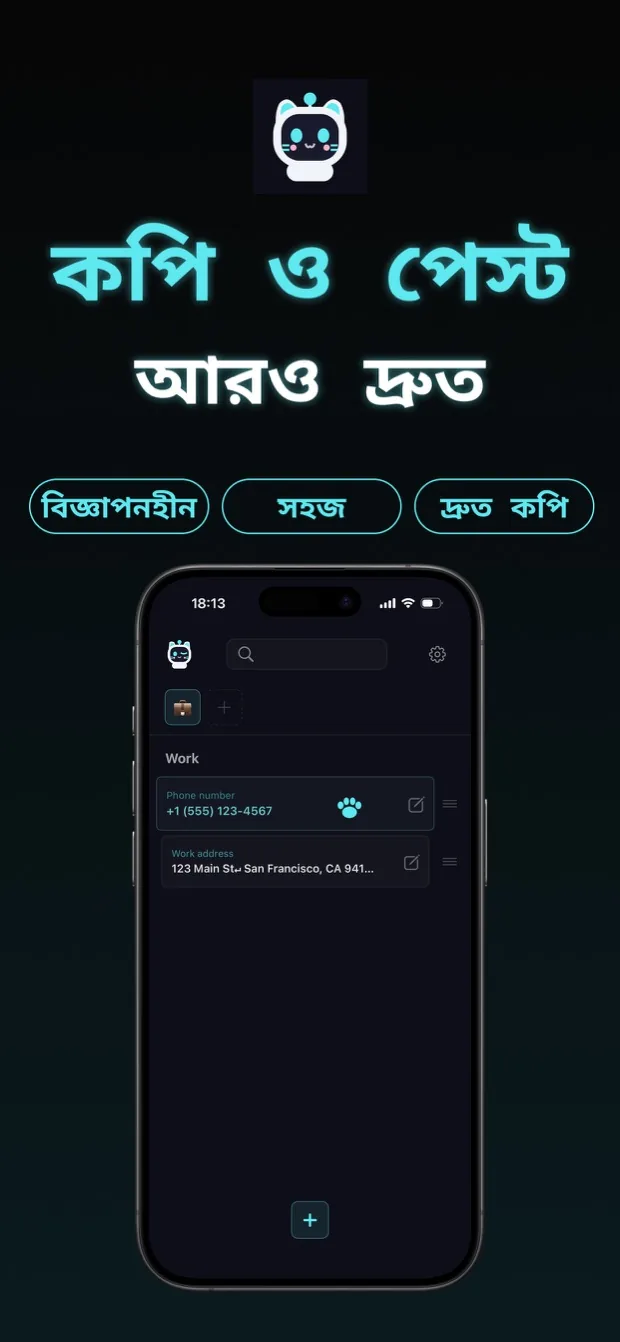
আরও দ্রুত কপি ও পেস্ট করুন।

copipi হলো iPhone, iPad ও Android-এর জন্য একটি কপি ও পেস্ট অ্যাপ। যে শব্দ ও বাক্যাংশ প্রায়ই ব্যবহার করেন, সেগুলো সংরক্ষণ করুন এবং এক ট্যাপে কপি করুন।
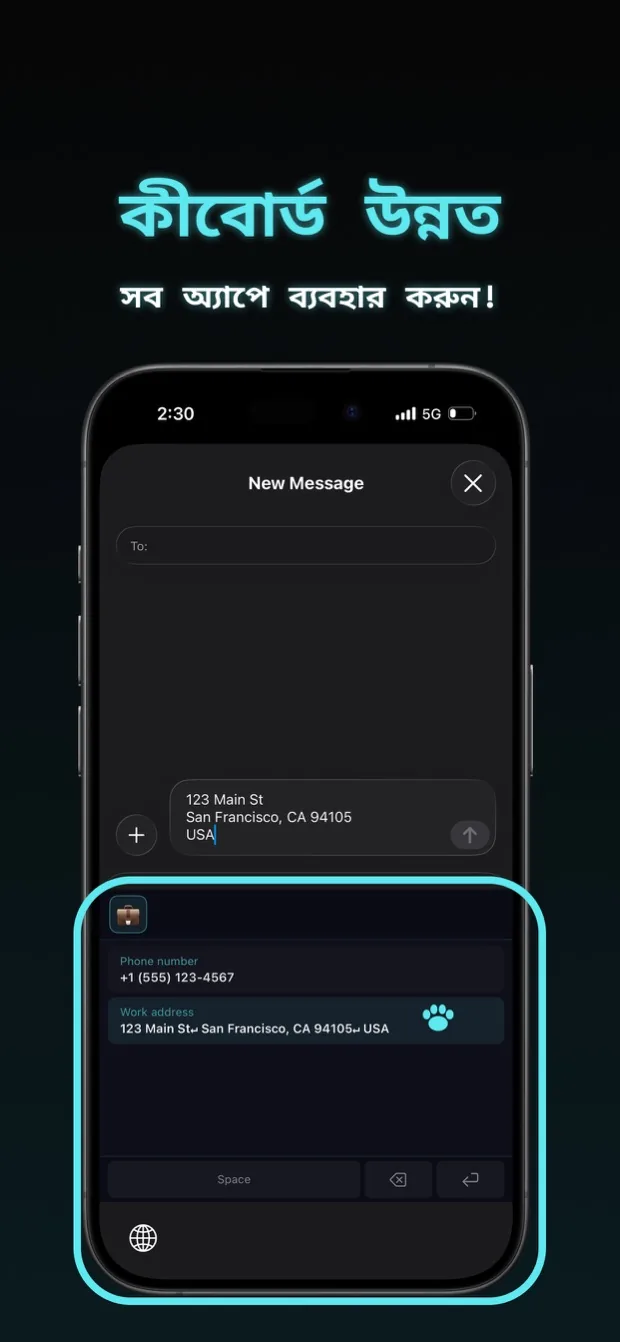
কীবোর্ডে copipi যোগ করলে অ্যাপ না খুলেই আপনার লেখা পেস্ট করতে পারবেন।

ব্যবহারের উদাহরণ

রিভিউ

App Store · 16টি রেটিং 4.7

ভীষণ মিষ্টি

এটিকে কিবোর্ড হিসেবেও ব্যবহার করা যায়, আর আমি অনেক দিন ধরে এমন একটি অ্যাপ খুঁজছিলাম। এটি আরও প্রশংসা পাওয়ার যোগ্য। কলামের সংখ্যা দুই করলে পড়তে অনেক বেশি সুবিধা হয়। আর সবচেয়ে বড় কথা, বিড়ালটি অসম্ভব মিষ্টি। সত্যিই অসাধারণ একটি অ্যাপ। চাই আরও বেশি মানুষ এটির কথা জানুক।

মিষ্টি দেখতে, ব্যবহার করা সহজ, সেরা

এত ভালো যে বলার মতো কোনো অভিযোগ নেই। বোঝা সহজ, সরল আর দেখতে মিষ্টি। সারা জীবন ব্যবহার করতে চাই।

টাকা দেওয়ার মতো

আমি কিছু সময়ের জন্য এটি ব্যবহার করছি, এবং এটি খুব সুবিধাজনক। আমি সেকেন্ডহ্যান্ড মার্কেটপ্লেসে আমার বিক্রয় তালিকার জন্য অনুসন্ধান কীওয়ার্ড সংরক্ষণ করি, সেইসাথে আমি GPT-তে প্রম্পট পাঠাই। কীবোর্ড ব্যবহার করার সময় আমার খুব কমই ফোল্ডার স্যুইচ করতে হবে। UI সহজ, স্বজ্ঞাত এবং সুন্দর। ফোল্ডারের নাম হিসাবে ইমোজি ব্যবহার করা কোনও সমস্যা নয় একবার আপনি এটিতে অভ্যস্ত হয়ে গেলে। অ্যাপটি চালু করা এবং টেক্সট প্রবেশ করা দ্রুত। একটি বড় ফন্টের আকার আসলে পাঠ্যটিকে আমার পক্ষে পড়া কঠিন করে তোলে, তাই আমি সত্যিই ফন্টের আকার পরিবর্তন করার বিকল্পটির প্রশংসা করি। আমি অনুভব করেছি যে এটির জন্য অর্থ প্রদান করা উচিত, যদিও কোনও বিজ্ঞাপন নেই, এবং বার্ষিক পরিকল্পনাটি কিনেছি। যখন আমি একটি বাগ খুঁজে পেয়েছি এবং বিকাশকারীর সাথে যোগাযোগ করেছি, তারা অবিলম্বে প্রতিক্রিয়া জানিয়েছে এবং আমাকে অগ্রগতি সম্পর্কে অবহিত করেছে। আমি এই বিকাশকারীকে খুব বিশ্বস্ত বলে মনে করি। আমি অ্যাপটি ব্যবহার করতে থাকব।

「コピペ帳」 এর থেকে ভালো

এটি মূলত অনুরূপ অ্যাপ 「コピペ帳」 এর মতোই, তবে এটিতে এমন বৈশিষ্ট্য রয়েছে যা 「コピペ帳」-এ নেই, যেমন সামঞ্জস্যযোগ্য ফন্টের আকার, পছন্দ এবং স্থানধারক৷ এই চিন্তাশীল বৈশিষ্ট্য যা আমার চাহিদা পূরণ. UI সুন্দর, এবং যদিও আমি মনে করি এটি একটি স্বাধীন ডেভেলপার দ্বারা তৈরি একটি অ্যাপ, অ্যাপটির গুণমান উচ্চ। আমি মনে করি এটি আরও জনপ্রিয় হওয়ার যোগ্য। আমি তোমাকে সমর্থন করি!

বিড়াল রোবট সুন্দর

কোন অপ্রয়োজনীয় বৈশিষ্ট্য নেই, এবং ব্যবহার করা অবিশ্বাস্যভাবে সহজ! অন্যান্য কপি-এবং-পেস্ট অ্যাপগুলিকে সহজ বলে দাবি করে তবে বিভ্রান্তিকর বৈশিষ্ট্যগুলি অন্তর্ভুক্ত করে যা তাদের জটিল করে তোলে। এই এক স্বজ্ঞাত এবং সুবিধাজনক!

কীবোর্ডে যোগ করা যায়, ভালো লাগে

আমি অ্যাপে ফিরে না গিয়ে এটি ব্যবহার করতে পারি। একবার আমি আমার আইফোনের কীবোর্ড সেটিংসে এটি যোগ করলে, এটি সত্যিই ভাল কাজ করে।

লাইন ব্রেক সমর্থন করে

এটি একটি কাস্টম কীবোর্ড অভিধানের মতো মনে হয় যা লাইন বিরতি সমর্থন করে। ভালো লাগছে।

ব্যবহার করার নিয়ম

01

একটি ফোল্ডার তৈরি করুন

যেমন, ক্রেতাদের উত্তর দেওয়ার জন্য “মার্কেটপ্লেস” নামে একটি ফোল্ডার তৈরি করুন।

02

আপনার লেখা যোগ করুন

লাইন ব্রেকসহ একটি উত্তর সেই ফোল্ডারে সংরক্ষণ করুন। যেমন:

আপনার কেনাকাটার জন্য ধন্যবাদ।
আপনার অর্ডার পাঠানো হলে আপনাকে জানাব।

03

ট্যাপ করে কপি করুন

সংরক্ষিত উত্তরে ট্যাপ করে সেটি কপি করুন, তারপর আপনার মার্কেটপ্লেস অ্যাপের মেসেজে পেস্ট করুন। লাইন ব্রেক অপরিবর্তিত থাকে।

04

কীবোর্ড যোগ করুন

ডিভাইসের সেটিংস থেকে copipi কীবোর্ড যোগ করুন বা চালু করুন। লেখার সময় copipi-তে স্যুইচ করুন, তারপর “মার্কেটপ্লেস” ফোল্ডার থেকে উত্তর বেছে নিয়ে সরাসরি পেস্ট করুন।

05

আরও কিছু করতে চান?

শুরু করার জন্য এই চারটি ধাপই যথেষ্ট। আরও জানতে নিচের ফিচার অংশটি দেখুন।

ফিচার

কপি

সংরক্ষিত লেখা এক ট্যাপে কপি করুন।

লেখা পরিচালনা

যোগসম্পাদনামুছুনডুপ্লিকেটপুনর্বিন্যাসফেভারিটসার্চ

আপনি প্রায়ই কপি করেন এমন লেখা সংরক্ষণ করুন। শিরোনাম দিলে সহজে খুঁজে পাওয়া যায়। ফেভারিট আইটেম আলাদাভাবে চিহ্নিত থাকে।
কোনো লেখা যোগ বা সম্পাদনা করার সময়, “টেক্সট” ক্ষেত্রের অক্ষরসংখ্যা দেখতে পারেন।

ফোল্ডার পরিচালনা

যোগসম্পাদনামুছুনডুপ্লিকেটপুনর্বিন্যাসফেভারিট

ইমোজি ফোল্ডার ব্যবহার করে লেখা সাজান। ফোল্ডারের নাম দিলে সহজে খুঁজে পাওয়া যায়। এক বা একাধিক ফেভারিট আইটেম থাকলে Favorites ফোল্ডার উপরে দেখা যায়।
ব্যবহার বা বিভাগ অনুযায়ী আরও বিস্তারিতভাবে সাজাতে ফোল্ডারের ভিতরে ফোল্ডারও তৈরি করতে পারেন। এই সুবিধা ব্যবহার করতে সেটিংসে “ফোল্ডারের স্তরবিন্যাস” চালু করুন।

কাস্টম সেটিংস

টেক্সট সাইজথিম কালারডিসপ্লে মোডকপি ভাইব্রেশনকিবোর্ড

অ্যাপের সেটিংস থেকে আপনার পছন্দমতো প্রদর্শন ও ব্যবহার পদ্ধতি কাস্টমাইজ করতে পারেন।
・টেক্সট সাইজ: আপনার পছন্দের আকার বেছে নিন।
・থিম কালার: মূল রং ও মাসকট পরিবর্তন করে। iOS-এ অ্যাপ আইকনও পরিবর্তিত হয়।
・ডিসপ্লে মোড: অ্যাপ ও কীবোর্ডের জন্য লাইট বা ডার্ক মোড বেছে নিন। এটি থিম কালার থেকে স্বাধীন; ডিফল্ট হলো ডার্ক মোড। অ্যাপ আইকনও ডিসপ্লে মোড অনুসরণ করে। Android-এ আইকনটি Mint রঙেরই থাকে এবং লাইট ও ডার্ক রূপের মধ্যে বদলায়।
・কপি ভাইব্রেশন: আপনার ডিভাইসের হ্যাপটিক সেটিং অগ্রাধিকার পায়। ডিভাইসে এটি বন্ধ থাকলে, copipi-তে ভাইব্রেশন চালু করলেও কোনো প্রভাব পড়বে না।
・কিবোর্ড: কাস্টম কিবোর্ডের জন্য 1 বা 2 কলাম বেছে নিতে পারেন। প্রদর্শিত বিষয়বস্তুর জন্য “শিরোনাম”, “টেক্সট” বা “উভয়ই” বেছে নিতে পারেন। শিরোনাম না থাকলে টেক্সট দেখানো হয়।

শেয়ার

অন্য অ্যাপ থেকে সরাসরি যোগ

iOS Share Sheet ব্যবহার করে Safari, Notes বা অন্য অ্যাপ থেকে লেখা যোগ করুন।

iCloud সিঙ্ক

শুধু iOS
ডিভাইসগুলোর মধ্যে সিঙ্কব্যাকআপ

iCloud চালু করে আপনার ডিভাইসগুলোর মধ্যে ডেটা সিঙ্ক ও ব্যাকআপ করুন।

ব্যাকআপ ও পুনরুদ্ধার

এক্সপোর্টইমপোর্ট

JSON ব্যাকআপে ডেটা ফেরান বা অন্য ডিভাইসে নিন। ইমপোর্টে বর্তমান ডেটায় যোগ করুন বা প্রতিস্থাপন করুন।

রিসেট

সব ডেটা মুছুন

সব ফোল্ডার ও এন্ট্রি একসঙ্গে মুছে দিন।

পরিবর্তনশীল অংশ

কপি করার সময় ইনপুট প্রতিস্থাপনস্বয়ংক্রিয়ভাবে তারিখ যোগ

আপনার লেখার কিছু অংশ প্রতিবার পরিবর্তিত হয়। Placeholder ব্যবহার করলে কপি করার সময় শুধু সেই অংশগুলো পূরণ করতে পারবেন।
লেখায় {{variable_name}} যোগ করুন। কপি করার সময় copipi একটি মান চাইবে। একই নামের ভ্যারিয়েবল একই মান ব্যবহার করবে।
Date placeholder আজকের তারিখ যোগ করে। আপনি তারিখের ফরম্যাট বেছে নিতে পারবেন।
Placeholder যোগ করতে টেক্সট ফিল্ডের নিচের ডানদিকে থাকা আইকনে ট্যাপ করুন।
নোট: {{variable_name}} Keyboard Extension-এ কাজ করে না। Date placeholder কাজ করে।

iOS-এর সঙ্গে সংযোগ

শুধু iOS
WidgetsControl CenterSpotlightSiriShortcuts

অ্যাপ না খুলেই দ্রুত আপনার লেখা ব্যবহার করুন।

সাধারণ প্রশ্ন

copipi কি বিনামূল্যে ব্যবহার করা যায়?

হ্যাঁ। সব ফিচার বিনামূল্যে এবং কোনো বিজ্ঞাপন নেই। আপনি সর্বোচ্চ 20টি লেখা সংরক্ষণ করতে পারবেন। copipi Pro এই সীমা সরিয়ে দেয়।

মেসেজ টেমপ্লেট ও সংরক্ষিত লেখা কি পরিচালনা করা যায়?

হ্যাঁ। মেসেজ টেমপ্লেট, ঠিকানা, সোশ্যাল মিডিয়ার উত্তর, হ্যাশট্যাগ এবং বারবার ব্যবহার করা যেকোনো লেখা সংরক্ষণ করুন। প্লেসহোল্ডার দিয়ে কপি করার সময় পরিবর্তনশীল অংশগুলো পূরণ করতে পারবেন। তারিখের প্লেসহোল্ডার আপনার বেছে নেওয়া ফরম্যাটে আজকের তারিখ যোগ করে।

কীবোর্ডের বিল্ট-ইন অভিধানই কি যথেষ্ট নয়?

copipi-তে শর্টকাট মনে না রেখেই তালিকা থেকে সংরক্ষিত লেখা বেছে নিতে পারেন। লাইন ব্রেকসহ দীর্ঘ লেখা ও টেমপ্লেট সংরক্ষণ করে ফোল্ডারে সাজিয়ে রাখুন।

কীবোর্ড এক্সটেনশন কীভাবে সেট আপ করব?

iPhone ও iPad-এ Settings অ্যাপ থেকে copipi কীবোর্ড যোগ করুন। Android-এ “ভাষা ও ইনপুট” থেকে copipi চালু করুন, তারপর লেখার সময় কীবোর্ড বদলানোর বোতামে ট্যাপ করে copipi বেছে নিন। অপারেটিং সিস্টেমের সংস্করণ অনুযায়ী ধাপগুলো ভিন্ন হতে পারে, তাই আপনার ডিভাইসে দেখে নিন।

আমার ডেটা কি নিরাপদ? গোপনীয়তা কীভাবে রক্ষা করা হয়?

copipi iOS-এ শুধু Apple-এর সেবা এবং Android-এ শুধু Google-এর সেবা ব্যবহার করে। এই সেবাগুলো সাবস্ক্রিপশন, iOS-এ iCloud সিঙ্ক এবং Android-এ সিস্টেম ব্যাকআপ পরিচালনা করে। অ্যাপটি অন্য সার্ভারে কোনো ডেটা পাঠায় না, ডেটা সংগ্রহ করে না এবং আপনাকে ট্র্যাক করে না। App Store-এর গোপনীয়তার তথ্য এবং Google Play-এর ডেটা সুরক্ষা অংশ—দুটিতেই জানানো আছে যে কোনো ডেটা সংগ্রহ করা হয় না।

copipi কোন কোন ডিভাইসে চলে?

copipi iPhone, iPad এবং Android ফোন ও ট্যাবলেটে চলে। Apple Silicon (M1 বা পরবর্তী) যুক্ত Mac-এ iPhone অ্যাপটি ডাউনলোড করে চালাতে পারেন। iOS-এ iCloud সিঙ্ক চালু করে আপনার Apple ডিভাইসগুলোর ডেটা একই রাখতে পারবেন। Android সংস্করণে সিঙ্ক নেই, তবে JSON এক্সপোর্ট ও ইমপোর্ট করে ডেটা স্থানান্তর করতে পারেন। দুই প্ল্যাটফর্মে ফাইলের ফরম্যাট একই, তাই iPhone ও Android-এর মধ্যেও ডেটা স্থানান্তর করা যায়।

copipi কোন কোন ভাষায় পাওয়া যায়?

copipi 48টি ভাষা সমর্থন করে। অ্যাপটি স্বয়ংক্রিয়ভাবে আপনার ডিভাইসে সেট করা ভাষা অনুসরণ করে।
日本語, English, العربية, Български, বাংলা, Català, Čeština, Dansk, Deutsch, Ελληνικά, Español, Suomi, Français, ગુજરાતી, עברית, हिन्दी, Hrvatski, Magyar, Bahasa Indonesia, Italiano, Қазақша, ಕನ್ನಡ, 한국어, Lietuvių, മലയാളം, मराठी, Bahasa Melayu, Norsk bokmål, Nederlands, ଓଡ଼ିଆ, ਪੰਜਾਬੀ, Polski, Português, Română, Русский, Slovenčina, Slovenščina, Svenska, தமிழ், తెలుగు, ไทย, Türkçe, Українська, اردو, Tiếng Việt, 简体中文, 繁體中文, 繁體中文(香港)

copipi কি কপির ইতিহাস স্বয়ংক্রিয়ভাবে সংরক্ষণ করতে পারে?

iOS ও Android—কোনোটিই অ্যাপকে ব্যাকগ্রাউন্ডে ক্লিপবোর্ড নজরদারি করতে দেয় না, তাই copipi স্বয়ংক্রিয়ভাবে কপির ইতিহাস সংরক্ষণ করতে পারে না। লেখা সংরক্ষণ করতে copipi-তে যোগ করুন। অন্য অ্যাপের শেয়ার মেনু থেকেও পাঠাতে পারেন।

Download on the App StoreGet it on Google Play

বিজ্ঞাপন নেই · ২০টি লেখা পর্যন্ত সব ফিচার বিনামূল্যে