ぴぴっとこぴー
Download on the App StoreGet it on Google Play

Tanpa iklan · Semua fitur gratis hingga 20 entri

Salin & tempel, lebih cepat.

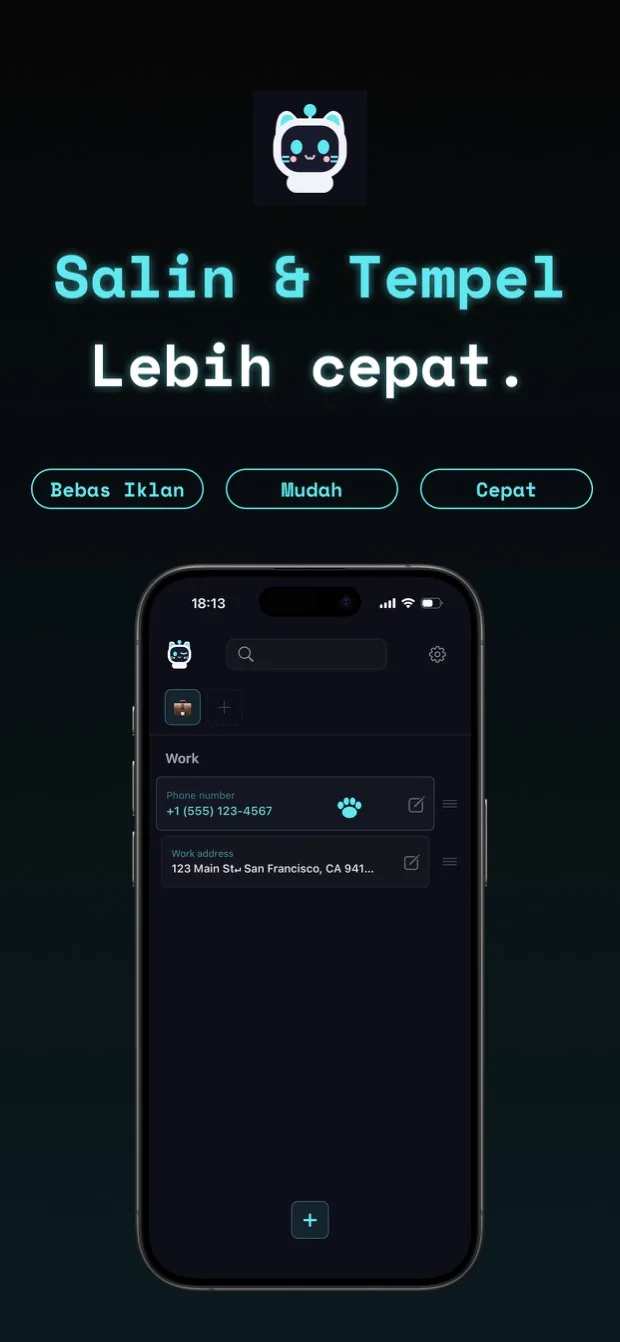
copipi adalah aplikasi salin dan tempel untuk iPhone, iPad, dan Android. Simpan kata dan kalimat yang sering Anda gunakan, lalu salin dengan satu ketukan.
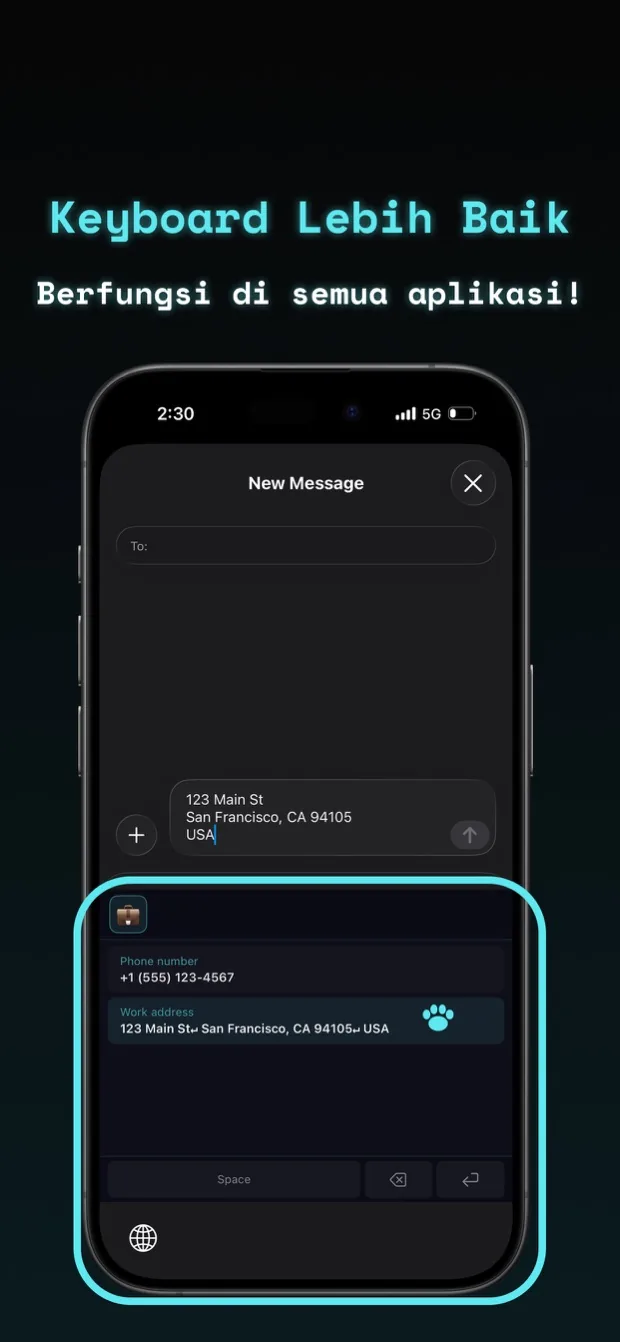
Tambahkan copipi ke keyboard untuk menempelkan teks tanpa membuka aplikasi.

KEGUNAAN

Ulasan

App Store · 16 penilaian 4.7

Sangat menggemaskan

Bisa juga diatur sebagai keyboard, dan saya sudah lama mencari aplikasi seperti ini. Aplikasi ini layak mendapat lebih banyak apresiasi. Mengatur jumlah kolom menjadi dua membuatnya jauh lebih mudah dibaca. Yang paling penting, kucingnya terlalu menggemaskan. Benar-benar aplikasi yang luar biasa. Semoga semakin banyak orang mengenalnya.

Lucu, mudah digunakan, yang terbaik

Bagus banget sampai tidak ada yang bisa dikeluhkan. Mudah dipahami, simpel, dan lucu. Saya ingin memakainya seumur hidup.

Layak dibayar

Saya sudah menggunakannya cukup lama, dan ini sangat nyaman. Saya menyimpan kata kunci pencarian untuk daftar penjualan saya di pasar barang bekas, serta petunjuk yang saya kirim ke GPT. Saya hampir tidak perlu berpindah folder saat menggunakan keyboard. UI-nya sederhana, intuitif, dan indah. Menggunakan emoji sebagai nama folder tidak menjadi masalah jika Anda sudah terbiasa. Meluncurkan aplikasi dan memasukkan teks dengan cepat. Ukuran font yang besar justru membuat teks lebih sulit saya baca, jadi saya sangat menghargai opsi untuk mengubah ukuran font. Saya merasa itu layak untuk dibayar, meskipun tidak ada iklan, dan membeli paket tahunan. Ketika saya menemukan bug dan menghubungi pengembang, mereka segera merespons dan terus memberi tahu saya tentang perkembangannya. Saya menemukan pengembang ini sangat dapat dipercaya. Saya akan terus menggunakan aplikasi ini.

Lebih baik dari 「コピペ帳」

Pada dasarnya sama dengan aplikasi serupa 「コピペ帳」, namun memiliki fitur yang tidak dimiliki 「コピペ帳」, seperti ukuran font yang dapat disesuaikan, favorit, dan placeholder. Ini adalah fitur bijaksana yang memenuhi kebutuhan saya. UI-nya indah, dan meskipun menurut saya ini adalah aplikasi yang dibuat oleh pengembang independen, kualitas aplikasinya tinggi. Saya pikir ini layak untuk menjadi lebih populer. Saya mendukung Anda!

Robot kucing itu lucu

Tidak ada fitur yang tidak perlu, dan sangat mudah digunakan! Aplikasi salin dan tempel lainnya mengklaim sederhana namun menyertakan fitur membingungkan yang menjadikannya rumit. Yang ini intuitif dan nyaman!

Senang bisa menambahkannya ke keyboard

Saya dapat menggunakannya tanpa kembali ke aplikasi. Setelah saya menambahkannya ke pengaturan keyboard iPhone saya, itu bekerja dengan sangat baik.

Mendukung jeda baris

Rasanya seperti kamus keyboard khusus yang mendukung jeda baris. Sepertinya bagus.

Cara Menggunakan

Menggunakan balasan ke pembeli di aplikasi pasar sebagai contoh, berikut adalah cara menyimpan, menyalin, dan menempelkan teks.

01

Buat folder

Buka copipi dan ketuk “+” di bagian atas layar. Setel “Nama folder” ke “Jual Beli”, lalu ketuk “Tambah”.

02

Simpan teks yang sering Anda gunakan

Buka folder “Jual Beli” dan ketuk “+” di bagian bawah layar. Masukkan balasan Anda di “Teks” dan ketuk “Tambah” untuk menyimpannya.

Contoh:
Terima kasih atas pembelian Anda.
Saya akan memberi kabar setelah pesanan Anda dikirim.

03

Salin teks yang Anda simpan

Di copipi, ketuk balasan yang Anda simpan. Seluruh teks disalin, termasuk jeda barisnya.

04

Tempelkan ke aplikasi yang ingin Anda gunakan

Buka aplikasi marketplace Anda, tekan dan tahan kolom pesan, lalu pilih “Tempel”. Balasan Anda yang disimpan akan muncul di kolom.

Jadikan pengetikan lebih mudah dengan keyboard

Tambahkan copipi sebagai keyboard untuk menyisipkan teks yang disimpan langsung di aplikasi tempat Anda mengetik. Beralih ke keyboard copipi dan ketuk balasan yang Anda simpan.

Lihat cara menambahkan keyboard

FITUR

Salin

Salin teks tersimpan dengan satu ketukan.

Pengelolaan Data

tambahedithapusduplikatatur ulangfavoritcari

Tambah, edit, hapus, duplikat, atur ulang, favoritkan, dan cari teks.
Saat menambahkan atau mengedit entri, Anda dapat melihat jumlah karakter pada kolom “Teks”.

Pengelolaan Folder

tambahedithapusduplikatatur ulangfavorit

Buat folder emoji untuk mengatur teks Anda. Anda juga dapat membuat folder di dalam folder untuk mengelompokkan teks berdasarkan tujuan atau topik. Dalam pengaturan, aktifkan Folder > Subfolder untuk memilih “Folder induk” saat menambahkan atau mengedit folder. Pilih “Tidak ada” jika Anda tidak ingin menempatkannya di dalam folder lain. Nama folder membuat folder lebih mudah diidentifikasi. Jika setidaknya satu entri adalah favorit, folder “Favorit” akan muncul terlebih dahulu.

Dari Folder > Kelola emoji kustom dalam pengaturan, tambahkan gambar yang Anda suka dan gunakan sebagai ikon folder. Gambar persegi didukung.

Pengaturan Umum

Warna TemaTampilanUkuran teksUmpan balik haptikBahasa

Sesuaikan tampilan dan cara kerja aplikasi agar sesuai dengan preferensi Anda di pengaturan aplikasi.
・Warna Tema: Ubah warna utama, maskot, dan ikon aplikasi.
・Tampilan: Pilih “Mode terang” atau “Mode gelap” untuk aplikasi dan keyboard. Pengaturan ini terpisah dari warna tema dan defaultnya adalah “Mode gelap”. Ikon aplikasi juga mengikuti tampilan ini.
・Ukuran teks: Sesuaikan ukuran teks.
・Umpan balik haptik: Pilih apakah perangkat bergetar saat menyalin teks atau mengubah pengaturan. Jika haptics tidak aktif di pengaturan perangkat Anda, mengaktifkannya di copipi tidak akan menyebabkan getaran.
・Bahasa: Ubah bahasa tampilan aplikasi.

Bagikan

tambahkan langsung dari aplikasi lain

Tambahkan teks dari Safari, Catatan, dan aplikasi lain melalui menu Bagikan iOS.

Sinkronisasi iCloud

Khusus iOS
sinkronisasi antarperangkatcadangkan

Aktifkan iCloud untuk menyinkronkan dan mencadangkan data secara otomatis di beberapa perangkat iOS.

Cadangkan dan Pulihkan

Buat CadanganImpor Cadangan

Cadangkan data Anda sebagai file JSON dan gunakan untuk memulihkan data atau memindahkannya ke perangkat lain. Saat mengimpor, pilih apakah akan menambah data yang sudah ada atau menggantinya.

Reset

hapus semua data

Hapus data tersimpan, termasuk folder, cuplikan teks, dan emoji khusus, semuanya sekaligus.

Placeholder

ganti input saat menyalinsisipkan tanggal secara otomatis

Tambahkan {{variable_name}} ke teks dan masukkan nilai saat menyalin. Variabel dengan nama sama menggunakan nilai yang sama.
Placeholder tanggal otomatis memasukkan tanggal hari ini dalam format pilihanmu.
Untuk menambahkannya, ketuk ikon di kanan bawah kolom teks.
Catatan: {{variable_name}} tidak berfungsi di keyboard khusus. Placeholder tanggal tetap berfungsi.

Integrasi

WidgetPusat KontrolSpotlightSiriPintasanSetelan CepatPencarian perangkat

Tambahkan widget ke layar beranda Anda untuk mengakses teks tersimpan dan “Salinan terbaru” dengan cepat.

Pada iOS, gunakan Pusat Kontrol, Spotlight, Siri, dan Pintasan. Pusat Kontrol memerlukan iOS 18 atau lebih baru.

Pada Android, gunakan “Salin teks” dan “Tambah Papan Klip” dari menu tekan lama ikon aplikasi atau Setelan Cepat. Pada perangkat yang didukung, Anda juga dapat membuka teks tersimpan dari pencarian perangkat.

Untuk menambahkan isi papan klip, salin teks dari aplikasi lain terlebih dahulu. Pada iOS, jalankan “Tambah Papan Klip” dari Pintasan, Pusat Kontrol, atau Spotlight. Di Android, jalankan dari menu tekan lama ikon aplikasi atau Setelan Cepat. Periksa isi dan folder tujuan pada layar tambah, lalu ketuk “Tambah” untuk menyimpan.

Integrasi Android memerlukan copipi 5.14.0 atau lebih baru. Pencarian perangkat memerlukan perangkat yang didukung yang menjalankan Android 12 atau lebih baru, dan tampilannya bervariasi menurut perangkat.


Pertanyaan Umum

Apakah copipi gratis?

Ya. Semua fitur gratis dan tidak ada iklan. Anda dapat menyimpan hingga 20 entri. copipi Pro menghapus batas ini.

Bisakah saya mengelola templat pesan dan cuplikan teks?

Ya. Simpan templat pesan, alamat, balasan media sosial, tagar, dan teks apa pun yang Anda gunakan berulang kali. Placeholder memungkinkan Anda mengisi bagian yang berubah saat menyalin. Placeholder tanggal menambahkan tanggal hari ini dalam format yang Anda pilih.

Bisakah saya memindahkan folder ke folder lain?
Ya. Entri teks dan subfolder di dalam folder ikut berpindah. Anda tidak perlu mendaftarkannya lagi.
  1. Buka layar edit untuk folder yang ingin Anda pindahkan.
  2. Pada “Folder induk”, pilih folder tujuan. Pilih “Tidak ada” jika Anda tidak ingin menempatkannya di dalam folder lain.
  3. Ketuk “Simpan” untuk menyelesaikan pemindahan folder.
Bisakah saya memindahkan teks yang disimpan ke folder lain?
Ya. Anda dapat mengubah folder tujuan tanpa mendaftarkan teks lagi.
  1. Buka layar edit untuk teks yang ingin Anda pindahkan.
  2. Di bawah “Folder”, pilih folder tujuan.
  3. Ketuk “Simpan” untuk menyelesaikan pemindahan teks.
Bukankah kamus bawaan keyboard sudah cukup?

Dengan copipi, Anda memilih teks yang disimpan dari daftar tanpa perlu menghafal pintasan. Simpan teks panjang dan templat yang berisi pergantian baris, lalu susun ke dalam folder.

Bagaimana cara menyiapkan keyboard khusus?

Di iOS, buka Umum > Keyboard Khusus > Untuk pengguna baru di pengaturan copipi untuk melihat cara menambahkan dan menggunakan keyboard. Ketuk “Buka Pengaturan” di panduan untuk membuka pengaturan perangkat Anda dan mengaktifkan keyboard. Setelah menambahkan keyboard, tampilkan keyboard di kolom input. Tekan dan tahan tombol globe, lalu pilih copipi. Di layar “Keyboard Khusus” yang sama, Anda dapat menyesuaikan “Posisi tombol tindakan”, “Kolom”, dan “Item yang Ditampilkan”. Di Android, aktifkan copipi di bawah Bahasa dan masukan > Keyboard di layar di pengaturan perangkat Anda, lalu pilih copipi menggunakan tombol sakelar keyboard saat mengetik. Langkah-langkah pastinya berbeda-beda tergantung versi sistem operasi.

Apakah data saya aman? Bagaimana dengan privasi?

copipi hanya menggunakan layanan Apple di iOS dan layanan Google di Android. Layanan tersebut mengelola langganan, sinkronisasi iCloud di iOS, dan pencadangan sistem di Android. Aplikasi ini tidak mengirim data ke server lain, tidak mengumpulkan data, dan tidak melacak Anda. Label privasi App Store dan bagian Keamanan Data di Google Play sama-sama menyatakan bahwa tidak ada data yang dikumpulkan.

Perangkat apa saja yang didukung copipi?

Tersedia di iOS dan Android. Pada Mac dengan Apple Silicon (M1 atau lebih baru), Anda dapat mengunduh dan menggunakan aplikasi iPhone. Di iOS, aktifkan sinkronisasi iCloud untuk menyinkronkan data secara otomatis antar perangkat yang didukung. Untuk mentransfer data antar perangkat, ekspor dan impor cadangan.

Bahasa apa saja yang tersedia di copipi?

copipi mendukung 48 bahasa. Aplikasi secara otomatis mengikuti bahasa yang diatur pada perangkat Anda.
日本語, English, العربية, Български, বাংলা, Català, Čeština, Dansk, Deutsch, Ελληνικά, Español, Suomi, Français, ગુજરાતી, עברית, हिन्दी, Hrvatski, Magyar, Bahasa Indonesia, Italiano, Қазақша, ಕನ್ನಡ, 한국어, Lietuvių, മലയാളം, मराठी, Bahasa Melayu, Norsk bokmål, Nederlands, ଓଡ଼ିଆ, ਪੰਜਾਬੀ, Polski, Português, Română, Русский, Slovenčina, Slovenščina, Svenska, தமிழ், తెలుగు, ไทย, Türkçe, Українська, اردو, Tiếng Việt, 简体中文, 繁體中文, 繁體中文(香港)

Bisakah copipi menyimpan riwayat salin secara otomatis?

copipi tidak otomatis mengumpulkan teks yang disalin di aplikasi lain di latar belakang. Anda dapat mengakses teks yang disalin di copipi dari “Salinan terbaru” pada widget layar utama. Untuk menyimpan teks yang disalin di aplikasi lain, tambahkan di copipi atau dari menu Bagikan, atau jalankan “Tambah Papan Klip”, periksa isi dan folder tujuan, lalu simpan. Integrasi Android memerlukan copipi 5.14.0 atau lebih baru.

Download on the App StoreGet it on Google Play

Tanpa iklan · Semua fitur gratis hingga 20 entri