ぴぴっとこぴー
Download on the App StoreGet it on Google Play

Sem anúncios · Todos os recursos grátis para até 20 entradas

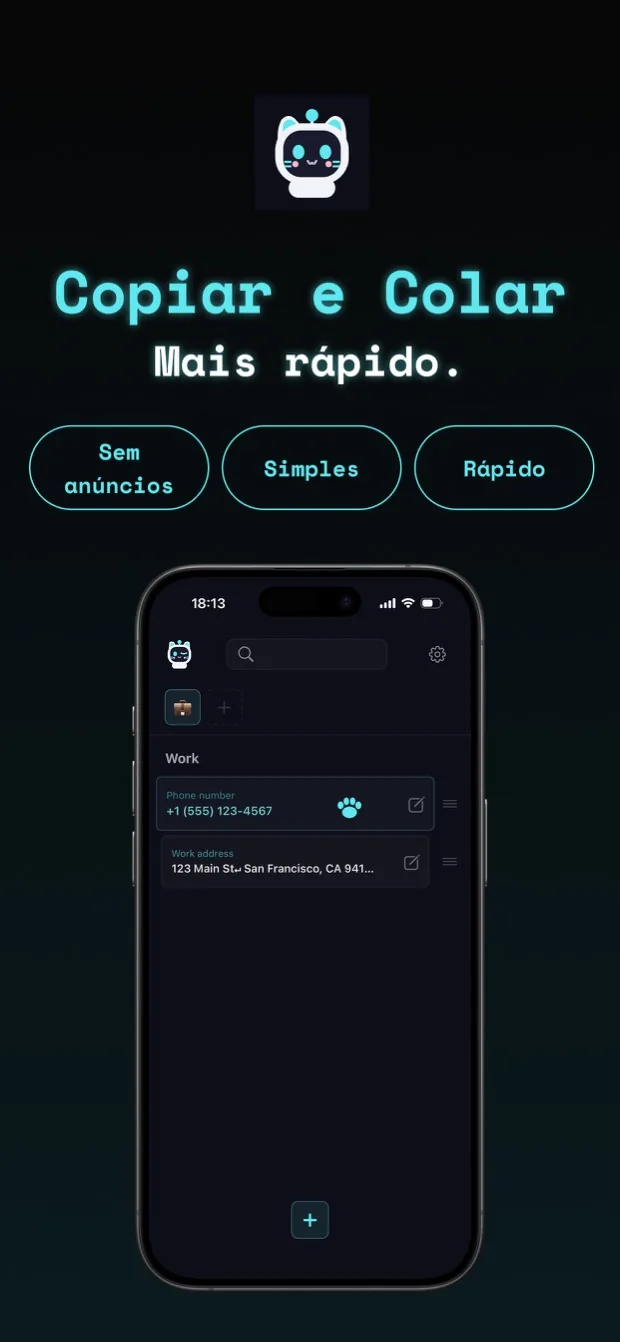
Copie e cole mais rápido.

copipi é um app de copiar e colar para iPhone, iPad e Android. Salve as palavras e frases que você usa com frequência e copie com um toque.
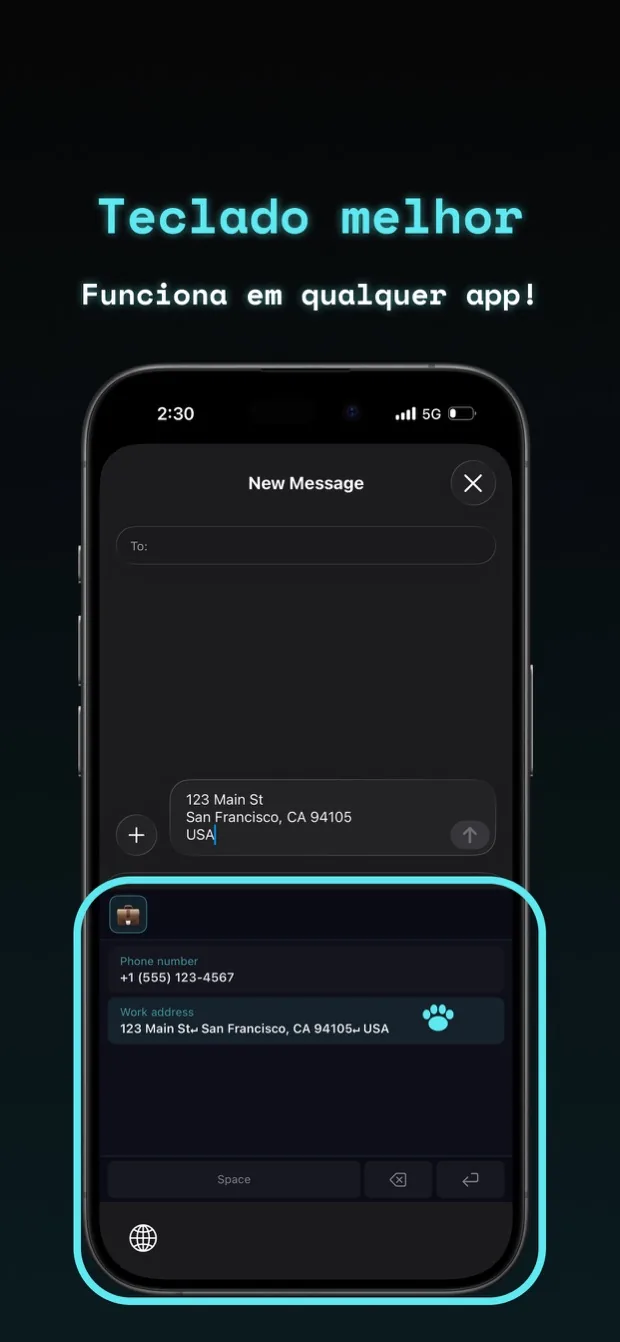
Adicione o copipi ao teclado e cole textos sem abrir o app.

USOS

Avaliações

App Store · 16 avaliações 4.7

Muito fofo

Também dá para configurar como teclado, e eu procurava um aplicativo assim há muito tempo. Merece mais reconhecimento. Configurar duas colunas melhora muito a legibilidade. Acima de tudo, o gato é fofo demais. É realmente um aplicativo incrível. Espero que mais pessoas o conheçam.

Fofo, fácil de usar, o melhor

É tão bom que não tenho nada a reclamar. Fácil de entender, simples e fofo. Quero usar pelo resto da vida.

Vale a pena pagar

Já o uso há algum tempo e é muito conveniente. Eu salvo palavras-chave de pesquisa para minhas listagens de vendas em mercados de segunda mão, bem como solicitações que envio ao GPT. Quase não preciso trocar de pasta ao usar o teclado. A IU é simples, intuitiva e bonita. Usar emojis como nomes de pastas não é problema quando você se acostuma. Iniciar o aplicativo e inserir texto é rápido. Na verdade, um tamanho de fonte grande torna o texto mais difícil de ler, então eu realmente aprecio a opção de alterar o tamanho da fonte. Achei que valia a pena pagar, mesmo não havendo anúncios, e comprei o plano anual. Quando encontrei um bug e entrei em contato com o desenvolvedor, eles responderam prontamente e me mantiveram informado sobre o progresso. Acho este desenvolvedor muito confiável. Continuarei usando o aplicativo.

Melhor que 「コピペ帳」

É basicamente igual ao aplicativo semelhante 「コピペ帳」, mas possui recursos que faltam ao 「コピペ帳」, como tamanhos de fonte ajustáveis, favoritos e espaços reservados. Esses são recursos atenciosos que atendem às minhas necessidades. A interface do usuário é linda e, embora eu ache que é um aplicativo feito por um desenvolvedor independente, a qualidade do aplicativo é alta. Acho que merece se tornar mais popular. Eu apoio você!

O robô gato é fofo

Sem recursos desnecessários e incrivelmente fácil de usar! Outros aplicativos de copiar e colar afirmam ser simples, mas incluem recursos confusos que os tornam complicados. Este é intuitivo e conveniente!

Gosto de poder adicionar ao teclado

Posso usá-lo sem retornar ao aplicativo. Depois de adicioná-lo nas configurações de teclado do meu iPhone, funcionou muito bem.

Suporta quebras de linha

Parece um dicionário de teclado personalizado que suporta quebras de linha. Parece bom.

Como usar

Usaremos uma resposta a um comprador como exemplo para mostrar como salvar o texto e colá-lo.

01

Crie uma pasta

Abra copipi e toque em “+” na parte superior da tela. Digite “Vendas” como o nome da pasta e toque em “Adicionar”.

02

Salve o texto que você usa com frequência

Abra a pasta “Vendas” e toque em “+” na parte inferior da tela. Digite sua resposta em “Texto” e toque em “Adicionar” para salvá-la.

Exemplo:
Obrigado pela sua compra.
Avisarei assim que seu pedido for enviado.

03

Copie seu texto salvo

Na lista copipi, toque na resposta que você salvou. Todo o texto é copiado, incluindo quebras de linha.

04

Cole no aplicativo que deseja usar

Abra o aplicativo que você usa para vender itens. Pressione e segure o campo da mensagem e escolha “Colar”. Sua resposta salva é inserida como está.

Facilite a digitação com o teclado

Adicione copipi como teclado para inserir o texto salvo diretamente em outro aplicativo. Mude para o teclado copipi e toque na sua resposta salva.

Veja como adicionar o teclado

RECURSOS

Copiar

Copie um texto salvo com um toque.

Gerenciamento de dados

adicionareditarexcluirduplicarreordenarfavoritospesquisar

Adicione, edite, exclua, duplique, reordene, favorite e pesquise textos.
Ao adicionar ou editar uma entrada, você pode conferir o número de caracteres do campo “Texto”.

Gerenciamento de pastas

adicionareditarexcluirduplicarreordenarfavoritos

Crie pastas de emojis para organizar o texto salvo.
Você também pode criar pastas dentro de outras pastas para agrupar o texto por finalidade ou categoria. Nas configurações, ative Pasta > Subpastas para escolher “Pasta principal” ao adicionar ou editar uma pasta. Escolha “Nenhuma” se não quiser colocá-la dentro de outra pasta.
Defina nomes de pastas para diferenciá-las na lista. Se você tiver alguma entrada favorita, a pasta Favoritos aparecerá primeiro.

Em Pasta > Gerir emojis pessoais, nas configurações, adicione uma imagem de que goste e use-a como ícone de pasta. Imagens quadradas são compatíveis.

Configurações gerais

Cor do temaAparênciaTamanho do textoResposta tátilIdioma

Personalize a aparência e os controles do aplicativo nas configurações.
・Cor do tema: Altere a cor principal, o mascote e o ícone do aplicativo.
・Aparência: Escolha “Modo claro” ou “Modo escuro” para o aplicativo e teclado. Esta configuração é independente da cor do tema; o padrão é escuro. O ícone do aplicativo também segue esta aparência.
・Tamanho do texto: Ajuste o tamanho do texto.
・Resposta tátil: Escolha se o dispositivo deve vibrar ao copiar ou alterar configurações. Se a vibração estiver desativada no dispositivo, ativá-la no copipi não terá efeito.
・Idioma: Altere o idioma de exibição do aplicativo.

Compartilhar

adicionar diretamente de outros apps

Adicione textos do Safari, Notas e outros apps pelo menu Compartilhar do iOS.

Sincronização com iCloud

Somente iOS
sincronizar entre dispositivosbackup

Ative o iCloud para sincronizar e fazer backup automaticamente de seus dados em seus dispositivos iOS.

Backup e restauração

Criar backupImportar backup

Faça backup dos seus dados como um arquivo JSON para restaurá-los ou movê-los para outro dispositivo. Ao importar, escolha se deseja adicioná-lo aos dados existentes ou substituir os dados existentes.

Redefinir

excluir todos os dados

Exclua todos os seus dados salvos, incluindo pastas, entradas de texto e emojis personalizados.

Marcadores

substituir partes do texto ao copiarinserir a data automaticamente

Adicione {{variable_name}} ao texto e insira um valor ao copiar. Variáveis com o mesmo nome usam o mesmo valor.
Um marcador de data insere automaticamente a data de hoje no formato escolhido.
Para adicionar um marcador, toque no ícone no canto inferior direito do campo de texto.
Nota: {{variable_name}} não funciona no teclado personalizado. Marcadores de data funcionam.

Integrações

WidgetsCentral de ControleSpotlightSiriAtalhosConfigurações rápidasPesquisa do dispositivo

Adicione um widget à sua tela inicial para acessar rapidamente o texto salvo e “Cópias recentes”.

No iOS, copipi funciona com “Central de Controle”, “Spotlight”, “Siri” e “Atalhos”. “Central de Controle” está disponível no iOS 18 ou posterior.

No Android, use “Copiar texto” e “Adicionar área de transferência” pelo menu que aparece ao manter o ícone do app pressionado ou pelas Configurações rápidas. Nos dispositivos compatíveis, você também pode abrir textos salvos pela pesquisa do dispositivo.

Para salvar o texto da área de transferência em copipi, primeiro copie o texto de outro aplicativo. No iOS, execute “Adicionar área de transferência” de “Atalhos”, “Central de Controle” ou “Spotlight”. No Android, execute-o no menu mostrado pressionando longamente o ícone do aplicativo ou em “Configurações rápidas”. Na tela de adição, verifique o texto e a pasta onde deseja salvá-lo e toque em “Adicionar”.

As integrações do Android requerem copipi 5.14.0 ou posterior. A pesquisa do dispositivo está disponível nos dispositivos compatíveis com Android 12 ou posterior; a forma de exibir os resultados varia conforme o dispositivo.


Perguntas frequentes

copipi é gratuito?

Sim. Todos os recursos são gratuitos e não há anúncios. Você pode salvar até 20 entradas. copipi Pro remove esse limite.

Posso gerenciar modelos de mensagens e trechos de texto?

Sim. Salve modelos de mensagens, endereços, respostas para redes sociais, hashtags e qualquer texto que você usa repetidamente. Os marcadores permitem preencher as partes que mudam na hora de copiar. Um marcador de data insere a data de hoje no formato que você escolher.

Posso mover uma pasta para outra pasta?
Sim. As entradas de texto e subpastas internas movem-se com ele. Você não precisa registrá-los novamente.
  1. Abra a tela de edição da pasta que deseja mover.
  2. Em “Pasta principal”, escolha a pasta de destino. Escolha “Nenhuma” se não quiser colocá-la dentro de outra pasta.
  3. Toque em “Salvar” para terminar de movê-lo.
Posso mover uma entrada de texto salva para outra pasta?
Sim. Você pode alterar sua pasta de destino sem registrar o texto novamente.
  1. Abra a tela de edição da entrada de texto que deseja mover.
  2. Em “Pasta”, selecione a pasta de destino.
  3. Toque em “Salvar” para terminar de movê-lo.
O dicionário do teclado do dispositivo não é suficiente?

Com copipi, você escolhe o texto salvo em uma lista, sem precisar memorizar atalhos. Salve textos longos e modelos com quebras de linha e organize tudo em pastas.

Como configuro o teclado personalizado?

No iOS, abra Geral > Teclado personalizado > Para começar nas configurações de copipi para ver como adicionar e usar o teclado. Toque em “Abrir Ajustes” no guia e habilite o teclado nas configurações do seu dispositivo. Depois de adicionado, pressione e segure a tecla do globo enquanto digita e escolha copipi. Você também pode ajustar “Posição das teclas de ação”, “Colunas” e “Campos exibidos” na mesma tela “Teclado personalizado”. No Android, ative copipi em Idiomas e entrada > Teclado na tela nas configurações do dispositivo e, em seguida, use o botão de alternância do teclado enquanto digita para escolher copipi. As etapas exatas variam de acordo com a versão do sistema operacional.

Meus dados estão seguros? E a privacidade?

copipi usa apenas serviços da Apple no iOS e do Google no Android. Esses serviços gerenciam assinaturas, a sincronização com iCloud no iOS e os backups do sistema no Android. O app não envia dados para outros servidores, não coleta dados e não rastreia você. Tanto o rótulo de privacidade na App Store quanto a seção Segurança dos dados no Google Play informam que nenhum dado é coletado.

Quais dispositivos são compatíveis com copipi?

copipi suporta iOS e Android. Em um Mac com Apple Silicon (M1 ou posterior), você pode baixar e usar o aplicativo para iPhone. No iOS, ative a sincronização do iCloud para sincronizar dados automaticamente entre dispositivos compatíveis. Para mover dados entre dispositivos, exporte e importe um backup.

Em quais idiomas copipi está disponível?

copipi oferece suporte a 48 idiomas. O app segue automaticamente o idioma definido no seu dispositivo.
日本語, English, العربية, Български, বাংলা, Català, Čeština, Dansk, Deutsch, Ελληνικά, Español, Suomi, Français, ગુજરાતી, עברית, हिन्दी, Hrvatski, Magyar, Bahasa Indonesia, Italiano, Қазақша, ಕನ್ನಡ, 한국어, Lietuvių, മലയാളം, मराठी, Bahasa Melayu, Norsk bokmål, Nederlands, ଓଡ଼ିଆ, ਪੰਜਾਬੀ, Polski, Português, Română, Русский, Slovenčina, Slovenščina, Svenska, தமிழ், తెలుగు, ไทย, Türkçe, Українська, اردو, Tiếng Việt, 简体中文, 繁體中文, 繁體中文(香港)

copipi pode salvar meu histórico de cópias automaticamente?

O copipi não coleta automaticamente em segundo plano o texto copiado em outros apps. Você pode acessar o texto copiado no copipi por “Cópias recentes” em um widget da tela de início. Para salvar texto copiado em outro app, adicione-o no copipi ou pelo menu Compartilhar, ou execute “Adicionar área de transferência”, confira o conteúdo e a pasta de destino e salve. As integrações do Android requerem copipi 5.14.0 ou posterior.

Download on the App StoreGet it on Google Play

Sem anúncios · Todos os recursos grátis para até 20 entradas