ぴぴっとこぴー
Download on the App StoreGet it on Google Play

Ingen reklam · Alla funktioner gratis för upp till 20 poster

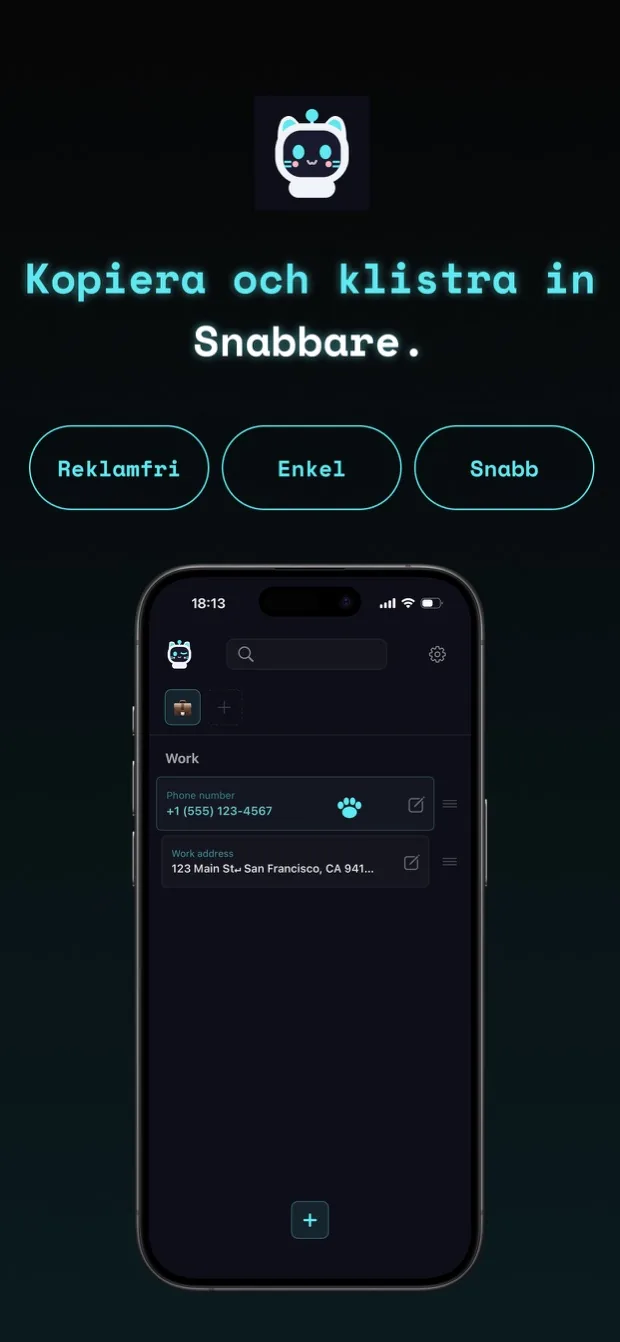
Kopiera och klistra in snabbare.

copipi är en app för kopiering och inklistring på iPhone, iPad och Android. Spara ord och fraser som du använder ofta och kopiera dem med ett tryck.
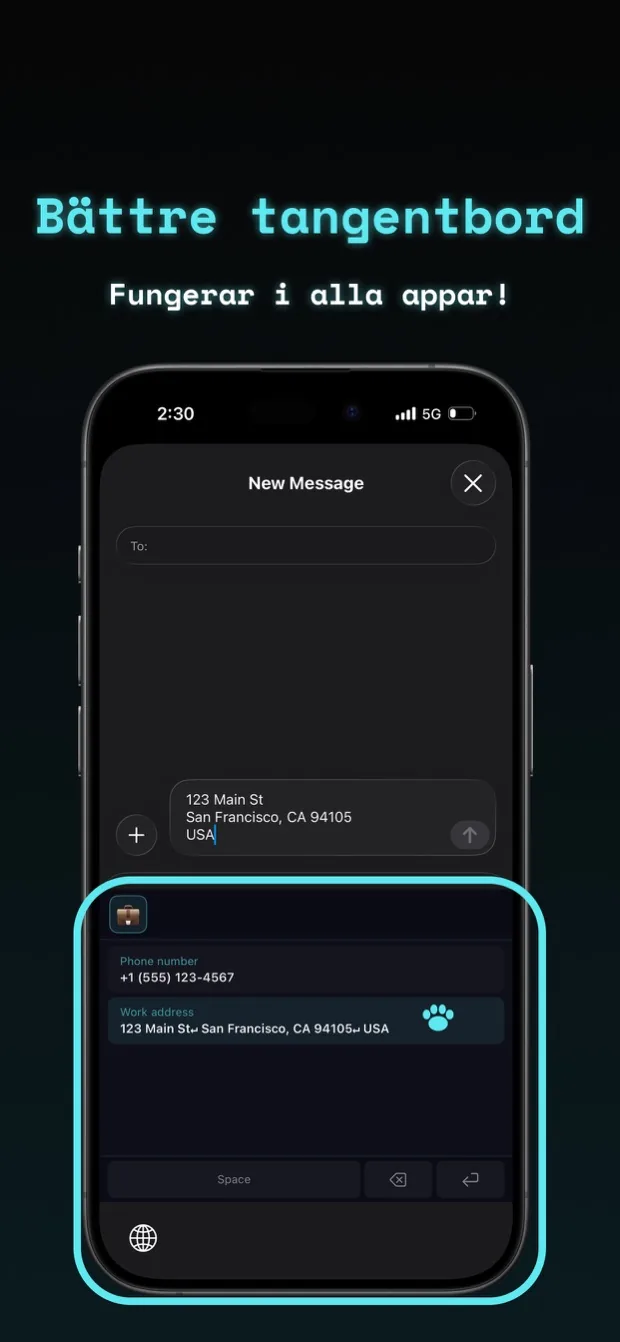
Lägg till copipi på tangentbordet och klistra in text utan att öppna appen.

ANVÄNDNING

Recensioner

App Store · 16 betyg 4.7

Otroligt söt

Den går också att ställa in som tangentbord, och jag har länge letat efter en sådan här app. Den förtjänar mer uppskattning. Att ställa in två kolumner gör den mycket mer lättläst. Och framför allt är katten alldeles för söt. Verkligen en fantastisk app. Jag hoppas att fler upptäcker den.

Söt, lätt att använda, den bästa

Den är så bra att jag inte har något att klaga på. Tydlig, enkel och söt. Jag vill använda den hela livet.

Värt att betala för

Jag har använt det ett tag, och det är väldigt bekvämt. Jag sparar sökord för mina försäljningsannonser på begagnade marknadsplatser, samt uppmaningar jag skickar till GPT. Jag behöver knappt byta mapp när jag använder tangentbordet. Användargränssnittet är enkelt, intuitivt och vackert. Att använda emojis som mappnamn är inga problem när du väl har vant dig vid det. Det går snabbt att starta appen och skriva in text. En stor teckenstorlek gör faktiskt texten svårare för mig att läsa, så jag uppskattar verkligen möjligheten att ändra teckenstorleken. Jag kände att det var värt att betala för, trots att det inte finns några annonser, och köpte årsplanen. När jag hittade en bugg och kontaktade utvecklaren, svarade de snabbt och höll mig informerad om framstegen. Jag tycker att den här utvecklaren är mycket pålitlig. Jag kommer att fortsätta använda appen.

Bättre än 「コピペ帳」

Den är i princip samma som den liknande appen 「コピペ帳」, men den har funktioner som 「コピペ帳」 saknar, som justerbara teckenstorlekar, favoriter och platshållare. Det här är genomtänkta funktioner som uppfyller mina behov. Användargränssnittet är vackert, och även om jag tror att det är en app gjord av en oberoende utvecklare, är appens kvalitet hög. Jag tycker att den förtjänar att bli mer populär. Jag stöttar dig!

Kattroboten är söt

Inga onödiga funktioner, och otroligt lätt att använda! Andra kopiera-och-klistra-appar hävdar att de är enkla men innehåller förvirrande funktioner som gör dem komplicerade. Den här är intuitiv och bekväm!

Bra att den kan läggas till tangentbordet

Jag kan använda den utan att gå tillbaka till appen. När jag väl lade till det i min iPhones tangentbordsinställningar fungerade det riktigt bra.

Stöder radbrytningar

Det känns som en anpassad tangentbordsordbok som stöder radbrytningar. Verkar bra.

Så använder du copipi

Vi kommer att använda ett svar till en köpare som exempel för att visa hur man sparar text och klistrar in den.

01

Skapa en mapp

Öppna copipi och tryck på "+" högst upp på skärmen. Ange "Försäljning" som mappnamn och tryck sedan på "Lägg till".

02

Spara text som du använder ofta

Öppna mappen "Försäljning" och tryck på "+" längst ned på skärmen. Ange ditt svar i "Text" och tryck på "Lägg till" för att spara det.

Exempel:
Tack för ditt köp.
Jag meddelar dig när din beställning har skickats.

03

Kopiera din sparade text

I listan copipi trycker du på svaret du sparade. Hela texten kopieras, inklusive radbrytningar.

04

Klistra in i appen du vill använda

Öppna appen du använder för att sälja varor. Tryck och håll ned meddelandefältet och välj "Klistra in". Ditt sparade svar infogas som det är.

Gör det lättare att skriva med tangentbordet

Lägg till copipi som ett tangentbord för att ange sparad text direkt i en annan app. Byt till tangentbordet copipi och tryck på ditt sparade svar.

Se hur du lägger till tangentbordet

FUNKTIONER

Kopiera

Kopiera sparad text med ett tryck.

Datahantering

lägg tillredigeraraderadupliceraändra ordningfavoritersök

Lägg till, redigera, radera, duplicera, ändra ordning, favoritmarkera och sök bland texter.
När du lägger till eller redigerar en post kan du se antalet tecken i fältet ”Text”.

Mapphantering

lägg tillredigeraraderadupliceraändra ordningfavoriter

Skapa emoji-mappar för att organisera din sparade text.
Du kan också skapa mappar i andra mappar för att gruppera text efter syfte eller kategori. Aktivera Mapp > Undermappar i inställningarna för att välja ”Överordnad mapp” när du lägger till eller redigerar en mapp. Välj ”Ingen” om du inte vill lägga den i en annan mapp.
Ställ in mappnamn för att skilja dem åt i listan. Om du har några favoritposter visas mappen Favoriter först.

Öppna Mapp > Hantera egna emojier i inställningarna, lägg till en bild du gillar och använd den som mappikon. Kvadratiska bilder stöds.

Allmänna inställningar

TemafärgUtseendeTextstorlekHaptisk återkopplingSpråk

Anpassa appens utseende och kontroller i inställningarna.
・Temafärg: Ändra huvudfärg, maskot och appikon.
・Utseende: Välj “Ljust läge” eller “Mörkt läge” för appen och tangentbordet. Denna inställning är oberoende av temafärgen; standardinställningen är mörk. Appikonen följer också detta utseende.
・Textstorlek: Justera textstorleken.
・Haptisk återkoppling: Välj om enheten ska vibrera när du kopierar eller ändrar inställningar. Om vibrationer är avstängda på enheten får inställningen i copipi inte enheten att vibrera.
・Språk: Ändra appens visningsspråk.

Dela

lägg till direkt från andra appar

Lägg till text från Safari, Anteckningar och andra appar via Dela-menyn i iOS.

iCloud-synkronisering

Endast iOS
synkronisera mellan enhetersäkerhetskopiering

Slå på iCloud för att automatiskt synkronisera och säkerhetskopiera dina data på dina iOS-enheter.

Säkerhetskopiering och återställning

Skapa säkerhetskopiaImportera säkerhetskopia

Säkerhetskopiera din data som en JSON-fil för att återställa den eller flytta den till en annan enhet. När du importerar, välj om du vill lägga till den i din befintliga data eller ersätta den befintliga informationen.

Återställ

radera alla data

Radera alla dina sparade data tillsammans, inklusive mappar, textposter och anpassade emoji.

Platshållare

fyll i ändrade delar vid kopieringinfoga datum automatiskt

Lägg till {{variable_name}} i texten och ange ett värde när du kopierar. Variabler med samma namn använder samma värde.
En datumplatshållare infogar automatiskt dagens datum i valt format.
Lägg till en genom att trycka på ikonen längst ned till höger i textfältet.
Obs! {{variable_name}} fungerar inte i det anpassade tangentbordet. Datumplatshållare fungerar.

Integrationer

WidgetarKontrollcenterSpotlightSiriGenvägarSnabbinställningarSökning på enheten

Lägg till en widget på din startskärm för att snabbt komma åt sparad text och "Senaste kopior".

På iOS fungerar copipi med "Kontrollcenter", "Spotlight", "Siri" och "Genvägar". "Kontrollcenter" är tillgänglig på iOS 18 eller senare.

På Android använder du ”Kopiera text” och ”Lägg till från urklipp” från menyn som visas när du håller ned appikonen eller från Snabbinställningar. På enheter som stöds kan du också öppna sparad text från enhetens sökfunktion.

För att spara urklippstext i copipi, kopiera först text från en annan app. På iOS, kör "Lägg till från urklipp" från "Genvägar", "Kontrollcenter" eller "Spotlight". På Android, kör den från menyn som visas genom att trycka länge på appikonen eller från "Snabbinställningar". På tilläggsskärmen kontrollerar du texten och mappen där du vill spara den och trycker sedan på "Lägg till".

Android-integreringar kräver copipi 5.14.0 eller senare. Enhetens sökfunktion är tillgänglig på enheter som stöds och kör Android 12 eller senare; hur resultaten visas varierar mellan enheter.


Vanliga frågor

Är copipi gratis?

Ja. Alla funktioner är gratis och det finns inga annonser. Du kan spara upp till 20 poster. copipi Pro tar bort den gränsen.

Kan jag hantera meddelandemallar och textsnuttar?

Ja. Spara meddelandemallar, adresser, svar för sociala medier, hashtaggar och annan text som du använder om och om igen. Platshållare låter dig fylla i de delar som ändras när du kopierar. En datumplatshållare lägger till dagens datum i det format du väljer.

Kan jag flytta en mapp till en annan mapp?
Ja. Textposterna och undermapparna inuti flyttas med den. Du behöver inte registrera dem igen.
  1. Öppna redigeringsskärmen för mappen du vill flytta.
  2. Välj målmappen under ”Överordnad mapp”. Välj ”Ingen” om du inte vill lägga den i en annan mapp.
  3. Tryck på "Spara" för att slutföra flytta den.
Kan jag flytta en sparad textpost till en annan mapp?
Ja. Du kan ändra dess målmapp utan att registrera texten igen.
  1. Öppna redigeringsskärmen för texten du vill flytta.
  2. I "Mapp" väljer du målmappen.
  3. Tryck på "Spara" för att slutföra flytta den.
Räcker inte tangentbordets inbyggda ordlista?

Med copipi väljer du sparad text från en lista utan att behöva memorera genvägar. Spara långa texter och mallar med radbrytningar och organisera dem i mappar.

Hur ställer jag in det anpassade tangentbordet?

På iOS, öppna Allmänt > Anpassat tangentbord > Kom igång i copipi-inställningarna för att se hur du lägger till och använder tangentbordet. Tryck på "Öppna Inställningar" i guiden och aktivera tangentbordet i dina enhetsinställningar. När du har lagt till, tryck och håll ner globtangenten medan du skriver och välj copipi. Du kan också justera "Placering av åtgärdstangenter", "Kolumner" och "Visade fält" på samma "Anpassat tangentbord"-skärm. På Android, aktivera copipi i Språk och inmatning > Skärmtangentbord i dina enhetsinställningar, använd sedan tangentbordsknappen medan du skriver för att välja copipi. De exakta stegen varierar beroende på OS-version.

Är mina data säkra? Hur är det med integriteten?

copipi använder bara Apples tjänster på iOS och Googles tjänster på Android. Dessa tjänster hanterar prenumerationer, iCloud-synkronisering på iOS och systemets säkerhetskopiering på Android. Appen skickar inga data till andra servrar, samlar inte in data och spårar dig inte. Både integritetsinformationen i App Store och avsnittet Datasäkerhet i Google Play anger att inga data samlas in.

Vilka enheter stöder copipi?

copipi stöder iOS och Android. På en Mac med Apple Silicon (M1 eller senare) kan du ladda ner och använda iPhone-appen. På iOS, aktivera iCloud-synkronisering för att automatiskt synkronisera data mellan enheter som stöds. För att flytta data mellan enheter, exportera och importera en säkerhetskopia.

Vilka språk finns copipi på?

copipi stöder 48 språk. Appen följer automatiskt språket som är inställt på din enhet.
日本語, English, العربية, Български, বাংলা, Català, Čeština, Dansk, Deutsch, Ελληνικά, Español, Suomi, Français, ગુજરાતી, עברית, हिन्दी, Hrvatski, Magyar, Bahasa Indonesia, Italiano, Қазақша, ಕನ್ನಡ, 한국어, Lietuvių, മലയാളം, मराठी, Bahasa Melayu, Norsk bokmål, Nederlands, ଓଡ଼ିଆ, ਪੰਜਾਬੀ, Polski, Português, Română, Русский, Slovenčina, Slovenščina, Svenska, தமிழ், తెలుగు, ไทย, Türkçe, Українська, اردو, Tiếng Việt, 简体中文, 繁體中文, 繁體中文(香港)

Kan copipi spara min kopieringshistorik automatiskt?

copipi samlar inte automatiskt in text som kopierats i andra appar i bakgrunden. Du kan komma åt text som kopierats i copipi från ”Senaste kopior” i en widget på hemskärmen. Om du vill spara text som kopierats i en annan app lägger du till den i copipi eller från delningsmenyn, eller kör ”Lägg till från urklipp”, kontrollerar innehållet och målmappen och sparar. Android-integreringar kräver copipi 5.14.0 eller senare.

Download on the App StoreGet it on Google Play

Ingen reklam · Alla funktioner gratis för upp till 20 poster