ぴぴっとこぴー
Download on the App StoreGet it on Google Play

ప్రకటనలు లేవు · 20 నమోదుల వరకు అన్ని ఫీచర్లు ఉచితం

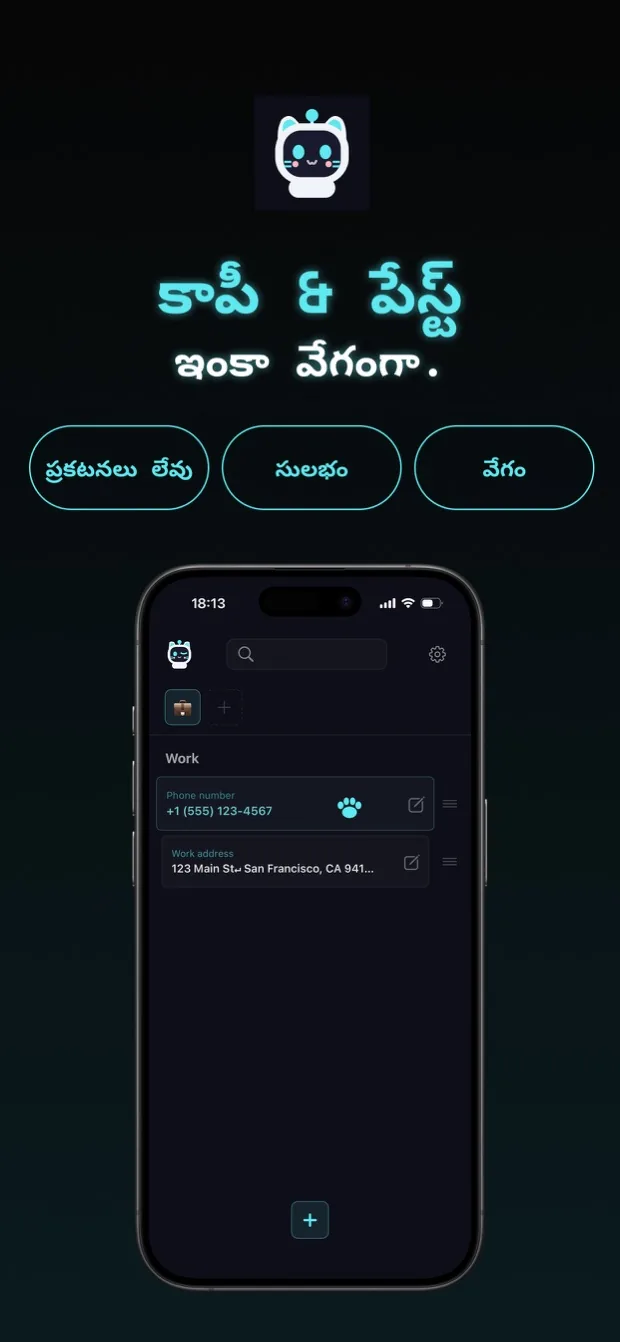
కాపీ & పేస్ట్, మరింత వేగంగా.

copipi అనేది iPhone, iPad మరియు Android కోసం కాపీ చేసి పేస్ట్ చేసే యాప్. తరచుగా ఉపయోగించే పదాలు, పదబంధాలను సేవ్ చేసి, ఒక్క ట్యాప్‌తో కాపీ చేయండి.
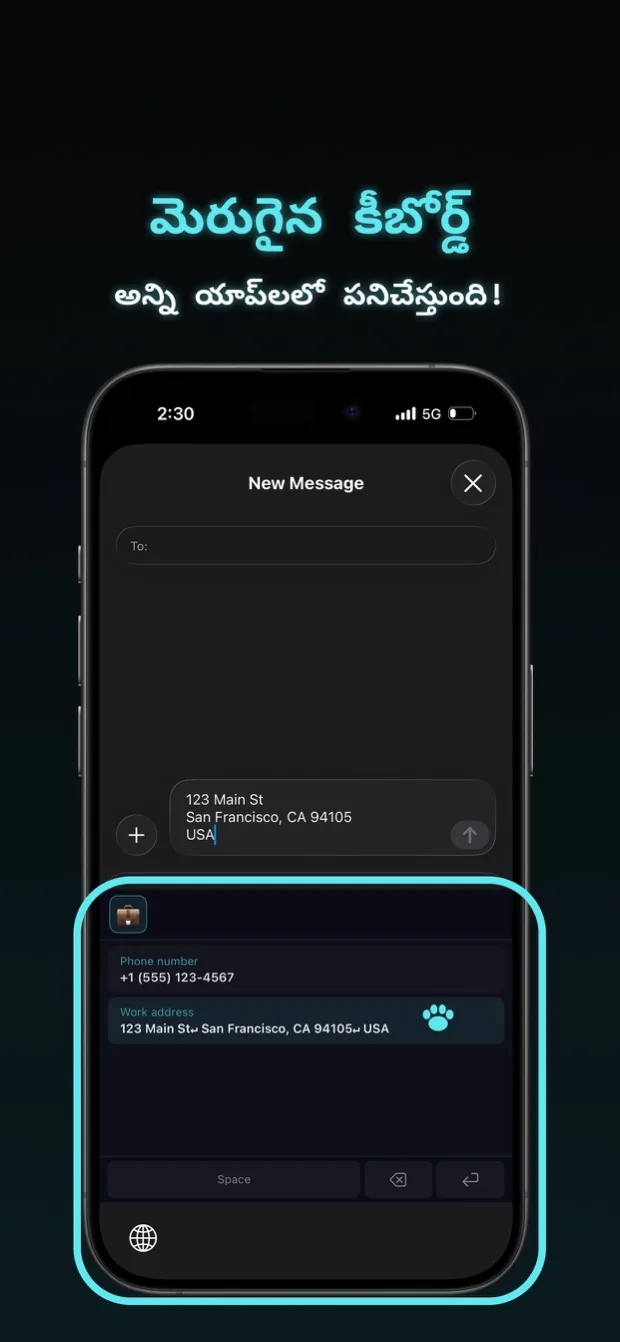
copipiని keyboardకు జోడించి, app తెరవకుండానే textను paste చేయండి.

ఉపయోగాలు

సమీక్షలు

App Store · 16 రేటింగ్‌లు 4.7

చాలా ముద్దుగా ఉంది

దీన్ని కీబోర్డ్‌గా కూడా సెట్ చేసుకోవచ్చు, ఇలాంటి యాప్ కోసం నేను చాలా కాలంగా వెతుకుతున్నాను. దీనికి మరింత ప్రశంస దక్కాలి. నిలువు వరుసల సంఖ్యను రెండుగా సెట్ చేస్తే చదవడం చాలా సులభమవుతుంది. అన్నింటికంటే ముఖ్యంగా పిల్లి చాలా ముద్దుగా ఉంది. నిజంగా అద్భుతమైన యాప్. ఇది మరింత మందికి తెలియాలని కోరుకుంటున్నాను.

అందంగా ఉంది, వాడటానికి సులభం, అత్యుత్తమం

చాలా బాగుంది, ఫిర్యాదు చేయడానికి ఏమీ లేదు. అర్థం చేసుకోవడం సులభం, సరళంగా ఉంది, అందంగా ఉంది. జీవితాంతం వాడాలని ఉంది.

డబ్బు చెల్లించడానికి తగిన విలువ ఉంది

నేను దీన్ని కొంతకాలంగా ఉపయోగిస్తున్నాను మరియు ఇది చాలా సౌకర్యవంతంగా ఉంటుంది. నేను సెకండ్‌హ్యాండ్ మార్కెట్‌ప్లేస్‌లలో నా సేల్స్ లిస్టింగ్‌ల కోసం శోధన కీలకపదాలను అలాగే GPTకి పంపే ప్రాంప్ట్‌లను సేవ్ చేస్తాను. నేను కీబోర్డ్‌ను ఉపయోగిస్తున్నప్పుడు ఫోల్డర్‌లను మార్చాల్సిన అవసరం లేదు. UI సరళమైనది, సహజమైనది మరియు అందమైనది. ఎమోజీలను ఫోల్డర్ నేమ్‌లుగా ఉపయోగించడం వల్ల మీరు అలవాటు చేసుకున్న తర్వాత సమస్య లేదు. యాప్‌ను ప్రారంభించడం మరియు వచనాన్ని నమోదు చేయడం వేగంగా జరుగుతుంది. పెద్ద ఫాంట్ పరిమాణం నిజానికి నాకు చదవడం కష్టతరం చేస్తుంది, కాబట్టి ఫాంట్ పరిమాణాన్ని మార్చే ఎంపికను నేను నిజంగా అభినందిస్తున్నాను. ప్రకటనలు లేనప్పటికీ, చెల్లించడం విలువైనదని నేను భావించాను మరియు వార్షిక ప్రణాళికను కొనుగోలు చేసాను. నేను బగ్‌ని కనుగొని, డెవలపర్‌ని సంప్రదించినప్పుడు, వారు వెంటనే స్పందించి, పురోగతి గురించి నాకు తెలియజేసారు. నేను ఈ డెవలపర్‌ని చాలా నమ్మదగినదిగా భావిస్తున్నాను. నేను యాప్‌ని ఉపయోగిస్తూనే ఉంటాను.

「コピペ帳」 కంటే మెరుగైనది

ఇది ప్రాథమికంగా సారూప్య అనువర్తనం 「コピペ帳」 వలె ఉంటుంది, అయితే ఇది 「コピペ帳」లో లేని సర్దుబాటు ఫాంట్ పరిమాణాలు, ఇష్టమైనవి మరియు ప్లేస్‌హోల్డర్‌ల వంటి లక్షణాలను కలిగి ఉంది. ఇవి నా అవసరాలను తీర్చే ఆలోచనాత్మక లక్షణాలు. UI అందంగా ఉంది మరియు ఇది స్వతంత్ర డెవలపర్‌చే రూపొందించబడిన యాప్ అని నేను భావిస్తున్నప్పటికీ, యాప్ నాణ్యత ఎక్కువగా ఉంది. ఇది మరింత జనాదరణ పొందేందుకు అర్హమైనదని నేను భావిస్తున్నాను. నేను మీకు మద్దతు ఇస్తున్నాను!

పిల్లి రోబో చాలా అందంగా ఉంది

అనవసరమైన ఫీచర్లు లేవు మరియు ఉపయోగించడానికి చాలా సులభం! ఇతర కాపీ-అండ్-పేస్ట్ యాప్‌లు సరళమైనవిగా పేర్కొంటాయి కానీ వాటిని క్లిష్టతరం చేసే గందరగోళ లక్షణాలను కలిగి ఉంటాయి. ఇది సహజమైనది మరియు అనుకూలమైనది!

కీబోర్డ్‌కు జోడించగలగడం బాగుంది

నేను యాప్‌కి తిరిగి రాకుండానే దాన్ని ఉపయోగించగలను. ఒకసారి నేను నా ఐఫోన్ కీబోర్డ్ సెట్టింగ్‌లలో జోడించాను, అది బాగా పనిచేసింది.

లైన్ బ్రేక్‌లకు మద్దతు ఇస్తుంది

ఇది లైన్ బ్రేక్‌లకు సపోర్ట్ చేసే కస్టమ్ కీబోర్డ్ నిఘంటువులా అనిపిస్తుంది. బాగుందనిపిస్తుంది.

ఎలా ఉపయోగించాలి

మార్కెట్‌ప్లేస్ యాప్‌లో కొనుగోలుదారులకు ప్రత్యుత్తరాలను ఉదాహరణగా ఉపయోగించి, వచనాన్ని ఎలా సేవ్ చేయాలి, కాపీ చేయాలి మరియు పేస్ట్ చేయాలి.

01

ఫోల్డర్‌ను సృష్టించండి

copipi తెరిచి, స్క్రీన్ పైభాగంలో “+” నొక్కండి. “ఫోల్డర్ పేరు”ని “మార్కెట్‌ప్లేస్”కి సెట్ చేసి, ఆపై “జోడించు” నొక్కండి.

02

మీరు తరచుగా ఉపయోగించే వచనాన్ని సేవ్ చేయండి

మీ “మార్కెట్‌ప్లేస్” ఫోల్డర్‌ని తెరిచి, స్క్రీన్ దిగువన “+” నొక్కండి. "టెక్స్ట్"లో మీ ప్రత్యుత్తరాన్ని నమోదు చేసి, దానిని సేవ్ చేయడానికి "జోడించు"ని నొక్కండి.

ఉదాహరణ:
కొనుగోలు చేసినందుకు ధన్యవాదాలు.
మీ ఆర్డర్‌ను పంపిన తర్వాత మీకు తెలియజేస్తాను.

03

మీరు సేవ్ చేసిన వచనాన్ని కాపీ చేయండి

copipiలో, మీరు సేవ్ చేసిన ప్రత్యుత్తరాన్ని నొక్కండి. మొత్తం టెక్స్ట్ దాని లైన్ బ్రేక్‌లతో సహా కాపీ చేయబడింది.

04

మీరు ఉపయోగించాలనుకుంటున్న యాప్‌లో అతికించండి

మీ మార్కెట్‌ప్లేస్ యాప్‌ని తెరిచి, మెసేజ్ ఫీల్డ్‌ను నొక్కి పట్టుకోండి మరియు "అతికించు" ఎంచుకోండి. మీరు సేవ్ చేసిన ప్రత్యుత్తరం ఫీల్డ్‌లో కనిపిస్తుంది.

కీబోర్డ్‌తో టైపింగ్ సులభతరం చేయండి

మీరు టైప్ చేస్తున్న యాప్‌లో నేరుగా సేవ్ చేసిన వచనాన్ని చొప్పించడానికి copipiని కీబోర్డ్‌గా జోడించండి. copipi కీబోర్డ్‌కి మారండి మరియు మీ సేవ్ చేసిన ప్రత్యుత్తరాన్ని నొక్కండి.

కీబోర్డ్‌ను ఎలా జోడించాలో చూడండి

ఫీచర్లు

కాపీ

సేవ్ చేసిన textను ఒక్క tapతో copy చేయండి.

వచనాల నిర్వహణ

జోడించడంసవరించడంతొలగించడంనకలు చేయడంక్రమాన్ని మార్చడంఇష్టమైనవిశోధన

Textను add, edit, delete, duplicate, reorder, favorite మరియు search చేయండి.
ఒక ఎంట్రీని జోడించేటప్పుడు లేదా సవరించేటప్పుడు, “టెక్స్ట్” ఫీల్డ్‌లోని అక్షరాల సంఖ్యను చూడవచ్చు.

ఫోల్డర్ నిర్వహణ

జోడించడంసవరించడంతొలగించడంనకలు చేయడంక్రమాన్ని మార్చడంఇష్టమైనవి

మీ వచనాన్ని నిర్వహించడానికి ఎమోజి ఫోల్డర్‌లను సృష్టించండి. మీరు ప్రయోజనం లేదా అంశం ఆధారంగా వచనాన్ని సమూహానికి ఫోల్డర్‌ల లోపల ఫోల్డర్‌లను కూడా సృష్టించవచ్చు. సెట్టింగ్‌లలో ఫోల్డర్ > ఉపఫోల్డర్‌లు ఆన్ చేస్తే ఫోల్డర్‌ను జోడించేటప్పుడు లేదా సవరించేటప్పుడు “పేరెంట్ ఫోల్డర్” ఎంచుకోవచ్చు. దాన్ని మరో ఫోల్డర్‌లో ఉంచకూడదనుకుంటే “ఏదీ లేదు” ఎంచుకోండి. ఫోల్డర్ పేర్లు ఫోల్డర్‌లను సులభంగా గుర్తించేలా చేస్తాయి. కనీసం ఒక ఎంట్రీ అయినా ఇష్టమైనదైతే, ముందుగా “ఇష్టమైనవి” ఫోల్డర్ కనిపిస్తుంది.

సెట్టింగ్‌లలోని ఫోల్డర్ > సొంత ఎమోజీలను నిర్వహించండి ద్వారా మీకు నచ్చిన చిత్రాన్ని జోడించి, ఫోల్డర్ చిహ్నంగా ఉపయోగించవచ్చు. చతురస్రాకార చిత్రాలకు మద్దతు ఉంది.

సాధారణ సెట్టింగులు

థీమ్ రంగురూపంటెక్స్ట్ పరిమాణంవాడుక సమయంలో కంపనంభాష

యాప్ సెట్టింగ్‌లలో మీ ప్రాధాన్యతలకు అనుగుణంగా యాప్ ఎలా కనిపిస్తుంది మరియు పని చేస్తుందో అనుకూలీకరించండి.
・థీమ్ రంగు: ప్రధాన రంగు, మస్కట్ మరియు యాప్ చిహ్నాన్ని మార్చండి.
・రూపం: యాప్ మరియు కీబోర్డ్ కోసం “లైట్ మోడ్” లేదా “డార్క్ మోడ్”ని ఎంచుకోండి. ఈ సెట్టింగ్ థీమ్ రంగు నుండి వేరుగా ఉంటుంది మరియు "డార్క్ మోడ్"కి డిఫాల్ట్‌గా ఉంటుంది. యాప్ చిహ్నం కూడా ఈ రూపాన్ని అనుసరిస్తుంది.
・టెక్స్ట్ పరిమాణం: వచన పరిమాణాన్ని సర్దుబాటు చేయండి.
・వాడుక సమయంలో కంపనం: వచనాన్ని కాపీ చేసేటప్పుడు లేదా సెట్టింగ్‌లను మార్చేటప్పుడు పరికరం వైబ్రేట్ అవుతుందో లేదో ఎంచుకోండి. మీ పరికర సెట్టింగ్‌లలో హాప్టిక్‌లు ఆఫ్‌లో ఉంటే, వాటిని copipiలో ప్రారంభించడం వలన వైబ్రేషన్ జరగదు.
・భాష: అనువర్తనం యొక్క ప్రదర్శన భాషను మార్చండి.

షేర్

ఇతర యాప్‌ల నుంచి నేరుగా జోడించడం

iOS Share menu ద్వారా Safari, Notes మరియు ఇతర apps నుంచి textను జోడించండి.

iCloud సమకాలీకరణ

iOS మాత్రమే
పరికరాల మధ్య సమకాలీకరణబ్యాకప్

బహుళ iOS పరికరాలలో డేటాను స్వయంచాలకంగా సమకాలీకరించడానికి మరియు బ్యాకప్ చేయడానికి iCloudని ఆన్ చేయండి.

బ్యాకప్ మరియు పునరుద్ధరణ

బ్యాకప్ సృష్టించుబ్యాకప్ దిగుమతి చేయి

మీ డేటాను JSON ఫైల్‌గా బ్యాకప్ చేయండి మరియు డేటాను పునరుద్ధరించడానికి లేదా మరొక పరికరానికి తరలించడానికి దాన్ని ఉపయోగించండి. దిగుమతి చేస్తున్నప్పుడు, మీ ప్రస్తుత డేటాకు జోడించాలా లేదా భర్తీ చేయాలా అని ఎంచుకోండి.

రీసెట్

మొత్తం డేటాను తొలగించడం

ఫోల్డర్‌లు, టెక్స్ట్ స్నిప్పెట్‌లు మరియు కస్టమ్ ఎమోజీలతో సహా సేవ్ చేసిన డేటాను ఒకేసారి తొలగించండి.

మారే భాగాలు

కాపీ చేసేటప్పుడు మారే భాగాలను పూరించడంతేదీని స్వయంచాలకంగా చేర్చడం

Textలో {{variable_name}} జోడించి copy చేసేటప్పుడు value నమోదు చేయండి. ఒకే పేరున్న variables ఒకే valueను ఉపయోగిస్తాయి.
Date placeholder మీరు ఎంచుకున్న formatలో నేటి తేదీని ఆటోమేటిక్‌గా జోడిస్తుంది.
జోడించడానికి text field కుడి దిగువన ఉన్న iconను tap చేయండి.
గమనిక: {{variable_name}} కస్టమ్ కీబోర్డ్‌లో పనిచేయదు. Date placeholders పనిచేస్తాయి.

అనుసంధానాలు

విడ్జెట్‌లుకంట్రోల్ సెంటర్SpotlightSiriషార్ట్‌కట్‌లుత్వరిత సెట్టింగ్‌లుపరికర శోధన

సేవ్ చేసిన వచనాన్ని మరియు “ఇటీవలి కాపీలు”ని త్వరగా యాక్సెస్ చేయడానికి మీ హోమ్ స్క్రీన్‌కు విడ్జెట్‌ను జోడించండి.

iOSలో, కంట్రోల్ సెంటర్, Spotlight, Siri మరియు షార్ట్‌కట్‌లుని ఉపయోగించండి. కంట్రోల్ సెంటర్కి iOS 18 లేదా తదుపరిది అవసరం.

Androidలో, యాప్ ఐకాన్ లాంగ్ ప్రెస్ మెను లేదా త్వరిత సెట్టింగ్‌లు నుండి “టెక్స్ట్ కాపీ చేయండి” మరియు “క్లిప్‌బోర్డ్ జోడించండి”ని ఉపయోగించండి. మద్దతు ఉన్న పరికరాలలో, మీరు పరికర శోధన నుండి సేవ్ చేసిన వచనాన్ని కూడా తెరవవచ్చు.

క్లిప్‌బోర్డ్‌లోని విషయాన్ని జోడించడానికి, ముందుగా మరో యాప్ నుంచి వచనాన్ని కాపీ చేయండి. iOSలో, షార్ట్‌కట్‌లు, కంట్రోల్ సెంటర్ లేదా Spotlight నుండి “క్లిప్‌బోర్డ్ జోడించండి”ని అమలు చేయండి. Androidలో, యాప్ చిహ్నం యొక్క లాంగ్ ప్రెస్ మెను లేదా త్వరిత సెట్టింగ్‌లు నుండి దీన్ని అమలు చేయండి. యాడ్ స్క్రీన్‌లో కంటెంట్ మరియు డెస్టినేషన్ ఫోల్డర్‌ని చెక్ చేసి, సేవ్ చేయడానికి "జోడించు"ని ట్యాప్ చేయండి.

Android ఇంటిగ్రేషన్‌లకు copipi 5.14.0 లేదా తదుపరిది అవసరం. పరికర శోధనకు Android 12 లేదా తర్వాత అమలులో ఉన్న మద్దతు ఉన్న పరికరం అవసరం మరియు దాని రూపాన్ని పరికరాన్ని బట్టి మారుతుంది.


తరచుగా అడిగే ప్రశ్నలు

copipi ఉచితమా?

అవును. అన్ని ఫీచర్లు ఉచితమే, ప్రకటనలు లేవు. మీరు 20 ఎంట్రీల వరకు సేవ్ చేయవచ్చు. copipi Pro ఈ పరిమితిని తొలగిస్తుంది.

సందేశ టెంప్లేట్‌లు, వచన భాగాలను నిర్వహించవచ్చా?

అవును. సందేశ టెంప్లేట్‌లు, చిరునామాలు, సోషల్ మీడియా సమాధానాలు, హ్యాష్‌ట్యాగ్‌లు, మళ్లీ మళ్లీ ఉపయోగించే ఏ వచనాన్నైనా సేవ్ చేయండి. మారే భాగాల ఫీచర్‌తో కాపీ చేసేటప్పుడు మారాల్సిన భాగాలను పూరించవచ్చు. తేదీ కోసం ఉండే మారే భాగం మీరు ఎంచుకున్న ఫార్మాట్‌లో ఈరోజు తేదీని జోడిస్తుంది.

నేను ఫోల్డర్‌ను మరొక ఫోల్డర్‌లోకి తరలించవచ్చా?
అవును. ఫోల్డర్‌లోని టెక్స్ట్ ఎంట్రీలు మరియు సబ్‌ఫోల్డర్‌లు దానితో కదులుతాయి. మీరు వాటిని మళ్లీ నమోదు చేయవలసిన అవసరం లేదు.
  1. మీరు తరలించాలనుకుంటున్న ఫోల్డర్ కోసం సవరణ స్క్రీన్‌ను తెరవండి.
  2. “పేరెంట్ ఫోల్డర్”లో గమ్యస్థాన ఫోల్డర్‌ను ఎంచుకోండి. దాన్ని మరో ఫోల్డర్‌లో ఉంచకూడదనుకుంటే “ఏదీ లేదు” ఎంచుకోండి.
  3. ఫోల్డర్‌ను తరలించడం పూర్తి చేయడానికి “సేవ్ చేయి” నొక్కండి.
నేను సేవ్ చేసిన వచనాన్ని మరొక ఫోల్డర్‌కి తరలించవచ్చా?
అవును. మీరు వచనాన్ని మళ్లీ నమోదు చేయకుండానే గమ్యం ఫోల్డర్‌ను మార్చవచ్చు.
  1. మీరు తరలించాలనుకుంటున్న టెక్స్ట్ కోసం సవరణ స్క్రీన్‌ను తెరవండి.
  2. “ఫోల్డర్” కింద, గమ్యం ఫోల్డర్‌ను ఎంచుకోండి.
  3. వచనాన్ని తరలించడం పూర్తి చేయడానికి "సేవ్ చేయి" నొక్కండి.
కీబోర్డ్‌లో ఉండే నిఘంటువు సరిపోదా?

copipiతో షార్ట్‌కట్‌లను గుర్తుపెట్టుకోవాల్సిన అవసరం లేకుండా, జాబితా నుంచి సేవ్ చేసిన వచనాన్ని ఎంచుకోవచ్చు. లైన్ బ్రేక్‌లతో పొడవైన వచనాలు, టెంప్లేట్‌లను సేవ్ చేసి, ఫోల్డర్‌లలో అమర్చండి.

కస్టమ్ కీబోర్డ్‌ను ఎలా సెటప్ చేయాలి?

iOSలో, కీబోర్డ్‌ను ఎలా జోడించాలో మరియు ఎలా ఉపయోగించాలో చూడటానికి copipi సెట్టింగ్‌లలో సాధారణం > కస్టమ్ కీబోర్డ్ > కొత్త వినియోగదారుల కోసం తెరవండి. మీ పరికర సెట్టింగ్‌లను తెరిచి, కీబోర్డ్‌ను ఎనేబుల్ చేయడానికి గైడ్‌లో “సెట్టింగ్‌లను తెరవండి”ని నొక్కండి. కీబోర్డ్‌ని జోడించిన తర్వాత, ఇన్‌పుట్ ఫీల్డ్‌లో కీబోర్డ్‌ను పైకి తీసుకురండి. గ్లోబ్ కీని నొక్కి పట్టుకోండి, ఆపై copipi ఎంచుకోండి. అదే “కస్టమ్ కీబోర్డ్” స్క్రీన్‌లో, మీరు “చర్య కీల స్థానం”, “నిలువు వరుసలు” మరియు “చూపించే అంశాలు”ని సర్దుబాటు చేయవచ్చు. Androidలో, మీ పరికర సెట్టింగ్‌లలో భాషలు మరియు ఇన్‌పుట్ > ఆన్-స్క్రీన్ కీబోర్డ్ కింద copipiని ప్రారంభించండి, ఆపై టైప్ చేస్తున్నప్పుడు కీబోర్డ్-స్విచ్ బటన్‌ను ఉపయోగించి copipiని ఎంచుకోండి. ఆపరేటింగ్ సిస్టమ్ సంస్కరణను బట్టి ఖచ్చితమైన దశలు మారుతూ ఉంటాయి.

నా డేటా సురక్షితమేనా? గోప్యత సంగతేంటి?

copipi iOSలో Apple సేవలను, Androidలో Google సేవలను మాత్రమే ఉపయోగిస్తుంది. ఈ సేవలు సబ్‌స్క్రిప్షన్‌లను, iOSలో iCloud సమకాలీకరణను, Androidలో సిస్టమ్ బ్యాకప్‌లను నిర్వహిస్తాయి. యాప్ ఇతర సర్వర్‌లకు డేటాను పంపదు, డేటాను సేకరించదు, మిమ్మల్ని ట్రాక్ చేయదు. App Store గోప్యతా లేబుల్‌లోనూ Google Play డేటా భద్రత విభాగంలోనూ డేటా సేకరించబడదని పేర్కొనబడింది.

copipi ఏ పరికరాలకు మద్దతు ఇస్తుంది?

iOS మరియు Androidలో అందుబాటులో ఉంది. Macలో Apple Silicon (M1 లేదా తదుపరిది)తో మీరు iPhone యాప్‌ని డౌన్‌లోడ్ చేసుకోవచ్చు మరియు ఉపయోగించవచ్చు. iOSలో, మద్దతు ఉన్న పరికరాల మధ్య డేటాను స్వయంచాలకంగా సమకాలీకరించడానికి iCloud సమకాలీకరణను ప్రారంభించండి. పరికరాల మధ్య డేటాను బదిలీ చేయడానికి, బ్యాకప్‌ను ఎగుమతి చేయండి మరియు దిగుమతి చేయండి.

copipi ఏ భాషల్లో అందుబాటులో ఉంది?

copipi 48 భాషలకు మద్దతు ఇస్తుంది. మీ పరికరంలో సెట్ చేసిన భాషను యాప్ స్వయంచాలకంగా అనుసరిస్తుంది.
日本語, English, العربية, Български, বাংলা, Català, Čeština, Dansk, Deutsch, Ελληνικά, Español, Suomi, Français, ગુજરાતી, עברית, हिन्दी, Hrvatski, Magyar, Bahasa Indonesia, Italiano, Қазақша, ಕನ್ನಡ, 한국어, Lietuvių, മലയാളം, मराठी, Bahasa Melayu, Norsk bokmål, Nederlands, ଓଡ଼ିଆ, ਪੰਜਾਬੀ, Polski, Português, Română, Русский, Slovenčina, Slovenščina, Svenska, தமிழ், తెలుగు, ไทย, Türkçe, Українська, اردو, Tiếng Việt, 简体中文, 繁體中文, 繁體中文(香港)

copipi నా కాపీ చరిత్రను స్వయంచాలకంగా సేవ్ చేయగలదా?

ఇతర యాప్‌లలో కాపీ చేసిన టెక్స్ట్‌ను copipi బ్యాక్‌గ్రౌండ్‌లో స్వయంచాలకంగా సేకరించదు. copipiలో కాపీ చేసిన టెక్స్ట్‌ను హోమ్ స్క్రీన్ విడ్జెట్‌లోని “ఇటీవలి కాపీలు” నుంచి తెరవవచ్చు. మరో యాప్‌లో కాపీ చేసిన టెక్స్ట్‌ను సేవ్ చేయడానికి దాన్ని copipiలో లేదా షేర్ మెను నుంచి జోడించండి, లేదా “క్లిప్‌బోర్డ్ జోడించండి”ను అమలు చేసి, కంటెంట్‌ను, సేవ్ చేయాల్సిన ఫోల్డర్‌ను తనిఖీ చేసి సేవ్ చేయండి. Android ఇంటిగ్రేషన్‌లకు copipi 5.14.0 లేదా ఆ తర్వాతి వెర్షన్ అవసరం.

Download on the App StoreGet it on Google Play

ప్రకటనలు లేవు · 20 నమోదుల వరకు అన్ని ఫీచర్లు ఉచితం