ぴぴっとこぴー
Download on the App StoreGet it on Google Play

Bez reklam · Wszystkie funkcje bezpłatne do 20 wpisów

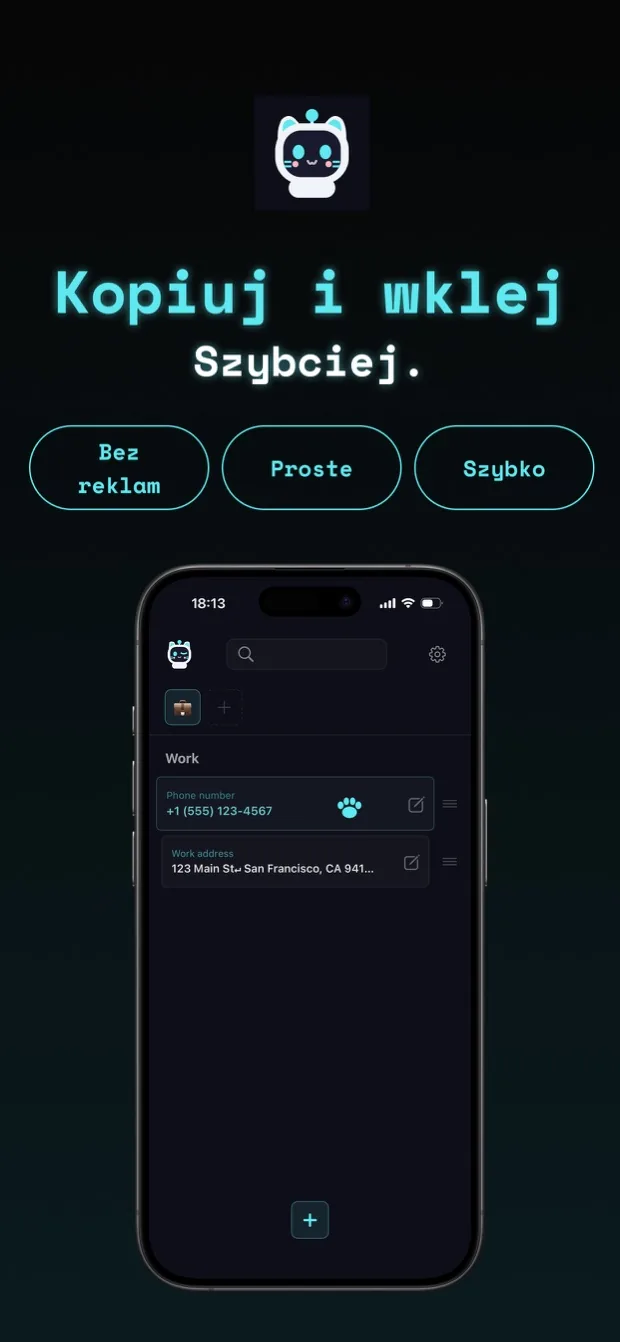
Kopiuj i wklejaj szybciej.

copipi to aplikacja do kopiowania i wklejania na iPhone, iPad i Android. Zapisz często używane słowa i zdania, a następnie kopiuj je jednym dotknięciem.
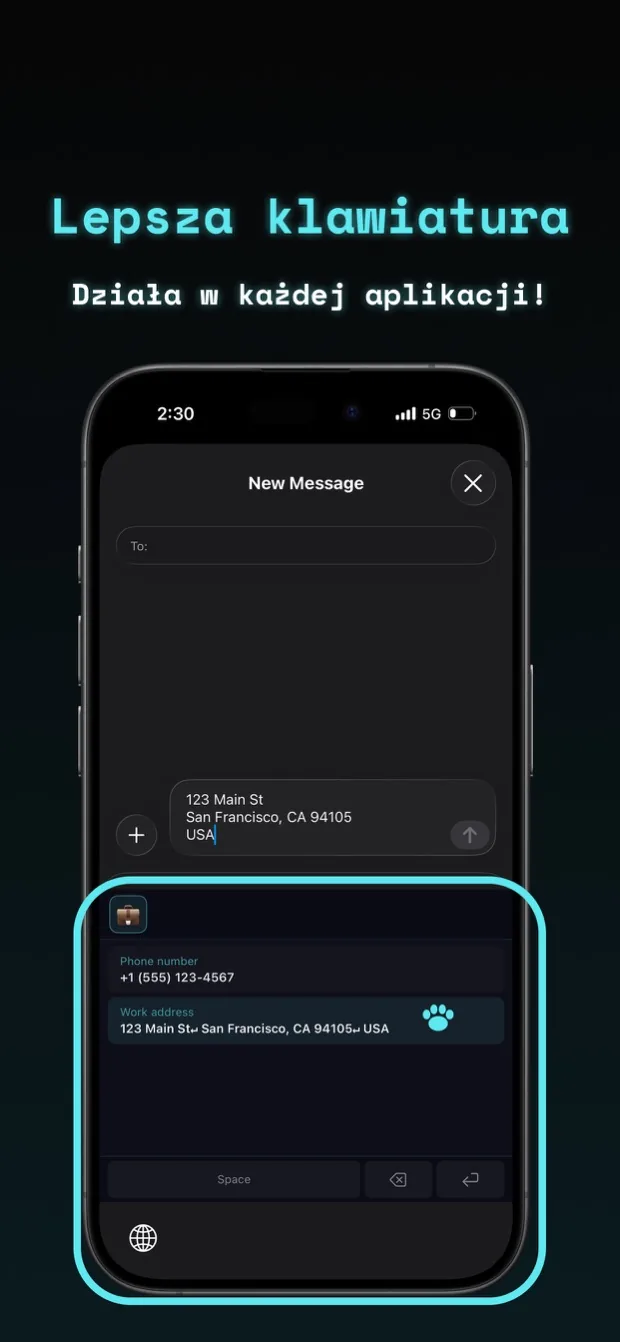
Dodaj copipi do klawiatury i wklejaj tekst bez otwierania aplikacji.

ZASTOSOWANIA

Recenzje

App Store · 16 ocen 4.7

Przeurocza

Można ją też ustawić jako klawiaturę, a od dawna szukam takiej aplikacji. Zasługuje na większe uznanie. Ustawienie dwóch kolumn znacznie poprawia czytelność. A przede wszystkim kot jest niesamowicie uroczy. Naprawdę świetna aplikacja. Mam nadzieję, że pozna ją więcej osób.

Urocza, łatwa w użyciu, najlepsza

Jest tak dobra, że nie mam żadnych uwag. Przejrzysta, prosta i urocza. Chcę jej używać przez całe życie.

Warto zapłacić

Używam go już jakiś czas i jest bardzo wygodny. Zapisuję słowa kluczowe wyszukiwania dla moich ofert sprzedaży na targowiskach z używaną odzieżą, a także podpowiedzi wysyłane do GPT. Prawie nie muszę przełączać folderów podczas korzystania z klawiatury. Interfejs użytkownika jest prosty, intuicyjny i piękny. Używanie emoji jako nazw folderów nie stanowi problemu, gdy się do tego przyzwyczaisz. Uruchamianie aplikacji i wprowadzanie tekstu przebiega szybko. Duży rozmiar czcionki faktycznie utrudnia mi czytanie tekstu, dlatego naprawdę doceniam opcję zmiany rozmiaru czcionki. Uznałem, że warto za to zapłacić, mimo że nie ma reklam, i kupiłem plan roczny. Kiedy znalazłem błąd i skontaktowałem się z programistą, natychmiast zareagował i informował mnie o postępie. Uważam, że ten programista jest bardzo godny zaufania. Będę nadal korzystać z aplikacji.

Lepsze niż 「コピペ帳」

Jest w zasadzie taka sama jak podobna aplikacja 「コピペ帳」, ale ma funkcje, których brakuje 「コピペ帳」, takie jak regulowane rozmiary czcionek, ulubione i symbole zastępcze. Są to przemyślane funkcje, które spełniają moje potrzeby. Interfejs użytkownika jest piękny i chociaż myślę, że jest to aplikacja stworzona przez niezależnego programistę, jakość aplikacji jest wysoka. Myślę, że zasługuje na większą popularność. Wspieram Cię!

Robot-kot jest uroczy

Żadnych niepotrzebnych funkcji i niezwykle łatwy w użyciu! Inne aplikacje do kopiowania i wklejania udają, że są proste, ale zawierają mylące funkcje, które je komplikują. Ten jest intuicyjny i wygodny!

Podoba mi się możliwość dodania jej do klawiatury

Mogę z niego korzystać bez konieczności powrotu do aplikacji. Kiedy dodałem go do ustawień klawiatury mojego iPhone'a, zadziałało naprawdę dobrze.

Obsługuje podziały linii

Wygląda jak niestandardowy słownik klawiatury obsługujący podziały wierszy. Wydaje się dobre.

Jak korzystać

01

Utwórz folder

Na przykład utwórz folder „Sprzedaż” na odpowiedzi dla kupujących.

02

Dodaj swoje dane

Zapisz odpowiedź w tym folderze, zachowując podziały wierszy. Na przykład:

Dziękuję za zakup.
Dam znać, gdy zamówienie zostanie wysłane.

03

Dotknij, aby skopiować

Dotknij zapisanej odpowiedzi, aby ją skopiować, a następnie wklej ją do wiadomości w swojej aplikacji sprzedażowej. Podziały wierszy zostaną zachowane.

04

Dodaj klawiaturę

Dodaj lub włącz klawiaturę copipi w ustawieniach urządzenia. Podczas pisania przełącz się na copipi, a następnie wybierz odpowiedź z folderu „Sprzedaż”, aby od razu ją wkleić.

05

Chcesz więcej możliwości?

Te cztery kroki wystarczą, aby zacząć. Więcej informacji znajdziesz poniżej, w sekcji Funkcje.

FUNKCJE

Kopiowanie

Kopiuj zapisany tekst jednym stuknięciem.

Zarządzanie danymi

dodajedytujusuńduplikujzmień kolejnośćulubioneszukaj

Dodawaj, edytuj, usuwaj, duplikuj, zmieniaj kolejność, oznaczaj jako ulubione i wyszukuj teksty.
Podczas dodawania lub edytowania wpisu możesz sprawdzić liczbę znaków w polu „Tekst”.

Zarządzanie folderami

dodajedytujusuńduplikujzmień kolejnośćulubione

Dodawaj, edytuj, usuwaj, duplikuj, zmieniaj kolejność i oznaczaj foldery jako ulubione. Organizuj teksty w folderach emoji. Jeśli masz ulubione, folder Ulubione pojawia się na górze.
Możesz też tworzyć foldery wewnątrz folderów, aby dokładniej porządkować teksty według zastosowania lub kategorii. Aby korzystać z tej funkcji, włącz „Hierarchia folderów” w ustawieniach.

Personalizacja

rozmiar tekstukolor motywutryb wyświetlaniawibracja przy kopiowaniuKlawiatura

W ustawieniach aplikacji możesz dostosować wygląd i obsługę do swoich preferencji.
・Rozmiar tekstu: wybierz rozmiar, który Ci odpowiada.
・Kolor motywu: zmienia główny kolor i maskotkę. W iOS zmienia się też ikona aplikacji.
・Tryb wyświetlania: wybierz tryb jasny lub ciemny dla aplikacji i klawiatury. Jest niezależny od koloru motywu; domyślny tryb to ciemny. Ikona aplikacji również zmienia się zgodnie z trybem wyświetlania. W Androidzie ikona pozostaje w kolorze Mint i przełącza się między jasnym a ciemnym wariantem.
・Wibracja przy kopiowaniu: ustawienie reakcji haptycznej urządzenia ma pierwszeństwo. Jeśli jest wyłączone na urządzeniu, włączenie wibracji w copipi nie przyniesie efektu.
・Klawiatura: Wybierz 1 lub 2 kolumny dla klawiatury niestandardowej. Jako wyświetlaną zawartość wybierz „Tytuł”, „Tekst” lub „Oba”. Jeśli nie ma tytułu, wyświetlany jest tekst.

Udostępnianie

dodawanie bezpośrednio z innych aplikacji

Dodawaj tekst z Safari, Notatek i innych aplikacji przez menu udostępniania iOS.

Synchronizacja iCloud

Tylko iOS
synchronizacja między urządzeniamikopia zapasowa

Synchronizuj i twórz kopie zapasowe danych między urządzeniami.

Kopia zapasowa i przywracanie

eksportimport

Eksportuj lub importuj dane jako plik JSON, aby je przywrócić lub przenieść na inne urządzenie. Podczas importowania możesz dodać zawartość do istniejących danych lub je zastąpić.

Resetowanie

usuń wszystkie dane

Usuń wszystkie foldery i wpisy jednocześnie.

Symbole zastępcze

zastąp dane wejściowe podczas kopiowaniaautomatycznie wstaw datę

Dodaj {{variable_name}} do tekstu i wpisz wartość podczas kopiowania. Zmienne o tej samej nazwie używają tej samej wartości.
Symbol daty automatycznie wstawia dzisiejszą datę w wybranym formacie.
Aby go dodać, stuknij ikonę w prawym dolnym rogu pola tekstowego.
Uwaga: {{variable_name}} nie działa w rozszerzeniu klawiatury. Symbole daty działają.

Integracje

Tylko iOS
WidgetsControl CenterSpotlightSiriShortcuts

Widżety, Centrum sterowania, Spotlight, Siri i Skróty zapewniają szybki dostęp do tekstów.

Najczęstsze pytania

Czy copipi jest bezpłatne?

Tak. Wszystkie funkcje są bezpłatne i nie ma reklam. Możesz zapisać do 20 wpisów. copipi Pro usuwa ten limit.

Czy mogę zarządzać szablonami wiadomości i fragmentami tekstu?

Tak. Zapisuj szablony wiadomości, adresy, odpowiedzi do mediów społecznościowych, hashtagi i dowolny tekst, którego używasz wielokrotnie. Symbole zastępcze pozwalają uzupełnić zmienne części podczas kopiowania. Symbol zastępczy daty wstawia dzisiejszą datę w wybranym formacie.

Czy wbudowany słownik klawiatury nie wystarczy?

W copipi wybierasz zapisany tekst z listy bez zapamiętywania skrótów. Możesz zapisywać długie teksty i szablony z podziałami wierszy oraz porządkować je w folderach.

Jak skonfigurować rozszerzenie klawiatury?

Na iPhone i iPad dodaj klawiaturę copipi w aplikacji Ustawienia. Na Androidzie włącz copipi w sekcji Języki i wprowadzanie, a następnie podczas pisania dotknij przycisku zmiany klawiatury i wybierz copipi. Dokładne kroki mogą się różnić zależnie od wersji systemu, więc sprawdź je na swoim urządzeniu.

Czy moje dane są bezpieczne? Co z prywatnością?

copipi korzysta wyłącznie z usług Apple na iOS i usług Google na Androidzie. Usługi te obsługują subskrypcje, synchronizację iCloud na iOS oraz systemowe kopie zapasowe na Androidzie. Aplikacja nie wysyła danych na inne serwery, nie zbiera danych i Cię nie śledzi. Zarówno etykieta prywatności w App Store, jak i sekcja Bezpieczeństwo danych w Google Play informują, że żadne dane nie są zbierane.

Jakie urządzenia obsługuje copipi?

copipi działa na iPhone, iPad oraz telefonach i tabletach z Androidem. Na Macu z Apple Silicon (M1 lub nowszym) możesz pobrać i uruchomić aplikację dla iPhone. Na iOS włącz synchronizację iCloud, aby mieć te same dane na wszystkich swoich urządzeniach Apple. Wersja na Androida nie ma synchronizacji, ale możesz przenosić dane przez eksport i import JSON. Format pliku jest taki sam na obu platformach, więc dane można przenosić również między iPhone a Androidem.

W jakich językach dostępne jest copipi?

copipi obsługuje 48 języków. Aplikacja automatycznie używa języka ustawionego na urządzeniu.
日本語, English, العربية, Български, বাংলা, Català, Čeština, Dansk, Deutsch, Ελληνικά, Español, Suomi, Français, ગુજરાતી, עברית, हिन्दी, Hrvatski, Magyar, Bahasa Indonesia, Italiano, Қазақша, ಕನ್ನಡ, 한국어, Lietuvių, മലയാളം, मराठी, Bahasa Melayu, Norsk bokmål, Nederlands, ଓଡ଼ିଆ, ਪੰਜਾਬੀ, Polski, Português, Română, Русский, Slovenčina, Slovenščina, Svenska, தமிழ், తెలుగు, ไทย, Türkçe, Українська, اردو, Tiếng Việt, 简体中文, 繁體中文, 繁體中文(香港)

Czy copipi może automatycznie zapisywać historię kopiowania?

Ani iOS, ani Android nie pozwalają aplikacji monitorować schowka w tle, dlatego copipi nie może automatycznie zapisywać historii kopiowania. Aby zapisać tekst, dodaj go w copipi. Możesz też wysłać go z menu udostępniania innej aplikacji.

Download on the App StoreGet it on Google Play

Bez reklam · Wszystkie funkcje bezpłatne do 20 wpisów