ぴぴっとこぴー
Download on the App StoreGet it on Google Play

જાહેરાતો વિના · 20 લખાણો સુધી તમામ સુવિધાઓ મફત

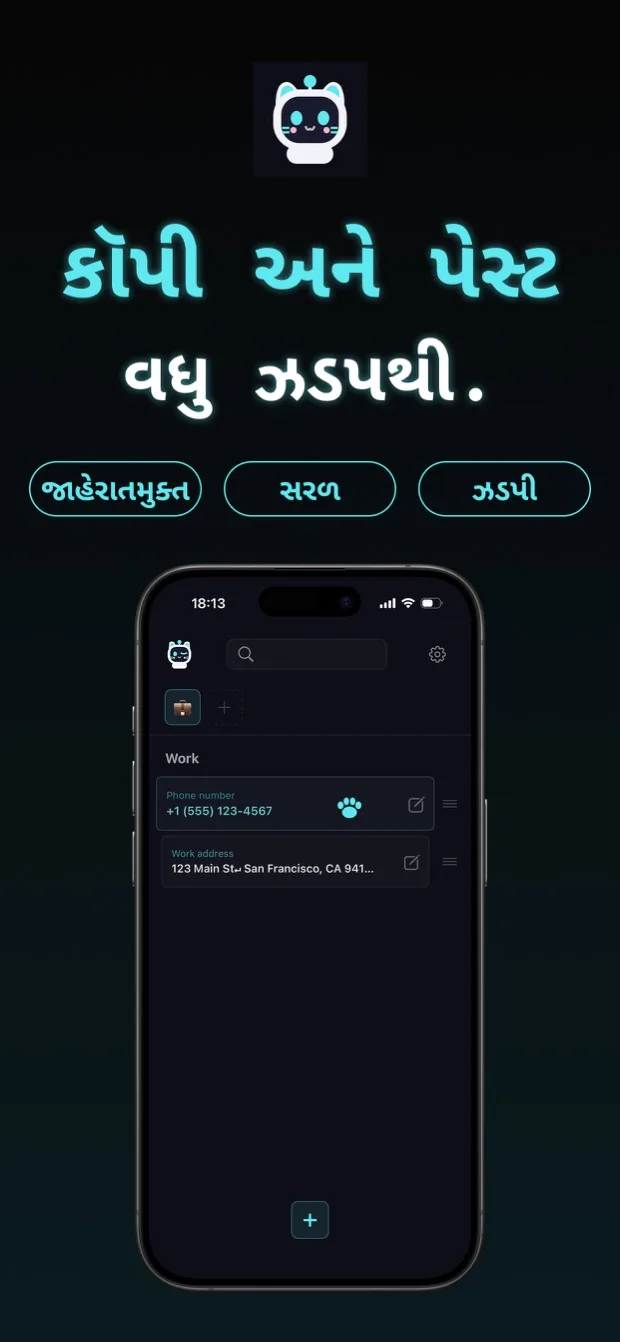
કૉપી અને પેસ્ટ, વધુ ઝડપથી.

copipi એ iPhone, iPad અને Android માટે કૉપી અને પેસ્ટ કરવાની એપ છે. તમે વારંવાર વાપરતા શબ્દો અને વાક્યો સાચવો અને એક ટૅપથી કૉપી કરો.
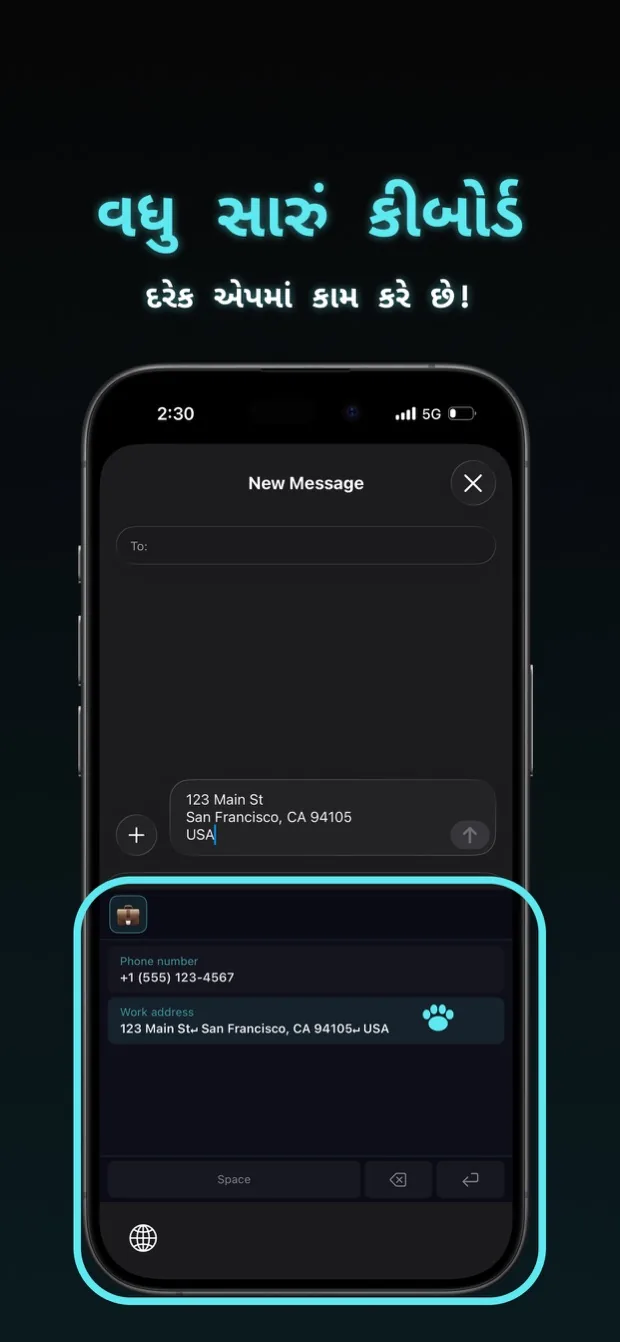
કીબોર્ડમાં copipi ઉમેરો અને એપ ખોલ્યા વિના લખાણ પેસ્ટ કરો.

ઉપયોગ

સમીક્ષાઓ

App Store · 16 રેટિંગ 4.7

ખૂબ જ સુંદર

તેને કીબોર્ડ તરીકે પણ સેટ કરી શકાય છે, અને હું ઘણા સમયથી આવી એપ શોધી રહ્યો હતો. તેને વધુ પ્રશંસા મળવી જોઈએ. કૉલમની સંખ્યા બે કરવાથી વાંચવામાં ઘણી સરળતા થાય છે. અને સૌથી ખાસ વાત, બિલાડી ખૂબ જ વહાલી છે. ખરેખર અદ્ભુત એપ છે. આશા છે કે વધુ લોકો તેના વિશે જાણશે.

સુંદર, વાપરવામાં સરળ, શ્રેષ્ઠ

એટલી સારી છે કે કોઈ ફરિયાદ નથી. સમજવામાં સરળ, સાદી અને સુંદર. આખી જિંદગી વાપરવા માગું છું.

પૈસા ચૂકવવા યોગ્ય

હું થોડા સમય માટે તેનો ઉપયોગ કરી રહ્યો છું, અને તે ખૂબ અનુકૂળ છે. હું સેકન્ડહેન્ડ માર્કેટપ્લેસ પર મારી સેલ્સ લિસ્ટિંગ માટે સર્ચ કીવર્ડ્સ સાચવું છું, સાથે સાથે હું GPT ને મોકલું છું. કીબોર્ડનો ઉપયોગ કરતી વખતે મારે ભાગ્યે જ ફોલ્ડર્સ સ્વિચ કરવાની જરૂર પડે છે. UI સરળ, સાહજિક અને સુંદર છે. ઈમોજીસને ફોલ્ડરના નામ તરીકે ઉપયોગમાં લેવાથી કોઈ સમસ્યા નથી જ્યારે તમે તેની આદત પડી જાઓ. એપ્લિકેશન લોંચ કરવી અને ટેક્સ્ટ દાખલ કરવાનું ઝડપી છે. મોટા ફોન્ટનું કદ વાસ્તવમાં મારા માટે ટેક્સ્ટને વાંચવાનું મુશ્કેલ બનાવે છે, તેથી હું ખરેખર ફોન્ટનું કદ બદલવાના વિકલ્પની પ્રશંસા કરું છું. મને લાગ્યું કે કોઈ જાહેરાતો ન હોવા છતાં પણ તે ચૂકવવા યોગ્ય છે અને વાર્ષિક પ્લાન ખરીદ્યો. જ્યારે મને બગ મળ્યો અને વિકાસકર્તાનો સંપર્ક કર્યો, ત્યારે તેઓએ તરત જ જવાબ આપ્યો અને મને પ્રગતિ વિશે જાણ કરી. મને આ ડેવલપર ખૂબ જ વિશ્વાસપાત્ર લાગે છે. હું એપનો ઉપયોગ કરવાનું ચાલુ રાખીશ.

「コピペ帳」 કરતાં વધુ સારી

તે મૂળભૂત રીતે સમાન એપ્લિકેશન 「コピペ帳」 જેવી જ છે, પરંતુ તેમાં એવી સુવિધાઓ છે જેનો 「コピペ帳」 અભાવ છે, જેમ કે એડજસ્ટેબલ ફોન્ટ કદ, મનપસંદ અને પ્લેસહોલ્ડર્સ. આ વિચારશીલ સુવિધાઓ છે જે મારી જરૂરિયાતોને પૂર્ણ કરે છે. UI સુંદર છે, અને જો કે મને લાગે છે કે તે એક સ્વતંત્ર વિકાસકર્તા દ્વારા બનાવેલ એપ્લિકેશન છે, એપ્લિકેશનની ગુણવત્તા ઉચ્ચ છે. મને લાગે છે કે તે વધુ લોકપ્રિય બનવા લાયક છે. હું તમને આધાર!

બિલાડી રોબોટ સુંદર છે

કોઈ બિનજરૂરી સુવિધાઓ નથી, અને ઉપયોગમાં લેવા માટે અતિ સરળ! અન્ય કૉપિ-એન્ડ-પેસ્ટ ઍપ સરળ હોવાનો દાવો કરે છે પરંતુ તેમાં ગૂંચવણભરી સુવિધાઓ શામેલ છે જે તેમને જટિલ બનાવે છે. આ એક સાહજિક અને અનુકૂળ છે!

કીબોર્ડમાં ઉમેરી શકાય છે એ સારું છે

હું એપ્લિકેશન પર પાછા ફર્યા વિના તેનો ઉપયોગ કરી શકું છું. એકવાર મેં તેને મારા iPhone ના કીબોર્ડ સેટિંગ્સમાં ઉમેર્યા પછી, તે ખરેખર સારું કામ કર્યું.

લાઇન બ્રેક્સને સપોર્ટ કરે છે

તે કસ્ટમ કીબોર્ડ ડિક્શનરી જેવું લાગે છે જે લાઇન બ્રેક્સને સપોર્ટ કરે છે. સારું લાગે છે.

કેવી રીતે વાપરવું

01

ફોલ્ડર બનાવો

ઉદાહરણ તરીકે, ખરીદદારોને જવાબ આપવા માટે “માર્કેટપ્લેસ” નામનું ફોલ્ડર બનાવો.

02

તમારું લખાણ ઉમેરો

લાઇન બ્રેક સહિત એક જવાબ તે ફોલ્ડરમાં સાચવો. ઉદાહરણ તરીકે:

તમારી ખરીદી માટે આભાર.
તમારો ઓર્ડર મોકલાયા પછી હું તમને જાણ કરીશ.

03

કૉપી કરવા ટૅપ કરો

સાચવેલા જવાબ પર ટૅપ કરીને તેને કૉપી કરો અને તમારી માર્કેટપ્લેસ એપના સંદેશમાં પેસ્ટ કરો. લાઇન બ્રેક જળવાઈ રહે છે.

04

કીબોર્ડ ઉમેરો

ડિવાઇસની સેટિંગ્સમાં copipi કીબોર્ડ ઉમેરો અથવા ચાલુ કરો. લખતી વખતે copipi પર સ્વિચ કરો અને “માર્કેટપ્લેસ” ફોલ્ડરમાંથી જવાબ પસંદ કરીને સીધો પેસ્ટ કરો.

05

વધુ કરવા માંગો છો?

શરૂ કરવા માટે આ ચાર પગલાં પૂરતા છે. વધુ જાણવા માટે નીચેનો સુવિધાઓનો વિભાગ જુઓ.

ફીચર્સ

કૉપી

સાચવેલું લખાણ એક ટૅપમાં કૉપી કરો.

લખાણનું સંચાલન

ઉમેરોસંપાદિત કરોકાઢોડુપ્લિકેટ કરોક્રમ બદલોમનપસંદશોધો

લખાણ ઉમેરો, સંપાદિત કરો, કાઢો, ડુપ્લિકેટ કરો, ક્રમ બદલો, favorite કરો અને શોધો.
લખાણ ઉમેરતી કે સંપાદિત કરતી વખતે, તમે “ટેક્સ્ટ” ફીલ્ડમાં અક્ષરોની સંખ્યા જોઈ શકો છો.

ફોલ્ડરનું સંચાલન

ઉમેરોસંપાદિત કરોકાઢોડુપ્લિકેટ કરોક્રમ બદલોમનપસંદ

ફોલ્ડર ઉમેરો, સંપાદિત કરો, કાઢો, ડુપ્લિકેટ કરો, ક્રમ બદલો અને favorite કરો. Emoji ફોલ્ડરમાં લખાણ ગોઠવો. Favorites હોય તો તેનું ફોલ્ડર ઉપર દેખાય છે.
ઉપયોગ અથવા શ્રેણી પ્રમાણે વધુ વિગતવાર ગોઠવવા માટે તમે ફોલ્ડરની અંદર ફોલ્ડર પણ બનાવી શકો છો. આ સુવિધાનો ઉપયોગ કરવા માટે સેટિંગ્સમાં “ફોલ્ડરનું સ્તરીય માળખું” ચાલુ કરો.

કસ્ટમ સેટિંગ્સ

ટેક્સ્ટ સાઇઝથીમ કલરડિસ્પ્લે મોડકૉપી વખતે વાઇબ્રેશનકીબોર્ડ

ઍપની સેટિંગ્સમાંથી તમારી પસંદગી મુજબ દેખાવ અને ઉપયોગની રીતને કસ્ટમાઇઝ કરી શકો છો.
・ટેક્સ્ટ સાઇઝ: તમને ગમતું કદ પસંદ કરો.
・થીમ કલર: મુખ્ય રંગ અને માસ્કોટ બદલે છે. iOS પર એપ આઇકન પણ બદલાય છે.
・ડિસ્પ્લે મોડ: એપ અને કીબોર્ડ માટે લાઇટ અથવા ડાર્ક મોડ પસંદ કરો. આ સેટિંગ થીમ કલરથી સ્વતંત્ર છે; ડિફૉલ્ટ ડાર્ક મોડ છે. એપ આઇકન પણ ડિસ્પ્લે મોડને અનુસરે છે. Android પર આઇકનનો રંગ Mint જ રહે છે અને તે લાઇટ અને ડાર્ક સ્વરૂપ વચ્ચે બદલાય છે.
・કૉપી વખતે વાઇબ્રેશન: તમારા ડિવાઇસની હેપ્ટિક સેટિંગને પ્રાધાન્ય મળે છે. ડિવાઇસ પર તે બંધ હોય તો copipiમાં વાઇબ્રેશન ચાલુ કરવાની કોઈ અસર થતી નથી.
・કીબોર્ડ: કસ્ટમ કીબોર્ડ માટે 1 અથવા 2 કૉલમ પસંદ કરી શકો છો. દર્શાવાતી સામગ્રી માટે “શીર્ષક”, “ટેક્સ્ટ” અથવા “બંને” પસંદ કરી શકો છો. શીર્ષક ન હોય તો ટેક્સ્ટ દર્શાવવામાં આવે છે.

શેર કરો

અન્ય એપમાંથી સીધું ઉમેરો

iOS Share મેનુથી Safari, Notes અને અન્ય એપમાંથી લખાણ ઉમેરો.

iCloud સમન્વયન

ફક્ત iOS
ડિવાઇસ વચ્ચે સમન્વયનબૅકઅપ

તમારા ડિવાઇસ વચ્ચે ડેટા sync અને backup કરો.

બૅકઅપ અને પુનઃસ્થાપન

એક્સપોર્ટઇમ્પોર્ટ

ડેટાને JSON ફાઇલ તરીકે export/import કરીને restore કરો અથવા બીજા ડિવાઇસમાં ખસેડો. આયાત કરતી વખતે, તમે હાલના ડેટામાં સામગ્રી ઉમેરવાનું અથવા તેને બદલવાનું પસંદ કરી શકો છો.

રીસેટ

બધો ડેટા કાઢો

બધા ફોલ્ડર અને entries એકસાથે કાઢો.

બદલાતા ભાગો

કૉપી કરતી વખતે દાખલ કરેલા લખાણથી બદલોઆપમેળે તારીખ ઉમેરો

લખાણમાં {{variable_name}} ઉમેરો અને કૉપી કરતી વખતે value દાખલ કરો. સમાન નામના variables સમાન value વાપરે છે.
Date placeholder પસંદ કરેલા formatમાં આજની તારીખ આપમેળે ઉમેરે છે.
ઉમેરવા માટે text fieldની નીચે જમણી બાજુના iconને ટૅપ કરો.
નોંધ: {{variable_name}} Keyboard Extensionમાં કામ કરતું નથી. Date placeholders કામ કરે છે.

iOS સાથે જોડાણ

ફક્ત iOS
WidgetsControl CenterSpotlightSiriShortcuts

Widgets, Control Center, Spotlight, Siri અને Shortcuts દ્વારા લખાણ ઝડપથી મેળવો.

વારંવાર પૂછાતા પ્રશ્નો

શું copipi મફત છે?

હા. બધી સુવિધાઓ મફત છે અને જાહેરાતો નથી. તમે વધુમાં વધુ 20 નોંધો સાચવી શકો છો. copipi Pro આ મર્યાદા દૂર કરે છે.

શું હું સંદેશના નમૂનાઓ અને લખાણના ટુકડાઓનું સંચાલન કરી શકું?

હા. સંદેશના નમૂનાઓ, સરનામાં, સોશિયલ મીડિયાના જવાબો, હૅશટૅગ્સ અને તમે વારંવાર વાપરતા હો એવું કોઈપણ લખાણ સાચવો. પ્લેસહોલ્ડર્સ વડે કૉપી કરતી વખતે બદલાતા ભાગો ભરી શકો છો. તારીખનો પ્લેસહોલ્ડર તમે પસંદ કરેલા ફૉર્મેટમાં આજની તારીખ ઉમેરે છે.

શું કીબોર્ડનો બિલ્ટ-ઇન શબ્દકોશ પૂરતો નથી?

copipiમાં શૉર્ટકટ્સ યાદ રાખ્યા વિના યાદીમાંથી સાચવેલું લખાણ પસંદ કરી શકો છો. લાઇન બ્રેક સાથે લાંબું લખાણ અને નમૂનાઓ સાચવો અને ફોલ્ડરમાં ગોઠવો.

કીબોર્ડ એક્સટેન્શન કેવી રીતે સેટ કરું?

iPhone અને iPad પર Settings એપમાં copipi કીબોર્ડ ઉમેરો. Android પર “ભાષાઓ અને ઇનપુટ”માં copipi ચાલુ કરો, પછી લખતી વખતે કીબોર્ડ બદલવાના બટન પર ટૅપ કરીને copipi પસંદ કરો. ઑપરેટિંગ સિસ્ટમના સંસ્કરણ પ્રમાણે પગલાં બદલાઈ શકે છે, તેથી તમારા ડિવાઇસ પર તપાસો.

શું મારો ડેટા સુરક્ષિત છે? ગોપનીયતા વિશે શું?

copipi iOS પર ફક્ત Appleની સેવાઓ અને Android પર ફક્ત Googleની સેવાઓ વાપરે છે. આ સેવાઓ સબ્સ્ક્રિપ્શન, iOS પર iCloud સમન્વયન અને Android પર સિસ્ટમ બૅકઅપનું સંચાલન કરે છે. એપ અન્ય સર્વરને ડેટા મોકલતી નથી, ડેટા એકત્ર કરતી નથી અને તમને ટ્રૅક કરતી નથી. App Storeની ગોપનીયતાની માહિતી અને Google Playના ડેટા સુરક્ષા વિભાગ બંનેમાં જણાવાયું છે કે કોઈ ડેટા એકત્ર કરવામાં આવતો નથી.

copipi કયા ડિવાઇસ પર ચાલે છે?

copipi iPhone, iPad તેમજ Android ફોન અને ટૅબલેટ પર ચાલે છે. Apple Silicon (M1 અથવા પછીના) ધરાવતા Mac પર તમે iPhone એપ ડાઉનલોડ કરીને ચલાવી શકો છો. iOS પર iCloud સમન્વયન ચાલુ કરીને તમારા Apple ડિવાઇસમાં ડેટા સમાન રાખી શકો છો. Android સંસ્કરણમાં સમન્વયન નથી, પરંતુ JSON એક્સપોર્ટ અને ઇમ્પોર્ટ વડે ડેટા ખસેડી શકો છો. બંને પ્લૅટફૉર્મ પર ફાઇલનું ફૉર્મેટ એકસરખું છે, તેથી iPhone અને Android વચ્ચે પણ ડેટા ખસેડી શકો છો.

copipi કઈ ભાષાઓમાં ઉપલબ્ધ છે?

copipi 48 ભાષાઓને સપોર્ટ કરે છે. એપ આપમેળે તમારા ડિવાઇસ પર સેટ કરેલી ભાષાને અનુસરે છે.
日本語, English, العربية, Български, বাংলা, Català, Čeština, Dansk, Deutsch, Ελληνικά, Español, Suomi, Français, ગુજરાતી, עברית, हिन्दी, Hrvatski, Magyar, Bahasa Indonesia, Italiano, Қазақша, ಕನ್ನಡ, 한국어, Lietuvių, മലയാളം, मराठी, Bahasa Melayu, Norsk bokmål, Nederlands, ଓଡ଼ିଆ, ਪੰਜਾਬੀ, Polski, Português, Română, Русский, Slovenčina, Slovenščina, Svenska, தமிழ், తెలుగు, ไทย, Türkçe, Українська, اردو, Tiếng Việt, 简体中文, 繁體中文, 繁體中文(香港)

શું copipi મારી કૉપીની હિસ્ટ્રી આપમેળે સાચવી શકે?

iOS કે Android કોઈપણ એપને બૅકગ્રાઉન્ડમાં ક્લિપબોર્ડ પર નજર રાખવાની મંજૂરી આપતું નથી, તેથી copipi તમારી કૉપીની હિસ્ટ્રી આપમેળે સાચવી શકતું નથી. લખાણ સાચવવા માટે તેને copipiમાં ઉમેરો. અન્ય એપના શેર મેનુમાંથી પણ મોકલી શકો છો.

Download on the App StoreGet it on Google Play

જાહેરાતો વિના · 20 લખાણો સુધી તમામ સુવિધાઓ મફત