ぴぴっとこぴー
Download on the App StoreGet it on Google Play

ಜಾಹೀರಾತುಗಳಿಲ್ಲ · 20 ಬರಹಗಳವರೆಗೆ ಎಲ್ಲಾ ವೈಶಿಷ್ಟ್ಯಗಳು ಉಚಿತ

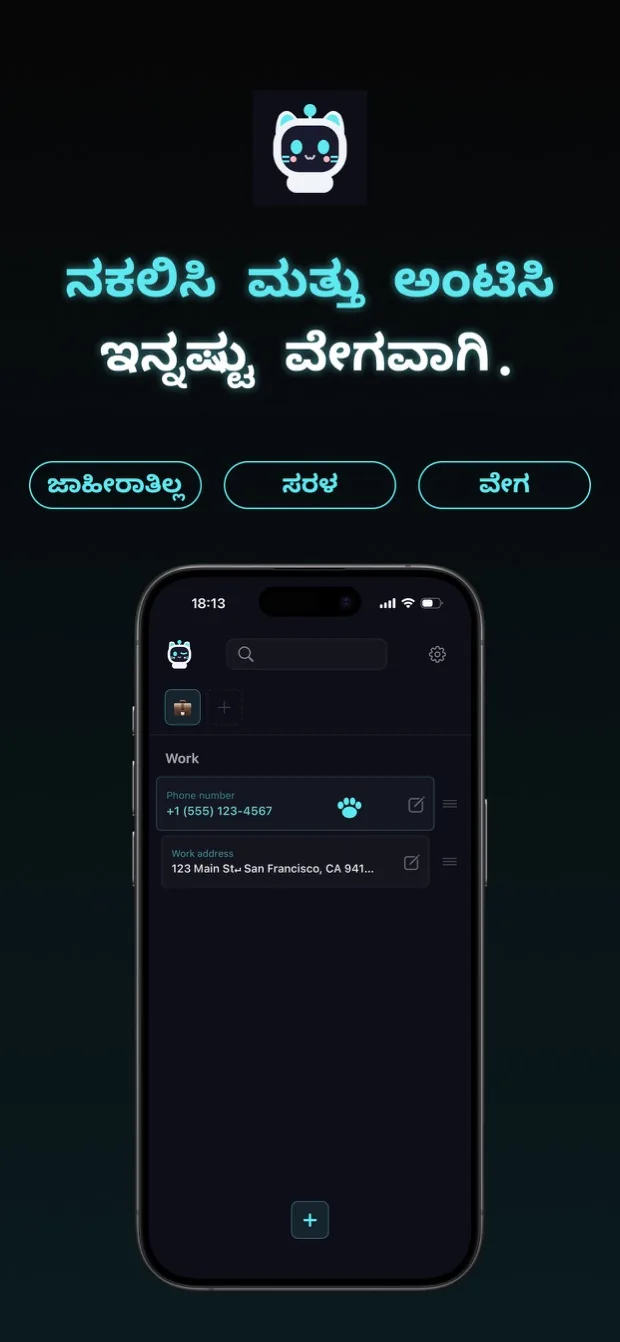
ಕಾಪಿ ಮತ್ತು ಪೇಸ್ಟ್, ಇನ್ನಷ್ಟು ವೇಗವಾಗಿ.

copipi ಎಂಬುದು iPhone, iPad ಮತ್ತು Android ಗಾಗಿ ಇರುವ ಕಾಪಿ ಮತ್ತು ಪೇಸ್ಟ್ ಆಪ್. ನೀವು ಆಗಾಗ ಬಳಸುವ ಪದಗಳು ಮತ್ತು ವಾಕ್ಯಗಳನ್ನು ಉಳಿಸಿ, ನಂತರ ಒಂದೇ ಟ್ಯಾಪ್‌ನಲ್ಲಿ ಕಾಪಿ ಮಾಡಿ.
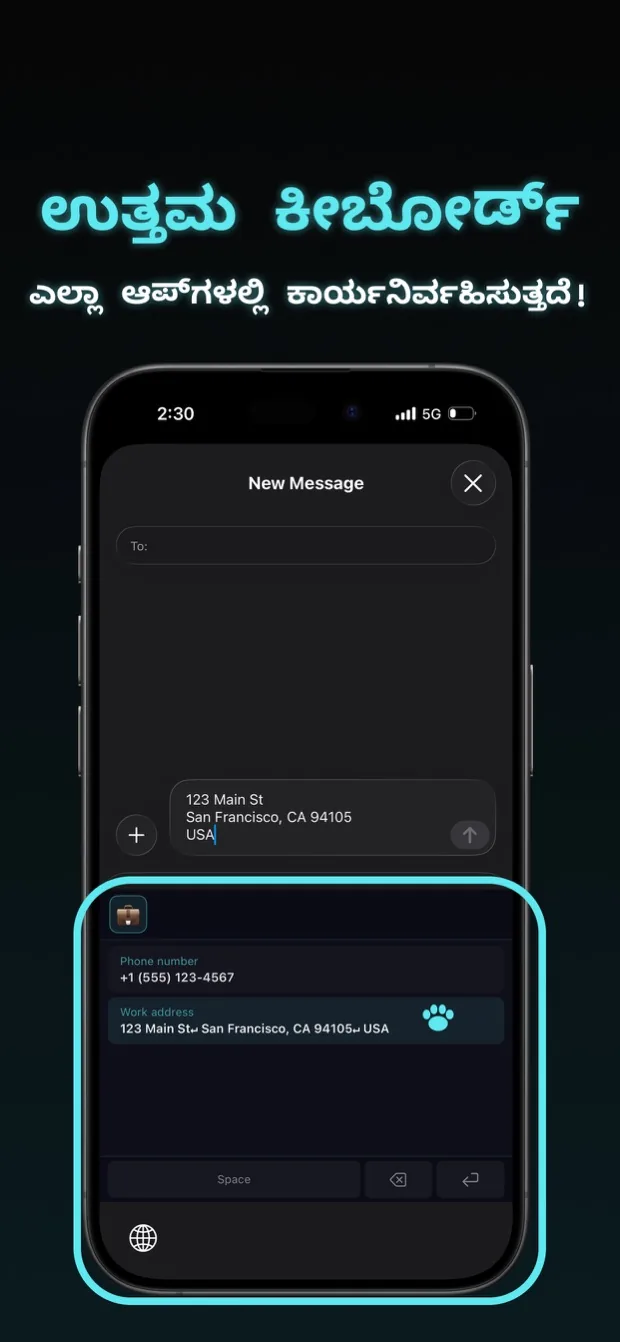
copipiಯನ್ನು ಕೀಬೋರ್ಡ್‌ಗೆ ಸೇರಿಸಿ, ಆಪ್ ತೆರೆಯದೆ ಪಠ್ಯವನ್ನು ಪೇಸ್ಟ್ ಮಾಡಿ.

ಬಳಕೆಗಳು

ವಿಮರ್ಶೆಗಳು

App Store · 16 ರೇಟಿಂಗ್‌ಗಳು 4.7

ತುಂಬಾ ಮುದ್ದಾಗಿದೆ

ಇದನ್ನು ಕೀಬೋರ್ಡ್ ಆಗಿಯೂ ಹೊಂದಿಸಬಹುದು, ಮತ್ತು ನಾನು ಬಹಳ ಸಮಯದಿಂದ ಇಂತಹ ಆ್ಯಪ್ ಹುಡುಕುತ್ತಿದ್ದೆ. ಇದಕ್ಕೆ ಇನ್ನಷ್ಟು ಮೆಚ್ಚುಗೆ ಸಿಗಬೇಕು. ಕಾಲಮ್‌ಗಳ ಸಂಖ್ಯೆಯನ್ನು ಎರಡಕ್ಕೆ ಹೊಂದಿಸಿದರೆ ಓದಲು ಬಹಳ ಸುಲಭವಾಗುತ್ತದೆ. ಎಲ್ಲಕ್ಕಿಂತ ಹೆಚ್ಚಾಗಿ ಬೆಕ್ಕು ತುಂಬಾ ಮುದ್ದಾಗಿದೆ. ನಿಜಕ್ಕೂ ಅದ್ಭುತವಾದ ಆ್ಯಪ್. ಇದು ಇನ್ನಷ್ಟು ಜನರಿಗೆ ಪರಿಚಯವಾಗಲಿ ಎಂದು ಆಶಿಸುತ್ತೇನೆ.

ಮುದ್ದಾಗಿದೆ, ಬಳಸಲು ಸುಲಭ, ಅತ್ಯುತ್ತಮ

ಇಷ್ಟು ಚೆನ್ನಾಗಿದೆ, ದೂರು ಹೇಳಲು ಏನೂ ಇಲ್ಲ. ಅರ್ಥಮಾಡಿಕೊಳ್ಳಲು ಸುಲಭ, ಸರಳ ಮತ್ತು ಮುದ್ದಾಗಿದೆ. ಜೀವನಪೂರ್ತಿ ಬಳಸಲು ಇಷ್ಟಪಡುತ್ತೇನೆ.

ಹಣ ನೀಡಲು ಯೋಗ್ಯವಾಗಿದೆ

ನಾನು ಅದನ್ನು ಸ್ವಲ್ಪ ಸಮಯದಿಂದ ಬಳಸುತ್ತಿದ್ದೇನೆ ಮತ್ತು ಇದು ತುಂಬಾ ಅನುಕೂಲಕರವಾಗಿದೆ. ನಾನು ಸೆಕೆಂಡ್‌ಹ್ಯಾಂಡ್ ಮಾರುಕಟ್ಟೆ ಸ್ಥಳಗಳಲ್ಲಿ ನನ್ನ ಮಾರಾಟ ಪಟ್ಟಿಗಳಿಗಾಗಿ ಹುಡುಕಾಟ ಕೀವರ್ಡ್‌ಗಳನ್ನು ಉಳಿಸುತ್ತೇನೆ, ಹಾಗೆಯೇ ನಾನು GPT ಗೆ ಕಳುಹಿಸುವ ಪ್ರಾಂಪ್ಟ್‌ಗಳನ್ನು ಉಳಿಸುತ್ತೇನೆ. ಕೀಬೋರ್ಡ್ ಬಳಸುವಾಗ ನಾನು ಫೋಲ್ಡರ್‌ಗಳನ್ನು ಬದಲಾಯಿಸಬೇಕಾಗಿಲ್ಲ. UI ಸರಳ, ಅರ್ಥಗರ್ಭಿತ ಮತ್ತು ಸುಂದರವಾಗಿದೆ. ಎಮೋಜಿಗಳನ್ನು ಫೋಲ್ಡರ್ ಹೆಸರುಗಳಾಗಿ ಬಳಸುವುದರಿಂದ ತೊಂದರೆಯಿಲ್ಲ. ಅಪ್ಲಿಕೇಶನ್ ಅನ್ನು ಪ್ರಾರಂಭಿಸುವುದು ಮತ್ತು ಪಠ್ಯವನ್ನು ನಮೂದಿಸುವುದು ವೇಗವಾಗಿರುತ್ತದೆ. ದೊಡ್ಡ ಫಾಂಟ್ ಗಾತ್ರವು ನನಗೆ ಓದಲು ಪಠ್ಯವನ್ನು ಕಷ್ಟಕರವಾಗಿಸುತ್ತದೆ, ಆದ್ದರಿಂದ ಫಾಂಟ್ ಗಾತ್ರವನ್ನು ಬದಲಾಯಿಸುವ ಆಯ್ಕೆಯನ್ನು ನಾನು ನಿಜವಾಗಿಯೂ ಪ್ರಶಂಸಿಸುತ್ತೇನೆ. ಯಾವುದೇ ಜಾಹೀರಾತುಗಳಿಲ್ಲದಿದ್ದರೂ, ಪಾವತಿಸಲು ಯೋಗ್ಯವಾಗಿದೆ ಎಂದು ನಾನು ಭಾವಿಸಿದೆ ಮತ್ತು ವಾರ್ಷಿಕ ಯೋಜನೆಯನ್ನು ಖರೀದಿಸಿದೆ. ನಾನು ದೋಷವನ್ನು ಕಂಡು ಮತ್ತು ಡೆವಲಪರ್ ಅನ್ನು ಸಂಪರ್ಕಿಸಿದಾಗ, ಅವರು ತಕ್ಷಣವೇ ಪ್ರತಿಕ್ರಿಯಿಸಿದರು ಮತ್ತು ಪ್ರಗತಿಯ ಬಗ್ಗೆ ನನಗೆ ಮಾಹಿತಿ ನೀಡಿದರು. ನಾನು ಈ ಡೆವಲಪರ್ ಅನ್ನು ಅತ್ಯಂತ ವಿಶ್ವಾಸಾರ್ಹ ಎಂದು ಭಾವಿಸುತ್ತೇನೆ. ನಾನು ಅಪ್ಲಿಕೇಶನ್ ಅನ್ನು ಬಳಸುತ್ತಲೇ ಇರುತ್ತೇನೆ.

「コピペ帳」 ಗಿಂತ ಉತ್ತಮವಾಗಿದೆ

ಇದು ಮೂಲತಃ ಒಂದೇ ರೀತಿಯ ಅಪ್ಲಿಕೇಶನ್ 「コピペ帳」 ನಂತೆಯೇ ಇರುತ್ತದೆ, ಆದರೆ ಇದು ಹೊಂದಾಣಿಕೆ ಮಾಡಬಹುದಾದ ಫಾಂಟ್ ಗಾತ್ರಗಳು, ಮೆಚ್ಚಿನವುಗಳು ಮತ್ತು ಪ್ಲೇಸ್‌ಹೋಲ್ಡರ್‌ಗಳಂತಹ 「コピペ帳」 ಕೊರತೆಯ ವೈಶಿಷ್ಟ್ಯಗಳನ್ನು ಹೊಂದಿದೆ. ಇವು ನನ್ನ ಅಗತ್ಯಗಳನ್ನು ಪೂರೈಸುವ ಚಿಂತನಶೀಲ ವೈಶಿಷ್ಟ್ಯಗಳಾಗಿವೆ. UI ಸುಂದರವಾಗಿದೆ, ಮತ್ತು ಇದು ಸ್ವತಂತ್ರ ಡೆವಲಪರ್ ಮಾಡಿದ ಅಪ್ಲಿಕೇಶನ್ ಎಂದು ನಾನು ಭಾವಿಸಿದರೂ, ಅಪ್ಲಿಕೇಶನ್‌ನ ಗುಣಮಟ್ಟ ಹೆಚ್ಚಾಗಿದೆ. ಇದು ಹೆಚ್ಚು ಜನಪ್ರಿಯವಾಗಲು ಅರ್ಹವಾಗಿದೆ ಎಂದು ನಾನು ಭಾವಿಸುತ್ತೇನೆ. ನಾನು ನಿನ್ನನ್ನು ಬೆಂಬಲಿಸುತ್ತೇನೆ!

ಬೆಕ್ಕು ರೋಬೋಟ್ ಮುದ್ದಾಗಿದೆ

ಯಾವುದೇ ಅನಗತ್ಯ ವೈಶಿಷ್ಟ್ಯಗಳಿಲ್ಲ, ಮತ್ತು ಬಳಸಲು ನಂಬಲಾಗದಷ್ಟು ಸುಲಭ! ಇತರ ನಕಲು ಮತ್ತು ಅಂಟಿಸಿ ಅಪ್ಲಿಕೇಶನ್‌ಗಳು ಸರಳವೆಂದು ಹೇಳಿಕೊಳ್ಳುತ್ತವೆ ಆದರೆ ಅವುಗಳನ್ನು ಸಂಕೀರ್ಣಗೊಳಿಸುವ ಗೊಂದಲಮಯ ವೈಶಿಷ್ಟ್ಯಗಳನ್ನು ಒಳಗೊಂಡಿರುತ್ತವೆ. ಇದು ಅರ್ಥಗರ್ಭಿತ ಮತ್ತು ಅನುಕೂಲಕರವಾಗಿದೆ!

ಕೀಬೋರ್ಡ್‌ಗೆ ಸೇರಿಸಬಹುದಾಗಿರುವುದು ಚೆನ್ನಾಗಿದೆ

ಅಪ್ಲಿಕೇಶನ್‌ಗೆ ಹಿಂತಿರುಗದೆ ನಾನು ಅದನ್ನು ಬಳಸಬಹುದು. ಒಮ್ಮೆ ನಾನು ಅದನ್ನು ನನ್ನ ಐಫೋನ್‌ನ ಕೀಬೋರ್ಡ್ ಸೆಟ್ಟಿಂಗ್‌ಗಳಲ್ಲಿ ಸೇರಿಸಿದರೆ, ಅದು ಚೆನ್ನಾಗಿ ಕೆಲಸ ಮಾಡಿದೆ.

ಲೈನ್ ಬ್ರೇಕ್‌ಗಳನ್ನು ಬೆಂಬಲಿಸುತ್ತದೆ

ಇದು ಲೈನ್ ಬ್ರೇಕ್‌ಗಳನ್ನು ಬೆಂಬಲಿಸುವ ಕಸ್ಟಮ್ ಕೀಬೋರ್ಡ್ ನಿಘಂಟಿನಂತೆ ಭಾಸವಾಗುತ್ತದೆ. ಚೆನ್ನಾಗಿ ಕಾಣುತ್ತಿದೆ.

ಬಳಸುವುದು ಹೇಗೆ

ಮಾರುಕಟ್ಟೆ ಅಪ್ಲಿಕೇಶನ್‌ನಲ್ಲಿ ಖರೀದಿದಾರರಿಗೆ ಪ್ರತ್ಯುತ್ತರಗಳನ್ನು ಉದಾಹರಣೆಯಾಗಿ ಬಳಸುವುದರಿಂದ, ಪಠ್ಯವನ್ನು ಹೇಗೆ ಉಳಿಸುವುದು, ನಕಲಿಸುವುದು ಮತ್ತು ಅಂಟಿಸುವುದು ಎಂಬುದನ್ನು ಇಲ್ಲಿ ನೀಡಲಾಗಿದೆ.

01

ಫೋಲ್ಡರ್ ರಚಿಸಿ

copipi ತೆರೆಯಿರಿ ಮತ್ತು ಪರದೆಯ ಮೇಲ್ಭಾಗದಲ್ಲಿ "+" ಟ್ಯಾಪ್ ಮಾಡಿ. "ಫೋಲ್ಡರ್ ಹೆಸರು" ಅನ್ನು "ಮಾರ್ಕೆಟ್‌ಪ್ಲೇಸ್" ಗೆ ಹೊಂದಿಸಿ, ನಂತರ "ಸೇರಿಸಿ" ಟ್ಯಾಪ್ ಮಾಡಿ.

02

ನೀವು ಆಗಾಗ್ಗೆ ಬಳಸುವ ಪಠ್ಯವನ್ನು ಉಳಿಸಿ

ನಿಮ್ಮ "ಮಾರ್ಕೆಟ್‌ಪ್ಲೇಸ್" ಫೋಲ್ಡರ್ ತೆರೆಯಿರಿ ಮತ್ತು ಪರದೆಯ ಕೆಳಭಾಗದಲ್ಲಿ "+" ಟ್ಯಾಪ್ ಮಾಡಿ. ನಿಮ್ಮ ಪ್ರತ್ಯುತ್ತರವನ್ನು "ಪಠ್ಯ" ನಲ್ಲಿ ನಮೂದಿಸಿ ಮತ್ತು ಅದನ್ನು ಉಳಿಸಲು "ಸೇರಿಸಿ" ಟ್ಯಾಪ್ ಮಾಡಿ.

ಉದಾಹರಣೆ:
ನಿಮ್ಮ ಖರೀದಿಗೆ ಧನ್ಯವಾದಗಳು.
ನಿಮ್ಮ ಆರ್ಡರ್ ಕಳುಹಿಸಿದ ನಂತರ ತಿಳಿಸುತ್ತೇನೆ.

03

ನಿಮ್ಮ ಉಳಿಸಿದ ಪಠ್ಯವನ್ನು ನಕಲಿಸಿ

copipi ನಲ್ಲಿ, ನೀವು ಉಳಿಸಿದ ಪ್ರತ್ಯುತ್ತರವನ್ನು ಟ್ಯಾಪ್ ಮಾಡಿ. ಅದರ ಸಾಲಿನ ವಿರಾಮಗಳನ್ನು ಒಳಗೊಂಡಂತೆ ಸಂಪೂರ್ಣ ಪಠ್ಯವನ್ನು ನಕಲಿಸಲಾಗಿದೆ.

04

ನೀವು ಬಳಸಲು ಬಯಸುವ ಅಪ್ಲಿಕೇಶನ್‌ಗೆ ಅಂಟಿಸಿ

ನಿಮ್ಮ ಮಾರುಕಟ್ಟೆ ಅಪ್ಲಿಕೇಶನ್ ತೆರೆಯಿರಿ, ಸಂದೇಶ ಕ್ಷೇತ್ರವನ್ನು ಒತ್ತಿ ಮತ್ತು ಹಿಡಿದುಕೊಳ್ಳಿ ಮತ್ತು "ಅಂಟಿಸು" ಆಯ್ಕೆಮಾಡಿ. ನಿಮ್ಮ ಉಳಿಸಿದ ಉತ್ತರವು ಕ್ಷೇತ್ರದಲ್ಲಿ ಕಾಣಿಸುತ್ತದೆ.

ಕೀಬೋರ್ಡ್‌ನೊಂದಿಗೆ ಟೈಪಿಂಗ್ ಅನ್ನು ಸುಲಭಗೊಳಿಸಿ

ನೀವು ಟೈಪ್ ಮಾಡುತ್ತಿರುವ ಅಪ್ಲಿಕೇಶನ್‌ನಲ್ಲಿ ನೇರವಾಗಿ ಉಳಿಸಿದ ಪಠ್ಯವನ್ನು ಸೇರಿಸಲು copipi ಅನ್ನು ಕೀಬೋರ್ಡ್‌ನಂತೆ ಸೇರಿಸಿ. copipi ಕೀಬೋರ್ಡ್‌ಗೆ ಬದಲಿಸಿ ಮತ್ತು ನಿಮ್ಮ ಉಳಿಸಿದ ಪ್ರತ್ಯುತ್ತರವನ್ನು ಟ್ಯಾಪ್ ಮಾಡಿ.

ಕೀಬೋರ್ಡ್ ಅನ್ನು ಹೇಗೆ ಸೇರಿಸುವುದು ಎಂಬುದನ್ನು ನೋಡಿ

ವೈಶಿಷ್ಟ್ಯಗಳು

ಕಾಪಿ

ಉಳಿಸಿದ ಪಠ್ಯವನ್ನು ಒಂದೇ ಟ್ಯಾಪ್‌ನಲ್ಲಿ ಕಾಪಿ ಮಾಡಿ.

ಬರಹಗಳ ನಿರ್ವಹಣೆ

ಸೇರಿಸಿಸಂಪಾದಿಸಿಅಳಿಸಿನಕಲಿಸಿಕ್ರಮ ಬದಲಿಸಿಮೆಚ್ಚಿನವುಗಳುಹುಡುಕಿ

ಪಠ್ಯಗಳನ್ನು ಸೇರಿಸಿ, ಸಂಪಾದಿಸಿ, ಅಳಿಸಿ, ನಕಲಿಸಿ, ಕ್ರಮ ಬದಲಿಸಿ, favorite ಮಾಡಿ ಮತ್ತು ಹುಡುಕಿ.
ನಮೂದನ್ನು ಸೇರಿಸುವಾಗ ಅಥವಾ ಸಂಪಾದಿಸುವಾಗ, “ಪಠ್ಯ” ಕ್ಷೇತ್ರದಲ್ಲಿನ ಅಕ್ಷರಗಳ ಸಂಖ್ಯೆಯನ್ನು ಪರಿಶೀಲಿಸಬಹುದು.

ಫೋಲ್ಡರ್ ನಿರ್ವಹಣೆ

ಸೇರಿಸಿಸಂಪಾದಿಸಿಅಳಿಸಿನಕಲಿಸಿಕ್ರಮ ಬದಲಿಸಿಮೆಚ್ಚಿನವುಗಳು

ನಿಮ್ಮ ಪಠ್ಯವನ್ನು ಸಂಘಟಿಸಲು ಎಮೋಜಿ ಫೋಲ್ಡರ್‌ಗಳನ್ನು ರಚಿಸಿ. ಉದ್ದೇಶ ಅಥವಾ ವಿಷಯದ ಪ್ರಕಾರ ಪಠ್ಯವನ್ನು ಗುಂಪು ಮಾಡಲು ನೀವು ಫೋಲ್ಡರ್‌ಗಳ ಒಳಗೆ ಫೋಲ್ಡರ್‌ಗಳನ್ನು ಸಹ ರಚಿಸಬಹುದು. ಸೆಟ್ಟಿಂಗ್‌ಗಳಲ್ಲಿ ಫೋಲ್ಡರ್ > ಉಪಫೋಲ್ಡರ್‌ಗಳು ಆನ್ ಮಾಡಿದರೆ, ಫೋಲ್ಡರ್ ಸೇರಿಸುವಾಗ ಅಥವಾ ಸಂಪಾದಿಸುವಾಗ “ಪೋಷಕ ಫೋಲ್ಡರ್” ಆಯ್ಕೆ ಮಾಡಬಹುದು. ಅದನ್ನು ಬೇರೆ ಫೋಲ್ಡರ್‌ನೊಳಗೆ ಇರಿಸಲು ಬಯಸದಿದ್ದರೆ “ಯಾವುದೂ ಇಲ್ಲ” ಆಯ್ಕೆಮಾಡಿ. ಫೋಲ್ಡರ್ ಹೆಸರುಗಳು ಫೋಲ್ಡರ್‌ಗಳನ್ನು ಗುರುತಿಸಲು ಸುಲಭಗೊಳಿಸುತ್ತದೆ. ಕನಿಷ್ಠ ಒಂದು ನಮೂದು ಮೆಚ್ಚಿನದಾಗಿದ್ದರೆ, "ಮೆಚ್ಚಿನವು" ಫೋಲ್ಡರ್ ಮೊದಲು ಕಾಣಿಸಿಕೊಳ್ಳುತ್ತದೆ.

ಸೆಟ್ಟಿಂಗ್‌ಗಳಲ್ಲಿ ಫೋಲ್ಡರ್ > ಸ್ವಂತ ಇಮೋಜಿಗಳ ನಿರ್ವಹಣೆ ಮೂಲಕ ನಿಮಗೆ ಇಷ್ಟವಾದ ಚಿತ್ರವನ್ನು ಸೇರಿಸಿ, ಫೋಲ್ಡರ್ ಐಕಾನ್ ಆಗಿ ಬಳಸಬಹುದು. ಚೌಕಾಕಾರದ ಚಿತ್ರಗಳನ್ನು ಬಳಸಬಹುದು.

ಸಾಮಾನ್ಯ ಸೆಟ್ಟಿಂಗ್ಗಳು

ಥೀಮ್ ಬಣ್ಣನೋಟಪಠ್ಯ ಗಾತ್ರಬಳಕೆಯ ಸಮಯದಲ್ಲಿ ಕಂಪನಭಾಷೆ

ಅಪ್ಲಿಕೇಶನ್ ಸೆಟ್ಟಿಂಗ್‌ಗಳಲ್ಲಿ ನಿಮ್ಮ ಆದ್ಯತೆಗಳಿಗೆ ಸರಿಹೊಂದುವಂತೆ ಅಪ್ಲಿಕೇಶನ್ ಹೇಗೆ ಕಾಣುತ್ತದೆ ಮತ್ತು ಕಾರ್ಯನಿರ್ವಹಿಸುತ್ತದೆ ಎಂಬುದನ್ನು ಕಸ್ಟಮೈಸ್ ಮಾಡಿ.
・ಥೀಮ್ ಬಣ್ಣ: ಮುಖ್ಯ ಬಣ್ಣ, ಮ್ಯಾಸ್ಕಾಟ್ ಮತ್ತು ಅಪ್ಲಿಕೇಶನ್ ಐಕಾನ್ ಅನ್ನು ಬದಲಾಯಿಸಿ.
・ನೋಟ: ಅಪ್ಲಿಕೇಶನ್ ಮತ್ತು ಕೀಬೋರ್ಡ್‌ಗಾಗಿ "ಲೈಟ್ ಮೋಡ್" ಅಥವಾ "ಡಾರ್ಕ್ ಮೋಡ್" ಆಯ್ಕೆಮಾಡಿ. ಈ ಸೆಟ್ಟಿಂಗ್ ಥೀಮ್ ಬಣ್ಣದಿಂದ ಪ್ರತ್ಯೇಕವಾಗಿದೆ ಮತ್ತು "ಡಾರ್ಕ್ ಮೋಡ್" ಗೆ ಡಿಫಾಲ್ಟ್ ಆಗಿದೆ. ಅಪ್ಲಿಕೇಶನ್ ಐಕಾನ್ ಸಹ ಈ ನೋಟವನ್ನು ಅನುಸರಿಸುತ್ತದೆ.
・ಪಠ್ಯ ಗಾತ್ರ: ಪಠ್ಯದ ಗಾತ್ರವನ್ನು ಹೊಂದಿಸಿ.
・ಬಳಕೆಯ ಸಮಯದಲ್ಲಿ ಕಂಪನ: ಪಠ್ಯವನ್ನು ನಕಲಿಸುವಾಗ ಅಥವಾ ಸೆಟ್ಟಿಂಗ್‌ಗಳನ್ನು ಬದಲಾಯಿಸುವಾಗ ಸಾಧನವು ಕಂಪಿಸುತ್ತದೆಯೇ ಎಂಬುದನ್ನು ಆರಿಸಿ. ನಿಮ್ಮ ಸಾಧನದ ಸೆಟ್ಟಿಂಗ್‌ಗಳಲ್ಲಿ ಹ್ಯಾಪ್ಟಿಕ್ಸ್ ಆಫ್ ಆಗಿದ್ದರೆ, ಅವುಗಳನ್ನು copipi ನಲ್ಲಿ ಸಕ್ರಿಯಗೊಳಿಸುವುದರಿಂದ ಕಂಪನ ಉಂಟಾಗುವುದಿಲ್ಲ.
・ಭಾಷೆ: ಅಪ್ಲಿಕೇಶನ್‌ನ ಪ್ರದರ್ಶನ ಭಾಷೆಯನ್ನು ಬದಲಾಯಿಸಿ.

ಹಂಚಿಕೆ

ಬೇರೆ ಆಪ್‌ಗಳಿಂದ ನೇರವಾಗಿ ಸೇರಿಸಿ

iOS Share ಮೆನು ಮೂಲಕ Safari, Notes ಮತ್ತು ಇತರ ಆಪ್‌ಗಳಿಂದ ಪಠ್ಯ ಸೇರಿಸಿ.

iCloud ಸಿಂಕ್

iOS ನಲ್ಲಿ ಮಾತ್ರ
ಸಾಧನಗಳ ನಡುವೆ ಸಿಂಕ್ಬ್ಯಾಕಪ್

ಬಹು iOS ಸಾಧನಗಳಲ್ಲಿ ಡೇಟಾವನ್ನು ಸ್ವಯಂಚಾಲಿತವಾಗಿ ಸಿಂಕ್ ಮಾಡಲು ಮತ್ತು ಬ್ಯಾಕಪ್ ಮಾಡಲು iCloud ಅನ್ನು ಆನ್ ಮಾಡಿ.

ಬ್ಯಾಕಪ್ ಮತ್ತು ಮರುಸ್ಥಾಪನೆ

ಬ್ಯಾಕಪ್ ರಚಿಸಿಬ್ಯಾಕಪ್ ಆಮದು ಮಾಡಿ

ನಿಮ್ಮ ಡೇಟಾವನ್ನು JSON ಫೈಲ್‌ನಂತೆ ಬ್ಯಾಕಪ್ ಮಾಡಿ ಮತ್ತು ಡೇಟಾವನ್ನು ಮರುಸ್ಥಾಪಿಸಲು ಅಥವಾ ಇನ್ನೊಂದು ಸಾಧನಕ್ಕೆ ಸರಿಸಲು ಅದನ್ನು ಬಳಸಿ. ಆಮದು ಮಾಡುವಾಗ, ನಿಮ್ಮ ಅಸ್ತಿತ್ವದಲ್ಲಿರುವ ಡೇಟಾಗೆ ಸೇರಿಸಬೇಕೆ ಅಥವಾ ಅದನ್ನು ಬದಲಾಯಿಸಬೇಕೆ ಎಂಬುದನ್ನು ಆಯ್ಕೆಮಾಡಿ.

ಮರುಹೊಂದಿಸಿ

ಎಲ್ಲಾ ಡೇಟಾ ಅಳಿಸಿ

ಫೋಲ್ಡರ್‌ಗಳು, ಪಠ್ಯ ತುಣುಕುಗಳು ಮತ್ತು ಕಸ್ಟಮ್ ಎಮೋಜಿ ಸೇರಿದಂತೆ ಉಳಿಸಿದ ಡೇಟಾವನ್ನು ಏಕಕಾಲದಲ್ಲಿ ಅಳಿಸಿ.

ಬದಲಾಗುವ ಭಾಗಗಳು

ಕಾಪಿ ಮಾಡುವಾಗ ಇನ್‌ಪುಟ್ ಬದಲಿಸಿದಿನಾಂಕವನ್ನು ಸ್ವಯಂಚಾಲಿತವಾಗಿ ಸೇರಿಸಿ

ಪಠ್ಯಕ್ಕೆ {{variable_name}} ಸೇರಿಸಿ ಮತ್ತು ಕಾಪಿ ಮಾಡುವಾಗ value ನಮೂದಿಸಿ. ಒಂದೇ ಹೆಸರಿನ variables ಒಂದೇ value ಬಳಸುತ್ತವೆ.
Date placeholder ಆಯ್ಕೆ ಮಾಡಿದ formatನಲ್ಲಿ ಇಂದಿನ ದಿನಾಂಕವನ್ನು ಸ್ವಯಂಚಾಲಿತವಾಗಿ ಸೇರಿಸುತ್ತದೆ.
ಸೇರಿಸಲು text fieldನ ಕೆಳಗಿನ ಬಲಭಾಗದ icon ಟ್ಯಾಪ್ ಮಾಡಿ.
ಗಮನಿಸಿ: {{variable_name}} ಕಸ್ಟಮ್ ಕೀಬೋರ್ಡ್‌ನಲ್ಲಿ ಕೆಲಸ ಮಾಡುವುದಿಲ್ಲ. Date placeholders ಕೆಲಸ ಮಾಡುತ್ತವೆ.

ಸಂಯೋಜನೆಗಳು

ವಿಜೆಟ್‌ಗಳುಕಂಟ್ರೋಲ್ ಸೆಂಟರ್SpotlightSiriಶಾರ್ಟ್‌ಕಟ್‌ಗಳುತ್ವರಿತ ಸೆಟ್ಟಿಂಗ್‌ಗಳುಸಾಧನದ ಹುಡುಕಾಟ

ಉಳಿಸಿದ ಪಠ್ಯ ಮತ್ತು "ಇತ್ತೀಚಿನ ನಕಲುಗಳು" ಅನ್ನು ತ್ವರಿತವಾಗಿ ಪ್ರವೇಶಿಸಲು ನಿಮ್ಮ ಹೋಮ್ ಸ್ಕ್ರೀನ್‌ಗೆ ವಿಜೆಟ್ ಸೇರಿಸಿ.

iOS ನಲ್ಲಿ, ಕಂಟ್ರೋಲ್ ಸೆಂಟರ್, Spotlight, Siri, ಮತ್ತು ಶಾರ್ಟ್‌ಕಟ್‌ಗಳು ಅನ್ನು ಬಳಸಿ. ಕಂಟ್ರೋಲ್ ಸೆಂಟರ್ ಗೆ iOS 18 ಅಥವಾ ನಂತರದ ಅಗತ್ಯವಿದೆ.

Android ನಲ್ಲಿ, ಅಪ್ಲಿಕೇಶನ್ ಐಕಾನ್‌ನ ಲಾಂಗ್-ಪ್ರೆಸ್ ಮೆನು ಅಥವಾ ತ್ವರಿತ ಸೆಟ್ಟಿಂಗ್‌ಗಳು ನಿಂದ “ಪಠ್ಯ ನಕಲಿಸಿ” ಮತ್ತು “ಕ್ಲಿಪ್‌ಬೋರ್ಡ್ ಸೇರಿಸಿ” ಬಳಸಿ. ಬೆಂಬಲಿತ ಸಾಧನಗಳಲ್ಲಿ, ನೀವು ಸಾಧನ ಹುಡುಕಾಟದಿಂದ ಉಳಿಸಿದ ಪಠ್ಯವನ್ನು ಸಹ ತೆರೆಯಬಹುದು.

ಕ್ಲಿಪ್‌ಬೋರ್ಡ್‌ನ ವಿಷಯವನ್ನು ಸೇರಿಸಲು, ಮೊದಲು ಮತ್ತೊಂದು ಆ್ಯಪ್‌ನಿಂದ ಪಠ್ಯವನ್ನು ನಕಲಿಸಿ. iOS ನಲ್ಲಿ, ಶಾರ್ಟ್‌ಕಟ್‌ಗಳು, ಕಂಟ್ರೋಲ್ ಸೆಂಟರ್, ಅಥವಾ Spotlight ನಿಂದ "ಕ್ಲಿಪ್‌ಬೋರ್ಡ್ ಸೇರಿಸಿ" ಅನ್ನು ರನ್ ಮಾಡಿ. Android ನಲ್ಲಿ, ಅಪ್ಲಿಕೇಶನ್ ಐಕಾನ್‌ನ ಲಾಂಗ್-ಪ್ರೆಸ್ ಮೆನು ಅಥವಾ ತ್ವರಿತ ಸೆಟ್ಟಿಂಗ್‌ಗಳು ನಿಂದ ಅದನ್ನು ರನ್ ಮಾಡಿ. ಆಡ್ ಸ್ಕ್ರೀನ್‌ನಲ್ಲಿ ವಿಷಯ ಮತ್ತು ಗಮ್ಯಸ್ಥಾನ ಫೋಲ್ಡರ್ ಅನ್ನು ಪರಿಶೀಲಿಸಿ, ನಂತರ ಉಳಿಸಲು "ಸೇರಿಸಿ" ಟ್ಯಾಪ್ ಮಾಡಿ.

Android ಸಂಯೋಜನೆಗಳಿಗೆ copipi 5.14.0 ಅಥವಾ ನಂತರದ ಅಗತ್ಯವಿದೆ. ಸಾಧನದ ಹುಡುಕಾಟಕ್ಕೆ Android 12 ಅಥವಾ ನಂತರ ಚಾಲನೆಯಲ್ಲಿರುವ ಬೆಂಬಲಿತ ಸಾಧನದ ಅಗತ್ಯವಿದೆ, ಮತ್ತು ಅದರ ನೋಟವು ಸಾಧನದಿಂದ ಬದಲಾಗುತ್ತದೆ.


ಸಾಮಾನ್ಯ ಪ್ರಶ್ನೆಗಳು

copipi ಉಚಿತವೇ?

ಹೌದು. ಎಲ್ಲಾ ವೈಶಿಷ್ಟ್ಯಗಳು ಉಚಿತವಾಗಿವೆ ಮತ್ತು ಜಾಹೀರಾತುಗಳಿಲ್ಲ. ನೀವು 20 ನಮೂದುಗಳವರೆಗೆ ಉಳಿಸಬಹುದು. copipi Pro ಈ ಮಿತಿಯನ್ನು ತೆಗೆದುಹಾಕುತ್ತದೆ.

ಸಂದೇಶದ ಟೆಂಪ್ಲೇಟ್‌ಗಳು ಮತ್ತು ಪಠ್ಯ ಸ್ನಿಪೆಟ್‌ಗಳನ್ನು ನಿರ್ವಹಿಸಬಹುದೇ?

ಹೌದು. ಸಂದೇಶದ ಟೆಂಪ್ಲೇಟ್‌ಗಳು, ವಿಳಾಸಗಳು, ಸಾಮಾಜಿಕ ಮಾಧ್ಯಮದ ಉತ್ತರಗಳು, ಹ್ಯಾಶ್‌ಟ್ಯಾಗ್‌ಗಳು ಮತ್ತು ಪದೇಪದೇ ಬಳಸುವ ಯಾವುದೇ ಪಠ್ಯವನ್ನು ಉಳಿಸಿ. ಬದಲಾಗುವ ಭಾಗಗಳನ್ನು ಕಾಪಿ ಮಾಡುವಾಗ ಭರ್ತಿ ಮಾಡಲು ಪ್ಲೇಸ್‌ಹೋಲ್ಡರ್‌ಗಳು ನೆರವಾಗುತ್ತವೆ. ದಿನಾಂಕದ ಪ್ಲೇಸ್‌ಹೋಲ್ಡರ್ ನೀವು ಆಯ್ಕೆ ಮಾಡಿದ ಸ್ವರೂಪದಲ್ಲಿ ಇಂದಿನ ದಿನಾಂಕವನ್ನು ಸೇರಿಸುತ್ತದೆ.

ನಾನು ಫೋಲ್ಡರ್ ಅನ್ನು ಇನ್ನೊಂದು ಫೋಲ್ಡರ್‌ಗೆ ಸರಿಸಬಹುದೇ?
ಹೌದು. ಫೋಲ್ಡರ್ ಒಳಗೆ ಪಠ್ಯ ನಮೂದುಗಳು ಮತ್ತು ಉಪ ಫೋಲ್ಡರ್‌ಗಳು ಅದರೊಂದಿಗೆ ಚಲಿಸುತ್ತವೆ. ನೀವು ಅವುಗಳನ್ನು ಮತ್ತೆ ನೋಂದಾಯಿಸುವ ಅಗತ್ಯವಿಲ್ಲ.
  1. ನೀವು ಸರಿಸಲು ಬಯಸುವ ಫೋಲ್ಡರ್‌ಗಾಗಿ ಸಂಪಾದನೆ ಪರದೆಯನ್ನು ತೆರೆಯಿರಿ.
  2. “ಪೋಷಕ ಫೋಲ್ಡರ್” ನಲ್ಲಿ ಗಮ್ಯಸ್ಥಾನ ಫೋಲ್ಡರ್ ಆಯ್ಕೆಮಾಡಿ. ಅದನ್ನು ಬೇರೆ ಫೋಲ್ಡರ್‌ನೊಳಗೆ ಇರಿಸಲು ಬಯಸದಿದ್ದರೆ “ಯಾವುದೂ ಇಲ್ಲ” ಆಯ್ಕೆಮಾಡಿ.
  3. ಫೋಲ್ಡರ್ ಅನ್ನು ಸರಿಸಲು ಪೂರ್ಣಗೊಳಿಸಲು "ಉಳಿಸಿ" ಟ್ಯಾಪ್ ಮಾಡಿ.
ನಾನು ಉಳಿಸಿದ ಪಠ್ಯವನ್ನು ಇನ್ನೊಂದು ಫೋಲ್ಡರ್‌ಗೆ ಸರಿಸಬಹುದೇ?
ಹೌದು. ಪಠ್ಯವನ್ನು ಮತ್ತೆ ನೋಂದಾಯಿಸದೆಯೇ ನೀವು ಗಮ್ಯಸ್ಥಾನ ಫೋಲ್ಡರ್ ಅನ್ನು ಬದಲಾಯಿಸಬಹುದು.
  1. ನೀವು ಸರಿಸಲು ಬಯಸುವ ಪಠ್ಯಕ್ಕಾಗಿ ಸಂಪಾದನೆ ಪರದೆಯನ್ನು ತೆರೆಯಿರಿ.
  2. “ಫೋಲ್ಡರ್” ಅಡಿಯಲ್ಲಿ, ಗಮ್ಯಸ್ಥಾನ ಫೋಲ್ಡರ್ ಆಯ್ಕೆಮಾಡಿ.
  3. ಪಠ್ಯವನ್ನು ಸರಿಸಲು ಪೂರ್ಣಗೊಳಿಸಲು "ಉಳಿಸಿ" ಟ್ಯಾಪ್ ಮಾಡಿ.
ಕೀಬೋರ್ಡ್‌ನ ಅಂತರ್ನಿರ್ಮಿತ ನಿಘಂಟು ಸಾಕಾಗುವುದಿಲ್ಲವೇ?

copipi ನಲ್ಲಿ ಶಾರ್ಟ್‌ಕಟ್‌ಗಳನ್ನು ನೆನಪಿಟ್ಟುಕೊಳ್ಳದೆ ಪಟ್ಟಿಯಿಂದ ಉಳಿಸಿದ ಪಠ್ಯವನ್ನು ಆಯ್ಕೆಮಾಡಬಹುದು. ಸಾಲು ಬದಲಾವಣೆಗಳನ್ನು ಹೊಂದಿರುವ ಉದ್ದನೆಯ ಪಠ್ಯ ಮತ್ತು ಟೆಂಪ್ಲೇಟ್‌ಗಳನ್ನು ಉಳಿಸಿ, ಫೋಲ್ಡರ್‌ಗಳಲ್ಲಿ ವ್ಯವಸ್ಥೆಗೊಳಿಸಬಹುದು.

ಕಸ್ಟಮ್ ಕೀಬೋರ್ಡ್ ಅನ್ನು ಹೇಗೆ ಹೊಂದಿಸಬೇಕು?

iOS ನಲ್ಲಿ, ಕೀಬೋರ್ಡ್ ಅನ್ನು ಹೇಗೆ ಸೇರಿಸುವುದು ಮತ್ತು ಬಳಸುವುದು ಎಂಬುದನ್ನು ನೋಡಲು copipi ಸೆಟ್ಟಿಂಗ್‌ಗಳಲ್ಲಿ ಸಾಮಾನ್ಯ > ಕಸ್ಟಮ್ ಕೀಬೋರ್ಡ್ > ಹೊಸ ಬಳಕೆದಾರರಿಗೆ ತೆರೆಯಿರಿ. ನಿಮ್ಮ ಸಾಧನದ ಸೆಟ್ಟಿಂಗ್‌ಗಳನ್ನು ತೆರೆಯಲು ಮತ್ತು ಕೀಬೋರ್ಡ್ ಅನ್ನು ಸಕ್ರಿಯಗೊಳಿಸಲು ಮಾರ್ಗದರ್ಶಿಯಲ್ಲಿ "ಸೆಟ್ಟಿಂಗ್‌ಗಳನ್ನು ತೆರೆಯಿರಿ" ಟ್ಯಾಪ್ ಮಾಡಿ. ಕೀಬೋರ್ಡ್ ಸೇರಿಸಿದ ನಂತರ, ಇನ್ಪುಟ್ ಕ್ಷೇತ್ರದಲ್ಲಿ ಕೀಬೋರ್ಡ್ ಅನ್ನು ತನ್ನಿ. ಗ್ಲೋಬ್ ಕೀಲಿಯನ್ನು ಒತ್ತಿ ಹಿಡಿದುಕೊಳ್ಳಿ, ನಂತರ copipi ಆಯ್ಕೆಮಾಡಿ. ಅದೇ "ಕಸ್ಟಮ್ ಕೀಬೋರ್ಡ್" ಪರದೆಯಲ್ಲಿ, ನೀವು "ಕ್ರಿಯಾ ಕೀಲಿಗಳ ಸ್ಥಾನ", "ಕಾಲಮ್‌ಗಳು", ಮತ್ತು "ತೋರಿಸಬೇಕಾದ ಅಂಶಗಳು" ಅನ್ನು ಸರಿಹೊಂದಿಸಬಹುದು. Android ನಲ್ಲಿ, ಭಾಷೆಗಳ ಅಡಿಯಲ್ಲಿ copipi ಅನ್ನು ಸಕ್ರಿಯಗೊಳಿಸಿ ಮತ್ತು ನಿಮ್ಮ ಸಾಧನ ಸೆಟ್ಟಿಂಗ್‌ಗಳಲ್ಲಿ > ಆನ್-ಸ್ಕ್ರೀನ್ ಕೀಬೋರ್ಡ್ ಅನ್ನು ಇನ್‌ಪುಟ್ ಮಾಡಿ, ನಂತರ ಟೈಪ್ ಮಾಡುವಾಗ ಕೀಬೋರ್ಡ್-ಸ್ವಿಚ್ ಬಟನ್ ಬಳಸಿ copipi ಅನ್ನು ಆಯ್ಕೆಮಾಡಿ. ಆಪರೇಟಿಂಗ್ ಸಿಸ್ಟಮ್ ಆವೃತ್ತಿಯಿಂದ ನಿಖರವಾದ ಹಂತಗಳು ಬದಲಾಗುತ್ತವೆ.

ನನ್ನ ಡೇಟಾ ಸುರಕ್ಷಿತವೇ? ಗೌಪ್ಯತೆಯ ಬಗ್ಗೆ ಏನು?

copipi iOS ನಲ್ಲಿ Apple ಸೇವೆಗಳನ್ನು ಮಾತ್ರ ಮತ್ತು Android ನಲ್ಲಿ Google ಸೇವೆಗಳನ್ನು ಮಾತ್ರ ಬಳಸುತ್ತದೆ. ಈ ಸೇವೆಗಳು ಚಂದಾದಾರಿಕೆಗಳು, iOS ನಲ್ಲಿ iCloud ಸಿಂಕ್ ಮತ್ತು Android ನಲ್ಲಿ ಸಿಸ್ಟಮ್ ಬ್ಯಾಕಪ್‌ಗಳನ್ನು ನಿರ್ವಹಿಸುತ್ತವೆ. ಇದು ಬೇರೆ ಸರ್ವರ್‌ಗಳಿಗೆ ಡೇಟಾ ಕಳುಹಿಸುವುದಿಲ್ಲ, ಡೇಟಾ ಸಂಗ್ರಹಿಸುವುದಿಲ್ಲ ಅಥವಾ ನಿಮ್ಮನ್ನು ಟ್ರ್ಯಾಕ್ ಮಾಡುವುದಿಲ್ಲ. App Store ಗೌಪ್ಯತೆ ಲೇಬಲ್ ಮತ್ತು Google Play ಡೇಟಾ ಸುರಕ್ಷತೆ ವಿಭಾಗ ಎರಡರಲ್ಲೂ ಯಾವುದೇ ಡೇಟಾ ಸಂಗ್ರಹಿಸುವುದಿಲ್ಲ ಎಂದು ತಿಳಿಸಲಾಗಿದೆ.

copipi ಯಾವ ಸಾಧನಗಳನ್ನು ಬೆಂಬಲಿಸುತ್ತದೆ?

iOS ಮತ್ತು Android ನಲ್ಲಿ ಲಭ್ಯವಿದೆ. Mac ನಲ್ಲಿ Apple Silicon (M1 ಅಥವಾ ನಂತರ), ನೀವು iPhone ಅಪ್ಲಿಕೇಶನ್ ಅನ್ನು ಡೌನ್‌ಲೋಡ್ ಮಾಡಬಹುದು ಮತ್ತು ಬಳಸಬಹುದು. iOS ನಲ್ಲಿ, ಬೆಂಬಲಿತ ಸಾಧನಗಳ ನಡುವೆ ಡೇಟಾವನ್ನು ಸ್ವಯಂಚಾಲಿತವಾಗಿ ಸಿಂಕ್ ಮಾಡಲು iCloud ಸಿಂಕ್ ಅನ್ನು ಸಕ್ರಿಯಗೊಳಿಸಿ. ಸಾಧನಗಳ ನಡುವೆ ಡೇಟಾವನ್ನು ವರ್ಗಾಯಿಸಲು, ಬ್ಯಾಕಪ್ ಅನ್ನು ರಫ್ತು ಮಾಡಿ ಮತ್ತು ಆಮದು ಮಾಡಿ.

copipi ಯಾವ ಭಾಷೆಗಳಲ್ಲಿ ಲಭ್ಯವಿದೆ?

copipi 48 ಭಾಷೆಗಳನ್ನು ಬೆಂಬಲಿಸುತ್ತದೆ. ಆಪ್ ಸ್ವಯಂಚಾಲಿತವಾಗಿ ನಿಮ್ಮ ಸಾಧನದಲ್ಲಿ ಹೊಂದಿಸಿರುವ ಭಾಷೆಯನ್ನು ಅನುಸರಿಸುತ್ತದೆ.
日本語, English, العربية, Български, বাংলা, Català, Čeština, Dansk, Deutsch, Ελληνικά, Español, Suomi, Français, ગુજરાતી, עברית, हिन्दी, Hrvatski, Magyar, Bahasa Indonesia, Italiano, Қазақша, ಕನ್ನಡ, 한국어, Lietuvių, മലയാളം, मराठी, Bahasa Melayu, Norsk bokmål, Nederlands, ଓଡ଼ିଆ, ਪੰਜਾਬੀ, Polski, Português, Română, Русский, Slovenčina, Slovenščina, Svenska, தமிழ், తెలుగు, ไทย, Türkçe, Українська, اردو, Tiếng Việt, 简体中文, 繁體中文, 繁體中文(香港)

copipi ನನ್ನ ಕಾಪಿ ಇತಿಹಾಸವನ್ನು ಸ್ವಯಂಚಾಲಿತವಾಗಿ ಉಳಿಸಬಹುದೇ?

copipi ಬೇರೆ ಆಪ್‌ಗಳಲ್ಲಿ ನಕಲಿಸಿದ ಪಠ್ಯವನ್ನು ಹಿನ್ನೆಲೆಯಲ್ಲಿ ಸ್ವಯಂಚಾಲಿತವಾಗಿ ಸಂಗ್ರಹಿಸುವುದಿಲ್ಲ. copipiಯಲ್ಲಿ ನಕಲಿಸಿದ ಪಠ್ಯವನ್ನು ಹೋಮ್ ಸ್ಕ್ರೀನ್ ವಿಜೆಟ್‌ನ “ಇತ್ತೀಚಿನ ನಕಲುಗಳು” ಮೂಲಕ ಪಡೆಯಬಹುದು. ಬೇರೆ ಆಪ್‌ನಲ್ಲಿ ನಕಲಿಸಿದ ಪಠ್ಯವನ್ನು ಉಳಿಸಲು ಅದನ್ನು copipiಯಲ್ಲಿ ಅಥವಾ ಹಂಚಿಕೆ ಮೆನುವಿನಿಂದ ಸೇರಿಸಿ, ಅಥವಾ “ಕ್ಲಿಪ್‌ಬೋರ್ಡ್ ಸೇರಿಸಿ” ಚಲಾಯಿಸಿ, ವಿಷಯ ಮತ್ತು ಗಮ್ಯಸ್ಥಾನ ಫೋಲ್ಡರ್ ಪರಿಶೀಲಿಸಿ ಉಳಿಸಿ. Android ಸಂಯೋಜನೆಗಳಿಗೆ copipi 5.14.0 ಅಥವಾ ನಂತರದ ಆವೃತ್ತಿ ಅಗತ್ಯವಿದೆ.

Download on the App StoreGet it on Google Play

ಜಾಹೀರಾತುಗಳಿಲ್ಲ · 20 ಬರಹಗಳವರೆಗೆ ಎಲ್ಲಾ ವೈಶಿಷ್ಟ್ಯಗಳು ಉಚಿತ