ぴぴっとこぴー
Download on the App StoreGet it on Google Play

Be reklamų · Visos funkcijos nemokamos iki 20 įrašų

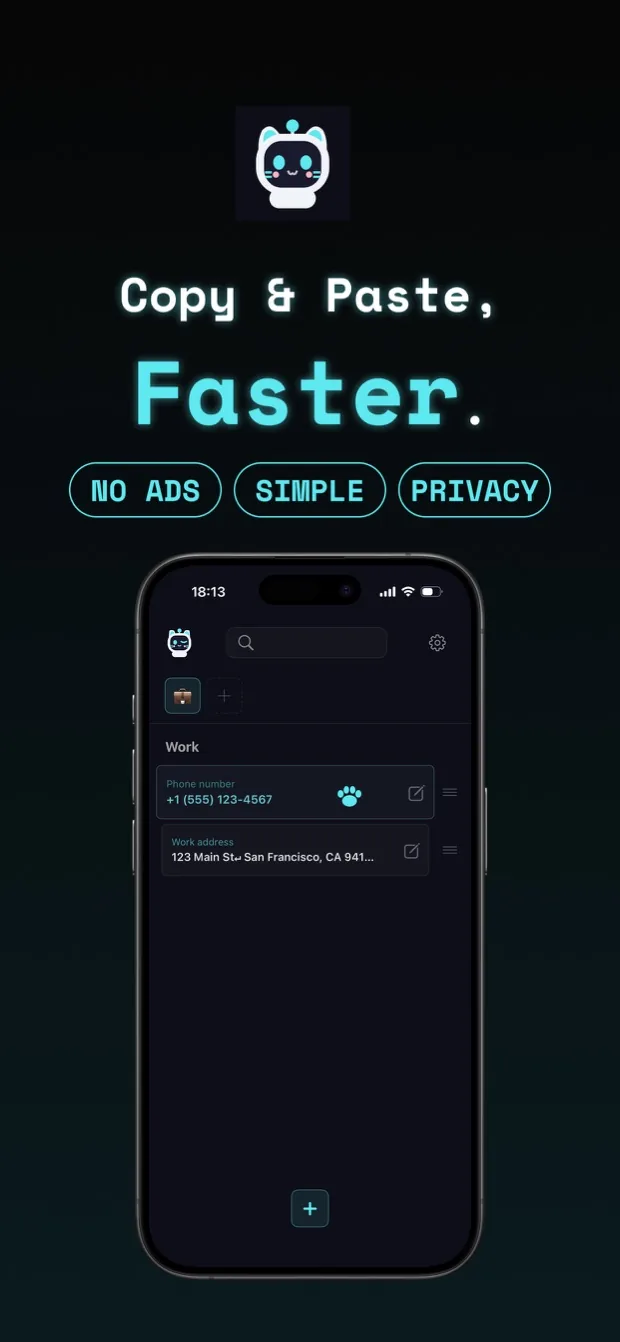
Kopijuokite ir įklijuokite greičiau.

copipi – kopijavimo ir įklijavimo programėlė, skirta iPhone, iPad ir Android. Išsaugokite dažnai naudojamus žodžius bei frazes ir nukopijuokite juos vienu bakstelėjimu.
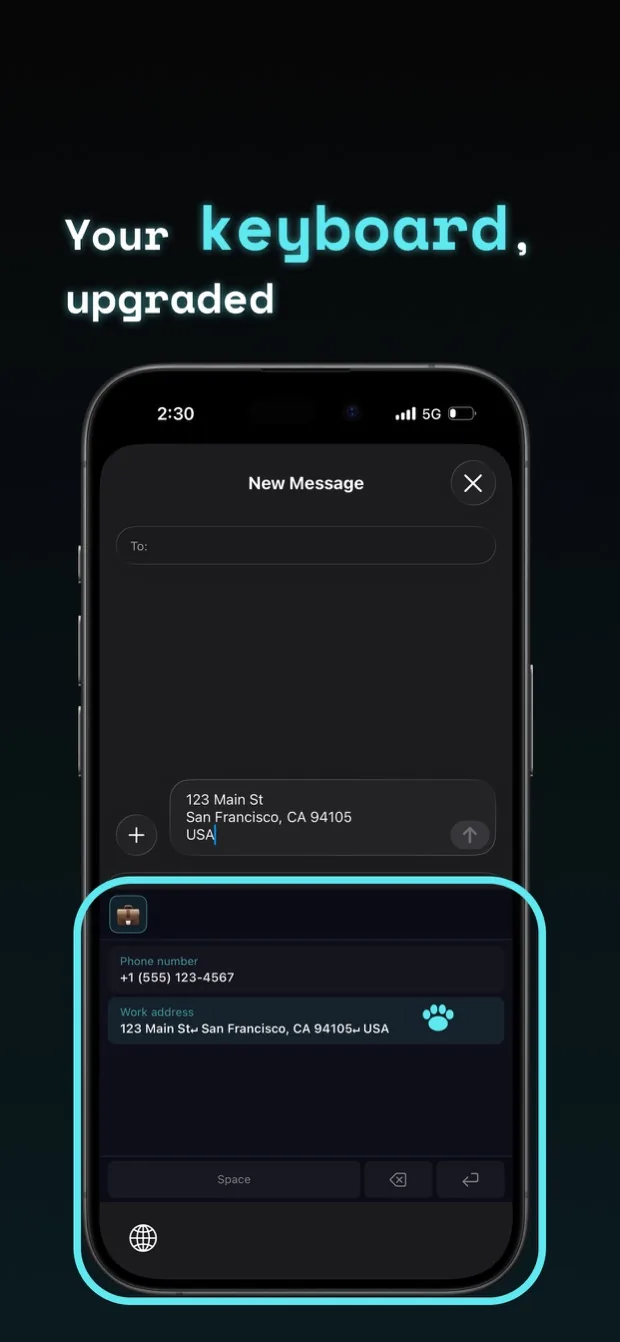
Išsaugokite ilgus tekstus su eilučių lūžiais ir tvarkykite juos aplankuose. Pridėkite copipi klaviatūrą, kad galėtumėte įklijuoti tekstą neatidarę programėlės.

Naudojimo pavyzdžiai

Atsiliepimai

App Store · 16 įvertinimų 4.7

Labai miela

Galima nustatyti ir kaip klaviatūrą, o tokios programėlės jau seniai ieškojau. Ji nusipelno daugiau pripažinimo. Nustačius du stulpelius, viskas tampa gerokai aiškiau. O svarbiausia — katė be galo miela. Tikrai nuostabi programėlė. Tikiuosi, ją atras daugiau žmonių.

Miela, paprasta naudoti, geriausia

Ji tokia gera, kad neturiu jokių priekaištų. Aiški, paprasta ir miela. Noriu ją naudoti visą gyvenimą.

Verta mokėti

Naudoju jau kurį laiką, labai patogu. Išsaugau paieškos raktinius žodžius savo pardavimo skelbimams naudotų prekių prekyvietėse, taip pat raginimus, kuriuos siunčiu GPT. Man beveik nereikia perjungti aplankų naudojant klaviatūrą. UI paprasta, intuityvi ir graži. Naudoti jaustukus kaip aplankų pavadinimus nėra problema, kai prie to pripranti. Programos paleidimas ir teksto įvedimas vyksta greitai. Didelis šrifto dydis iš tikrųjų apsunkina teksto skaitymą, todėl labai vertinu galimybę pakeisti šrifto dydį. Pajutau, kad verta mokėti, nors skelbimų nėra, ir nusipirkau metinį planą. Kai radau klaidą ir susisiekiau su kūrėju, jie greitai sureagavo ir informavo mane apie eigą. Manau, kad šis kūrėjas yra labai patikimas. Aš ir toliau naudosiu programėlę.

Geriau nei 「コピペ帳」

Iš esmės ji yra tokia pati kaip panaši programa 「コピペ帳」, tačiau joje yra funkcijų, kurių 「コピペ帳」 trūksta, pvz., reguliuojami šriftų dydžiai, parankiniai ir rezervuotos vietos. Tai apgalvotos funkcijos, atitinkančios mano poreikius. UI yra graži, ir nors manau, kad tai nepriklausomo kūrėjo sukurta programa, programos kokybė yra aukšta. Manau, kad jis nusipelno tapti populiaresnis. Aš tave palaikau!

Robotas katinas yra mielas

Jokių nereikalingų funkcijų ir neįtikėtinai paprasta naudoti! Kitos kopijavimo ir įklijavimo programos teigia, kad jos yra paprastos, tačiau jose yra painių funkcijų, kurios jas apsunkina. Tai intuityvus ir patogus!

Patinka, kad galima pridėti prie klaviatūros

Galiu naudoti negrįžęs į programą. Kai pridėjau jį savo „iPhone“ klaviatūros nustatymuose, jis veikė tikrai gerai.

Palaiko eilučių pertraukas

Tai panašu į pasirinktinį klaviatūros žodyną, kuris palaiko eilučių pertraukas. Atrodo gerai.

Kaip naudotis

01

Sukurkite aplanką

Pavyzdžiui, sukurkite aplanką „Prekyvietė“ atsakymams pirkėjams.

02

Pridėkite savo duomenis

Išsaugokite atsakymą tame aplanke su visais eilučių lūžiais. Pavyzdžiui:

Dėkoju, kad pirkote.
Pranešiu, kai išsiųsiu jūsų užsakymą.

03

Bakstelėkite ir nukopijuokite

Bakstelėkite išsaugotą atsakymą, kad jį nukopijuotumėte, tada įklijuokite į pranešimą savo prekyvietės programėlėje. Eilučių lūžiai išlieka.

04

Pridėkite klaviatūrą

Įrenginio nustatymuose pridėkite arba įjunkite copipi klaviatūrą. Rašydami perjunkite į copipi ir pasirinkite atsakymą iš aplanko „Prekyvietė“, kad jį iš karto įklijuotumėte.

05

Norite daugiau galimybių?

Norint pradėti, pakanka šių keturių žingsnių. Daugiau sužinosite toliau esančiame skyriuje „Funkcijos“.

Funkcijos

Kopijavimas

Bakstelėkite išsaugotą įrašą ir nukopijuokite tekstą kartu su eilučių lūžiais.

Tekstų tvarkymas

pridėtiredaguotiištrintidubliuotiperrikiuotimėgstamiieškoti

Pridėkite, redaguokite, trinkite, dubliuokite ir perrikiuokite įrašus. Pavadinimai, paieška ir mėgstami įrašai padeda greitai rasti reikiamą tekstą.
Pridėdami ar redaguodami įrašą galite patikrinti simbolių skaičių lauke „Tekstas“.

Aplankų tvarkymas

pridėtiredaguotiištrintidubliuotiperrikiuotimėgstami

Tvarkykite tekstus aplankuose su jaustukais ir pavadinimais. Jei yra mėgstamų įrašų, jų aplankas rodomas pirmas.
Taip pat galite kurti aplankus aplankuose ir išsamiau tvarkyti tekstus pagal paskirtį ar kategoriją. Norėdami naudoti šią funkciją, nustatymuose įjunkite „Aplankų hierarchija“.

Nustatymai

teksto dydistemos spalvarodymo režimasvibracija kopijuojantKlaviatūra

Programėlės nustatymuose galite pritaikyti išvaizdą ir veikimą pagal savo poreikius.
・Teksto dydis: pasirinkite jums tinkamą dydį.
・Temos spalva: keičia pagrindinę spalvą ir talismaną. iOS sistemoje keičiasi ir programėlės piktograma.
・Rodymo režimas: pasirinkite šviesų arba tamsų režimą programėlei ir klaviatūrai. Šis nustatymas nepriklauso nuo temos spalvos; numatytasis režimas yra tamsus. Programėlės piktograma taip pat keičiasi pagal rodymo režimą. Android sistemoje piktograma išlieka Mint spalvos ir keičiama į šviesų arba tamsų variantą.
・Vibracija kopijuojant: pirmenybė teikiama įrenginio haptinio atsako nustatymui. Jei jis išjungtas įrenginyje, vibracijos įjungimas copipi neturi poveikio.
・Klaviatūra: Pasirinkite 1 arba 2 stulpelius pasirinktinei klaviatūrai. Rodomam turiniui pasirinkite „Pavadinimas“, „Tekstas“ arba „Abu“. Jei pavadinimo nėra, rodomas tekstas.

Bendrinimas

pridėti tiesiai iš kitų programėlių

Pridėkite tekstą iš Safari, Chrome, Notes ir kitų programėlių per bendrinimo meniu.

iCloud sinchronizavimas

Tik iOS
sinchronizuoti tarp įrenginiųatsarginė kopija

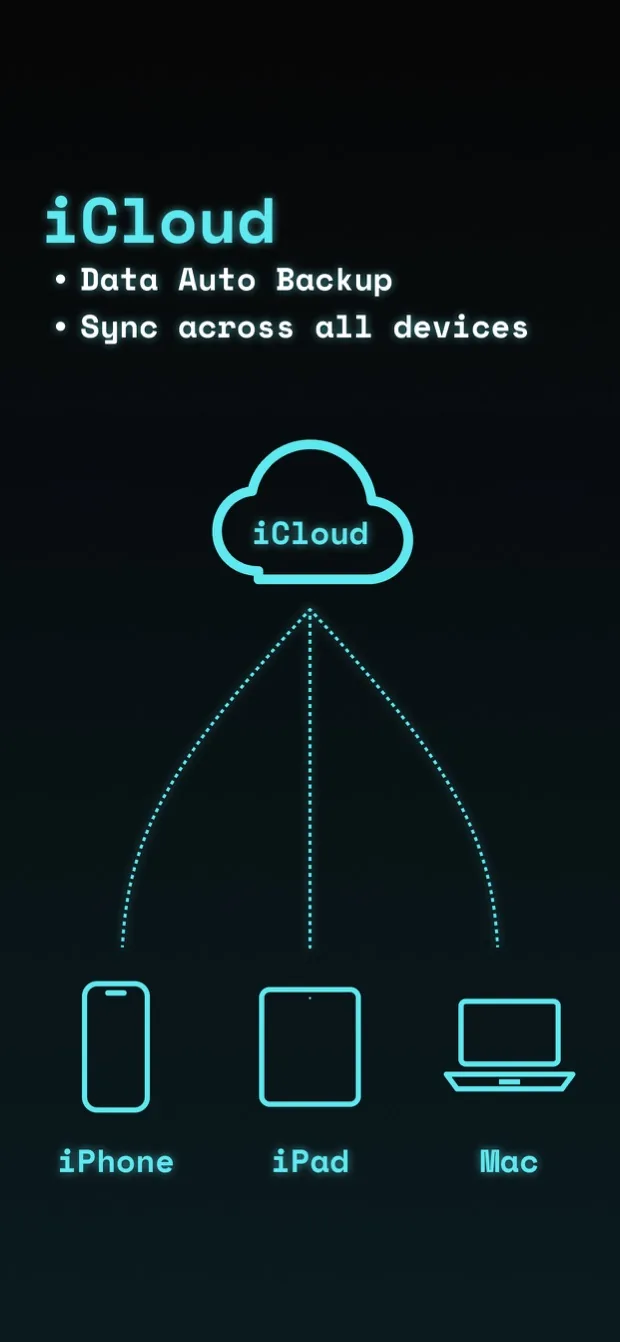
Įjunkite iCloud, kad sinchronizuotumėte duomenis ir kurtumėte jų atsargines kopijas savo iOS ir iPadOS įrenginiuose.

Atsarginė kopija ir atkūrimas

eksportuotiimportuoti

Eksportuokite duomenis į JSON failą. Importuodami pasirinkite, ar pridėti prie esamų duomenų, ar juos pakeisti.

Visų duomenų ištrynimas

ištrinti visus duomenis

Ištrinkite visus aplankus ir įrašus vienu metu.

Kintamieji ir data

pakeisti įvestį kopijuojantautomatiškai įterpti datą

Į tekstą įrašykite {{variable_name}}, kad kopijuodami galėtumėte užpildyti kintančią dalį. Datos kintamieji įterpia šiandienos datą pasirinktu formatu. Rankiniu būdu pildomi kintamieji klaviatūroje neveikia, tačiau datos kintamieji veikia.

Integracijos

Tik iOS
WidgetsControl CenterSpotlightSiriShortcuts

Greitai pasiekite tekstus per valdiklius, Valdymo centrą, Spotlight, Siri ir Shortcuts.

Dažniausiai užduodami klausimai

Ar copipi nemokama?

Taip. Visos funkcijos nemokamos, o reklamų nėra. Galite išsaugoti iki 20 įrašų. copipi Pro panaikina šį apribojimą.

Ar galiu tvarkyti pranešimų šablonus ir teksto iškarpas?

Taip. Išsaugokite pranešimų šablonus, adresus, atsakymus socialiniuose tinkluose, grotažymes ir bet kokį nuolat naudojamą tekstą. Kintamieji leidžia kopijuojant užpildyti besikeičiančias dalis. Datos kintamasis įterpia šiandienos datą jūsų pasirinktu formatu.

Ar nepakanka įtaisytojo klaviatūros žodyno?

Su copipi išsaugotą tekstą renkatės iš sąrašo, todėl nereikia įsiminti trumpinių. Galite išsaugoti ilgus tekstus bei šablonus su eilučių lūžiais ir suskirstyti juos į aplankus.

Kaip nustatyti klaviatūros plėtinį?

iPhone ir iPad įrenginiuose pridėkite copipi klaviatūrą programėlėje „Nustatymai“. Android įrenginiuose įjunkite copipi skiltyje „Kalbos ir įvestis“, tada rašydami bakstelėkite klaviatūros perjungimo mygtuką ir pasirinkite copipi. Tikslūs žingsniai gali skirtis priklausomai nuo OS versijos, todėl patikrinkite savo įrenginyje.

Ar mano duomenys saugūs? Kaip saugomas privatumas?

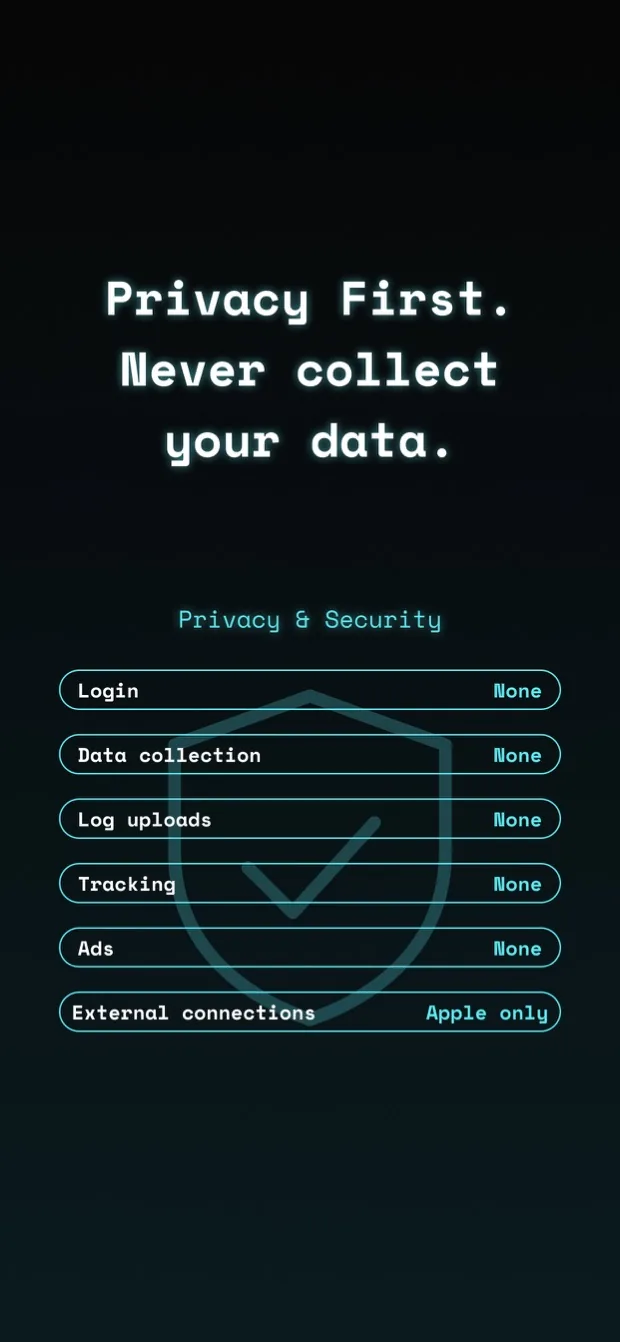
copipi iOS sistemoje naudoja tik Apple paslaugas, o Android sistemoje – tik Google paslaugas. Jos valdo prenumeratas, iCloud sinchronizavimą iOS sistemoje ir sistemos atsargines kopijas Android sistemoje. Programėlė nesiunčia duomenų į kitus serverius, nerenka duomenų ir jūsų neseka. App Store privatumo žymoje ir Google Play skiltyje „Duomenų sauga“ nurodyta, kad duomenys nerenkami.

Kokius įrenginius palaiko copipi?

copipi veikia iPhone, iPad ir Android telefonuose bei planšetėse. Mac kompiuteryje su Apple Silicon (M1 arba naujesniu) galite atsisiųsti ir paleisti iPhone programėlę. iOS sistemoje įjunkite iCloud sinchronizavimą, kad visuose savo Apple įrenginiuose turėtumėte tuos pačius duomenis. Android versijoje sinchronizavimo nėra, bet duomenis galima perkelti eksportuojant ir importuojant JSON. Abiejose platformose failo formatas vienodas, todėl duomenis galite perkelti ir tarp iPhone bei Android.

Kokiomis kalbomis galima naudotis copipi?

copipi palaiko 48 kalbas. Programėlė automatiškai naudoja įrenginyje nustatytą kalbą.
日本語, English, العربية, Български, বাংলা, Català, Čeština, Dansk, Deutsch, Ελληνικά, Español, Suomi, Français, ગુજરાતી, עברית, हिन्दी, Hrvatski, Magyar, Bahasa Indonesia, Italiano, Қазақша, ಕನ್ನಡ, 한국어, Lietuvių, മലയാളം, मराठी, Bahasa Melayu, Norsk bokmål, Nederlands, ଓଡ଼ିଆ, ਪੰਜਾਬੀ, Polski, Português, Română, Русский, Slovenčina, Slovenščina, Svenska, தமிழ், తెలుగు, ไทย, Türkçe, Українська, اردو, Tiếng Việt, 简体中文, 繁體中文, 繁體中文(香港)

Ar copipi gali automatiškai išsaugoti kopijavimo istoriją?

Nei iOS, nei Android neleidžia programėlei stebėti iškarpinės fone, todėl copipi negali automatiškai išsaugoti kopijavimo istorijos. Norėdami išsaugoti tekstą, pridėkite jį copipi programėlėje. Taip pat galite atsiųsti jį iš kitos programėlės bendrinimo meniu.

Download on the App StoreGet it on Google Play

Be reklamų · Visos funkcijos nemokamos iki 20 įrašų