ぴぴっとこぴー
Download on the App StoreGet it on Google Play

Reklamsız · 20 kayda kadar tüm özellikler ücretsiz

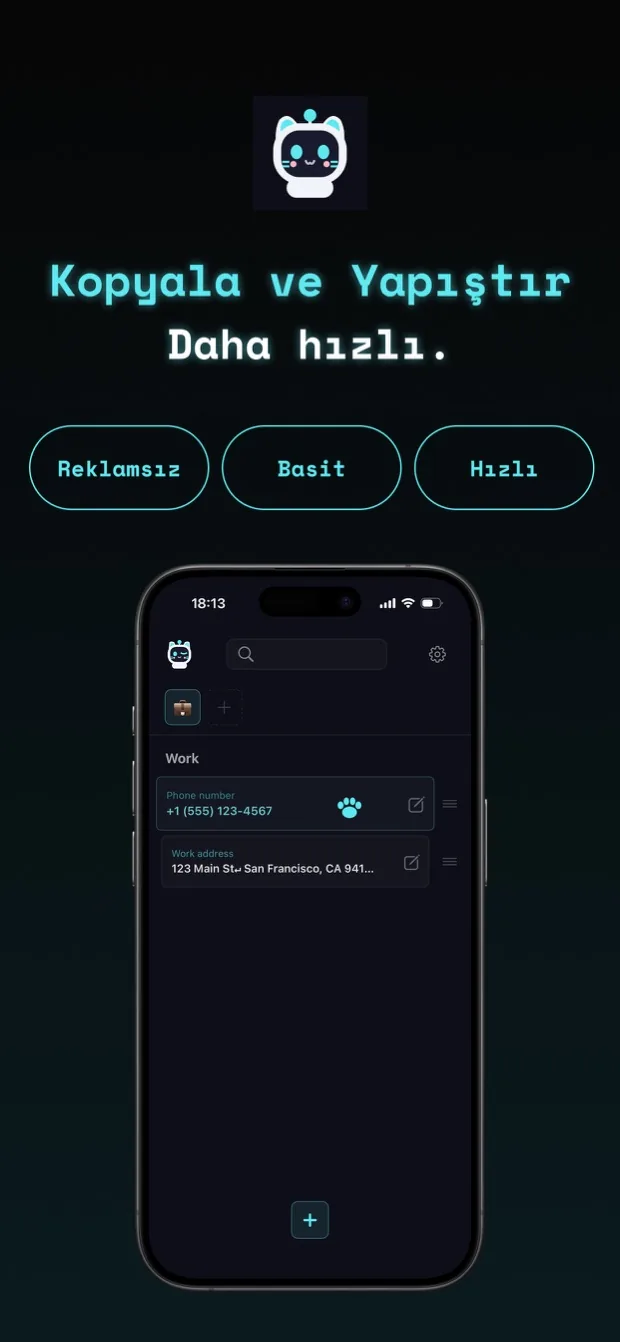
Daha hızlı kopyalayın ve yapıştırın.

copipi, iPhone, iPad ve Android için bir kopyalama ve yapıştırma uygulamasıdır. Sık kullandığınız kelime ve ifadeleri kaydedin, ardından tek dokunuşla kopyalayın.
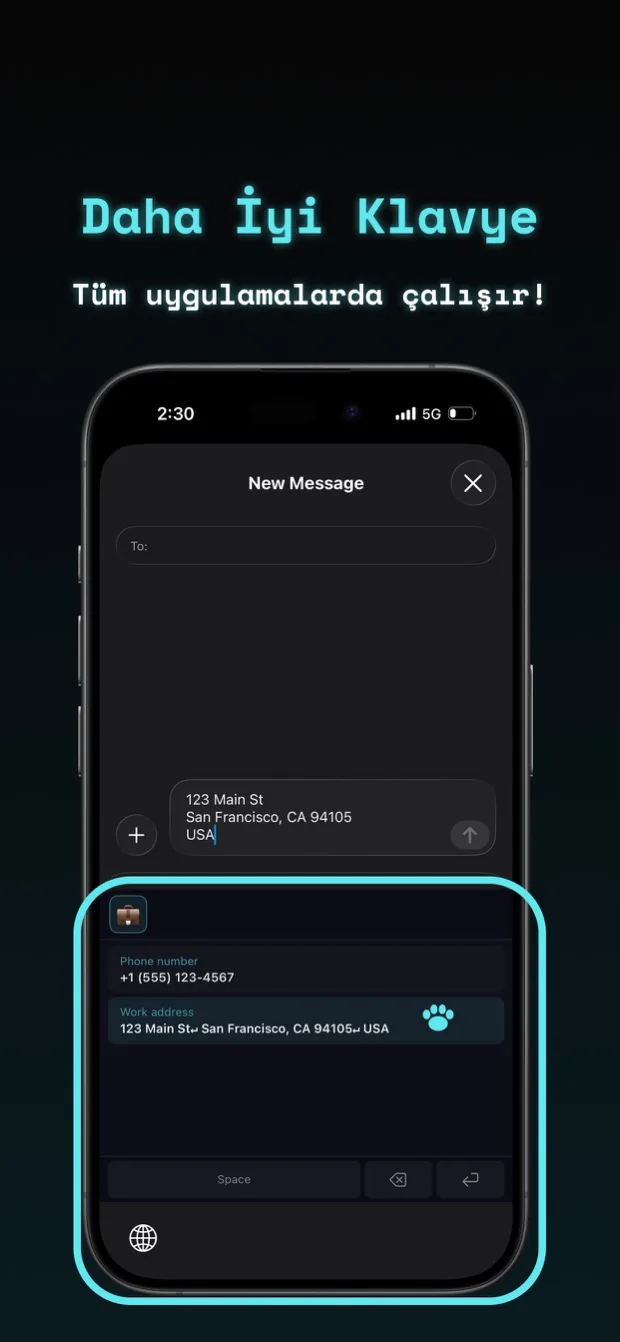
copipi'yi klavyenize ekleyin ve uygulamayı açmadan metin yapıştırın.

KULLANIM ALANLARI

Yorumlar

App Store · 16 puanlama 4.7

Çok sevimli

Klavye olarak da ayarlanabiliyor ve uzun zamandır böyle bir uygulama arıyordum. Daha fazla takdiri hak ediyor. Sütun sayısını ikiye ayarlamak okunabilirliği çok artırıyor. Her şeyden önce, kedi aşırı sevimli. Gerçekten harika bir uygulama. Umarım daha çok kişi keşfeder.

Sevimli, kullanımı kolay, en iyisi

O kadar iyi ki söyleyecek bir şikâyetim yok. Anlaşılır, sade ve sevimli. Ömür boyu kullanmak istiyorum.

Ödemeye değer

Bir süredir kullanıyorum, çok kullanışlı. GPT'ye gönderdiğim istemlerin yanı sıra, ikinci el pazarlardaki satış listelerim için arama anahtar kelimelerini kaydediyorum. Klavyeyi kullanırken klasörleri değiştirmeye pek gerek duymuyorum. Kullanıcı arayüzü basit, sezgisel ve güzel. Emojileri klasör adı olarak kullanmak alıştığınızda sorun değil. Uygulamayı başlatmak ve metin girmek hızlıdır. Büyük yazı tipi boyutu aslında metni okumayı zorlaştırıyor, bu nedenle yazı tipi boyutunu değiştirme seçeneğini gerçekten takdir ediyorum. Hiçbir reklam olmamasına rağmen ödemeye değer olduğunu düşündüm ve yıllık planı satın aldım. Bir hata bulduğumda ve geliştiriciyle iletişime geçtiğimde hemen yanıt verdiler ve ilerleme hakkında beni bilgilendirdiler. Bu geliştiriciyi çok güvenilir buluyorum. Uygulamayı kullanmaya devam edeceğim.

「コピペ帳」 uygulamasından daha iyi

Temel olarak benzer uygulama 「コピペ帳」 ile aynıdır ancak ayarlanabilir yazı tipi boyutları, favoriler ve yer tutucular gibi 「コピペ帳」'de bulunmayan özelliklere sahiptir. Bunlar ihtiyaçlarımı karşılayan, düşünülmüş özellikler. Kullanıcı arayüzü güzel ve bağımsız bir geliştirici tarafından yapılmış bir uygulama olduğunu düşünsem de uygulamanın kalitesi yüksek. Daha popüler olmayı hak ettiğini düşünüyorum. Seni destekliyorum!

Kedi robotu çok tatlı

Gereksiz özellik yok ve kullanımı inanılmaz derecede kolay! Diğer kopyala ve yapıştır uygulamaları basit olduklarını iddia eder ancak onları karmaşık hale getiren kafa karıştırıcı özellikler içerir. Bu sezgisel ve kullanışlıdır!

Klavyeye eklenebilmesi güzel

Uygulamaya dönmeden kullanabiliyorum. Bunu iPhone'umun klavye ayarlarına ekledikten sonra gerçekten iyi çalıştı.

Satır sonlarını destekler

Satır sonlarını destekleyen özel bir klavye sözlüğü gibi hissettiriyor. İyi görünüyor.

Nasıl Kullanılır

Metnin nasıl kaydedilip yapıştırılacağını göstermek için örnek olarak bir alıcıya verilen yanıtı kullanacağız.

01

Bir klasör oluşturun

copipi uygulamasını açın ve ekranın üst kısmındaki “+” simgesine dokunun. Klasör adını “Pazar yeri” olarak girin ve “Ekle” düğmesine dokunun.

02

Sık kullandığınız metni kaydedin

“Pazar yeri” klasörünü açın ve ekranın alt kısmındaki “+” simgesine dokunun. Yanıtınızı “Metin” alanına yazın ve kaydetmek için “Ekle” düğmesine dokunun.

Örnek:
Satın aldığınız için teşekkür ederim.
Siparişiniz gönderildiğinde size haber vereceğim.

03

Kaydedilen metninizi kopyalayın

copipi listesinde kaydettiğiniz yanıta dokunun. Satır sonları da dahil olmak üzere metnin tamamı kopyalanır.

04

Kullanmak istediğiniz uygulamaya yapıştırın

Ürün satmak için kullandığınız uygulamayı açın. Mesaj alanını basılı tutun ve "Yapıştır"ı seçin. Kaydedilen yanıtınız olduğu gibi eklenmiştir.

Klavyeyle yazmayı kolaylaştırın

Kayıtlı metni doğrudan başka bir uygulamaya girmek için klavye olarak copipi ekleyin. copipi klavyesine geçin ve kayıtlı yanıtınıza dokunun.

Klavyeyi nasıl ekleyeceğinizi görün

ÖZELLİKLER

Kopyalama

Kaydedilmiş metni tek dokunuşla kopyalayın.

Veri Yönetimi

eklemedüzenlemesilmeçoğaltmayeniden sıralamafavorilerarama

Metin ekleyin, düzenleyin, silin, çoğaltın, sıralayın, favorilere ekleyin ve arayın.
Bir kayıt eklerken veya düzenlerken “Metin” alanındaki karakter sayısını kontrol edebilirsiniz.

Klasör Yönetimi

eklemedüzenlemesilmeçoğaltmayeniden sıralamafavoriler

Kaydedilen metninizi düzenlemek için emoji klasörleri oluşturun.
Metni amaca veya kategoriye göre gruplandırmak için diğer klasörlerin içinde de klasörler oluşturabilirsiniz. Ayarlarda Klasör > Alt klasörler seçeneğini açarak klasör eklerken veya düzenlerken “Üst klasör” seçebilirsiniz. Başka bir klasörün içine koymak istemiyorsanız “Yok” seçin.
Listede bunları birbirinden ayırmak için klasör adlarını ayarlayın. Favori girişleriniz varsa ilk önce Favoriler klasörü görünür.

Ayarlardaki Klasör > Özel emojileri yönet bölümünden beğendiğiniz bir görsel ekleyip klasör simgesi olarak kullanabilirsiniz. Kare görseller desteklenir.

Genel ayarlar

Tema RengiGörünümMetin boyutuDokunsal geri bildirimDil

Ayarlarda uygulamanın görünümünü ve kontrollerini özelleştirin.
・Tema Rengi: Ana rengi, maskotu ve uygulama simgesini değiştirin.
・Görünüm: Uygulama ve klavye için “Açık mod” veya “Koyu mod” seçeneğini seçin. Bu ayar tema renginden bağımsızdır; varsayılan olarak koyu mod seçilidir. Uygulama simgesi de bu seçime göre değişir.
・Metin boyutu: Metin boyutunu ayarlayın.
・Dokunsal geri bildirim: Kopyalama veya ayar değiştirme sırasında cihazın titreyip titremeyeceğini seçin. Cihaz ayarlarında titreşim kapalıysa copipi’de açılması cihazın titremesini sağlamaz.
・Dil: Uygulamanın görüntüleme dilini değiştirin.

Paylaş

diğer uygulamalardan doğrudan ekleme

Safari, Notlar ve diğer uygulamalardan iOS Paylaş menüsüyle metin ekleyin.

iCloud Eşzamanlama

Yalnızca iOS
cihazlar arasında eşzamanlamayedekleme

Verilerinizi iOS aygıtlarınız arasında otomatik olarak senkronize etmek ve yedeklemek için iCloud'u açın.

Yedekleme ve Geri Yükleme

Yedek OluşturYedek İçe Aktar

Verilerinizi geri yüklemek veya başka bir cihaza taşımak için JSON dosyası olarak yedekleyin. İçe aktarırken, bunu mevcut verilerinize eklemeyi veya mevcut verileri değiştirmeyi seçin.

Sıfırla

tüm verileri silme

Klasörler, metin girişleri ve özel emojiler de dahil olmak üzere kayıtlı tüm verilerinizi birlikte silin.

Yer Tutucular

kopyalarken değişen kısımları doldurmaotomatik tarih ekleme

Metne {{variable_name}} ekleyin ve kopyalarken bir değer girin. Aynı adlı değişkenler aynı değeri kullanır.
Tarih yer tutucusu bugünün tarihini seçtiğiniz biçimde otomatik olarak ekler.
Eklemek için metin alanının sağ altındaki simgeye dokunun.
Not: {{variable_name}} özel klavyede çalışmaz. Tarih yer tutucuları çalışır.

Entegrasyonlar

Araç takımlarıDenetim MerkeziSpotlightSiriKestirmelerHızlı AyarlarCihaz araması

Kayıtlı metinlere ve “Son kopyalar” bölümüne hızlıca erişmek için ana ekranınıza bir widget ekleyin.

iOS’ta copipi, Denetim Merkezi, Spotlight, Siri ve Kestirmeler ile çalışır. Denetim Merkezi, iOS 18 ve sonraki sürümlerde kullanılabilir.

Android'de uygulama simgesine uzun basıldığında açılan menüden veya Hızlı Ayarlar'dan “Metni kopyala” ve “Panodan Ekle” işlemlerini kullanın. Desteklenen cihazlarda, cihaz aramasından da kayıtlı metinleri açabilirsiniz.

Panodaki metni copipi uygulamasına kaydetmek için önce başka bir uygulamadan metin kopyalayın. iOS’ta Kestirmeler, Denetim Merkezi veya Spotlight üzerinden “Panodan Ekle” işlemini çalıştırın. Android’de uygulama simgesine uzun basıldığında açılan menüyü veya hızlı ayarları kullanın. Ekleme ekranında metni ve hedef klasörü kontrol edin, ardından kaydetmek için “Ekle” düğmesine dokunun.

Android entegrasyonları için copipi 5.14.0 veya sonraki bir sürüm gerekir. Cihaz araması, Android 12 veya sonraki sürümleri çalıştıran desteklenen cihazlarda kullanılabilir; sonuçların görünümü cihaza göre değişir.


Sık Sorulan Sorular

copipi ücretsiz mi?

Evet. Tüm özellikler ücretsizdir ve reklam yoktur. En fazla 20 kayıt saklayabilirsiniz. copipi Pro bu sınırı kaldırır.

Mesaj şablonlarını ve metin parçalarını yönetebilir miyim?

Evet. Mesaj şablonlarını, adresleri, sosyal medya yanıtlarını, etiketleri ve tekrar tekrar kullandığınız her türlü metni kaydedin. Yer tutucular, kopyalarken değişen kısımları doldurmanızı sağlar. Tarih yer tutucusu, bugünün tarihini seçtiğiniz biçimde ekler.

Bir klasörü başka bir klasöre taşıyabilir miyim?
Evet. İçindeki metin girişleri ve alt klasörler de onunla birlikte hareket eder. Bunları tekrar kaydetmenize gerek yoktur.
  1. Taşımak istediğiniz klasöre ilişkin düzenleme ekranını açın.
  2. “Üst klasör” alanında hedef klasörü seçin. Başka bir klasörün içine koymak istemiyorsanız “Yok” seçin.
  3. Taşımayı bitirmek için “Kaydet” öğesine dokunun.
Kaydedilmiş bir metin girişini başka bir klasöre taşıyabilir miyim?
Evet. Metni tekrar kaydetmeden hedef klasörünü değiştirebilirsiniz.
  1. Taşımak istediğiniz metin girişinin düzenleme ekranını açın.
  2. “Klasör” içinde hedef klasörü seçin.
  3. Taşımayı bitirmek için “Kaydet” öğesine dokunun.
Klavyenin yerleşik sözlüğü yeterli değil mi?

copipi ile kısayolları ezberlemeden kayıtlı metni bir listeden seçersiniz. Satır sonları içeren uzun metinleri ve şablonları kaydedip klasörlerde düzenleyebilirsiniz.

Özel klavyeyi nasıl ayarlarım?

iOS’ta klavyenin nasıl eklenip kullanılacağını görmek için copipi ayarlarında Genel > Özel Klavye > Yeni kullanıcılar için yolunu açın. Kılavuzdaki “Ayarları Aç” düğmesine dokunun ve cihaz ayarlarında klavyeyi etkinleştirin. Ardından yazı yazarken dünya simgeli tuşu basılı tutup copipi klavyesini seçin. Aynı “Özel Klavye” ekranında “İşlem tuşlarının konumu”, “Sütunlar” ve “Gösterilen Alanlar” ayarlarını da değiştirebilirsiniz. Android’de cihaz ayarlarında Diller ve giriş > Ekran klavyesi bölümünden copipi klavyesini etkinleştirin; yazarken klavye değiştirme düğmesiyle copipi klavyesini seçin. Adımlar işletim sistemi sürümüne göre değişebilir.

Verilerim güvende mi? Gizlilik nasıl korunuyor?

copipi, iOS'ta yalnızca Apple hizmetlerini, Android'de ise yalnızca Google hizmetlerini kullanır. Bu hizmetler abonelikleri, iOS'ta iCloud eşzamanlamasını ve Android'de sistem yedeklerini yönetir. Uygulama başka sunuculara veri göndermez, veri toplamaz ve sizi takip etmez. Hem App Store gizlilik etiketi hem de Google Play Veri güvenliği bölümü hiçbir veri toplanmadığını belirtir.

copipi hangi cihazları destekliyor?

copipi iOS ve Android'i destekler. Apple Silicon (M1 veya daha yenisi) yüklü bir Mac'te iPhone uygulamasını indirip kullanabilirsiniz. iOS'ta, verileri desteklenen cihazlar arasında otomatik olarak senkronize etmek için iCloud senkronizasyonunu etkinleştirin. Verileri cihazlar arasında taşımak için bir yedeği dışa ve içe aktarın.

copipi hangi dillerde kullanılabilir?

copipi 48 dili destekler. Uygulama otomatik olarak cihazınızda ayarlanan dili kullanır.
日本語, English, العربية, Български, বাংলা, Català, Čeština, Dansk, Deutsch, Ελληνικά, Español, Suomi, Français, ગુજરાતી, עברית, हिन्दी, Hrvatski, Magyar, Bahasa Indonesia, Italiano, Қазақша, ಕನ್ನಡ, 한국어, Lietuvių, മലയാളം, मराठी, Bahasa Melayu, Norsk bokmål, Nederlands, ଓଡ଼ିଆ, ਪੰਜਾਬੀ, Polski, Português, Română, Русский, Slovenčina, Slovenščina, Svenska, தமிழ், తెలుగు, ไทย, Türkçe, Українська, اردو, Tiếng Việt, 简体中文, 繁體中文, 繁體中文(香港)

copipi kopyalama geçmişimi otomatik olarak kaydedebilir mi?

copipi, başka uygulamalarda kopyalanan metinleri arka planda otomatik olarak toplamaz. copipi'de kopyaladığınız metinlere ana ekran araç takımındaki “Son kopyalar” bölümünden erişebilirsiniz. Başka bir uygulamada kopyalanan metni kaydetmek için copipi'de veya Paylaş menüsünden ekleyin ya da “Panodan Ekle” işlemini çalıştırıp içeriği ve hedef klasörü kontrol ederek kaydedin. Android entegrasyonları için copipi 5.14.0 veya sonraki bir sürüm gerekir.

Download on the App StoreGet it on Google Play

Reklamsız · 20 kayda kadar tüm özellikler ücretsiz