ぴぴっとこぴー
Download on the App StoreGet it on Google Play

Sans publicité · Toutes les fonctions gratuites jusqu’à 20 entrées

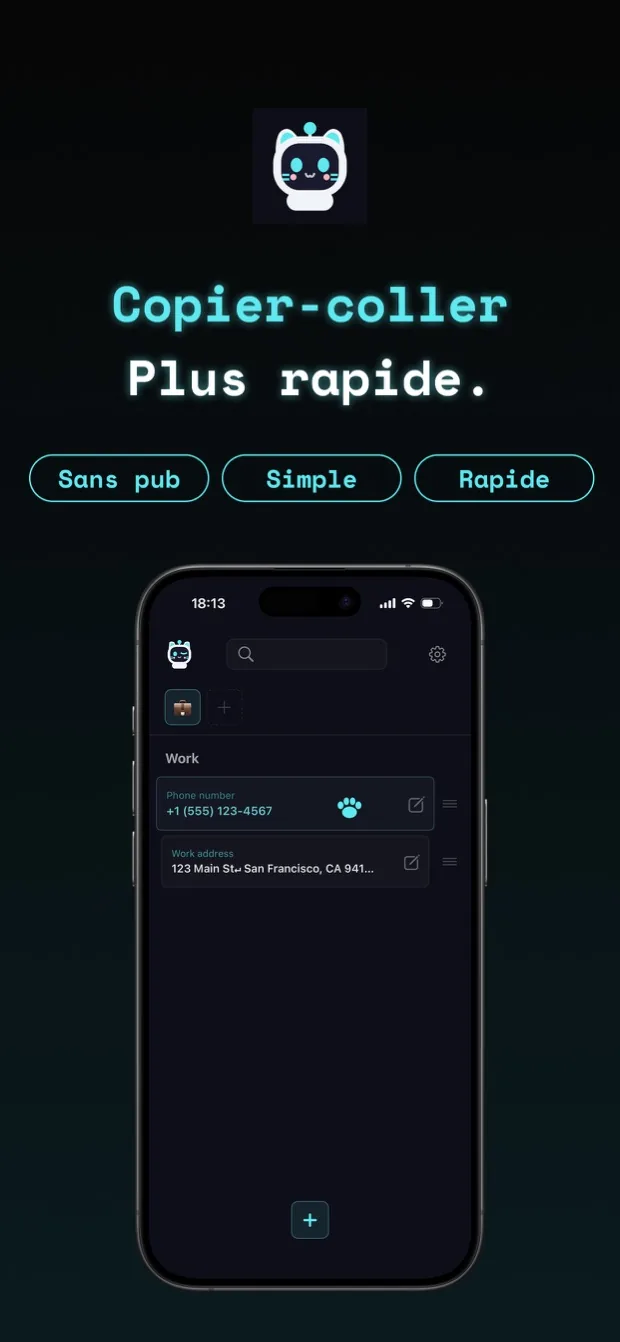
Copiez-collez plus vite.

copipi est une app de copier-coller pour iPhone, iPad et Android. Enregistrez les mots et les phrases que vous utilisez souvent, puis copiez-les d’un simple toucher.
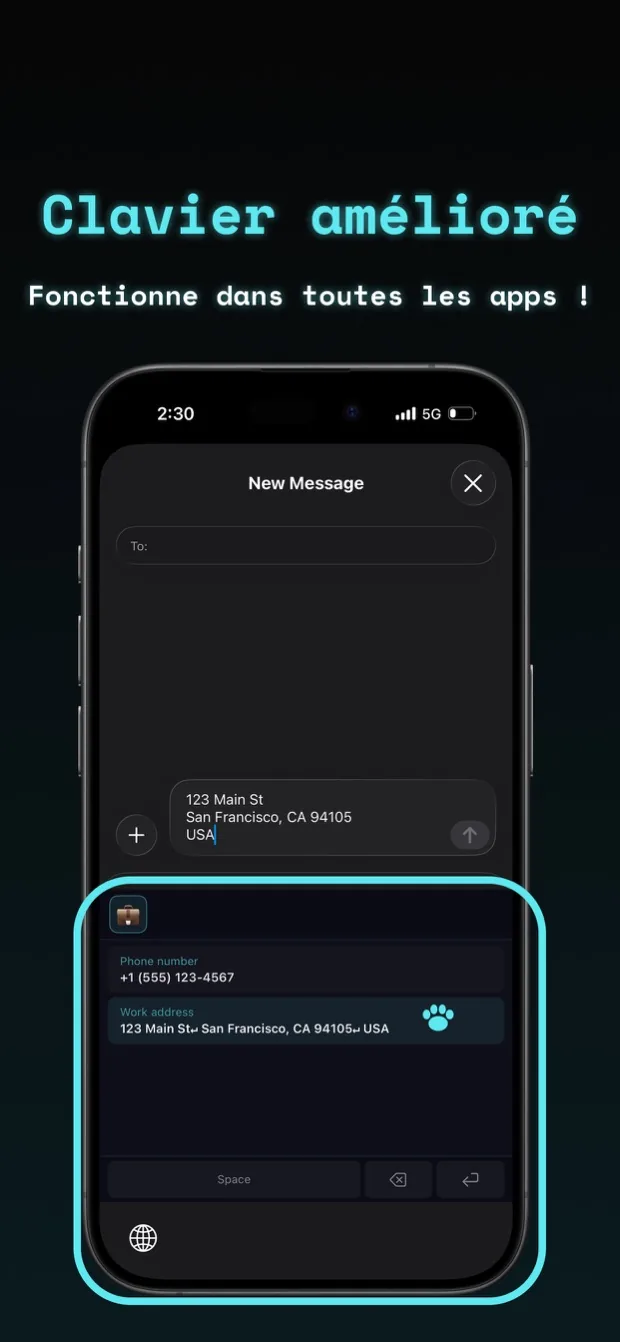
Ajoutez copipi au clavier pour coller vos textes sans ouvrir l'app.

UTILISATIONS

Avis

App Store · 16 notes 4.7

Vraiment adorable

On peut aussi la configurer comme clavier, et je cherchais une application comme celle-ci depuis longtemps. Elle mérite davantage de reconnaissance. Passer à deux colonnes améliore considérablement la lisibilité. Et surtout, le chat est beaucoup trop mignon. C'est vraiment une application formidable. J'espère qu'elle se fera davantage connaître.

Mignonne, facile à utiliser, la meilleure

Elle est tellement bien que je n'ai rien à redire. Claire, simple et mignonne. Je veux l'utiliser toute ma vie.

Ça vaut le coup de payer

Je l'utilise depuis un moment et c'est très pratique. J'enregistre les mots-clés de recherche pour mes annonces de vente sur les marchés d'occasion, ainsi que les invites que j'envoie à GPT. Je n'ai pratiquement pas besoin de changer de dossier lorsque j'utilise le clavier. L'interface utilisateur est simple, intuitive et belle. Utiliser des emojis comme noms de dossiers ne pose aucun problème une fois que vous vous y êtes habitué. Le lancement de l'application et la saisie de texte sont rapides. Une grande taille de police rend le texte plus difficile à lire, j'apprécie donc vraiment la possibilité de modifier la taille de la police. J'ai pensé que cela valait la peine de payer, même s'il n'y avait pas de publicité, et j'ai acheté le forfait annuel. Lorsque j'ai trouvé un bug et contacté le développeur, il a répondu rapidement et m'a tenu informé des progrès. Je trouve ce développeur très digne de confiance. Je continuerai à utiliser l'application.

Mieux que 「コピペ帳」

Elle est fondamentalement identique à l'application similaire 「コピペ帳」, mais elle possède des fonctionnalités qui manquent à 「コピペ帳」, telles que des tailles de police réglables, des favoris et des espaces réservés. Ce sont des fonctionnalités bien pensées qui répondent à mes besoins. L'interface utilisateur est magnifique et même si je pense qu'il s'agit d'une application créée par un développeur indépendant, la qualité de l'application est élevée. Je pense qu'elle mérite de devenir plus populaire. Je te soutiens !

Le robot chat est mignon

Aucune fonctionnalité inutile et incroyablement facile à utiliser ! D'autres applications de copier-coller prétendent être simples mais incluent des fonctionnalités déroutantes qui les rendent compliquées. Celui-ci est intuitif et pratique !

J'adore pouvoir l'ajouter au clavier

Je peux l'utiliser sans revenir à l'application. Une fois que je l'ai ajouté dans les paramètres du clavier de mon iPhone, cela a très bien fonctionné.

Prend en charge les sauts de ligne

Cela ressemble à un dictionnaire de clavier personnalisé prenant en charge les sauts de ligne. Ça a l'air bien.

Comment l’utiliser

01

Créez un dossier

Par exemple, créez un dossier nommé « Ventes » pour vos réponses aux acheteurs.

02

Ajoutez vos données

Enregistrez une réponse dans ce dossier, avec ses sauts de ligne. Par exemple :

Merci pour votre achat.
Je vous préviendrai dès que votre commande aura été expédiée.

03

Touchez pour copier

Touchez la réponse enregistrée pour la copier, puis collez-la dans un message de votre app de vente. Les sauts de ligne sont conservés.

04

Ajoutez le clavier

Ajoutez ou activez le clavier copipi dans les réglages de votre appareil. Passez à copipi pendant la saisie, puis choisissez la réponse dans votre dossier « Ventes » pour la coller directement.

05

Vous voulez en faire plus ?

Ces quatre étapes suffisent pour commencer. Pour en savoir plus, consultez la section Fonctionnalités ci-dessous.

FONCTIONNALITÉS

Copier

Copiez un texte enregistré d'un geste.

Gestion des données

ajoutermodifiersupprimerdupliquerréorganiserfavorisrechercher

Ajoutez, modifiez, supprimez, dupliquez, réorganisez, ajoutez aux favoris et recherchez vos textes.
Lors de l’ajout ou de la modification d’une entrée, vous pouvez consulter le nombre de caractères du champ « Texte ».

Gestion des dossiers

ajoutermodifiersupprimerdupliquerréorganiserfavoris

Ajoutez, modifiez, supprimez, dupliquez, réorganisez et ajoutez des dossiers aux favoris. Organisez vos textes avec des dossiers emoji. Le dossier Favoris apparaît en haut si nécessaire.
Vous pouvez aussi créer des dossiers dans des dossiers pour organiser vos textes plus précisément par usage ou catégorie. Pour utiliser cette fonction, activez « Hiérarchie des dossiers » dans les réglages.

Personnalisation

taille du textecouleur du thèmemode d’affichagevibration lors de la copieClavier

Dans les réglages de l’app, vous pouvez personnaliser l’affichage et le fonctionnement selon vos préférences.
・Taille du texte : choisissez la taille qui vous convient.
・Couleur du thème : modifie la couleur principale et la mascotte. Sur iOS, l’icône de l’app change aussi.
・Mode d’affichage : choisissez le mode clair ou sombre pour l’app et le clavier. Ce réglage est indépendant de la couleur du thème ; le mode sombre est sélectionné par défaut. L’icône de l’app suit également le mode d’affichage. Sur Android, l’icône conserve la couleur Mint et alterne entre les versions claire et sombre.
・Vibration lors de la copie : le réglage de retour haptique de votre appareil est prioritaire. S’il est désactivé sur l’appareil, activer la vibration dans copipi n’a aucun effet.
・Clavier : Choisissez 1 ou 2 colonnes pour le clavier personnalisé. Pour le contenu affiché, choisissez « Titre », « Texte » ou « Les deux ». Si aucun titre n’est défini, le texte est affiché.

Partage

ajouter directement depuis d’autres apps

Ajoutez du texte depuis Safari, Notes et d'autres apps via le menu Partager d'iOS.

Synchronisation iCloud

iOS uniquement
synchroniser entre appareilssauvegarde

Synchronisez et sauvegardez vos données entre appareils.

Sauvegarde et restauration

exporterimporter

Exportez ou importez vos données en JSON pour les restaurer ou les transférer. Lors de l’importation, vous pouvez ajouter le contenu aux données existantes ou les remplacer.

Réinitialisation

supprimer toutes les données

Supprimez tous les dossiers et entrées à la fois.

Variables

remplacer par le texte saisi lors de la copieinsérer la date automatiquement

Ajoutez {{variable_name}} au texte et saisissez une valeur lors de la copie. Les variables du même nom utilisent la même valeur.
Une variable de date insère automatiquement la date du jour au format choisi.
Pour en ajouter une, touchez l'icône en bas à droite du champ de texte.
Remarque : {{variable_name}} ne fonctionne pas dans l'extension de clavier. Les variables de date fonctionnent.

Intégrations

iOS uniquement
WidgetsControl CenterSpotlightSiriShortcuts

Widgets, Centre de contrôle, Spotlight, Siri et Raccourcis donnent un accès rapide à vos textes.

Questions fréquentes

copipi est-il gratuit ?

Oui. Toutes les fonctionnalités sont gratuites et il n’y a pas de publicité. Vous pouvez enregistrer jusqu’à 20 entrées. copipi Pro supprime cette limite.

Puis-je gérer des modèles de messages et des extraits de texte ?

Oui. Enregistrez des modèles de messages, des adresses, des réponses pour les réseaux sociaux, des hashtags et tout texte que vous utilisez régulièrement. Les variables vous permettent de remplir les parties qui changent au moment de la copie. Une variable de date ajoute la date du jour au format de votre choix.

Le dictionnaire intégré au clavier ne suffit-il pas ?

Avec copipi, vous choisissez le texte enregistré dans une liste, sans mémoriser de raccourcis. Enregistrez des textes longs et des modèles avec des sauts de ligne, puis organisez-les en dossiers.

Comment configurer l’extension de clavier ?

Sur iPhone et iPad, ajoutez le clavier copipi dans l’app Réglages. Sur Android, activez copipi dans « Langues et saisie », puis touchez le bouton de changement de clavier pendant la saisie et choisissez copipi. Les étapes exactes peuvent varier selon la version du système d’exploitation ; vérifiez-les sur votre appareil.

Mes données sont-elles en sécurité ? Qu’en est-il de la confidentialité ?

copipi utilise uniquement les services d’Apple sur iOS et de Google sur Android. Ces services gèrent les abonnements, la synchronisation iCloud sur iOS et les sauvegardes système sur Android. L’app n’envoie aucune donnée à d’autres serveurs, ne collecte aucune donnée et ne vous suit pas. Les informations de confidentialité de l’App Store et la section Sécurité des données de Google Play indiquent toutes deux qu’aucune donnée n’est collectée.

Quels appareils sont compatibles avec copipi ?

copipi fonctionne sur iPhone, iPad et les téléphones et tablettes Android. Sur un Mac équipé d’Apple Silicon (M1 ou ultérieur), vous pouvez télécharger et utiliser l’app pour iPhone. Sur iOS, activez la synchronisation iCloud pour conserver les mêmes données sur vos appareils Apple. La version Android n’a pas de synchronisation, mais vous pouvez transférer vos données par exportation et importation de fichiers JSON. Le format est identique sur les deux plateformes, ce qui permet aussi de transférer des données entre iPhone et Android.

Dans quelles langues copipi est-il disponible ?

copipi prend en charge 48 langues. L’app suit automatiquement la langue définie sur votre appareil.
日本語, English, العربية, Български, বাংলা, Català, Čeština, Dansk, Deutsch, Ελληνικά, Español, Suomi, Français, ગુજરાતી, עברית, हिन्दी, Hrvatski, Magyar, Bahasa Indonesia, Italiano, Қазақша, ಕನ್ನಡ, 한국어, Lietuvių, മലയാളം, मराठी, Bahasa Melayu, Norsk bokmål, Nederlands, ଓଡ଼ିଆ, ਪੰਜਾਬੀ, Polski, Português, Română, Русский, Slovenčina, Slovenščina, Svenska, தமிழ், తెలుగు, ไทย, Türkçe, Українська, اردو, Tiếng Việt, 简体中文, 繁體中文, 繁體中文(香港)

copipi peut-il enregistrer automatiquement mon historique de copie ?

Ni iOS ni Android ne permettent à une app de surveiller le presse-papiers en arrière-plan ; copipi ne peut donc pas enregistrer automatiquement votre historique de copie. Pour enregistrer un texte, ajoutez-le dans copipi. Vous pouvez aussi l’envoyer depuis le menu Partager d’une autre app.

Download on the App StoreGet it on Google Play

Sans publicité · Toutes les fonctions gratuites jusqu’à 20 entrées