
凄く可愛い
★★★★★
キーボードにも設定できて、こんなアプリをずっと探していた。もっと評価されべき。 列数を二つにする事で見やすさも格段に上がる。 何よりも猫が可愛すぎる。本当に最高のアプリ。もっと広まって欲しい。


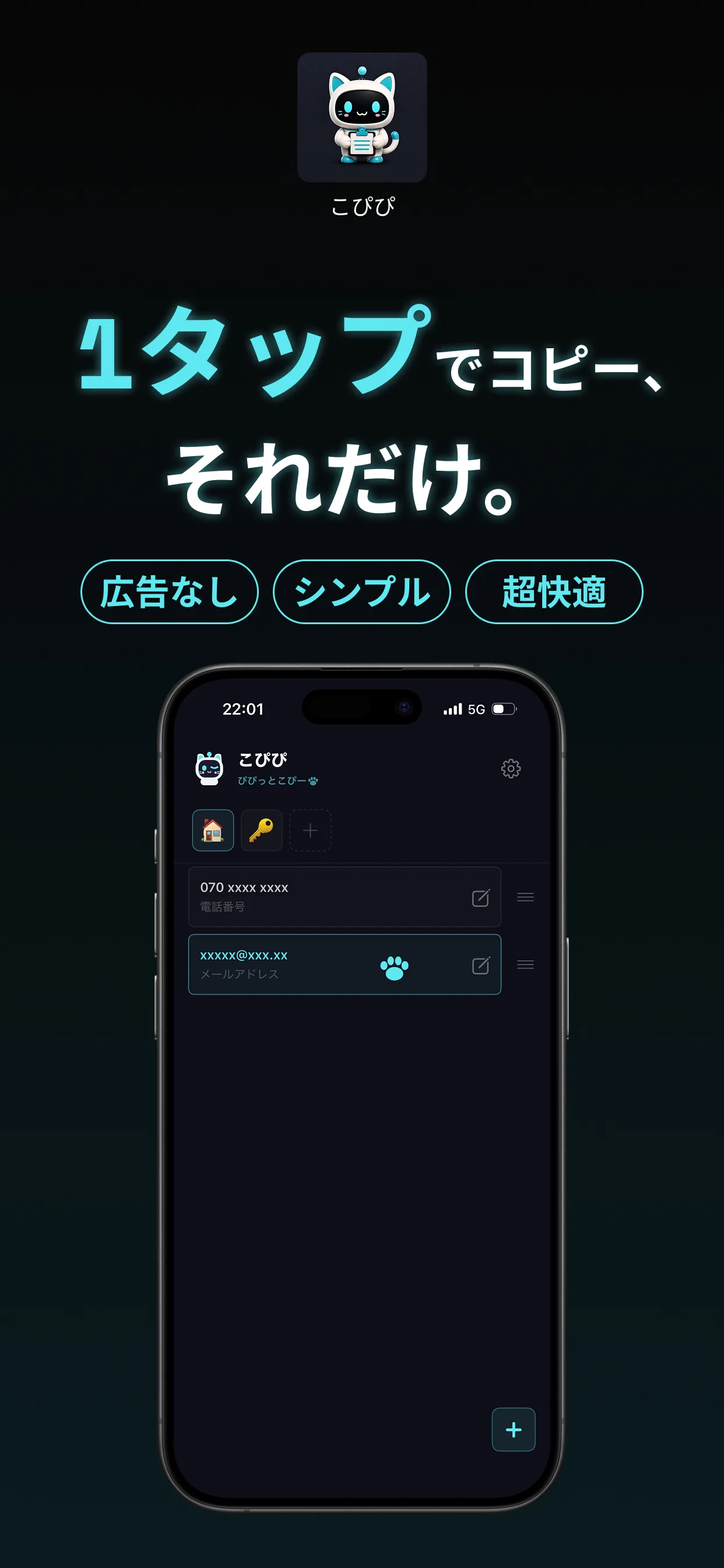
こぴぴは、よく使う単語や文章を定型文として登録しておくだけで、1タップでコピーできる iPhone・iPad・Android 向けのコピペ管理アプリです。
改行を含む長文や定型文も、フォルダで整理してすぐに呼び出せます。
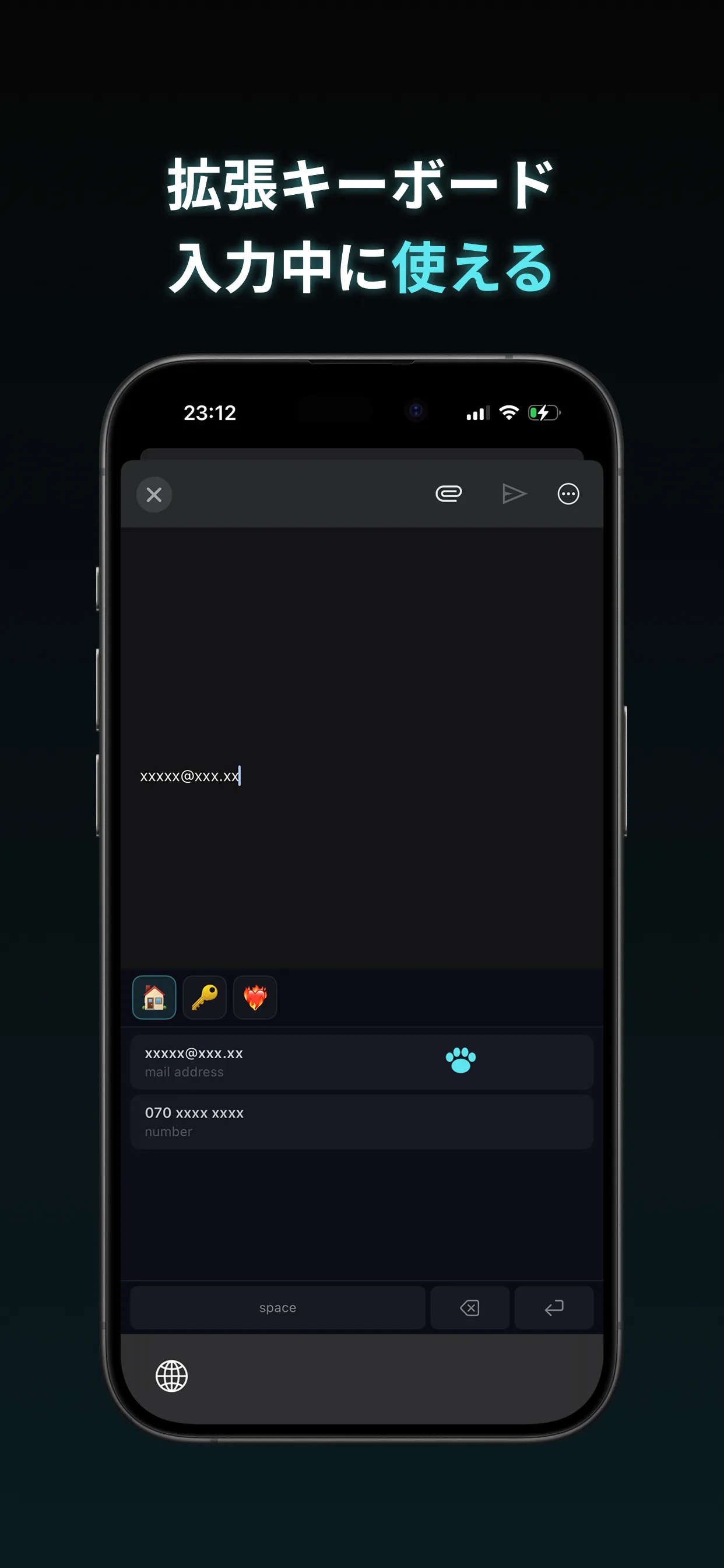
さらに、キーボードに追加すればアプリを開くことなく定型文を直接貼り付けできます。
だれにとっても使いやすい操作性をとことん追求しました。
こんな用途に
プライバシーとセキュリティ
掲載画像はiOS版です。OSによって表示や利用できる連携機能が異なります。
キーボードにも設定できて、こんなアプリをずっと探していた。もっと評価されべき。 列数を二つにする事で見やすさも格段に上がる。 何よりも猫が可愛すぎる。本当に最高のアプリ。もっと広まって欲しい。
良すぎて何もいう事がない。わかりやすいシンプル、可愛い。一生使いたい
利用し始めてからしばらく経ちますが、大変便利に使わせていただいております。自分はフリマサイトに出品する際の検索ワードやGPTに送るプロンプトなどを登録していますが、キーボード上でいちいちフォルダを行き来する手間も少なく、シンプルで直感的に使える美しいUI。フォルダ名が絵文字なのも慣れれば問題ありませんし、起動や入力も早く、大きい文字だと自分はかえって見にくくなるので、文字サイズを変更出来る設定があるのも個人的にとてもありがたいです。広告なしとはいえこれはお金を払う価値があると、年額プランを購入させていただきました。不具合を見つけ問い合わせた際も迅速に対応いただいただけでなく、都度進捗連絡を下さったりと大変信頼のおけるアプリ開発者様です。今後も継続的に利用させていただきます。
基本、類似アプリの「コピペ帳」と同じだが、文字サイズ変更、お気に入り、プレースホルダーなど、コピペ帳にない機能がある。痒いところに手が届くとても良い機能だと思う。UIも綺麗で個人開発のアプリだと思うが完成度高い。もっと伸びて良いと思う。応援しております!
無駄な機能が無くてめちゃくちゃ使いやすい!他のコピペアプリはシンプルって書いてあるのに、訳分からん機能ついててややこしかったけど、これなら感覚で操作できるし便利!
アプリに戻らず使える。iPhoneのキーボード設定に登録したら、かなりいい感じ。
改行できるユーザー辞書って感じです 良いかも
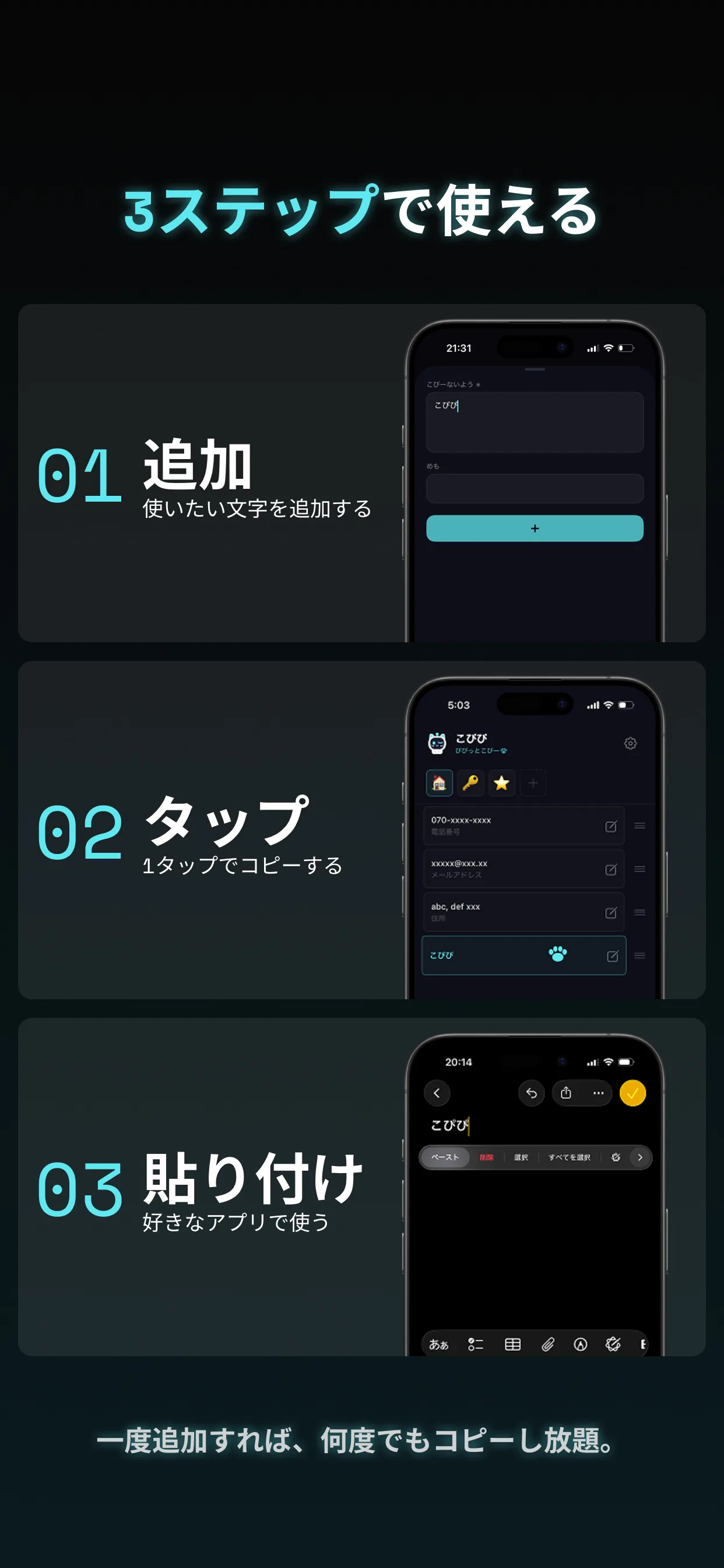
フリマの返信文を例に、登録から貼り付けまでの流れを紹介します。
こぴぴを開き、画面上部の「+」をタップします。フォルダ名を「フリマ」にして「追加する」を押します。
「フリマ」フォルダを開き、画面下部の「+」をタップします。「テキスト」に返信文を入力し、「追加する」を押すと保存できます。
登録例:
ご購入ありがとうございます。
発送しましたら、改めてご連絡します。
こぴぴの一覧で、保存した返信文をタップします。文章全体が、改行も含めてコピーされます。
フリマアプリを開き、メッセージの入力欄を長押しして「ペースト」または「貼り付け」を選びます。登録した返信文がそのまま入力されます。
こぴぴをキーボードに追加すると、使いたいアプリの入力画面から定型文を直接入力できます。キーボードをこぴぴに切り替え、登録した返信文をタップするだけです。
キーボードの追加方法は、こぴぴアプリの設定 > カスタムキーボード > はじめての方へでご確認ください。
設定 > アプリ本体から、一覧の表示項目・iCloudアイコンの表示・操作時の振動を変更できます。
・一覧の表示項目: 「両方」「タイトル」「テキスト」から選べます。定型文の通常一覧・お気に入り・検索結果に適用されます。iOSではウィジェットの一覧、コントロールセンターの選択候補・ボタン名、ショートカットの選択候補にも反映されます。コピー履歴(iOS)は対象外で、日時と本文を表示します。
「タイトル」を選ぶと、タイトルのみを1行で表示します。タイトルがない場合は「タイトルなし」と表示し、テキストは表示しません。アプリ切り替え画面でも内容を保護します。コピー・編集は通常どおり行えます。
・iCloudアイコンを表示(iOS): 画面上部のiCloudアイコンの表示・非表示を選べます。非表示にしても、iCloud同期は継続します。
・操作時の振動: コピーや設定変更などの操作時に振動するかを選べます。端末側の触覚設定がオフの場合は、こぴぴ側をオンにしても振動しません。
本体とカスタムキーボードの表示項目は、別々に設定できます。
キーボード上からこぴぴの定型文に直接アクセスでき、アプリを切り替えずにそのまま貼り付けできます。iOSでは、コピー履歴をオンにすると履歴も貼り付けられます。設定 > カスタムキーボードから、追加方法の案内と表示のカスタマイズを開けます。
「はじめての方へ」で追加方法と使い方を確認し、案内の「設定を開く」から端末の設定へ進んでキーボードを有効にしてください。
設定の「共通」では、アプリとキーボードに共通する表示を調整できます。
・テーマカラー: メインカラーとマスコット、アプリアイコンを切り替えられます。
・外観: アプリとキーボードの表示をライトとダークから選べます。テーマカラーとは個別に設定でき、初期設定はダークです。アプリアイコンも外観に合わせて切り替わります。
・文字サイズ: 大きさを調整できます。
・言語: アプリの表示言語を変更できます。
絵文字フォルダを作成して整理できます。
フォルダの中にフォルダを作成し、用途やカテゴリごとに細かく分類することもできます。設定 > フォルダ > サブフォルダをオンにすると、追加・編集画面で「親フォルダ」を選べます。フォルダの中に入れない場合は「なし」を選びます。
フォルダ名を設定すると一覧で見分けやすく、お気に入りの定型文が1件でもあると、お気に入りフォルダが表示されます。
設定 > フォルダ > 自作絵文字の管理から、好きな画像を追加して、フォルダのアイコンに設定できます。
設定の「データ」から、バックアップの作成・取り込みとリセットを行えます。
・バックアップを作成: データをJSONファイル形式で書き出し、復元や別端末への移行に利用できます。
・バックアップを取り込む: 既存のデータに追加するか、置き換えるかを選べます。
・リセット: フォルダや定型文、自作絵文字など、保存したデータをまとめて削除できます。
設定の「サポート」から、使い方の確認・お問い合わせ・レビューへ進めます。使い方がわからないときや、ご意見・ご要望があるときにご利用ください。
コピーするテキストを定型文として登録し、1タップでコピーできます。
タイトルを設定すると一覧で見分けやすく、お気に入りにすると目立つ表示になります。
定型文の追加・編集時に「テキスト」欄の文字数を確認できます。
iOSでは、コピー履歴がオンのときは履歴もアプリ内で検索でき、定型文と分けて結果を表示します。
小窓(PiP)で監視中にコピーしたテキストを、最新100件まで履歴に残せます。
履歴のテキストをタップしてコピー。「…」から定型文として保存・削除できます。
設定 > コピー履歴からオンにして、監視を開始すると使えます。
アプリを切り替えなくても、SafariやChromeなどのブラウザや、メモなどのアプリから共有メニュー経由でテキストを定型文として直接追加できます。
iCloudをオンにすると、複数のiOSデバイス間でデータが自動同期・バックアップされます。
画面上部のアイコンで、iCloudからの読み込みや同期の問題を確認できます。アイコンをタップすると、状態に応じた説明が表示されます。
起動時の読み込みが続いているときは読み込み中のアイコンを表示し、完了するとチェックマークを一時的に表示します。すぐに読み込みが終わった場合は、どちらも表示しません。チェックマークは、この端末へのデータ読み込みが完了したことを示します。
オフラインやiCloudの容量不足など、同期に問題があるときは、オレンジ色の雲に斜線が入ったアイコンを表示します。
毎回変わる部分だけを、コピーする瞬間に入力できます。
・{{変数名}}: テキストに埋め込むと、コピー時に値を入力して置換できます。同名変数は一括、別名変数は個別に入力可能です。
・日付用プレースホルダー: 今日の日付を自動挿入でき、形式も自由に変更できます。
いずれもテキスト入力欄右下のアイコンから簡単に挿入できます。
※ {{変数名}} 形式はカスタムキーボードでは使用できません。日付用プレースホルダーは使用できます。
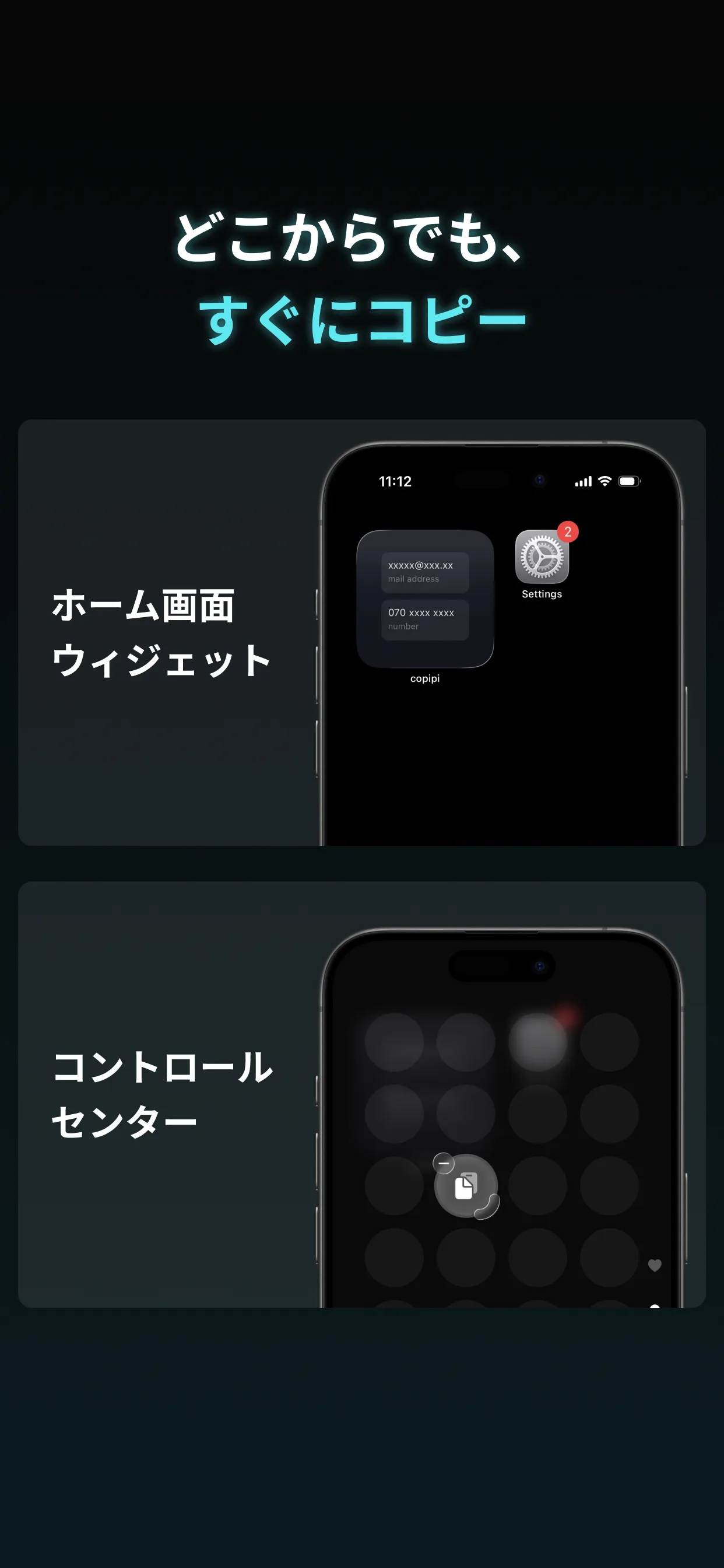
ホーム画面のウィジェットから、登録した定型文を呼び出せます。iOSではコピー履歴がオンのときに「🕘 コピー履歴」を選び、履歴を表示・コピーできます。
iOSでは、定型文をコントロールセンター・Spotlight・Siri・ショートカットから呼び出せます。コントロールセンター(iOS 18以降)には、コピー履歴の「監視を開始」「監視を停止」「コピー履歴を開く」も追加できます。
iOSのショートカットでは、監視の開始・停止、履歴を開く、最新の履歴の取得・コピー、直近の履歴の件数を指定した取得ができます。Appショートカットのカードからも「監視を開始」「監視を停止」を実行できます。
Androidでは、アプリアイコンの長押しメニューやクイック設定から「テキストをコピーする」「クリップボードを追加する」を利用できます。対応する端末では、端末の検索から登録した定型文を開くこともできます。
クリップボードを追加するには、まず別のアプリでテキストをコピーします。iOSではショートカット・コントロールセンター・Spotlightから、Androidではアプリアイコンの長押しメニューやクイック設定から「クリップボードを追加する」を実行してください。登録画面で内容と保存先を確認し、「追加する」を押すと保存できます。
Androidの連携機能は5.14.0以降が対象です。端末検索はAndroid 12以降の対応端末で利用でき、表示は端末によって異なります。
はい、全機能無料でお使いいただけます。広告も一切ありません。定型文は20件までで、上限を解除したい場合はこぴぴ Proをご利用ください。
はい、定型文・メッセージテンプレート・住所・ハッシュタグなど、繰り返し使うテキストをすべて管理できます。フォルダで整理でき、プレースホルダー機能で毎回変わる部分だけ入力して使うこともできます。日付用プレースホルダーを使えば、コピー時に今日の日付を自動挿入でき、形式も自由に変更できます。
こぴぴは登録した定型文を一覧から選べるので、よみを覚える必要がありません。改行を含む長文や定型文も保存し、フォルダで整理できます。
安全です。こぴぴが連携する外部サービスは、iOS版ではApple社のみ、Android版ではGoogle社のみです。サブスクリプションの状態管理に各社のサービスを利用し、加えてiOS版ではiCloud同期を、Android版では端末の自動バックアップを利用しています。それ以外の外部サーバーへの送信・データ収集・トラッキングは一切行いません。App Storeのプライバシーラベルでは「Data Not Collected — このアプリの開発者はいかなるデータも収集しません」、Google Playのデータセーフティでは「データを収集しません」と公開しています。
iOS・Androidに対応しています。Apple シリコン(M1以降)のMacでは、iPhoneアプリとしてダウンロードしてご利用いただけます。iOS版は iCloud同期をオンにすると、対応デバイス間でデータを自動的に同期できます。端末間でデータを移す場合は、バックアップの書き出し・取り込みをご利用ください。
48の言語に対応しています。表示はお使いの端末の言語設定に合わせて自動的に切り替わります。
日本語、英語、アラビア語、イタリア語、インドネシア語、ウクライナ語、ウルドゥー語、オランダ語、オリヤー語、カザフ語、カタルーニャ語、韓国語、カンナダ語、ギリシャ語、グジャラート語、クロアチア語、スウェーデン語、スペイン語、スロバキア語、スロベニア語、タイ語、タミル語、チェコ語、中国語(簡体字)、中国語(繁体字)、中国語(繁体字・香港)、テルグ語、デンマーク語、ドイツ語、トルコ語、ノルウェー語(ブークモール)、ハンガリー語、パンジャブ語、ヒンディー語、フィンランド語、フランス語、ブルガリア語、ベトナム語、ヘブライ語、ベンガル語、ポーランド語、ポルトガル語、マラーティー語、マラヤーラム語、マレー語、リトアニア語、ルーマニア語、ロシア語
設定をオンにして監視している間だけ、コピーしたテキストを履歴に残せます。iOS限定の機能です。AndroidはOSの制限でコピー内容の継続的な取得が難しく、現在は未対応です。