ぴぴっとこぴー
Download on the App StoreGet it on Google Play

ไม่มีโฆษณา · ใช้ทุกฟีเจอร์ฟรีได้สูงสุด 20 รายการ

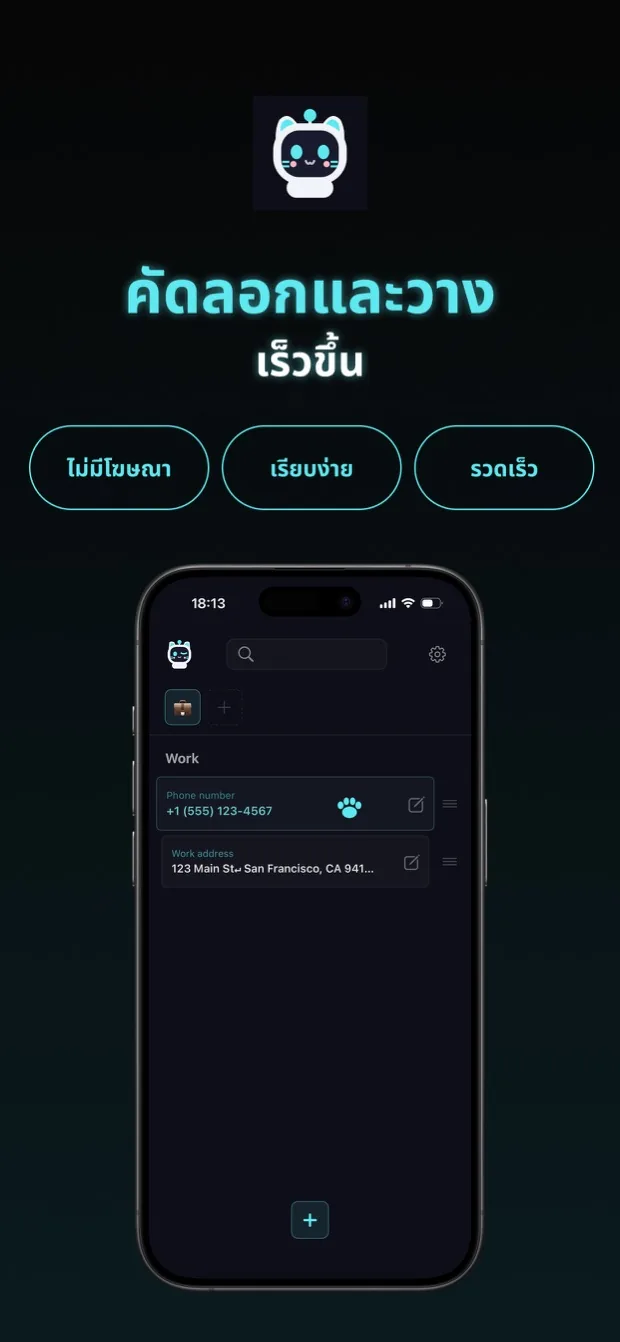
คัดลอกและวางได้เร็วขึ้น

copipi คือแอปคัดลอกและวางสำหรับ iPhone, iPad และ Android บันทึกคำและข้อความที่ใช้บ่อย แล้วคัดลอกได้ด้วยการแตะครั้งเดียว
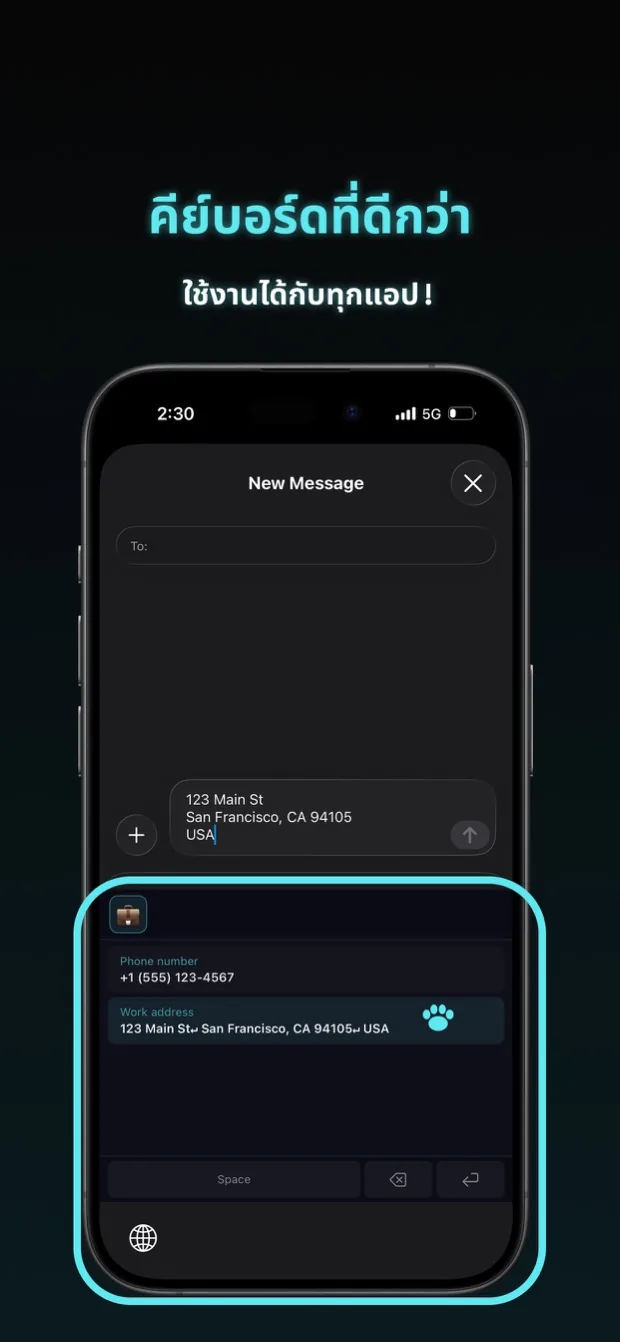
เพิ่ม copipi ลงในคีย์บอร์ด แล้ววางข้อความได้โดยไม่ต้องเปิดแอป

การใช้งาน

รีวิว

App Store · การให้คะแนน 16 ครั้ง 4.7

น่ารักมาก

ตั้งค่าเป็นคีย์บอร์ดได้ด้วย และฉันก็มองหาแอปแบบนี้มานานแล้ว สมควรได้รับการชื่นชมมากกว่านี้ การตั้งจำนวนคอลัมน์เป็นสองทำให้อ่านง่ายขึ้นมาก ที่สำคัญที่สุดคือแมวน่ารักเกินไปแล้ว เป็นแอปที่ยอดเยี่ยมจริง ๆ อยากให้คนรู้จักกันมากขึ้น

น่ารัก ใช้ง่าย ดีที่สุด

ดีมากจนไม่มีอะไรจะติ เข้าใจง่าย เรียบง่าย น่ารัก อยากใช้ไปตลอดชีวิต

คุ้มค่าที่จะจ่าย

ฉันใช้มันมาระยะหนึ่งแล้วและมันสะดวกมาก ฉันบันทึกคําค้นหาสําหรับรายการขายของฉันในตลาดมือสอง รวมถึงข้อความแจ้งเตือนที่ฉันส่งไปยัง GPT ฉันแทบจะไม่ต้องสลับโฟลเดอร์เมื่อใช้แป้นพิมพ์ UI นั้นเรียบง่าย ใช้งานง่าย และสวยงาม การใช้อิโมจิเป็นชื่อโฟลเดอร์จะไม่มีปัญหาเมื่อคุณคุ้นเคย การเปิดแอปและการป้อนข้อความทําได้รวดเร็ว ขนาดตัวอักษรขนาดใหญ่ทําให้ฉันอ่านข้อความได้ยากขึ้นจริงๆ ดังนั้นฉันจึงรู้สึกซาบซึ้งมากที่มีตัวเลือกในการเปลี่ยนขนาดตัวอักษร ฉันรู้สึกว่ามันคุ้มค่าที่จะจ่าย แม้ว่าจะไม่มีโฆษณาและซื้อแผนรายปีก็ตาม เมื่อฉันพบจุดบกพร่องและติดต่อผู้พัฒนา พวกเขาก็ตอบกลับทันทีและแจ้งให้ฉันทราบเกี่ยวกับความคืบหน้าอยู่เสมอ ฉันพบว่านักพัฒนารายนี้น่าเชื่อถือมาก ฉันจะใช้แอปต่อไป

ดีกว่า 「コピペ帳」

โดยพื้นฐานแล้วมันเหมือนกับแอป 「コピペ帳」 ที่คล้ายกัน แต่มีฟีเจอร์ที่ 「コピペ帳」 ขาด เช่น ขนาดตัวอักษรที่ปรับได้ รายการโปรด และตัวยึดตําแหน่ง สิ่งเหล่านี้เป็นคุณสมบัติที่รอบคอบซึ่งตรงกับความต้องการของฉัน UI นั้นสวยงาม และถึงแม้ฉันคิดว่ามันเป็นแอปที่สร้างโดยนักพัฒนาอิสระ แต่คุณภาพของแอปก็ยังอยู่ในระดับสูง ฉันคิดว่ามันสมควรที่จะได้รับความนิยมมากขึ้น ฉันสนับสนุนคุณ!

หุ่นยนต์แมวก็น่ารัก

ไม่มีฟีเจอร์ที่ไม่จําเป็น และใช้งานง่ายอย่างเหลือเชื่อ! แอปคัดลอกและวางอื่นๆ อ้างว่าเรียบง่าย แต่มีฟีเจอร์ที่ทําให้เกิดความสับสนซึ่งทําให้ซับซ้อน อันนี้ใช้งานง่ายและสะดวกสบาย!

เพิ่มลงในคีย์บอร์ดได้ ดีเลย

ฉันสามารถใช้งานได้โดยไม่ต้องกลับไปที่แอป เมื่อฉันเพิ่มมันลงในการตั้งค่าคีย์บอร์ดของ iPhone แล้ว มันก็ทํางานได้ดีมาก

รองรับการขึ้นบรรทัดใหม่

รู้สึกเหมือนพจนานุกรมแป้นพิมพ์แบบกําหนดเองที่รองรับการขึ้นบรรทัดใหม่ ดูเหมือนว่าจะดี

วิธีใช้งาน

01

สร้างโฟลเดอร์

ตัวอย่างเช่น สร้างโฟลเดอร์ชื่อ “ขายสินค้า” สำหรับข้อความตอบกลับผู้ซื้อ

02

เพิ่มข้อมูลของคุณ

บันทึกข้อความตอบกลับพร้อมการขึ้นบรรทัดใหม่ไว้ในโฟลเดอร์นั้น เช่น:

ขอบคุณสำหรับการสั่งซื้อ
จะแจ้งให้ทราบเมื่อจัดส่งคำสั่งซื้อแล้ว

03

แตะเพื่อคัดลอก

แตะข้อความตอบกลับที่บันทึกไว้เพื่อคัดลอก แล้ววางลงในข้อความในแอปซื้อขายของคุณ การขึ้นบรรทัดใหม่จะยังคงอยู่

04

เพิ่มคีย์บอร์ด

เพิ่มหรือเปิดใช้คีย์บอร์ด copipi ในการตั้งค่าอุปกรณ์ ขณะพิมพ์ ให้สลับไปใช้ copipi แล้วเลือกข้อความตอบกลับจากโฟลเดอร์ “ขายสินค้า” เพื่อวางได้โดยตรง

05

อยากทำอะไรเพิ่มเติม?

เริ่มต้นได้ด้วยสี่ขั้นตอนนี้ หากต้องการทราบเพิ่มเติม ดูส่วนคุณสมบัติด้านล่าง

ฟีเจอร์

คัดลอก

คัดลอกข้อความที่บันทึกไว้ด้วยการแตะครั้งเดียว

จัดการข้อมูล

เพิ่มแก้ไขลบทำสำเนาจัดลำดับใหม่รายการโปรดค้นหา

เพิ่ม แก้ไข ลบ ทำสำเนา จัดลำดับ เพิ่มในรายการโปรด และค้นหาข้อความ
เมื่อเพิ่มหรือแก้ไขรายการ คุณสามารถตรวจสอบจำนวนอักขระในช่อง “ข้อความ” ได้

จัดการโฟลเดอร์

เพิ่มแก้ไขลบทำสำเนาจัดลำดับใหม่รายการโปรด

เพิ่ม แก้ไข ลบ ทำสำเนา จัดลำดับ และเพิ่มโฟลเดอร์ในรายการโปรด จัดข้อความด้วยโฟลเดอร์อีโมจิ หากมีรายการโปรด โฟลเดอร์รายการโปรดจะแสดงด้านบน
คุณยังสามารถสร้างโฟลเดอร์ภายในโฟลเดอร์เพื่อจัดหมวดหมู่ตามการใช้งานหรือประเภทได้ละเอียดขึ้น หากต้องการใช้ฟีเจอร์นี้ ให้เปิด “ลำดับชั้นโฟลเดอร์” ในการตั้งค่า

ปรับแต่ง

ขนาดข้อความสีธีมโหมดการแสดงผลการสั่นเมื่อคัดลอกแป้นพิมพ์

คุณสามารถปรับแต่งการแสดงผลและวิธีใช้งานได้ตามต้องการจากการตั้งค่าของแอป
・ขนาดข้อความ: เลือกขนาดที่คุณชอบ
・สีธีม: เปลี่ยนสีหลักและมาสคอต บน iOS ไอคอนแอปจะเปลี่ยนด้วย
・โหมดการแสดงผล: เลือกโหมดสว่างหรือโหมดมืดสำหรับแอปและคีย์บอร์ด การเลือกนี้แยกจากสีธีม โดยค่าเริ่มต้นคือโหมดมืด ไอคอนแอปจะเปลี่ยนตามโหมดการแสดงผลด้วย บน Android ไอคอนยังคงเป็นสี Mint และสลับระหว่างรูปแบบสว่างกับมืด
・การสั่นเมื่อคัดลอก: การตั้งค่าการตอบสนองแบบสัมผัสของอุปกรณ์มีผลก่อน หากปิดไว้ในอุปกรณ์ การเปิดการสั่นใน copipi จะไม่มีผล
・แป้นพิมพ์: เลือก 1 หรือ 2 คอลัมน์สำหรับแป้นพิมพ์แบบกำหนดเองได้ สำหรับเนื้อหาที่แสดง เลือก “ชื่อ”, “ข้อความ” หรือ “ทั้งสอง” หากไม่มีชื่อ ระบบจะแสดงข้อความ

แชร์

เพิ่มโดยตรงจากแอปอื่น

เพิ่มข้อความจาก Safari, โน้ต และแอปอื่นผ่านเมนูแชร์ของ iOS

ซิงค์ iCloud

เฉพาะ iOS
ซิงค์ระหว่างอุปกรณ์สำรองข้อมูล

ซิงค์และสำรองข้อมูลระหว่างอุปกรณ์ของคุณ

สำรองและกู้คืน

ส่งออกนำเข้า

ส่งออกหรือนำเข้าข้อมูลเป็นไฟล์ JSON เพื่อกู้คืนหรือย้ายไปยังอุปกรณ์อื่น เมื่อนำเข้า คุณสามารถเลือกเพิ่มเนื้อหาลงในข้อมูลที่มีอยู่หรือแทนที่ข้อมูลเดิมได้

รีเซ็ต

ลบข้อมูลทั้งหมด

ลบโฟลเดอร์และรายการทั้งหมดพร้อมกัน

Placeholder

กรอกส่วนที่เปลี่ยนแปลงขณะคัดลอกเพิ่มวันที่อัตโนมัติ

เพิ่ม {{variable_name}} ในข้อความและกรอกค่าเมื่อคัดลอก ตัวแปรที่มีชื่อเดียวกันจะใช้ค่าเดียวกัน
Placeholder วันที่จะแทรกวันที่วันนี้โดยอัตโนมัติตามรูปแบบที่เลือก
หากต้องการเพิ่ม ให้แตะไอคอนด้านล่างขวาของช่องข้อความ
หมายเหตุ: {{variable_name}} ใช้ไม่ได้ในส่วนขยายคีย์บอร์ด แต่ Placeholder วันที่ใช้ได้

การเชื่อมต่อ

เฉพาะ iOS
WidgetsControl CenterSpotlightSiriShortcuts

เข้าถึงข้อความได้อย่างรวดเร็วจากวิดเจ็ต ศูนย์ควบคุม Spotlight, Siri และคำสั่งลัด

คำถามที่พบบ่อย

copipi ใช้ฟรีหรือไม่?

ใช่ ทุกคุณสมบัติใช้งานได้ฟรีและไม่มีโฆษณา คุณสามารถบันทึกได้สูงสุด 20 รายการ copipi Pro จะยกเลิกข้อจำกัดนี้

จัดการเทมเพลตข้อความและข้อความสำเร็จรูปได้หรือไม่?

ได้ บันทึกเทมเพลตข้อความ ที่อยู่ ข้อความตอบกลับบนโซเชียลมีเดีย แฮชแท็ก และข้อความที่คุณใช้ซ้ำบ่อย ๆ Placeholder ช่วยให้คุณกรอกส่วนที่เปลี่ยนแปลงในขณะคัดลอก ส่วน Placeholder วันที่จะเพิ่มวันที่ปัจจุบันในรูปแบบที่คุณเลือก

พจนานุกรมในคีย์บอร์ดของอุปกรณ์ยังไม่พอหรือ?

copipi ให้คุณเลือกข้อความที่บันทึกไว้จากรายการโดยไม่ต้องจำคำย่อ บันทึกข้อความยาวและเทมเพลตที่มีการขึ้นบรรทัดใหม่ แล้วจัดระเบียบไว้ในโฟลเดอร์ได้

ตั้งค่าส่วนขยายคีย์บอร์ดอย่างไร?

บน iPhone และ iPad ให้เพิ่มคีย์บอร์ด copipi ในแอปการตั้งค่า บน Android ให้เปิดใช้ copipi ในส่วนภาษาและการป้อนข้อมูล จากนั้นขณะพิมพ์ให้แตะปุ่มสลับคีย์บอร์ดแล้วเลือก copipi ขั้นตอนอาจต่างกันตามเวอร์ชันระบบปฏิบัติการ โปรดตรวจสอบบนอุปกรณ์ของคุณ

ข้อมูลของฉันปลอดภัยหรือไม่? แล้วความเป็นส่วนตัวล่ะ?

copipi ใช้เฉพาะบริการของ Apple บน iOS และบริการของ Google บน Android บริการเหล่านี้จัดการการสมัครสมาชิก การซิงค์ iCloud บน iOS และการสำรองข้อมูลของระบบบน Android แอปไม่ส่งข้อมูลไปยังเซิร์ฟเวอร์อื่น ไม่เก็บข้อมูล และไม่ติดตามคุณ ทั้งป้ายกำกับความเป็นส่วนตัวใน App Store และส่วนความปลอดภัยของข้อมูลใน Google Play ระบุว่าไม่มีการเก็บข้อมูล

copipi รองรับอุปกรณ์ใดบ้าง?

copipi ใช้งานได้บน iPhone, iPad รวมถึงโทรศัพท์และแท็บเล็ต Android บน Mac ที่ใช้ Apple Silicon (M1 หรือใหม่กว่า) คุณสามารถดาวน์โหลดและใช้งานแอปเวอร์ชัน iPhone ได้ บน iOS ให้เปิดการซิงค์ iCloud เพื่อให้ข้อมูลตรงกันในอุปกรณ์ Apple ของคุณ เวอร์ชัน Android ไม่มีการซิงค์ แต่ย้ายข้อมูลได้ด้วยการส่งออกและนำเข้า JSON รูปแบบไฟล์เหมือนกันทั้งสองแพลตฟอร์ม จึงย้ายข้อมูลระหว่าง iPhone และ Android ได้ด้วย

copipi มีให้ใช้งานในภาษาใดบ้าง?

copipi รองรับ 48 ภาษา แอปจะใช้ภาษาตามที่ตั้งไว้บนอุปกรณ์ของคุณโดยอัตโนมัติ
日本語, English, العربية, Български, বাংলা, Català, Čeština, Dansk, Deutsch, Ελληνικά, Español, Suomi, Français, ગુજરાતી, עברית, हिन्दी, Hrvatski, Magyar, Bahasa Indonesia, Italiano, Қазақша, ಕನ್ನಡ, 한국어, Lietuvių, മലയാളം, मराठी, Bahasa Melayu, Norsk bokmål, Nederlands, ଓଡ଼ିଆ, ਪੰਜਾਬੀ, Polski, Português, Română, Русский, Slovenčina, Slovenščina, Svenska, தமிழ், తెలుగు, ไทย, Türkçe, Українська, اردو, Tiếng Việt, 简体中文, 繁體中文, 繁體中文(香港)

copipi บันทึกประวัติการคัดลอกโดยอัตโนมัติได้หรือไม่?

ทั้ง iOS และ Android ไม่อนุญาตให้แอปตรวจสอบคลิปบอร์ดในเบื้องหลัง copipi จึงไม่สามารถบันทึกประวัติการคัดลอกโดยอัตโนมัติได้ หากต้องการบันทึกข้อความ ให้เพิ่มข้อความใน copipi หรือส่งมาจากเมนูแชร์ของแอปอื่นก็ได้

Download on the App StoreGet it on Google Play

ไม่มีโฆษณา · ใช้ทุกฟีเจอร์ฟรีได้สูงสุด 20 รายการ