ぴぴっとこぴー
Download on the App StoreGet it on Google Play

Без реклами · Всички функции са безплатни за до 20 записа

Копирайте и поставяйте по-бързо.

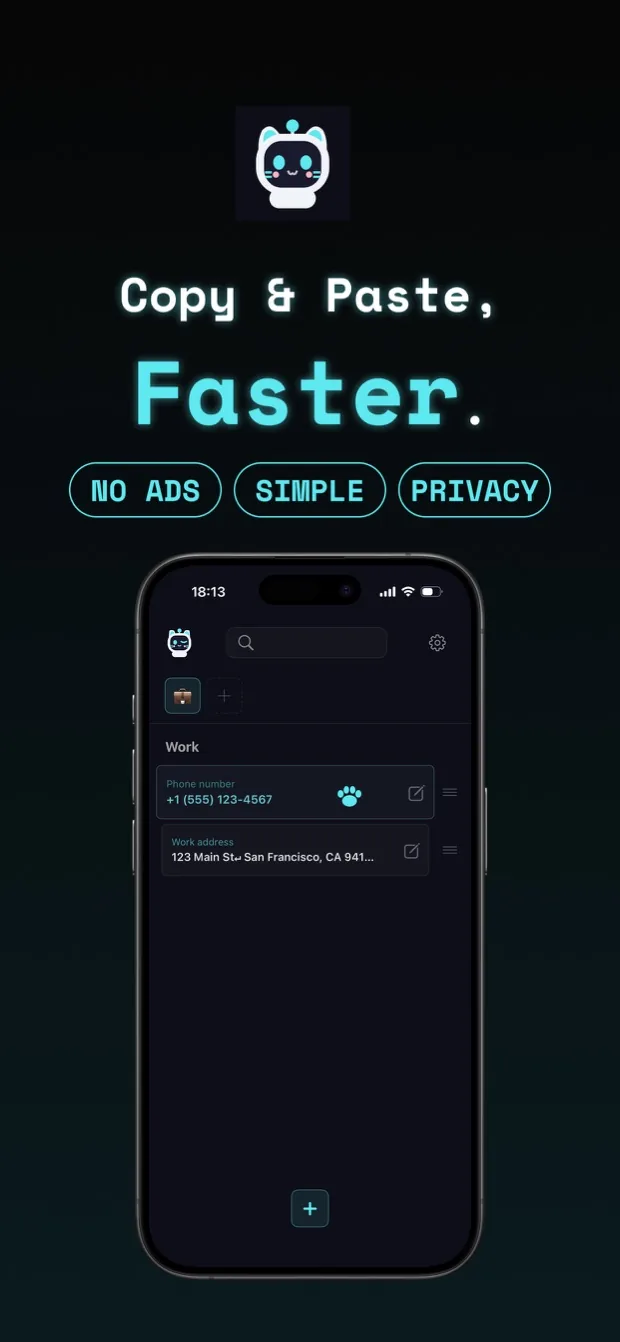
copipi е приложение за копиране и поставяне за iPhone, iPad и Android. Запазвайте думите и фразите, които използвате често, и ги копирайте с едно докосване.
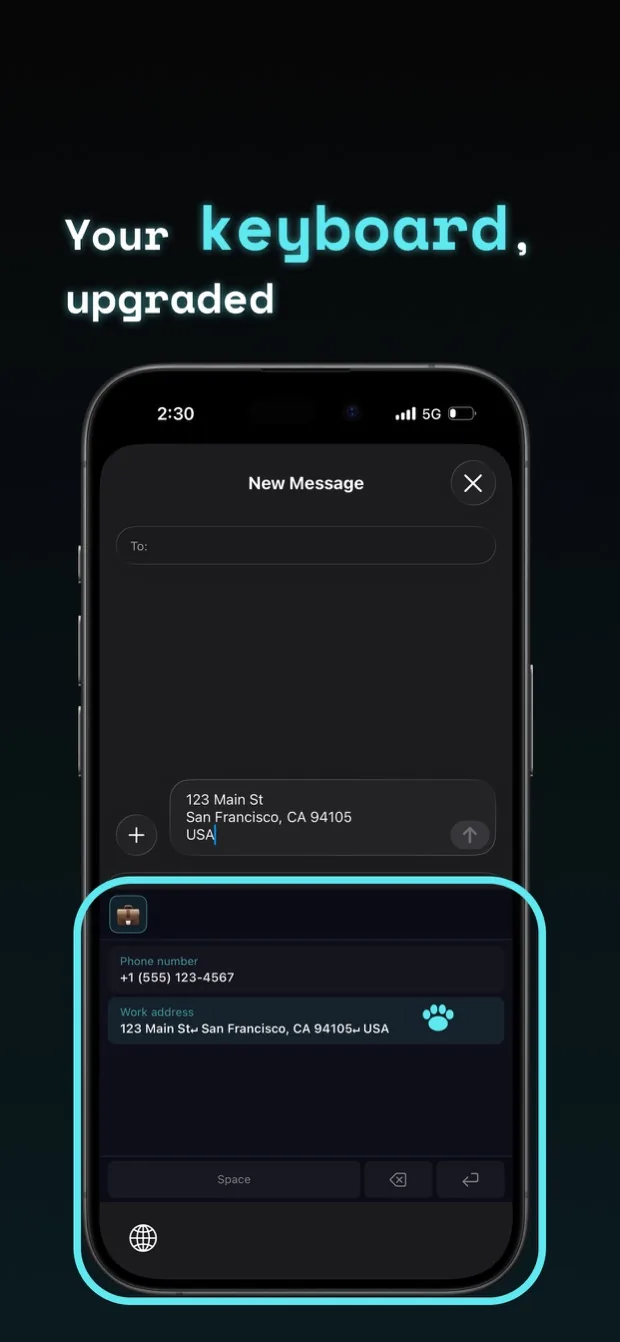
Запазвайте дълги текстове с нови редове и ги подреждайте в папки. Добавете клавиатурата на copipi, за да поставяте текст, без да отваряте приложението.

Примери за употреба

Отзиви

App Store · 16 оценки 4.7

Изключително сладко

Може да се използва и като клавиатура — отдавна търся такова приложение. Заслужава повече признание. Задаването на две колони значително подобрява четимостта. А най-вече котката е невероятно сладка. Наистина прекрасно приложение. Надявам се повече хора да научат за него.

Сладко, лесно за използване, най-доброто

Толкова е добро, че няма какво да кажа. Ясно, просто и сладко. Искам да го използвам цял живот.

Струва си да се плати

Ползвам го от известно време и е много удобно. Запазвам ключови думи за търсене за моите обяви за продажба на пазари за втора употреба, както и подкани, които изпращам на GPT. Едва ли трябва да превключвам папки, когато използвам клавиатурата. Потребителският интерфейс е прост, интуитивен и красив. Използването на емотикони като имена на папки не е проблем, след като свикнете. Стартирането на приложението и въвеждането на текст са бързи. Големият размер на шрифта всъщност прави текста по-труден за четене, така че наистина оценявам опцията за промяна на размера на шрифта. Почувствах, че си струва да платя, въпреки че няма реклами, и купих годишния план. Когато открих грешка и се свързах с разработчика, те реагираха незабавно и ме информираха за напредъка. Намирам този разработчик за много надежден. Ще продължа да използвам приложението.

По-добро от 「コピペ帳」

По принцип е същото като подобно приложение 「コピペ帳」, но има функции, които липсват на 「コピペ帳」, като регулируеми размери на шрифта, любими и контейнери. Това са обмислени функции, които отговарят на моите нужди. Потребителският интерфейс е красив и въпреки че смятам, че е приложение, направено от независим разработчик, качеството на приложението е високо. Мисля, че заслужава да стане по-популярен. подкрепям те!

Роботът котка е сладък

Без ненужни функции и невероятно лесен за използване! Други приложения за копиране и поставяне твърдят, че са прости, но включват объркващи функции, които ги правят сложни. Това е интуитивно и удобно!

Хубаво е, че може да се добави към клавиатурата

Мога да го използвам, без да се връщам към приложението. След като го добавих в настройките на клавиатурата на моя iPhone, той работи много добре.

Поддържа прекъсване на редове

Усеща се като персонализиран клавиатурен речник, който поддържа прекъсвания на редове. Изглежда добре.

Как се използва

Ще използваме отговор на купувач като пример, за да покажем как да запазите текст и да го поставите.

01

Създайте папка

Отворете copipi и докоснете „+“ в горната част на екрана. Въведете „Продажби“ като име на папка, след което докоснете „Добавяне“.

02

Запазете текста, който използвате често

Отворете папката „Продажби“ и докоснете „+“ в долната част на екрана. Въведете отговора си в „Текст“ и докоснете „Добавяне“, за да го запазите.

Пример:
Благодаря за покупката.
Ще ви уведомя, след като поръчката ви бъде изпратена.

03

Копирайте вашия запазен текст

В списъка copipi докоснете отговора, който сте запазили. Целият текст се копира, включително прекъсванията на редовете.

04

Поставете в приложението, което искате да използвате

Отворете приложението, което използвате за продажба на артикули. Натиснете и задръжте полето за съобщение и изберете „Поставяне“. Вашият запазен отговор се вмъква такъв, какъвто е.

Улеснете писането с клавиатурата

Добавете copipi като клавиатура, за да въведете записан текст директно в друго приложение. Превключете към клавиатурата copipi и докоснете запазения си отговор.

Вижте как да добавите клавиатурата

Функции

Копиране

Докоснете запазен запис, за да копирате текста му, включително новите редове.

Управление на текстове

добавянередактиранеизтриванедублиранепренарежданелюбимитърсене

Добавяйте, редактирайте, изтривайте, дублирайте и пренареждайте записи. Използвайте заглавия, търсене и любими, за да ги намирате лесно.
При добавяне или редактиране на запис можете да проверите броя на символите в полето „Текст“.

Папки

добавянередактиранеизтриванедублиранепренарежданелюбими

Създайте папки с емотикони, за да организирате запазения си текст.
Можете също да създавате папки в други папки, за да групирате текст по предназначение или категория. В настройките включете Папка > Подпапки, за да избирате „Родителска папка“ при добавяне или редактиране на папка. Изберете „Няма“, ако не искате да я поставите в друга папка.
Задайте имена на папки, за да ги различавате в списъка. Ако имате любими записи, първо се появява папката Предпочитани.

Отворете Папка > Управление на персонални емоджита в настройките, добавете изображение по ваш избор и го използвайте като икона на папка. Поддържат се квадратни изображения.

Общи настройки

Цвят на тематаВъншен видРазмер на текстаТактилна обратна връзкаЕзик

Персонализирайте външния вид и контролите на приложението в настройките.
・Цвят на темата: Променете основния цвят, талисмана и иконата на приложението.
・Външен вид: Изберете „Светъл режим“ или „Тъмен режим“ за приложението и клавиатурата. Тази настройка не зависи от цвета на темата; по подразбиране е тъмно. Иконата на приложението също следва този вид.
・Размер на текста: Регулирайте размера на текста.
・Тактилна обратна връзка: Изберете дали копирането и промяната на настройки да предизвикват вибрация. Ако вибрацията е изключена в настройките на устройството, включването ѝ в copipi няма ефект.
・Език: Променете езика на дисплея на приложението.

Споделяне

добавяне директно от други приложения

Добавяйте текст от Safari, Chrome, Notes и други приложения чрез менюто за споделяне.

Синхронизиране с iCloud

Само за iOS
синхронизиране между устройстваархивиране

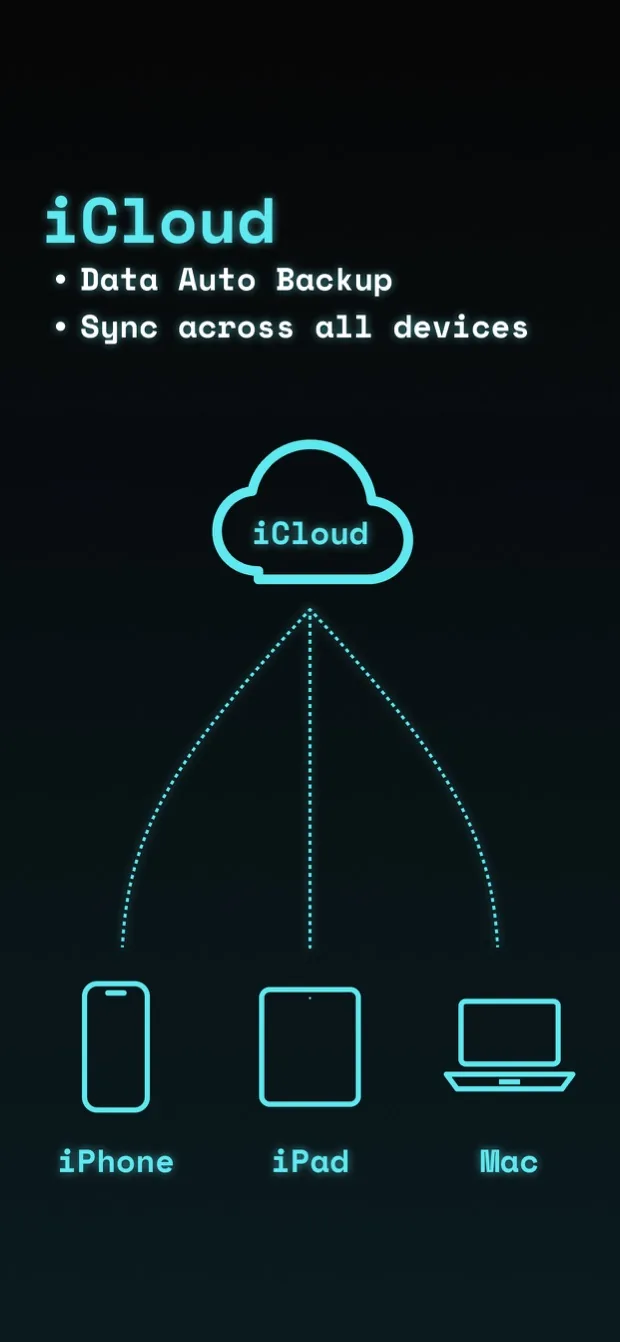
Включете iCloud, за да синхронизирате автоматично и архивирате вашите данни на вашите iOS устройства.

Архивиране и възстановяване

Създаване на резервно копиеИмпортиране на резервно копие

Архивирайте данните си като JSON файл, за да ги възстановите или преместите на друго устройство. Когато импортирате, изберете дали да го добавите към вашите съществуващи данни или да замените съществуващите данни.

Нулиране

изтриване на всички данни

Изтрийте заедно всички ваши запазени данни, включително папки, текстови записи и персонализирани емотикони.

Променливи

заместване с въведен текст при копиранеавтоматично вмъкване на дата

Добавете {{variable_name}} в текста, за да попълвате променящата се част при копиране. Променливите за дата добавят текущата дата в избран формат. Променливите за ръчно въвеждане не работят в персонализираната клавиатура, но тези за дата работят.

Интеграции

УиджетиКонтролен центърSpotlightSiriКомандиБързи настройкиТърсене на устройството

Добавете изпълним модул към началния екран за бърз достъп до запазения текст и „Последни копия“.

В iOS copipi се свързва с функциите „Контролен център“, „Spotlight“, „Siri“ и „Команди“. Интеграцията с „Контролен център“ е налична в iOS 18 или по-нова версия.

На Android използвайте „Копирай текст“ и „Добави от клипборда“ от менюто, което се отваря при продължително натискане на иконата на приложението, или от Бързите настройки. На поддържаните устройства можете да отваряте запазен текст и от търсенето на устройството.

За да запазите текст от клипборда в copipi, първо копирайте текст от друго приложение. В iOS стартирайте „Добави от клипборда“ от „Команди“, „Контролен център“ или „Spotlight“. На Android го стартирайте от показаното меню чрез продължително натискане на иконата на приложението или от „Бързи настройки“. На екрана за добавяне проверете текста и папката, в която искате да го запишете, след което докоснете „Добавяне“.

Интеграциите с Android изискват copipi 5.14.0 или по-нова версия. Търсенето на устройството е достъпно на поддържани устройства с Android 12 или по-нова версия; начинът на показване на резултатите зависи от устройството.


Често задавани въпроси

Безплатен ли е copipi?

Да. Всички функции са безплатни и няма реклами. Можете да запазите до 20 записа. copipi Pro премахва това ограничение.

Мога ли да управлявам шаблони за съобщения и текстови откъси?

Да. Запазвайте шаблони за съобщения, адреси, отговори за социалните мрежи, хаштагове и всеки текст, който използвате многократно. Променливите ви позволяват да попълните променящите се части при копиране. Променливата за дата добавя днешната дата в избрания от вас формат.

Мога ли да преместя папка в друга папка?
да Текстовите записи и подпапките вътре се преместват с него. Не е необходимо да ги регистрирате отново.
  1. Отворете екрана за редактиране на папката, която искате да преместите.
  2. В „Родителска папка“ изберете целевата папка. Изберете „Няма“, ако не искате да я поставите в друга папка.
  3. Докоснете „Запазване“, за да завършите преместването му.
Мога ли да преместя записан текстов запис в друга папка?
да Можете да промените целевата му папка, без да регистрирате текста отново.
  1. Отворете екрана за редактиране на текстовия запис, който искате да преместите.
  2. В „Папка“ изберете целевата папка.
  3. Докоснете „Запазване“, за да завършите преместването му.
Не е ли достатъчен вграденият речник на клавиатурата?

С copipi избирате запазен текст от списък, без да запомняте съкращения. Запазвайте дълги текстове и шаблони с нови редове и ги подреждайте в папки.

Как да настроя персонализираната клавиатура?

В iOS отворете Общи > Персонализирана клавиатура > За нови потребители в настройките copipi, за да видите как да добавите и използвате клавиатурата. Докоснете „Отвори Настройки“ в ръководството и активирайте клавиатурата в настройките на вашето устройство. След добавянето, натиснете и задръжте клавиша за глобус, докато пишете и изберете copipi. Можете също да коригирате „Позиция на управляващите клавиши“, „Колони“ и „Показвани полета“ на същия екран „Персонализирана клавиатура“. В Android активирайте copipi в Езици и въвеждане > Екранна клавиатура в настройките на вашето устройство, след което използвайте бутона за превключване на клавиатурата, докато пишете, за да изберете copipi. Точните стъпки варират според версията на операционната система.

В безопасност ли са данните ми? А поверителността?

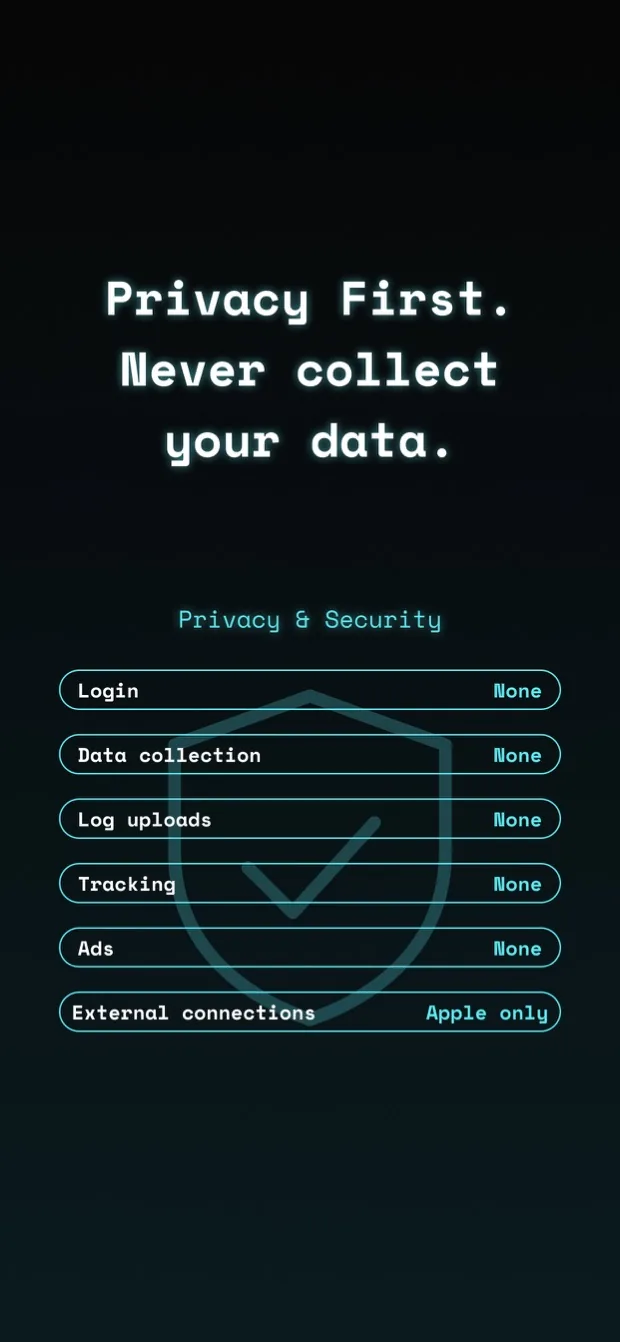
copipi използва само услуги на Apple в iOS и само услуги на Google в Android. Тези услуги управляват абонаментите, синхронизирането с iCloud в iOS и системните резервни копия в Android. Приложението не изпраща данни до други сървъри, не събира данни и не ви проследява. Както информацията за поверителност в App Store, така и разделът за безопасност на данните в Google Play посочват, че не се събират данни.

Какви устройства поддържа copipi?

copipi поддържа iOS и Android. На Mac с Apple Silicon (M1 или по-нова версия) можете да изтеглите и използвате приложението iPhone. В iOS активирайте синхронизирането на iCloud за автоматично синхронизиране на данни между поддържаните устройства. За да премествате данни между устройства, експортирайте и импортирайте резервно копие.

На какви езици е достъпен copipi?

copipi поддържа 48 езика. Приложението автоматично следва езика, зададен на устройството ви.
日本語, English, العربية, Български, বাংলা, Català, Čeština, Dansk, Deutsch, Ελληνικά, Español, Suomi, Français, ગુજરાતી, עברית, हिन्दी, Hrvatski, Magyar, Bahasa Indonesia, Italiano, Қазақша, ಕನ್ನಡ, 한국어, Lietuvių, മലയാളം, मराठी, Bahasa Melayu, Norsk bokmål, Nederlands, ଓଡ଼ିଆ, ਪੰਜਾਬੀ, Polski, Português, Română, Русский, Slovenčina, Slovenščina, Svenska, தமிழ், తెలుగు, ไทย, Türkçe, Українська, اردو, Tiếng Việt, 简体中文, 繁體中文, 繁體中文(香港)

Може ли copipi автоматично да запазва историята на копиране?

copipi не събира автоматично във фонов режим текст, копиран в други приложения. До текста, копиран в copipi, можете да получите достъп чрез „Последни копия“ в уиджет на началния екран. За да запазите текст, копиран в друго приложение, добавете го в copipi или чрез менюто за споделяне, или изпълнете „Добави от клипборда“, проверете съдържанието и папката за запазване и го запазете. Интеграциите с Android изискват copipi 5.14.0 или по-нова версия.

Download on the App StoreGet it on Google Play

Без реклами · Всички функции са безплатни за до 20 записа