ぴぴっとこぴー
Download on the App StoreGet it on Google Play

Tanpa iklan · Semua ciri percuma sehingga 20 entri

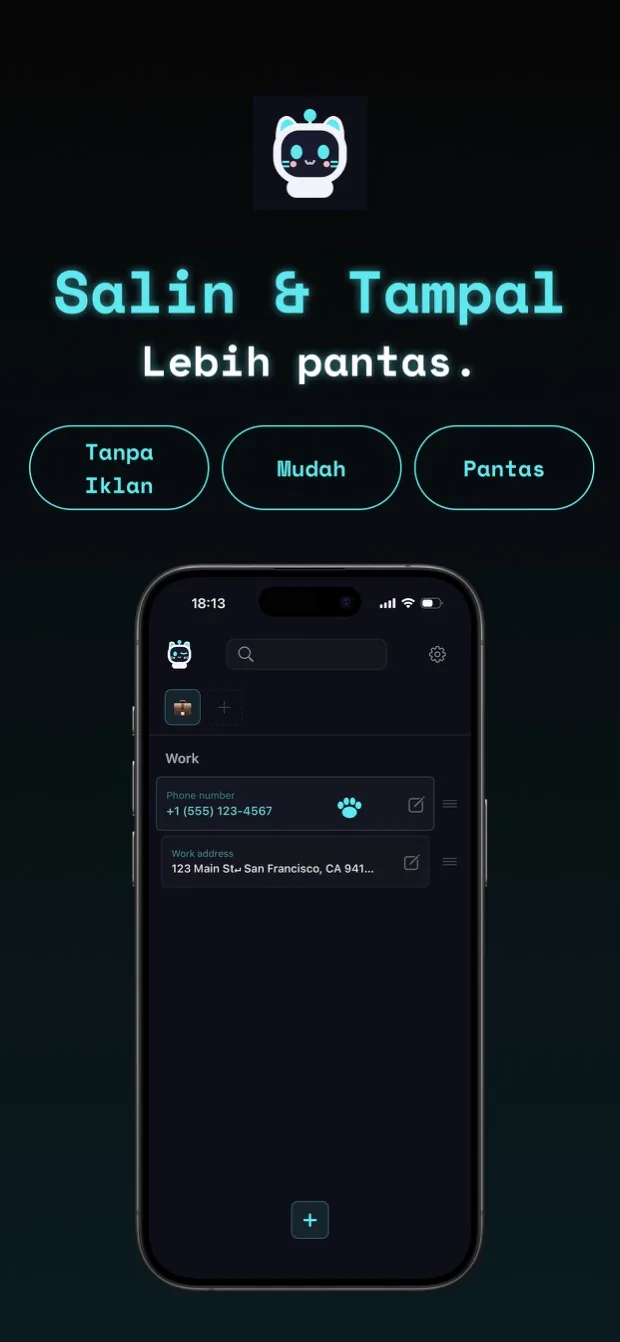
Salin & tampal, lebih pantas.

copipi ialah aplikasi salin dan tampal untuk iPhone, iPad dan Android. Simpan perkataan dan ayat yang kerap anda gunakan, kemudian salin dengan satu ketikan.
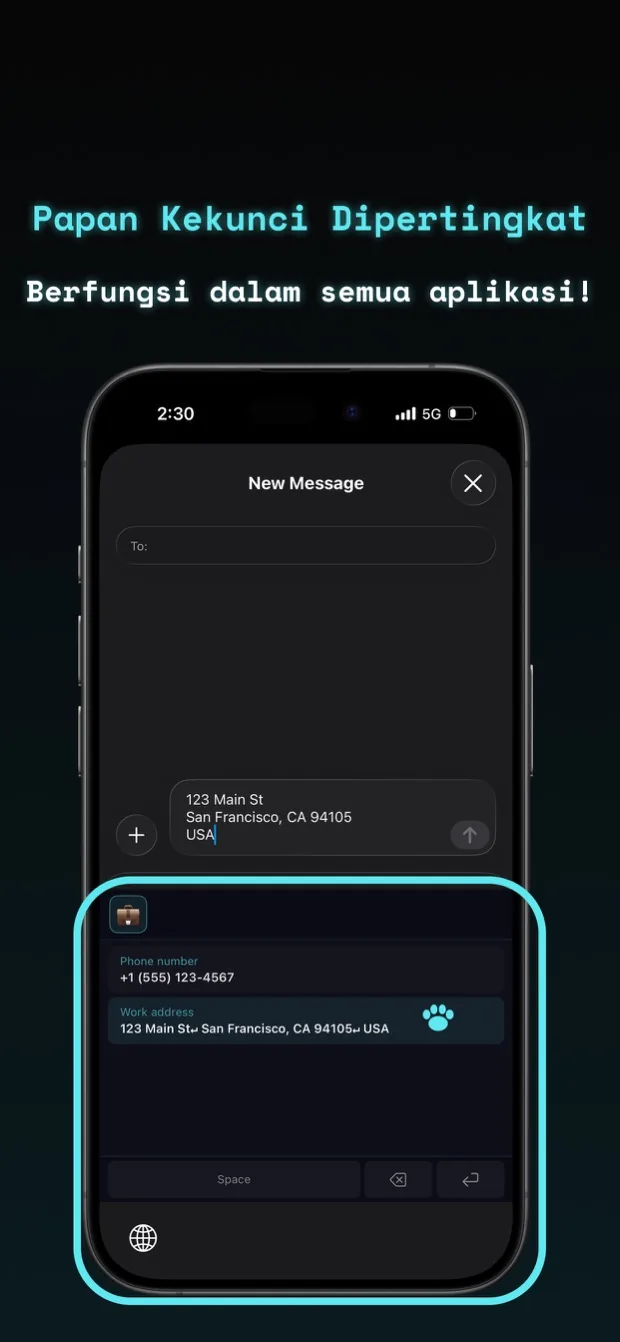
Tambahkan copipi pada papan kekunci untuk menampal teks tanpa membuka aplikasi.

KEGUNAAN

Ulasan

App Store · 16 penilaian 4.7

Sangat comel

Boleh juga ditetapkan sebagai papan kekunci, dan saya sudah lama mencari aplikasi seperti ini. Aplikasi ini patut mendapat lebih banyak penghargaan. Menetapkan bilangan lajur kepada dua menjadikannya jauh lebih mudah dibaca. Yang paling penting, kucingnya terlalu comel. Memang aplikasi yang hebat. Saya harap lebih ramai orang mengenalinya.

Comel, mudah digunakan, terbaik

Sangat bagus sampai tiada apa yang hendak dirungutkan. Mudah difahami, ringkas dan comel. Saya mahu menggunakannya sepanjang hayat.

Berbaloi untuk dibayar

Saya telah menggunakannya untuk seketika, dan ia sangat mudah. Saya menyimpan kata kunci carian untuk penyenaraian jualan saya di pasaran terpakai, serta gesaan yang saya hantar kepada GPT. Saya hampir tidak perlu menukar folder apabila menggunakan papan kekunci. UI adalah ringkas, intuitif dan cantik. Menggunakan emoji sebagai nama folder tidak menjadi masalah apabila anda membiasakannya. Melancarkan apl dan memasukkan teks adalah pantas. Saiz fon yang besar sebenarnya menjadikan teks lebih sukar untuk saya baca, jadi saya sangat menghargai pilihan untuk menukar saiz fon. Saya merasakan ia berbaloi untuk dibayar, walaupun tiada iklan, dan membeli pelan tahunan. Apabila saya menemui pepijat dan menghubungi pembangun, mereka bertindak balas dengan segera dan memaklumkan saya tentang kemajuan itu. Saya dapati pembangun ini sangat boleh dipercayai. Saya akan terus menggunakan aplikasinya.

Lebih baik daripada 「コピペ帳」

Ia pada asasnya sama dengan apl serupa 「コピペ帳」, tetapi ia mempunyai ciri yang tiada pada 「コピペ帳」, seperti saiz fon boleh laras, kegemaran dan ruang letak. Ini adalah ciri bertimbang rasa yang memenuhi keperluan saya. UInya cantik, dan walaupun saya rasa ia adalah apl yang dibuat oleh pembangun bebas, kualiti apl itu tinggi. Saya fikir ia patut menjadi lebih popular. Saya sokong awak!

Robot kucing itu comel

Tiada ciri yang tidak perlu, dan sangat mudah untuk digunakan! Apl salin dan tampal lain mendakwa ia mudah tetapi termasuk ciri mengelirukan yang menjadikannya rumit. Yang ini intuitif dan mudah!

Bagus kerana boleh ditambah pada papan kekunci

Saya boleh menggunakannya tanpa kembali ke apl. Sebaik sahaja saya menambahkannya dalam tetapan papan kekunci iPhone saya, ia berfungsi dengan baik.

Menyokong pemutusan baris

Rasanya seperti kamus papan kekunci tersuai yang menyokong pemisah baris. Nampak bagus.

Cara Menggunakan

Menggunakan balasan kepada pembeli dalam apl pasaran sebagai contoh, berikut ialah cara untuk menyimpan, menyalin dan menampal teks.

01

Buat folder

Buka copipi dan ketik “+” di bahagian atas skrin. Tetapkan "Nama folder" kepada "Jual Beli", kemudian ketik "Tambah".

02

Simpan teks yang sering anda gunakan

Buka folder "Jual Beli" anda dan ketik "+" di bahagian bawah skrin. Masukkan balasan anda dalam "Teks" dan ketik "Tambah" untuk menyimpannya.

Contoh:
Terima kasih atas pembelian anda.
Saya akan maklumkan setelah pesanan anda dihantar.

03

Salin teks anda yang disimpan

Dalam copipi, ketik balasan yang anda simpan. Keseluruhan teks disalin, termasuk pemisah barisnya.

04

Tampal ke dalam apl yang ingin anda gunakan

Buka apl pasaran anda, tekan dan tahan medan mesej, dan pilih "Tampal". Balasan anda yang disimpan akan dipaparkan dalam medan.

Jadikan menaip lebih mudah dengan papan kekunci

Tambahkan copipi sebagai papan kekunci untuk memasukkan teks yang disimpan terus dalam apl tempat anda menaip. Beralih kepada papan kekunci copipi dan ketik balasan anda yang disimpan.

Lihat cara menambah papan kekunci

CIRI

Salin

Salin teks yang disimpan dengan satu ketikan.

Pengurusan Data

tambaheditpadamduplikasisusun semulakegemarancari

Tambah, edit, padam, duplikasi, susun semula, tandakan kegemaran dan cari teks.
Semasa menambah atau mengedit entri, anda boleh menyemak bilangan aksara dalam medan “Teks”.

Pengurusan Folder

tambaheditpadamduplikasisusun semulakegemaran

Buat folder emoji untuk menyusun teks anda. Anda juga boleh mencipta folder di dalam folder untuk mengumpulkan teks mengikut tujuan atau topik. Dalam tetapan, hidupkan Folder > Subfolder untuk memilih “Folder induk” semasa menambah atau mengedit folder. Pilih “Tiada” jika anda tidak mahu meletakkannya di dalam folder lain. Nama folder menjadikan folder lebih mudah dikenal pasti. Jika sekurang-kurangnya satu entri adalah kegemaran, folder "Kegemaran" muncul dahulu.

Melalui Folder > Urus emoji tersuai dalam tetapan, tambah imej yang anda suka dan gunakannya sebagai ikon folder. Imej segi empat sama disokong.

Tetapan Umum

Warna TemaPenampilanSaiz teksMaklum balas haptikBahasa

Sesuaikan rupa apl dan berfungsi agar sesuai dengan pilihan anda dalam tetapan apl.
・Warna Tema: Tukar warna utama, maskot dan ikon apl.
・Penampilan: Pilih "Mod cerah" atau "Mod gelap" untuk apl dan papan kekunci. Tetapan ini berasingan daripada warna tema dan lalai kepada "Mod gelap". Ikon aplikasi juga mengikuti penampilan ini.
・Saiz teks: Laraskan saiz teks.
・Maklum balas haptik: Pilih sama ada peranti bergetar semasa menyalin teks atau menukar tetapan. Jika haptik dimatikan dalam tetapan peranti anda, mendayakannya dalam copipi tidak akan menyebabkan getaran.
・Bahasa: Tukar bahasa paparan apl.

Kongsi

tambah terus daripada aplikasi lain

Tambah teks daripada Safari, Nota dan aplikasi lain melalui menu Kongsi iOS.

Penyegerakan iCloud

iOS sahaja
segerakkan antara perantisandaran

Hidupkan iCloud untuk menyegerak dan menyandarkan data secara automatik merentas berbilang peranti iOS.

Sandaran dan Pemulihan

Cipta SandaranImport Sandaran

Sandarkan data anda sebagai fail JSON dan gunakannya untuk memulihkan data atau mengalihkannya ke peranti lain. Apabila mengimport, pilih sama ada untuk menambah pada data sedia ada anda atau menggantikannya.

Tetapkan Semula

padam semua data

Padamkan data yang disimpan, termasuk folder, coretan teks dan emoji tersuai, semuanya serentak.

Placeholder

gantikan input semasa menyalinmasukkan tarikh secara automatik

Tambahkan {{variable_name}} pada teks dan masukkan nilai semasa menyalin. Pemboleh ubah dengan nama sama menggunakan nilai yang sama.
Placeholder tarikh memasukkan tarikh hari ini secara automatik dalam format pilihan.
Untuk menambahkannya, ketik ikon di bahagian bawah kanan medan teks.
Nota: {{variable_name}} tidak berfungsi dalam papan kekunci tersuai. Placeholder tarikh berfungsi.

Integrasi

WidgetPusat KawalanSpotlightSiriPintasanTetapan PantasCarian peranti

Tambahkan widget pada skrin utama anda untuk mengakses teks yang disimpan dan "Salinan terkini" dengan cepat.

Pada iOS, gunakan Pusat Kawalan, Spotlight, Siri dan Pintasan. Pusat Kawalan memerlukan iOS 18 atau lebih baru.

Pada Android, gunakan "Salin teks" dan "Tambah Papan Klip" daripada menu tekan lama ikon aplikasi atau Tetapan Pantas. Pada peranti yang disokong, anda juga boleh membuka teks yang disimpan daripada carian peranti.

Untuk menambah kandungan papan klip, salin teks daripada aplikasi lain terlebih dahulu. Pada iOS, jalankan "Tambah Papan Klip" daripada Pintasan, Pusat Kawalan atau Spotlight. Pada Android, jalankannya daripada menu tekan lama ikon aplikasi atau Tetapan Pantas. Semak kandungan dan folder destinasi pada skrin tambah, kemudian ketik "Tambah" untuk menyimpan.

Penyepaduan Android memerlukan copipi 5.14.0 atau lebih baru. Carian peranti memerlukan peranti yang disokong yang menjalankan Android 12 atau lebih baru, dan penampilannya berbeza mengikut peranti.


Soalan Lazim

Adakah copipi percuma?

Ya. Semua ciri adalah percuma dan tiada iklan. Anda boleh menyimpan sehingga 20 entri. copipi Pro membuang had ini.

Bolehkah saya mengurus templat mesej dan petikan teks?

Ya. Simpan templat mesej, alamat, balasan media sosial, tanda pagar dan apa-apa teks yang anda gunakan berulang kali. Placeholder membolehkan anda mengisi bahagian yang berubah semasa menyalin. Placeholder tarikh menambah tarikh hari ini dalam format yang anda pilih.

Bolehkah saya memindahkan folder ke folder lain?
ya. Entri teks dan subfolder di dalam folder bergerak bersamanya. Anda tidak perlu mendaftarkannya lagi.
  1. Buka skrin edit untuk folder yang ingin anda alihkan.
  2. Pada “Folder induk”, pilih folder destinasi. Pilih “Tiada” jika anda tidak mahu meletakkannya di dalam folder lain.
  3. Ketik “Simpan” untuk menyelesaikan pengalihan folder.
Bolehkah saya mengalihkan teks yang disimpan ke folder lain?
ya. Anda boleh menukar folder destinasi tanpa mendaftarkan teks sekali lagi.
  1. Buka skrin edit untuk teks yang anda mahu alihkan.
  2. Di bawah "Folder", pilih folder destinasi.
  3. Ketik "Simpan" untuk menyelesaikan memindahkan teks.
Bukankah kamus terbina dalam papan kekunci sudah mencukupi?

Dengan copipi, anda memilih teks yang disimpan daripada senarai tanpa perlu menghafal pintasan. Simpan teks panjang dan templat dengan pemisah baris, kemudian susun ke dalam folder.

Bagaimanakah saya menyediakan papan kekunci tersuai?

Pada iOS, buka Umum > Papan Kekunci Tersuai > Untuk pengguna baharu dalam tetapan copipi untuk melihat cara menambah dan menggunakan papan kekunci. Ketik "Buka Seting" dalam panduan untuk membuka tetapan peranti anda dan mendayakan papan kekunci. Selepas menambah papan kekunci, munculkan papan kekunci dalam medan input. Tekan dan tahan kekunci glob, kemudian pilih copipi. Dalam skrin "Papan Kekunci Tersuai" yang sama, anda boleh melaraskan "Kedudukan kekunci tindakan", "Lajur" dan "Item Dipaparkan". Pada Android, dayakan copipi di bawah Bahasa dan input > Papan kekunci pada skrin dalam tetapan peranti anda, kemudian pilih copipi menggunakan butang suis papan kekunci semasa menaip. Langkah tepat berbeza mengikut versi sistem pengendalian.

Adakah data saya selamat? Bagaimana pula dengan privasi?

copipi hanya menggunakan perkhidmatan Apple pada iOS dan perkhidmatan Google pada Android. Perkhidmatan ini mengurus langganan, penyegerakan iCloud pada iOS dan sandaran sistem pada Android. Tiada data dihantar ke pelayan lain, dan tiada data dikumpul atau penjejakan dilakukan. Label privasi App Store dan bahagian Keselamatan Data Google Play kedua-duanya menyatakan bahawa tiada data dikumpulkan.

Apakah peranti yang disokong oleh copipi?

Tersedia pada iOS dan Android. Pada Mac dengan Apple Silicon (M1 atau lebih baru), anda boleh memuat turun dan menggunakan apl iPhone. Pada iOS, dayakan penyegerakan iCloud untuk menyegerakkan data secara automatik antara peranti yang disokong. Untuk memindahkan data antara peranti, eksport dan import sandaran.

Dalam bahasa apakah copipi tersedia?

copipi menyokong 48 bahasa. Aplikasi secara automatik mengikut bahasa yang ditetapkan pada peranti anda.
日本語, English, العربية, Български, বাংলা, Català, Čeština, Dansk, Deutsch, Ελληνικά, Español, Suomi, Français, ગુજરાતી, עברית, हिन्दी, Hrvatski, Magyar, Bahasa Indonesia, Italiano, Қазақша, ಕನ್ನಡ, 한국어, Lietuvių, മലയാളം, मराठी, Bahasa Melayu, Norsk bokmål, Nederlands, ଓଡ଼ିଆ, ਪੰਜਾਬੀ, Polski, Português, Română, Русский, Slovenčina, Slovenščina, Svenska, தமிழ், తెలుగు, ไทย, Türkçe, Українська, اردو, Tiếng Việt, 简体中文, 繁體中文, 繁體中文(香港)

Bolehkah copipi menyimpan sejarah salinan saya secara automatik?

copipi tidak mengumpulkan teks yang disalin dalam aplikasi lain secara automatik di latar belakang. Anda boleh mengakses teks yang disalin dalam copipi daripada “Salinan terkini” pada widget skrin utama. Untuk menyimpan teks yang disalin dalam aplikasi lain, tambahkannya dalam copipi atau daripada menu Kongsi, atau jalankan “Tambah Papan Klip”, semak kandungan dan folder destinasi, kemudian simpan. Integrasi Android memerlukan copipi 5.14.0 atau lebih baharu.

Download on the App StoreGet it on Google Play

Tanpa iklan · Semua ciri percuma sehingga 20 entri