ぴぴっとこぴー
Download on the App StoreGet it on Google Play

Ingen reklamer · Alle funktioner gratis op til 20 tekster

Kopiér og indsæt hurtigere.

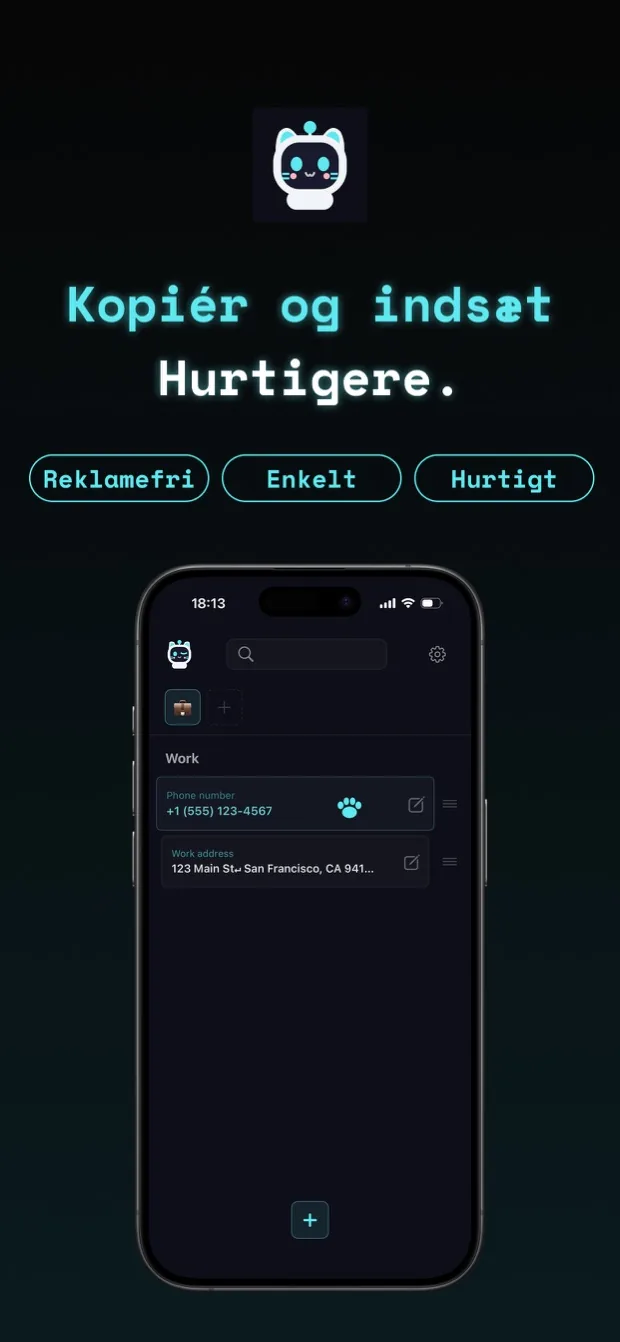
copipi er en app til at kopiere og indsætte på iPhone, iPad og Android. Gem ord og sætninger, du bruger ofte, og kopiér dem med ét tryk.
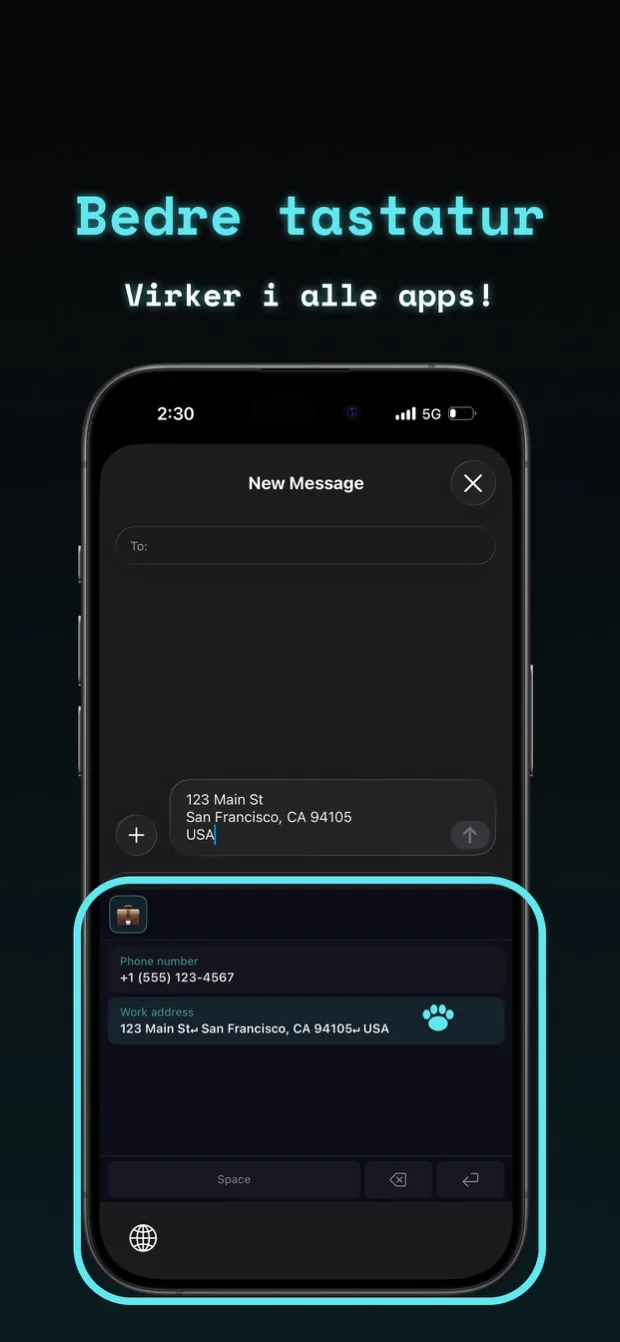
Føj copipi til dit tastatur, og indsæt tekst uden at åbne appen.

BRUG

Anmeldelser

App Store · 16 bedømmelser 4.7

Utrolig sød

Den kan også indstilles som tastatur, og jeg har længe ledt efter en app som denne. Den fortjener mere anerkendelse. At sætte antallet af kolonner til to gør den meget mere overskuelig. Og frem for alt er katten alt for sød. Virkelig en fantastisk app. Jeg håber, flere får øjnene op for den.

Sød, nem at bruge, den bedste

Den er så god, at jeg ikke har noget at klage over. Overskuelig, enkel og sød. Jeg vil bruge den hele livet.

Pengene værd

Jeg har brugt det i et stykke tid, og det er meget praktisk. Jeg gemmer søgeord til mine salgslister på brugte markedspladser, såvel som meddelelser, jeg sender til GPT. Jeg behøver næsten ikke at skifte mappe, når jeg bruger tastaturet. Brugergrænsefladen er enkel, intuitiv og smuk. At bruge emojis som mappenavne er ikke noget problem, når du først har vænnet dig til det. Det er hurtigt at starte appen og indtaste tekst. En stor skriftstørrelse gør faktisk teksten sværere for mig at læse, så jeg sætter stor pris på muligheden for at ændre skriftstørrelsen. Jeg følte det var værd at betale for, selvom der ikke er nogen annoncer, og købte årsplanen. Da jeg fandt en fejl og kontaktede udvikleren, reagerede de hurtigt og holdt mig orienteret om fremskridtet. Jeg finder denne udvikler meget troværdig. Jeg fortsætter med at bruge appen.

Bedre end 「コピペ帳」

Det er grundlæggende det samme som den lignende app 「コピペ帳」, men den har funktioner, som 「コピペ帳」 mangler, såsom justerbare skriftstørrelser, favoritter og pladsholdere. Det er gennemtænkte funktioner, der opfylder mine behov. Brugergrænsefladen er smuk, og selvom jeg synes det er en app lavet af en uafhængig udvikler, så er appens kvalitet høj. Jeg synes, det fortjener at blive mere populært. I support you!

Katterobotten er sød

Ingen unødvendige funktioner, og utrolig nem at bruge! Andre kopier-og-indsæt apps hævder at være enkle, men inkluderer forvirrende funktioner, der gør dem komplicerede. Denne er intuitiv og praktisk!

Dejligt, at den kan føjes til tastaturet

Jeg kan bruge det uden at gå tilbage til appen. Da jeg først tilføjede det i min iPhones tastaturindstillinger, fungerede det rigtig godt.

Understøtter linjeskift

Det føles som en brugerdefineret tastaturordbog, der understøtter linjeskift. Ser godt ud.

Sådan bruger du appen

Vi vil bruge et svar til en køber som eksempel for at vise, hvordan man gemmer tekst og indsætter den.

01

Opret en mappe

Åbn copipi og tryk på "+" øverst på skærmen. Indtast "Markedsplads" som mappenavn, og tryk derefter på "Tilføj".

02

Gem tekst, du bruger ofte

Åbn mappen "Markedsplads", og tryk på "+" nederst på skærmen. Indtast dit svar i "Tekst" og tryk på "Tilføj" for at gemme det.

Eksempel:
Tak for dit køb.
Jeg giver dig besked, når din ordre er sendt.

03

Kopier din gemte tekst

På listen copipi skal du trykke på det svar, du har gemt. Hele teksten kopieres, inklusive linjeskift.

04

Indsæt i den app, du vil bruge

Åbn den app, du bruger til at sælge varer. Tryk og hold beskedfeltet nede, og vælg "Indsæt". Dit gemte svar indsættes som det er.

Gør det nemmere at skrive med tastaturet

Tilføj copipi som et tastatur for at indtaste gemt tekst direkte i en anden app. Skift til copipi-tastaturet, og tryk på dit gemte svar.

Se, hvordan du tilføjer tastaturet

FUNKTIONER

Kopiér

Kopiér gemt tekst med ét tryk.

Datahåndtering

tilføjredigersletduplikeromarrangerfavorittersøg

Tilføj, rediger, slet, dupliker, omarranger, favoritmarkér og søg i tekster. Titler gør dem nemmere at finde.
Når du tilføjer eller redigerer en post, kan du se antallet af tegn i feltet “Tekst”.

Mappehåndtering

tilføjredigersletduplikeromarrangerfavoritter

Opret emoji-mapper for at organisere din gemte tekst.
Du kan også oprette mapper i andre mapper for at gruppere tekst efter formål eller kategori. Slå Mappe > Undermapper til i indstillingerne for at vælge »Overordnet mappe«, når du tilføjer eller redigerer en mappe. Vælg »Ingen«, hvis den ikke skal ligge i en anden mappe.
Indstil mappenavne for at adskille dem på listen. Hvis du har nogle favoritposter, vises mappen Favoritter først.

Åbn Mappe > Administrer egne emojis i indstillingerne, tilføj et billede, du kan lide, og brug det som mappeikon. Kvadratiske billeder understøttes.

Generelle indstillinger

TemafarveUdseendeTekststørrelseHaptisk feedbackSprog

Tilpas appens udseende og kontroller i indstillingerne.
・Temafarve: Skift hovedfarve, maskot og appikon.
・Udseende: Vælg "Lys tilstand" eller "Mørk tilstand" for appen og tastaturet. Denne indstilling er uafhængig af temafarven; standarden er mørk. App-ikonet følger også dette udseende.
・Tekststørrelse: Juster tekststørrelsen.
・Haptisk feedback: Vælg, om enheden skal vibrere ved kopiering og ændring af indstillinger. Hvis vibration er slået fra på enheden, vil aktivering i copipi ikke få den til at vibrere.
・Sprog: Skift appens visningssprog.

Deling

tilføj direkte fra andre apps

Tilføj tekst fra Safari, Noter og andre apps via iOS' Del-menu.

iCloud-synkronisering

Kun iOS
synkroniser på tværs af enhedersikkerhedskopi

Slå iCloud til for automatisk at synkronisere og sikkerhedskopiere dine data på tværs af dine iOS-enheder.

Sikkerhedskopiering og gendannelse

Opret sikkerhedskopiImporter sikkerhedskopi

Sikkerhedskopier dine data som en JSON-fil for at gendanne dem eller flytte dem til en anden enhed. Når du importerer, skal du vælge, om du vil tilføje det til dine eksisterende data eller erstatte de eksisterende data.

Nulstil

slet alle data

Slet alle dine gemte data sammen, inklusive mapper, tekstindtastninger og brugerdefinerede emoji.

Pladsholdere

erstat med indtastet tekst ved kopieringindsæt dato automatisk

Tilføj {{variable_name}} til teksten, og indtast en værdi, når du kopierer. Variabler med samme navn bruger samme værdi.
En datopladsholder kan automatisk indsætte dagens dato i det format, du vælger.
Tryk på ikonet nederst til højre i tekstfeltet for at tilføje en pladsholder.
Bemærk: {{variable_name}} virker ikke i det brugerdefinerede tastatur. Datopladsholdere virker.

Integrationer

WidgetsKontrolcenterSpotlightSiriGenvejeHurtige indstillingerSøgning på enheden

Tilføj en widget til din startskærm for hurtigt at få adgang til gemt tekst og "Seneste kopier".

På iOS fungerer copipi med "Kontrolcenter", "Spotlight", "Siri" og "Genveje". "Kontrolcenter" er tilgængelig på iOS 18 eller nyere.

På Android kan du bruge “Kopiér tekst” og “Tilføj fra udklipsholder” fra menuen, der vises, når du holder appikonet nede, eller fra Hurtige indstillinger. På understøttede enheder kan du også åbne gemt tekst fra enhedens søgning.

For at gemme udklipsholdertekst i copipi skal du først kopiere tekst fra en anden app. På iOS skal du køre "Tilføj fra udklipsholder" fra "Genveje", "Kontrolcenter" eller "Spotlight". På Android skal du køre det fra menuen vist ved at trykke længe på appikonet eller fra "Hurtige indstillinger". På tilføjelsesskærmen skal du kontrollere teksten og mappen, hvor du vil gemme den, og derefter trykke på "Tilføj".

Android-integrationer kræver copipi 5.14.0 eller nyere. Enhedens søgning er tilgængelig på understøttede enheder med Android 12 eller nyere; visningen af resultater varierer fra enhed til enhed.

Ofte stillede spørgsmål

Er copipi gratis?

Ja. Alle funktioner er gratis, og der er ingen reklamer. Du kan gemme op til 20 poster. copipi Pro fjerner denne grænse.

Kan jeg organisere beskedskabeloner og tekstuddrag?

Ja. Gem beskedskabeloner, adresser, svar til sociale medier, hashtags og anden tekst, du bruger igen og igen. Pladsholdere lader dig udfylde de dele, der ændrer sig, når du kopierer. En datopladsholder indsætter dagens dato i det format, du vælger.

Kan jeg flytte en mappe til en anden mappe?
Ja. Tekstindtastningerne og undermapperne inde flyttes med den. Du behøver ikke at registrere dem igen.
  1. Åbn redigeringsskærmen for den mappe, du vil flytte.
  2. Vælg destinationsmappen under »Overordnet mappe«. Vælg »Ingen«, hvis den ikke skal ligge i en anden mappe.
  3. Tryk på "Gem" for at afslutte flytningen.
Kan jeg flytte en gemt tekstindgang til en anden mappe?
Ja. Du kan ændre dens destinationsmappe uden at registrere teksten igen.
  1. Åbn redigeringsskærmen for den tekstindtastning, du vil flytte.
  2. I "Mappe" skal du vælge destinationsmappen.
  3. Tryk på "Gem" for at afslutte flytningen.
Er tastaturets indbyggede ordbog ikke nok?

Med copipi vælger du gemt tekst fra en liste uden at skulle huske genveje. Gem lange tekster og skabeloner med linjeskift, og organisér dem i mapper.

Hvordan sætter jeg det brugerdefinerede tastatur op?

På iOS skal du åbne Generelt > Brugerdefineret tastatur > Kom godt i gang i indstillingerne copipi for at se, hvordan du tilføjer og bruger tastaturet. Tryk på "Åbn Indstillinger" i vejledningen, og aktiver tastaturet i dine enhedsindstillinger. Når den er tilføjet, skal du trykke på og holde globustasten nede, mens du skriver, og vælge copipi. Du kan også justere "Placering af handlingstaster", "Kolonner" og "Viste felter" på den samme "Brugerdefineret tastatur"-skærm. På Android skal du aktivere copipi i Sprog og input > Skærmtastatur i dine enhedsindstillinger, og brug derefter tastaturomskifterknappen, mens du skriver, for at vælge copipi. De nøjagtige trin varierer efter OS-version.

Er mine data sikre? Hvad med privatliv?

copipi bruger kun tjenester fra Apple på iOS og tjenester fra Google på Android. Disse tjenester håndterer abonnementer, iCloud-synkronisering på iOS og systemets sikkerhedskopier på Android. Appen sender ingen data til andre servere og indsamler ikke data eller sporer dig. Både privatlivsoplysningerne i App Store og afsnittet Datasikkerhed i Google Play angiver, at der ikke indsamles data.

Hvilke enheder understøtter copipi?

copipi understøtter iOS og Android. På en Mac med Apple Silicon (M1 eller nyere) kan du downloade og bruge iPhone-appen. På iOS skal du aktivere iCloud-synkronisering for automatisk at synkronisere data mellem understøttede enheder. For at flytte data mellem enheder skal du eksportere og importere en sikkerhedskopi.

Hvilke sprog findes copipi på?

copipi understøtter 48 sprog. Appen følger automatisk det sprog, der er indstillet på din enhed.
日本語, English, العربية, Български, বাংলা, Català, Čeština, Dansk, Deutsch, Ελληνικά, Español, Suomi, Français, ગુજરાતી, עברית, हिन्दी, Hrvatski, Magyar, Bahasa Indonesia, Italiano, Қазақша, ಕನ್ನಡ, 한국어, Lietuvių, മലയാളം, मराठी, Bahasa Melayu, Norsk bokmål, Nederlands, ଓଡ଼ିଆ, ਪੰਜਾਬੀ, Polski, Português, Română, Русский, Slovenčina, Slovenščina, Svenska, தமிழ், తెలుగు, ไทย, Türkçe, Українська, اردو, Tiếng Việt, 简体中文, 繁體中文, 繁體中文(香港)

Kan copipi automatisk gemme min kopieringshistorik?

copipi indsamler ikke automatisk tekst, der er kopieret i andre apps, i baggrunden. Du kan få adgang til tekst, der er kopieret i copipi, via “Seneste kopier” i en widget på hjemmeskærmen. Hvis du vil gemme tekst, der er kopieret i en anden app, skal du tilføje den i copipi eller fra delingsmenuen, eller køre “Tilføj fra udklipsholder”, kontrollere indholdet og destinationsmappen og gemme. Android-integrationer kræver copipi 5.14.0 eller nyere.


Download on the App StoreGet it on Google Play

Ingen reklamer · Alle funktioner gratis op til 20 tekster