ぴぴっとこぴー
Download on the App StoreGet it on Google Play

Reklámmentes · Minden funkció ingyenes 20 bejegyzésig

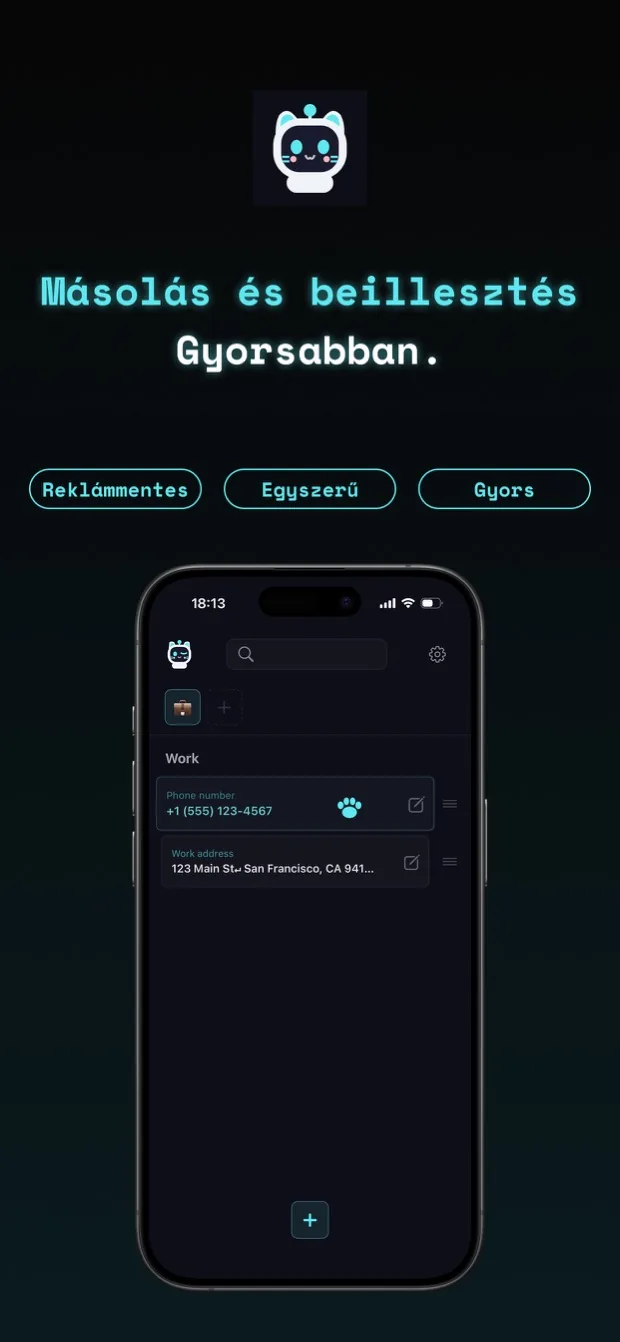
Másolj és illessz be gyorsabban.

copipi egy másolást és beillesztést segítő app iPhone, iPad és Android készülékekre. Mentsd el a gyakran használt szavakat és mondatokat, majd másold őket egyetlen koppintással.
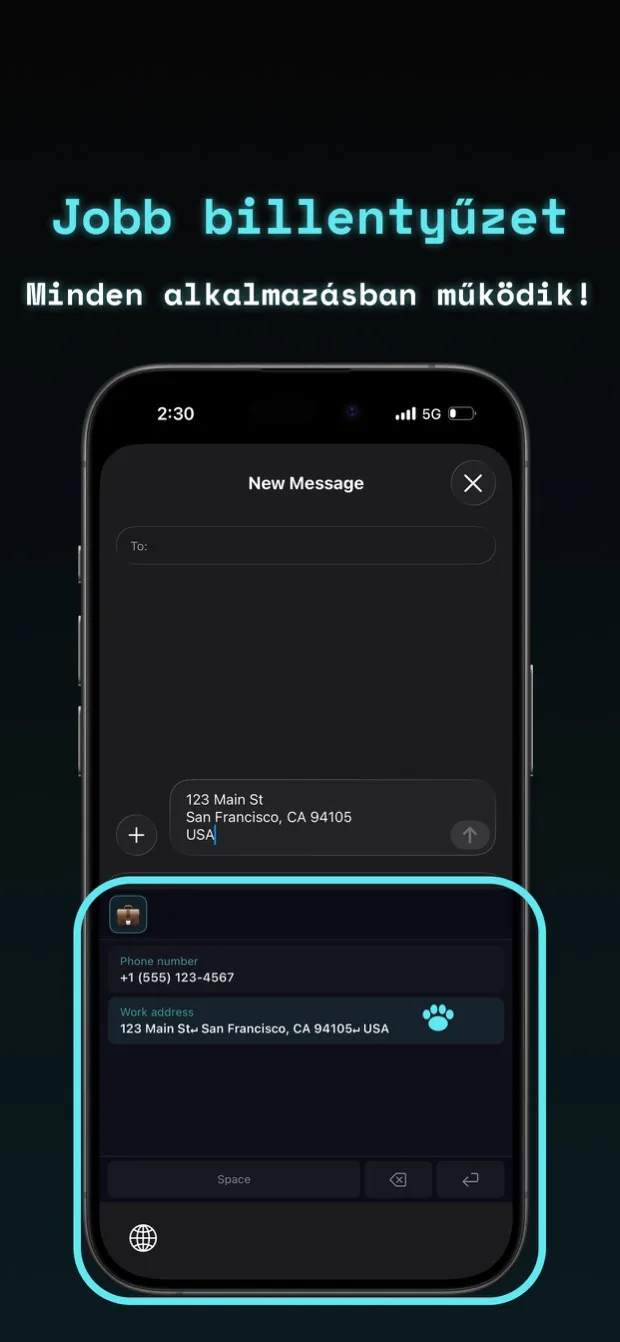
Add hozzá a copipit a billentyűzethez, és illessz be szöveget az app megnyitása nélkül.

FELHASZNÁLÁS

Vélemények

App Store · 16 értékelés 4.7

Nagyon aranyos

Billentyűzetként is beállítható, és már régóta kerestem egy ilyen alkalmazást. Több elismerést érdemel. A kétoszlopos beállítás sokkal áttekinthetőbbé teszi. És mindenekelőtt a macska hihetetlenül aranyos. Igazán nagyszerű alkalmazás. Remélem, még többen megismerik.

Aranyos, könnyen használható, a legjobb

Annyira jó, hogy nincs semmi kifogásom. Átlátható, egyszerű és aranyos. Egész életemben szeretném használni.

Megéri fizetni érte

Egy ideje használom, és nagyon kényelmes. Elmentem a használt piactereken lévő értékesítési listáimhoz tartozó keresési kulcsszavakat, valamint a GPT-nek küldött értesítéseket. A billentyűzet használata közben alig kell mappát váltanom. A felhasználói felület egyszerű, intuitív és gyönyörű. A hangulatjelek mappanévként való használata nem jelent problémát, ha megszokja. Az alkalmazás elindítása és a szövegbevitel gyors. A nagy betűméret valójában megnehezíti számomra a szöveg olvasását, ezért nagyra értékelem a betűméret megváltoztatásának lehetőségét. Úgy éreztem, megéri fizetni, bár nincsenek hirdetések, és megvettem az éves tervet. Amikor hibát találtam, és felvettem a kapcsolatot a fejlesztővel, azonnal válaszoltak, és folyamatosan tájékoztattak a fejleményről. Nagyon megbízhatónak tartom ezt a fejlesztőt. Továbbra is használom az alkalmazást.

Jobb, mint 「コピペ帳」

Alapvetően megegyezik a hasonló alkalmazással 「コピペ帳」, de olyan funkciókkal rendelkezik, amelyek a 「コピペ帳」 alkalmazásból hiányoznak, például állítható betűméretek, kedvencek és helyőrzők. Ezek olyan átgondolt funkciók, amelyek megfelelnek az igényeimnek. A felhasználói felület gyönyörű, és bár szerintem ez egy független fejlesztő által készített alkalmazás, az alkalmazás minősége kiváló. Szerintem megérdemelné, hogy népszerűbbé váljon. szurkolok neked!

Aranyos a macska robot

Nincsenek felesleges funkciók, és hihetetlenül könnyen használható! Más másolási és beillesztési alkalmazások azt állítják, hogy egyszerűek, de zavaró funkciókat tartalmaznak, amelyek bonyolulttá teszik őket. Ez intuitív és kényelmes!

Jó, hogy hozzáadható a billentyűzethez

Használhatom anélkül, hogy visszatérnék az alkalmazáshoz. Miután hozzáadtam az iPhone billentyűzet beállításaihoz, nagyon jól működött.

Támogatja a sortöréseket

Olyan érzés, mint egy egyéni billentyűzetszótár, amely támogatja a sortöréseket. Jónak tűnik.

Használat

Példaként a vevőnek küldött választ fogjuk használni a szöveg mentésének és beillesztésének bemutatására.

01

Hozzon létre egy mappát

Nyissa meg a copipi alkalmazást, és koppintson a képernyő tetején lévő „+” gombra. Adja a mappának a „Piactér” nevet, majd koppintson a „Hozzáadás” gombra.

02

Mentse el a gyakran használt szöveget

Nyissa meg a „Piactér” mappát, és érintse meg a „+” gombot a képernyő alján. Írja be válaszát a „Szöveg” mezőbe, és a mentéséhez érintse meg a „Hozzáadás” gombot.

Példa:
Köszönöm a vásárlást.
Jelzek, amint feladtam a rendelésedet.

03

Másolja ki a mentett szöveget

A copipi listában koppintson a mentett válaszra. A teljes szöveg másolásra kerül, beleértve a sortöréseket is.

04

Illessze be a használni kívánt alkalmazásba

Nyissa meg azt az alkalmazást, amelyet áruk értékesítésére használ. Nyomja meg és tartsa lenyomva az üzenetmezőt, és válassza a „Beillesztés” lehetőséget. Az elmentett válasz úgy kerül beillesztésre, ahogy van.

Könnyítse meg a gépelést a billentyűzettel

Adja hozzá a copipi-t billentyűzetként, hogy a mentett szöveget közvetlenül egy másik alkalmazásba írja be. Váltson a copipi billentyűzetre, és koppintson a mentett válaszra.

Nézze meg, hogyan kell hozzáadni a billentyűzetet

FUNKCIÓK

Másolás

Másold a mentett szöveget egy érintéssel.

Adatkezelés

hozzáadásszerkesztéstörlésduplikálásátrendezéskedvencekkeresés

Adj hozzá, szerkessz, törölj, duplikálj, rendezz át, jelölj kedvencnek és keress szövegeket.
Bejegyzés hozzáadásakor vagy szerkesztésekor ellenőrizheti a „Szöveg” mező karakterszámát.

Mappakezelés

hozzáadásszerkesztéstörlésduplikálásátrendezéskedvencek

Hozzon létre hangulatjel-mappákat a mentett szövegek rendszerezéséhez.
Más mappákon belül is létrehozhat mappákat a szöveg cél vagy kategória szerinti csoportosításához. A beállításokban kapcsold be a Mappa > Almappák lehetőséget, így mappa hozzáadásakor vagy szerkesztésekor kiválaszthatod a „Szülőmappa” értékét. Ha nem szeretnéd másik mappába helyezni, válaszd a „Nincs” lehetőséget.
Állítsa be a mappaneveket, amelyek megkülönböztetik őket a listában. Ha vannak kedvenc bejegyzései, először a Kedvencek mappa jelenik meg.

A beállításokban a Mappa > Saját emojik kezelése alatt adj hozzá egy tetszőleges képet, és használd mappaikonként. Négyzet alakú képek használhatók.

Általános beállítások

Téma színeMegjelenésSzövegméretRezgés használat közbenNyelv

Testreszabhatja az alkalmazás megjelenését és vezérlőit a beállításokban.
・Téma színe: a fő szín, a kabala és az alkalmazás ikonjának módosítása.
・Megjelenés: Válassza a „Világos mód” vagy a „Sötét mód” lehetőséget az alkalmazáshoz és a billentyűzethez. Ez a beállítás független a téma színétől; az alapértelmezett a sötét. Az alkalmazás ikonja is ezt a megjelenést követi.
・Szövegméret: A szöveg méretének beállítása.
・Rezgés használat közben: Válassza ki, hogy másoláskor vagy a beállítások módosításakor rezegjen-e az eszköz. Ha az eszközön ki van kapcsolva a rezgés, a copipi beállítása nem kapcsolja be.
・Nyelv: Az alkalmazás megjelenítési nyelvének módosítása.

Megosztás

közvetlen hozzáadás más appokból

Adj hozzá szöveget Safariból, Jegyzetekből és más appokból az iOS Megosztás menüjével.

iCloud-szinkronizálás

Csak iOS-en
szinkronizálás az eszközök közöttbiztonsági mentés

Kapcsolja be az iCloudot, hogy automatikusan szinkronizálja és biztonsági másolatot készítsen adatairól iOS-eszközein.

Biztonsági mentés és visszaállítás

Biztonsági mentés készítéseBiztonsági mentés importálása

Készítsen biztonsági másolatot az adatokról JSON-fájlként, hogy visszaállítsa vagy áthelyezze őket egy másik eszközre. Importáláskor válassza ki, hogy hozzáadja-e meglévő adataihoz, vagy lecseréli a meglévő adatokat.

Visszaállítás

minden adat törlése

Törölje együtt az összes mentett adatot, beleértve a mappákat, a szöveges bejegyzéseket és az egyéni hangulatjeleket.

Helyőrzők

bevitel helyettesítése másoláskordátum automatikus beillesztése

Adj {{variable_name}} elemet a szöveghez, és másoláskor adj meg egy értéket. Az azonos nevű változók ugyanazt az értéket használják.
A dátumhelyőrző automatikusan beilleszti a mai dátumot a választott formátumban.
Hozzáadásához koppints a szövegmező jobb alsó ikonjára.
Megjegyzés: A {{variable_name}} nem működik az egyéni billentyűzeten. A dátumhelyőrzők működnek.

Integrációk

WidgetekVezérlőközpontSpotlightSiriParancsokGyorsbeállításokKeresés az eszközön

Adjon hozzá egy widgetet a kezdőképernyőhöz a mentett szöveg és a „Legutóbbi másolatok” gyors eléréséhez.

iOS rendszeren a copipi a következőkkel működik: „Vezérlőközpont”, „Spotlight”, „Siri” és „Parancsok”. A „Vezérlőközpont” elérhető iOS 18 vagy újabb rendszeren.

Androidon a „Szöveg másolása” és „Hozzáadás a vágólapról” műveletet az app ikonjának hosszan megnyomásakor megjelenő menüből vagy a Gyorsbeállításokból használhatod. A támogatott eszközökön az eszköz keresőjéből is megnyithatod a mentett szövegeket.

A vágólap tartalmának copipi alkalmazásba mentéséhez először másoljon szöveget egy másik alkalmazásból. iOS rendszeren futtassa a „Hozzáadás a vágólapról” parancsot a „Parancsok”, „Vezérlőközpont” vagy „Spotlight” közül. Androidon futtassa az alkalmazás ikonjának hosszú lenyomásával megjelenő menüből vagy a „Gyorsbeállítások”-ről. A hozzáadási képernyőn ellenőrizze a szöveget és a mappát, ahová menteni szeretné, majd érintse meg a „Hozzáadás” gombot.

Az Android-integrációkhoz copipi 5.14.0 vagy újabb verzió szükséges. Az eszköz keresője a támogatott, Android 12 vagy újabb rendszert futtató eszközökön érhető el; a találatok megjelenése eszközönként eltérhet.


Gyakori kérdések

Ingyenes a copipi?

Igen. Minden funkció ingyenes, és nincsenek hirdetések. Legfeljebb 20 bejegyzést menthetsz. A copipi Pro megszünteti ezt a korlátot.

Kezelhetek üzenetsablonokat és szövegrészleteket?

Igen. Ments el üzenetsablonokat, címeket, közösségi médiás válaszokat, hashtageket és bármilyen gyakran használt szöveget. A helyőrzőkkel másoláskor töltheted ki a változó részeket. A dátumhelyőrző az aktuális dátumot illeszti be a választott formátumban.

Áthelyezhetek egy mappát másik mappába?
Igen. A benne lévő szöveges bejegyzések és almappák együtt mozognak vele. Nem kell újra regisztrálnia őket.
  1. Nyissa meg az áthelyezni kívánt mappa szerkesztőképernyőjét.
  2. A „Szülőmappa” mezőben válaszd ki a célmappát. Ha nem szeretnéd másik mappába helyezni, válaszd a „Nincs” lehetőséget.
  3. Érintse meg a „Mentés” elemet az áthelyezés befejezéséhez.
Áthelyezhetek egy mentett szöveges bejegyzést egy másik mappába?
Igen. A célmappáját a szöveg újbóli regisztrálása nélkül módosíthatja.
  1. Nyissa meg az áthelyezni kívánt szövegbevitel szerkesztőképernyőjét.
  2. A „Mappa” mezőben válassza ki a célmappát.
  3. Érintse meg a „Mentés” elemet az áthelyezés befejezéséhez.
Nem elég a beépített billentyűzetszótár?

A copipi alkalmazásban listából választod ki a mentett szöveget, így nem kell rövidítéseket megjegyezned. Hosszú, sortöréseket tartalmazó szövegeket és sablonokat is menthetsz, és mappákba rendezheted őket.

Hogyan állíthatom be az egyéni billentyűzetet?

iOS rendszeren nyissa meg a „Általános” > „Egyéni billentyűzet” > „Új felhasználóknak” lehetőséget a copipi beállításokban, hogy megtudja, hogyan adhatja hozzá és használhatja a billentyűzetet. Érintse meg a „Beállítások megnyitása” elemet az útmutatóban, és engedélyezze a billentyűzetet az eszköz beállításaiban. Miután hozzáadta, nyomja meg és tartsa lenyomva a földgömb gombot gépelés közben, és válassza a copipi lehetőséget. A „Műveletbillentyűk helye”, „Oszlopok” és „Megjelenített mezők” értékeket is beállíthatja ugyanazon a „Egyéni billentyűzet” képernyőn. Androidon engedélyezze a copipi lehetőséget a “Nyelvek és bevitel” > Képernyő-billentyűzet menüpontban az eszköz beállításainál, majd gépelés közben használja a billentyűzet-váltó gombot a copipi kiválasztásához. A pontos lépések az operációs rendszer verziójától függően változnak.

Biztonságban vannak az adataim? Mi a helyzet az adatvédelemmel?

A copipi iOS-en kizárólag Apple-szolgáltatásokat, Androidon pedig Google-szolgáltatásokat használ. Ezek kezelik az előfizetéseket, az iOS-en elérhető iCloud-szinkronizálást és az Android rendszer biztonsági mentéseit. Más szerverekre nem küld adatot, nem gyűjt adatokat, és nem követ téged. Az App Store adatvédelmi címkéje és a Google Play Adatbiztonság része is azt jelzi, hogy az app nem gyűjt adatokat.

Milyen eszközöket támogat a copipi?

copipi támogatja az iOS és az Android rendszert. Apple Silicon (M1 vagy újabb) rendszerű Mac gépeken letöltheti és használhatja az iPhone alkalmazást. iOS rendszeren engedélyezze az iCloud szinkronizálást, hogy automatikusan szinkronizálja az adatokat a támogatott eszközök között. Az adatok eszközök közötti áthelyezéséhez exportáljon és importáljon biztonsági másolatot.

Milyen nyelveken érhető el a copipi?

A copipi 48 nyelvet támogat. Az app automatikusan az eszközön beállított nyelvet követi.
日本語, English, العربية, Български, বাংলা, Català, Čeština, Dansk, Deutsch, Ελληνικά, Español, Suomi, Français, ગુજરાતી, עברית, हिन्दी, Hrvatski, Magyar, Bahasa Indonesia, Italiano, Қазақша, ಕನ್ನಡ, 한국어, Lietuvių, മലയാളം, मराठी, Bahasa Melayu, Norsk bokmål, Nederlands, ଓଡ଼ିଆ, ਪੰਜਾਬੀ, Polski, Português, Română, Русский, Slovenčina, Slovenščina, Svenska, தமிழ், తెలుగు, ไทย, Türkçe, Українська, اردو, Tiếng Việt, 简体中文, 繁體中文, 繁體中文(香港)

A copipi automatikusan mentheti a másolási előzményeimet?

A copipi nem gyűjti automatikusan a háttérben a más appokban másolt szövegeket. A copipiban másolt szövegeket a főképernyő widgetjének „Legutóbbi másolatok” eleméből érheted el. Más appban másolt szöveg mentéséhez add hozzá a copipiban vagy a megosztási menüből, vagy futtasd a „Hozzáadás a vágólapról” műveletet, ellenőrizd a tartalmat és a célmappát, majd mentsd el. Az Android-integrációkhoz copipi 5.14.0 vagy újabb verzió szükséges.

Download on the App StoreGet it on Google Play

Reklámmentes · Minden funkció ingyenes 20 bejegyzésig