ぴぴっとこぴー
Download on the App StoreGet it on Google Play

Sin anuncios · Todas las funciones gratis hasta 20 entradas

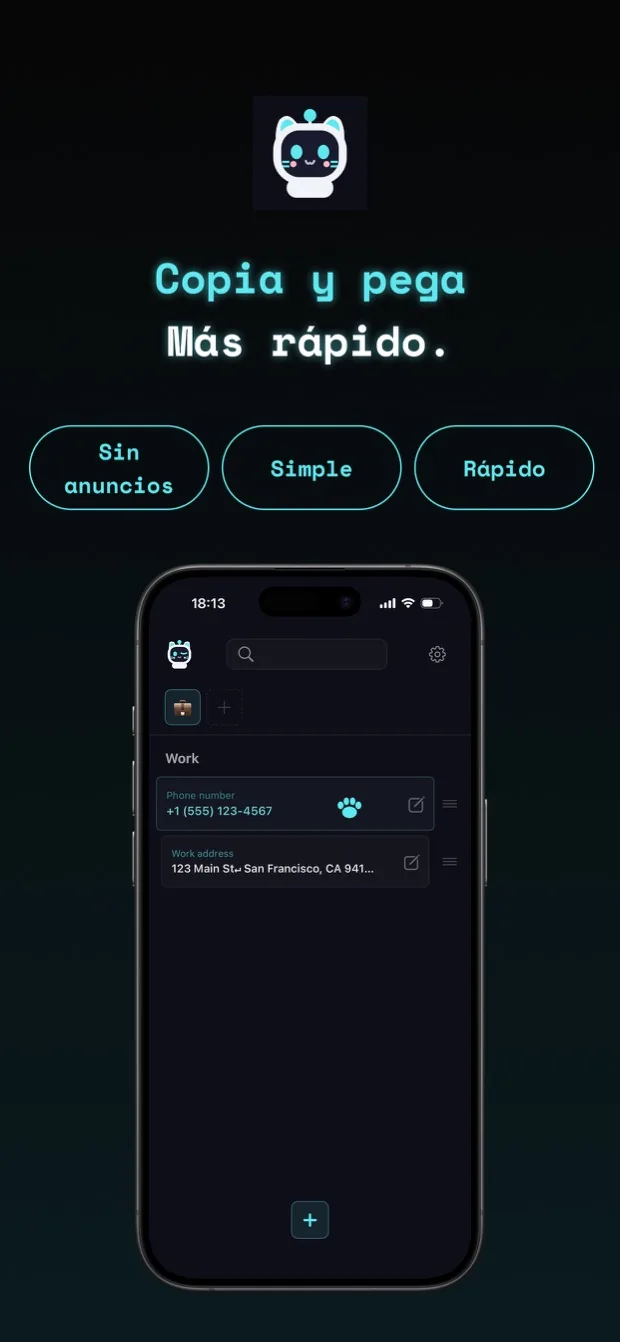
Copia y pega más rápido.

copipi es una app para copiar y pegar en iPhone, iPad y Android. Guarda las palabras y frases que usas a menudo y cópialas con un solo toque.
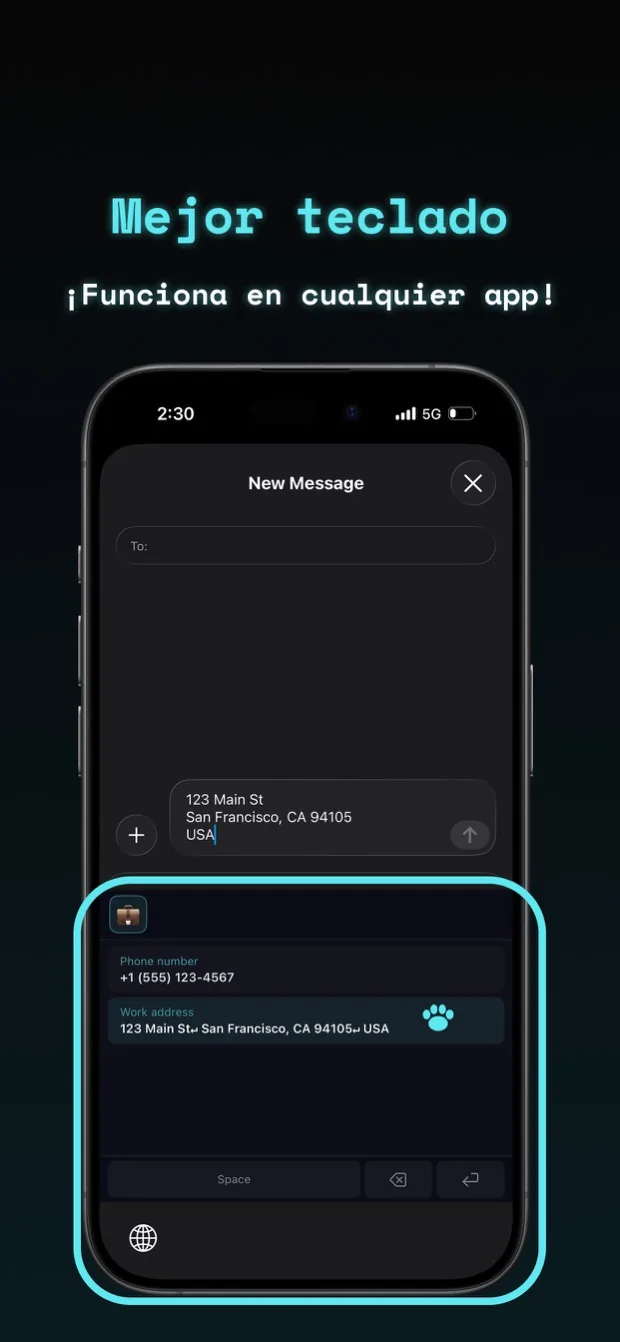
Añade copipi al teclado y pega tus textos sin abrir la app.

USOS

Reseñas

App Store · 16 valoraciones 4.7

Muy bonita

También se puede configurar como teclado, y llevaba mucho tiempo buscando una aplicación así. Se merece más reconocimiento. Poner dos columnas mejora muchísimo la legibilidad. Y, sobre todo, el gato es demasiado adorable. Una aplicación realmente fantástica. Ojalá más gente la conozca.

Bonita, fácil de usar, la mejor

Es tan buena que no tengo nada que criticar. Clara, sencilla y bonita. Quiero usarla toda la vida.

Vale la pena pagar

Lo he estado usando por un tiempo y es muy conveniente. Guardo palabras clave de búsqueda para mis listados de ventas en mercados de segunda mano, así como las indicaciones que envío a GPT. Casi no necesito cambiar de carpeta cuando uso el teclado. La interfaz de usuario es simple, intuitiva y hermosa. Usar emojis como nombres de carpetas no es un problema una vez que te acostumbras. Iniciar la aplicación e ingresar texto es rápido. Un tamaño de fuente grande en realidad hace que el texto sea más difícil de leer, por lo que realmente aprecio la opción de cambiar el tamaño de fuente. Sentí que valía la pena pagar por él, aunque no hay anuncios, y compré el plan anual. Cuando encontré un error y me comuniqué con el desarrollador, respondieron rápidamente y me mantuvieron informado sobre el progreso. Considero que este desarrollador es muy confiable. Seguiré usando la aplicación.

Mejor que 「コピペ帳」

Es básicamente igual que la aplicación similar 「コピペ帳」, pero tiene características de las que carece 「コピペ帳」, como tamaños de fuente ajustables, favoritos y marcadores de posición. Estas son características bien pensadas que satisfacen mis necesidades. La interfaz de usuario es hermosa y, aunque creo que es una aplicación creada por un desarrollador independiente, la calidad de la aplicación es alta. Creo que merece volverse más popular. ¡Te apoyo!

El gato robot es lindo

¡Sin funciones innecesarias e increíblemente fácil de usar! Otras aplicaciones de copiar y pegar dicen ser simples pero incluyen características confusas que las complican. ¡Este es intuitivo y conveniente!

Me gusta poder añadirla al teclado

Puedo usarlo sin tener que volver a la aplicación. Una vez que lo agregué en la configuración del teclado de mi iPhone, funcionó muy bien.

Soporta saltos de línea

Parece un diccionario de teclado personalizado que admite saltos de línea. Parece bueno.

Cómo usarla

Usaremos una respuesta a un comprador para mostrar cómo guardar texto y pegarlo.

01

Crea una carpeta

Abre copipi y toca «+» en la parte superior de la pantalla. Ponle «Compraventa» a la carpeta y toca «Añadir».

02

Guarda los textos que usas a menudo

Abre la carpeta «Compraventa» y toca «+» en la parte inferior de la pantalla. Escribe tu respuesta en «Texto» y toca «Añadir» para guardarla.

Ejemplo:
Gracias por tu compra.
Te avisaré cuando se haya enviado tu pedido.

03

Copia el texto guardado

En la lista de copipi, toca la respuesta que guardaste. Se copia todo el texto, incluidos los saltos de línea.

04

Pega el texto en la app que quieras

Abre tu app de compraventa, mantén pulsado el campo del mensaje y elige «Pegar». Tu respuesta se introduce tal como la guardaste.

Escribe más fácilmente con el teclado

Añade copipi como teclado para introducir tus textos directamente en otra app. Cambia al teclado copipi y toca la respuesta guardada.

Ver cómo añadir el teclado

FUNCIONES

Copiar

Copia un texto guardado con un toque.

Gestión de datos

añadireditareliminarduplicarreordenarfavoritosbuscar

Añade, edita, elimina, duplica, reordena, marca como favorito y busca textos.
Al añadir o editar una entrada, puedes consultar el número de caracteres del campo «Texto».

Gestión de carpetas

añadireditareliminarduplicarreordenarfavoritos

Crea carpetas con emojis para organizar tus textos.
También puedes crear carpetas dentro de otras para clasificar el texto por uso o categoría. En los ajustes, activa Carpeta > Subcarpetas para elegir «Carpeta superior» al añadir o editar una carpeta. Si no quieres colocarla dentro de otra carpeta, elige «Ninguna».
Pon nombre a las carpetas para distinguirlas en la lista. Si tienes algún texto favorito, la carpeta Favoritos aparece en primer lugar.

Desde Carpeta > Gestionar emojis propios, en los ajustes, añade una imagen que te guste y úsala como icono de carpeta. Se admiten imágenes cuadradas.

Ajustes generales

Color del temaAparienciaTamaño del textoRespuesta hápticaIdioma

Personaliza la apariencia y el funcionamiento de la app desde los ajustes.
・Color del tema: cambia el color principal, la mascota y el icono de la app.
・Apariencia: elige «Modo claro» o «Modo oscuro» para la app y el teclado. Es independiente del color del tema y el modo oscuro está seleccionado por defecto. El icono de la app también sigue esta elección.
・Tamaño del texto: ajusta el tamaño del texto.
・Respuesta háptica: Elige si quieres que el dispositivo vibre al copiar o cambiar ajustes. Si la vibración está desactivada en el dispositivo, activarla en copipi no tendrá efecto.
・Idioma: cambia el idioma de visualización de la app.

Compartir

añadir directamente desde otras apps

Añade texto desde Safari, Notas y otras apps mediante el menú Compartir de iOS.

Sincronización con iCloud

Solo iOS
sincronizar entre dispositivoscopia de seguridad

Activa iCloud para sincronizar y guardar automáticamente tus datos entre tus dispositivos iOS.

Copia de seguridad y restauración

Crear copia de seguridadImportar copia de seguridad

Guarda tus datos en un archivo JSON para restaurarlos o trasladarlos a otro dispositivo. Al importar, puedes añadir el contenido a los datos existentes o sustituirlos.

Restablecer

eliminar todos los datos

Elimina todos tus datos guardados de una vez, incluidas las carpetas, los textos y los emojis personalizados.

Marcadores de posición

sustituir con el texto introducido al copiarinsertar la fecha automáticamente

Añade {{variable_name}} al texto e introduce un valor al copiar. Las variables con el mismo nombre utilizan el mismo valor.
Un marcador de fecha inserta automáticamente la fecha de hoy en el formato elegido.
Para añadirlo, toca el icono de la esquina inferior derecha del campo de texto.
Nota: {{variable_name}} no funciona en el teclado personalizado. Los marcadores de fecha sí funcionan.

Integraciones

WidgetsCentro de controlSpotlightSiriAtajosAjustes rápidosBúsqueda del dispositivo

Añade un widget a la pantalla de inicio para acceder rápidamente a los textos guardados y a «Copias recientes».

En iOS, copipi se integra con Centro de control, Spotlight, Siri y Atajos. Centro de control está disponible a partir de iOS 18.

En Android, usa «Copiar texto» y «Añadir portapapeles» desde el menú que aparece al mantener pulsado el icono de la app o desde los ajustes rápidos. En los dispositivos compatibles, también puedes abrir textos guardados desde la búsqueda del dispositivo.

Para guardar el contenido del portapapeles en copipi, primero copia texto desde otra app. En iOS, ejecuta «Añadir portapapeles» desde Atajos, Centro de control o Spotlight. En Android, utiliza el menú que aparece al mantener pulsado el icono de la app o los ajustes rápidos. Revisa el contenido y la carpeta de destino en la pantalla de registro y toca «Añadir» para guardar.

Las integraciones de Android requieren copipi 5.14.0 o posterior. La búsqueda del dispositivo está disponible en los dispositivos compatibles con Android 12 o posterior; la forma en que se muestran los resultados varía según el dispositivo.


Preguntas frecuentes

¿copipi es gratis?

Sí. Todas las funciones son gratuitas y no hay anuncios. Puedes guardar hasta 20 entradas. copipi Pro elimina este límite.

¿Puedo gestionar plantillas de mensajes y fragmentos de texto?

Sí. Guarda plantillas de mensajes, direcciones, respuestas para redes sociales, hashtags y cualquier texto que uses una y otra vez. Los marcadores de posición te permiten rellenar las partes que cambian al copiar. Un marcador de fecha añade la fecha de hoy en el formato que elijas.

¿Puedo mover una carpeta a otra carpeta?
Sí. También se mueven los textos y las subcarpetas que contiene. No tienes que volver a registrarlos.
  1. Abre la pantalla de edición de la carpeta que quieras mover.
  2. En «Carpeta superior», elige la carpeta de destino. Si no quieres colocarla dentro de otra carpeta, elige «Ninguna».
  3. Toca «Guardar» para completar el traslado.
¿Puedo mover un texto guardado a otra carpeta?
Sí. Puedes cambiar la carpeta de destino sin volver a registrar el texto.
  1. Abre la pantalla de edición del texto que quieras mover.
  2. Elige la carpeta de destino en «Carpeta».
  3. Toca «Guardar» para completar el traslado.
¿No basta con el diccionario integrado del teclado?

Con copipi, eliges el texto guardado de una lista sin tener que memorizar atajos. Guarda textos largos y plantillas con saltos de línea y organízalos en carpetas.

¿Cómo configuro el teclado personalizado?

En iOS, abre General > Teclado personalizado > Para empezar en los ajustes de copipi para consultar cómo añadir y usar el teclado. Toca «Abrir Ajustes» en la guía y activa el teclado en los ajustes del dispositivo. Después, mantén pulsada la tecla del globo al escribir y elige copipi. En la misma pantalla «Teclado personalizado» puedes ajustar «Posición de las teclas de acción», «Columnas» y «Campos mostrados». En Android, activa copipi en los ajustes del dispositivo, en Idiomas e introducción de texto > Teclado en pantalla, y selecciónalo con el botón de cambio de teclado al escribir. Los pasos exactos dependen de la versión del sistema operativo.

¿Mis datos están seguros? ¿Y mi privacidad?

copipi solo utiliza servicios de Apple en iOS y servicios de Google en Android. Estos servicios gestionan las suscripciones, la sincronización con iCloud en iOS y las copias de seguridad del sistema en Android. La app no envía datos a otros servidores, no recopila datos ni te rastrea. Tanto la información de privacidad de App Store como la sección Seguridad de los datos de Google Play indican que no se recopilan datos.

¿Qué dispositivos son compatibles con copipi?

copipi es compatible con iOS y Android. En un Mac con Apple Silicon (M1 o posterior), puedes descargar y usar la app para iPhone. En iOS, activa la sincronización con iCloud para sincronizar automáticamente los datos entre dispositivos compatibles. Para trasladar datos entre dispositivos, exporta e importa una copia de seguridad.

¿En qué idiomas está disponible copipi?

copipi admite 48 idiomas. La app sigue automáticamente el idioma configurado en tu dispositivo.
日本語, English, العربية, Български, বাংলা, Català, Čeština, Dansk, Deutsch, Ελληνικά, Español, Suomi, Français, ગુજરાતી, עברית, हिन्दी, Hrvatski, Magyar, Bahasa Indonesia, Italiano, Қазақша, ಕನ್ನಡ, 한국어, Lietuvių, മലയാളം, मराठी, Bahasa Melayu, Norsk bokmål, Nederlands, ଓଡ଼ିଆ, ਪੰਜਾਬੀ, Polski, Português, Română, Русский, Slovenčina, Slovenščina, Svenska, தமிழ், తెలుగు, ไทย, Türkçe, Українська, اردو, Tiếng Việt, 简体中文, 繁體中文, 繁體中文(香港)

¿copipi puede guardar automáticamente mi historial de copias?

copipi no recopila automáticamente en segundo plano el texto copiado en otras apps. Puedes acceder al texto copiado en copipi desde «Copias recientes» en un widget de la pantalla de inicio. Para guardar texto copiado en otra app, añádelo en copipi o desde el menú Compartir, o ejecuta «Añadir portapapeles», revisa el contenido y la carpeta de destino y guárdalo. Las integraciones de Android requieren copipi 5.14.0 o posterior.

Download on the App StoreGet it on Google Play

Sin anuncios · Todas las funciones gratis hasta 20 entradas