ぴぴっとこぴー
Download on the App StoreGet it on Google Play

പരസ്യങ്ങളില്ല · 20 കുറിപ്പുകൾ വരെ എല്ലാ സവിശേഷതകളും സൗജന്യം

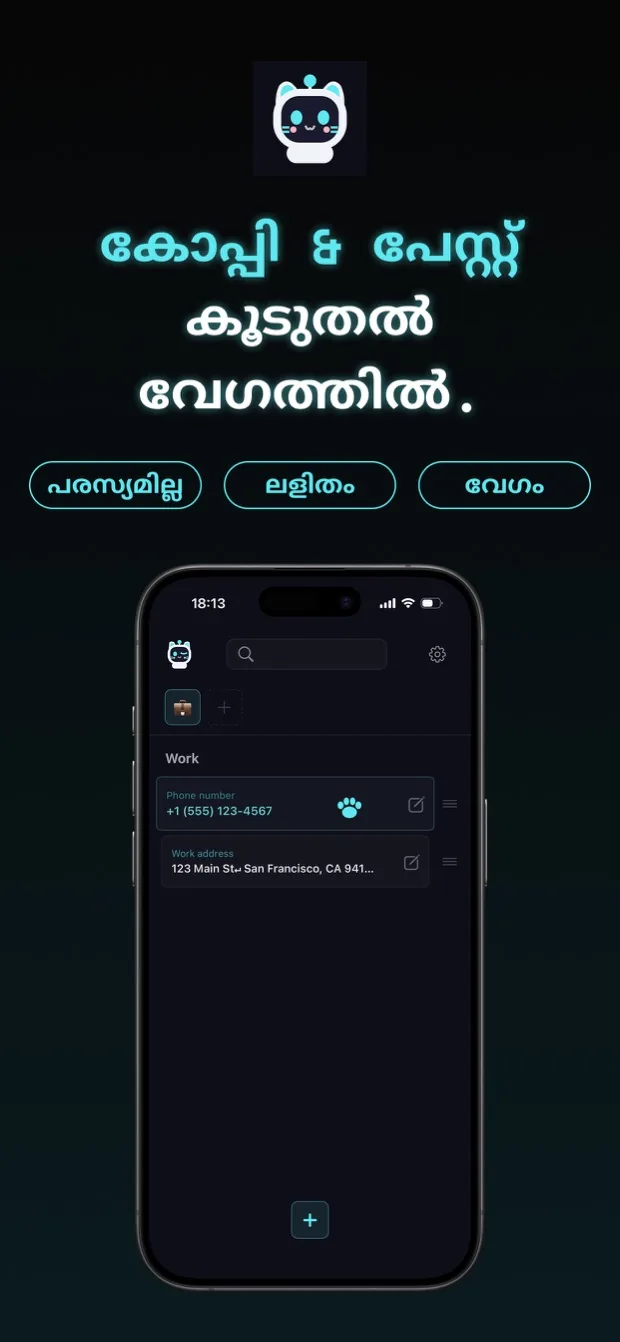
കോപ്പി & പേസ്റ്റ്, കൂടുതൽ വേഗത്തിൽ.

copipi എന്നത് iPhone, iPad, Android എന്നിവയ്‌ക്കുള്ള കോപ്പി-പേസ്റ്റ് ആപ്പാണ്. പതിവായി ഉപയോഗിക്കുന്ന വാക്കുകളും വാക്യങ്ങളും സംരക്ഷിച്ച് ഒറ്റ ടാപ്പിൽ പകർത്താം.
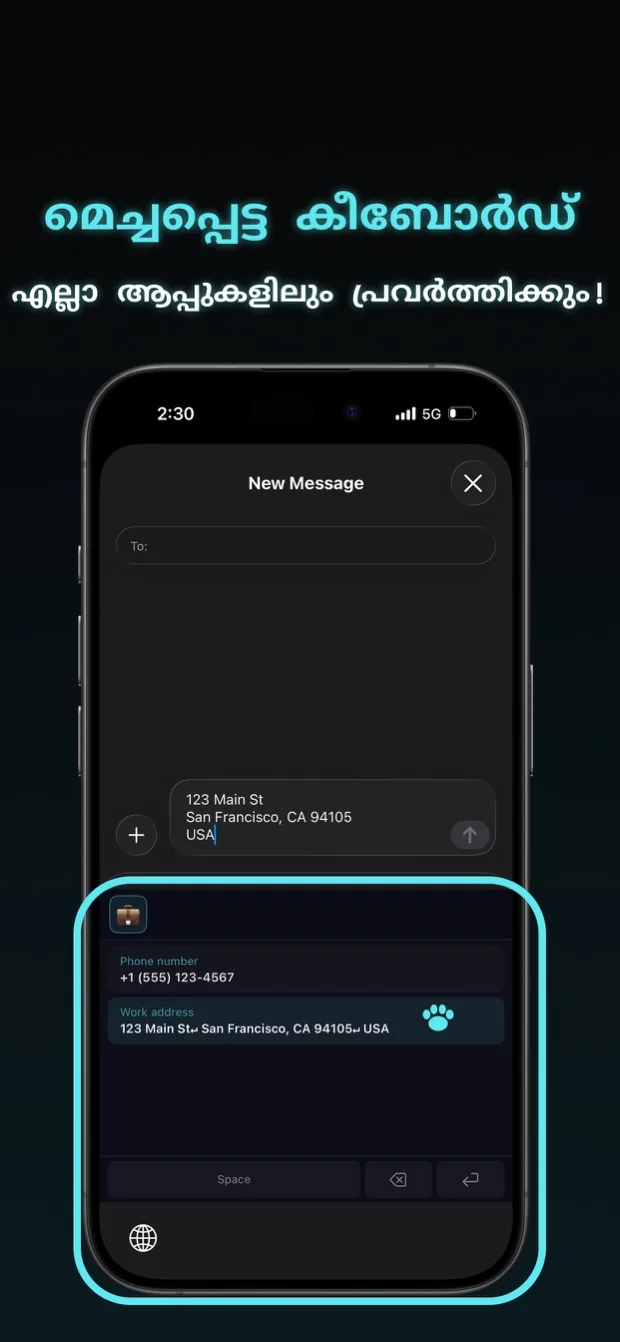
copipi കീബോർഡിൽ ചേർത്താൽ ആപ്പ് തുറക്കാതെ തന്നെ ടെക്സ്റ്റ് പേസ്റ്റ് ചെയ്യാം.

ഉപയോഗങ്ങൾ

അവലോകനങ്ങൾ

App Store · 16 റേറ്റിംഗുകൾ 4.7

വളരെ ക്യൂട്ട്

ഇത് കീബോർഡായും സജ്ജീകരിക്കാം, ഇങ്ങനെയൊരു ആപ്പ് ഞാൻ ഏറെക്കാലമായി അന്വേഷിക്കുകയായിരുന്നു. ഇതിന് കൂടുതൽ അംഗീകാരം ലഭിക്കണം. കോളങ്ങളുടെ എണ്ണം രണ്ടാക്കിയാൽ വായിക്കാൻ വളരെ എളുപ്പമാകും. എല്ലാറ്റിനുമുപരി, പൂച്ച അത്രയും ക്യൂട്ടാണ്. ശരിക്കും മികച്ച ഒരു ആപ്പ്. ഇത് കൂടുതൽ ആളുകളിലേക്കെത്തണമെന്ന് ആഗ്രഹിക്കുന്നു.

ഭംഗിയുള്ളത്, ഉപയോഗിക്കാൻ എളുപ്പം, ഏറ്റവും മികച്ചത്

വളരെ മികച്ചതാണ്, പരാതി പറയാൻ ഒന്നുമില്ല. മനസ്സിലാക്കാൻ എളുപ്പം, ലളിതം, ഭംഗിയുള്ളത്. ജീവിതകാലം മുഴുവൻ ഉപയോഗിക്കാൻ ആഗ്രഹിക്കുന്നു.

പണം നൽകാൻ തക്ക മൂല്യമുണ്ട്

ഞാൻ കുറച്ച് കാലമായി ഇത് ഉപയോഗിക്കുന്നു, ഇത് വളരെ സൗകര്യപ്രദമാണ്. സെക്കൻ്റ്‌ഹാൻഡ് മാർക്കറ്റ്‌പ്ലെയ്‌സുകളിലെ എൻ്റെ സെയിൽസ് ലിസ്റ്റിംഗുകൾക്കായി ഞാൻ തിരയൽ കീവേഡുകൾ സംരക്ഷിക്കുന്നു, അതുപോലെ തന്നെ GPT-ലേക്ക് ഞാൻ അയയ്‌ക്കുന്ന നിർദ്ദേശങ്ങളും. കീബോർഡ് ഉപയോഗിക്കുമ്പോൾ എനിക്ക് ഫോൾഡറുകൾ മാറേണ്ടതില്ല. UI ലളിതവും അവബോധജന്യവും മനോഹരവുമാണ്. ഇമോജികൾ ഫോൾഡർ നെയിമുകളായി ഉപയോഗിച്ചാൽ കുഴപ്പമില്ല. ആപ്പ് ലോഞ്ച് ചെയ്യുന്നതും ടെക്സ്റ്റ് നൽകുന്നതും വേഗത്തിലാണ്. ഒരു വലിയ ഫോണ്ട് വലുപ്പം എനിക്ക് വാചകം വായിക്കാൻ ബുദ്ധിമുട്ടാക്കുന്നു, അതിനാൽ ഫോണ്ട് വലുപ്പം മാറ്റാനുള്ള ഓപ്ഷനെ ഞാൻ ശരിക്കും അഭിനന്ദിക്കുന്നു. പരസ്യങ്ങൾ ഇല്ലെങ്കിലും, പണം നൽകേണ്ടതാണെന്ന് എനിക്ക് തോന്നി, വാർഷിക പ്ലാൻ വാങ്ങി. ഞാൻ ഒരു ബഗ് കണ്ടെത്തി ഡവലപ്പറെ ബന്ധപ്പെട്ടപ്പോൾ, അവർ പെട്ടെന്ന് പ്രതികരിക്കുകയും പുരോഗതിയെക്കുറിച്ച് എന്നെ അറിയിക്കുകയും ചെയ്തു. ഈ ഡെവലപ്പർ വളരെ വിശ്വസ്തനാണെന്ന് ഞാൻ കാണുന്നു. ഞാൻ ആപ്പ് ഉപയോഗിക്കുന്നത് തുടരും.

「コピペ帳」 എന്നതിനേക്കാൾ മികച്ചത്

ഇത് അടിസ്ഥാനപരമായി സമാനമായ ആപ്പിന് സമാനമാണ് 「コピペ帳」, എന്നാൽ ക്രമീകരിക്കാവുന്ന ഫോണ്ട് വലുപ്പങ്ങൾ, പ്രിയങ്കരങ്ങൾ, പ്ലെയ്‌സ്‌ഹോൾഡറുകൾ എന്നിവ പോലെ 「コピペ帳」 ഇല്ലാത്ത സവിശേഷതകൾ ഇതിന് ഉണ്ട്. ഇവ എൻ്റെ ആവശ്യങ്ങൾ നിറവേറ്റുന്ന ചിന്തനീയമായ സവിശേഷതകളാണ്. UI മനോഹരമാണ്, കൂടാതെ ഇത് ഒരു സ്വതന്ത്ര ഡെവലപ്പർ നിർമ്മിച്ച ആപ്പാണെന്ന് ഞാൻ കരുതുന്നുണ്ടെങ്കിലും, ആപ്പിൻ്റെ ഗുണനിലവാരം ഉയർന്നതാണ്. ഇത് കൂടുതൽ ജനപ്രിയമാകാൻ അർഹമാണെന്ന് ഞാൻ കരുതുന്നു. ഞാൻ നിങ്ങളെ പിന്തുണയ്ക്കുന്നു!

പൂച്ച റോബോട്ട് മനോഹരമാണ്

അനാവശ്യ സവിശേഷതകളൊന്നുമില്ല, ഉപയോഗിക്കാൻ അവിശ്വസനീയമാംവിധം എളുപ്പമാണ്! മറ്റ് കോപ്പി-പേസ്റ്റ് ആപ്പുകൾ ലളിതമാണെന്ന് അവകാശപ്പെടുന്നു, എന്നാൽ അവയെ സങ്കീർണ്ണമാക്കുന്ന ആശയക്കുഴപ്പമുണ്ടാക്കുന്ന ഫീച്ചറുകൾ ഉൾപ്പെടുന്നു. ഇത് അവബോധജന്യവും സൗകര്യപ്രദവുമാണ്!

കീബോർഡിലേക്ക് ചേർക്കാൻ കഴിയുന്നത് നല്ലതാണ്

ആപ്പിലേക്ക് മടങ്ങാതെ തന്നെ എനിക്കത് ഉപയോഗിക്കാനാകും. എൻ്റെ iPhone-ൻ്റെ കീബോർഡ് ക്രമീകരണങ്ങളിൽ ഞാൻ ഇത് ചേർത്തുകഴിഞ്ഞാൽ, അത് നന്നായി പ്രവർത്തിച്ചു.

ലൈൻ ബ്രേക്കുകൾ പിന്തുണയ്ക്കുന്നു

ലൈൻ ബ്രേക്കുകളെ പിന്തുണയ്ക്കുന്ന ഒരു ഇഷ്‌ടാനുസൃത കീബോർഡ് നിഘണ്ടു പോലെ ഇത് അനുഭവപ്പെടുന്നു. നല്ലതായി തോന്നുന്നു.

ഉപയോഗിക്കുന്ന വിധം

മാർക്കറ്റ്‌പ്ലേസ് ആപ്പിൽ വാങ്ങുന്നവർക്കുള്ള മറുപടികൾ ഉദാഹരണമായി ഉപയോഗിക്കുന്നത്, ടെക്‌സ്‌റ്റ് എങ്ങനെ സംരക്ഷിക്കാമെന്നും പകർത്താമെന്നും ഒട്ടിക്കാമെന്നും ഇവിടെയുണ്ട്.

01

ഒരു ഫോൾഡർ സൃഷ്ടിക്കുക

copipi തുറന്ന് സ്ക്രീനിൻ്റെ മുകളിലുള്ള "+" ടാപ്പുചെയ്യുക. "ഫോൾഡർ പേര്" എന്നത് "മാർക്കറ്റ്‌പ്ലേസ്" ആയി സജ്ജീകരിക്കുക, തുടർന്ന് "ചേർക്കുക" ടാപ്പ് ചെയ്യുക.

02

നിങ്ങൾ പതിവായി ഉപയോഗിക്കുന്ന വാചകം സംരക്ഷിക്കുക

നിങ്ങളുടെ "മാർക്കറ്റ്‌പ്ലേസ്" ഫോൾഡർ തുറന്ന് സ്ക്രീനിൻ്റെ താഴെയുള്ള "+" ടാപ്പുചെയ്യുക. "ടെക്സ്റ്റ്" എന്നതിൽ നിങ്ങളുടെ മറുപടി നൽകുക, അത് സംരക്ഷിക്കാൻ "ചേർക്കുക" ടാപ്പ് ചെയ്യുക.

ഉദാഹരണം:
വാങ്ങിയതിന് നന്ദി.
നിങ്ങളുടെ ഓർഡർ അയച്ചുകഴിഞ്ഞാൽ അറിയിക്കാം.

03

നിങ്ങളുടെ സംരക്ഷിച്ച വാചകം പകർത്തുക

copipi-ൽ, നിങ്ങൾ സംരക്ഷിച്ച മറുപടിയിൽ ടാപ്പ് ചെയ്യുക. മുഴുവൻ വാചകവും അതിൻ്റെ ലൈൻ ബ്രേക്കുകൾ ഉൾപ്പെടെ പകർത്തി.

04

നിങ്ങൾ ഉപയോഗിക്കാൻ ആഗ്രഹിക്കുന്ന ആപ്പിൽ ഒട്ടിക്കുക

നിങ്ങളുടെ മാർക്കറ്റ്പ്ലേസ് ആപ്പ് തുറന്ന്, സന്ദേശ ഫീൽഡ് അമർത്തിപ്പിടിക്കുക, തുടർന്ന് "ഒട്ടിക്കുക" തിരഞ്ഞെടുക്കുക. നിങ്ങളുടെ സംരക്ഷിച്ച മറുപടി ഫീൽഡിൽ ദൃശ്യമാകും.

കീബോർഡ് ഉപയോഗിച്ച് ടൈപ്പിംഗ് എളുപ്പമാക്കുക

നിങ്ങൾ ടൈപ്പ് ചെയ്യുന്ന ആപ്പിൽ നേരിട്ട് സംരക്ഷിച്ച വാചകം ചേർക്കാൻ copipi കീബോർഡായി ചേർക്കുക. copipi കീബോർഡിലേക്ക് മാറി നിങ്ങളുടെ സംരക്ഷിച്ച മറുപടിയിൽ ടാപ്പ് ചെയ്യുക.

കീബോർഡ് എങ്ങനെ ചേർക്കാമെന്ന് കാണുക

സവിശേഷതകൾ

കോപ്പി

സേവ് ചെയ്ത ടെക്സ്റ്റ് ഒരു ടാപ്പിൽ കോപ്പി ചെയ്യാം.

എഴുത്തുകളുടെ നടത്തിപ്പ്

ചേർക്കുകഎഡിറ്റ് ചെയ്യുകഇല്ലാതാക്കുകപകർപ്പ് ഉണ്ടാക്കുകക്രമം മാറ്റുകപ്രിയപ്പെട്ടവതിരയുക

ടെക്സ്റ്റ് ചേർക്കുക, എഡിറ്റ് ചെയ്യുക, ഡിലീറ്റ് ചെയ്യുക, ഡ്യൂപ്ലിക്കേറ്റ് ചെയ്യുക, ക്രമം മാറ്റുക, favorite ചെയ്യുക, തിരയുക.
ഒരു എൻട്രി ചേർക്കുമ്പോഴോ എഡിറ്റ് ചെയ്യുമ്പോഴോ, “ടെക്സ്റ്റ്” ഫീൽഡിലെ അക്ഷരങ്ങളുടെ എണ്ണം പരിശോധിക്കാം.

ഫോൾഡർ നടത്തിപ്പ്

ചേർക്കുകഎഡിറ്റ് ചെയ്യുകഇല്ലാതാക്കുകപകർപ്പ് ഉണ്ടാക്കുകക്രമം മാറ്റുകപ്രിയപ്പെട്ടവ

നിങ്ങളുടെ വാചകം ക്രമീകരിക്കാൻ ഇമോജി ഫോൾഡറുകൾ സൃഷ്‌ടിക്കുക. ഉദ്ദേശ്യമോ വിഷയമോ അനുസരിച്ച് ടെക്‌സ്‌റ്റ് ഗ്രൂപ്പുചെയ്യുന്നതിന് ഫോൾഡറുകൾക്കുള്ളിൽ ഫോൾഡറുകൾ സൃഷ്‌ടിക്കാനും നിങ്ങൾക്ക് കഴിയും. ക്രമീകരണങ്ങളിൽ ഫോൾഡർ > ഉപഫോൾഡറുകൾ ഓണാക്കിയാൽ ഫോൾഡർ ചേർക്കുമ്പോഴോ എഡിറ്റ് ചെയ്യുമ്പോഴോ “പാരന്റ് ഫോൾഡർ” തിരഞ്ഞെടുക്കാം. മറ്റൊരു ഫോൾഡറിനുള്ളിൽ വയ്ക്കേണ്ടതില്ലെങ്കിൽ “ഒന്നുമില്ല” തിരഞ്ഞെടുക്കുക. ഫോൾഡർ നാമങ്ങൾ ഫോൾഡറുകൾ തിരിച്ചറിയുന്നത് എളുപ്പമാക്കുന്നു. കുറഞ്ഞത് ഒരു എൻട്രി എങ്കിലും പ്രിയപ്പെട്ടതാണെങ്കിൽ, "പ്രിയപ്പെട്ടവ" ഫോൾഡർ ആദ്യം ദൃശ്യമാകും.

ക്രമീകരണങ്ങളിലെ ഫോൾഡർ > സ്വന്തം ഇമോജികൾ നിയന്ത്രിക്കുക വഴി നിങ്ങൾക്ക് ഇഷ്ടമുള്ള ചിത്രം ചേർത്ത് ഫോൾഡർ ഐക്കണായി ഉപയോഗിക്കാം. സമചതുര ചിത്രങ്ങൾ ഉപയോഗിക്കാം.

പൊതുവായ ക്രമീകരണങ്ങൾ

തീം നിറംരൂപഭാവംടെക്സ്റ്റ് വലുപ്പംഉപയോഗിക്കുമ്പോൾ വൈബ്രേഷൻഭാഷ

ആപ്പ് ക്രമീകരണങ്ങളിൽ നിങ്ങളുടെ മുൻഗണനകൾക്ക് അനുയോജ്യമായ രീതിയിൽ ആപ്പ് എങ്ങനെ കാണപ്പെടുന്നുവെന്നും പ്രവർത്തിക്കുന്നുവെന്നും ഇഷ്‌ടാനുസൃതമാക്കുക.
・തീം നിറം: പ്രധാന നിറം, ചിഹ്നം, ആപ്പ് ഐക്കൺ എന്നിവ മാറ്റുക.
・രൂപഭാവം: ആപ്പിനും കീബോർഡിനുമായി "ലൈറ്റ് മോഡ്" അല്ലെങ്കിൽ "ഡാർക്ക് മോഡ്" തിരഞ്ഞെടുക്കുക. ഈ ക്രമീകരണം തീം വർണ്ണത്തിൽ നിന്ന് വേറിട്ടതാണ് കൂടാതെ "ഡാർക്ക് മോഡ്" എന്നതിലേക്ക് ഡിഫോൾട്ടാണ്. ആപ്പ് ഐക്കണും ഈ രൂപഭാവം പിന്തുടരുന്നു.
・ടെക്സ്റ്റ് വലുപ്പം: ടെക്സ്റ്റ് വലുപ്പം ക്രമീകരിക്കുക.
・ഉപയോഗിക്കുമ്പോൾ വൈബ്രേഷൻ: ടെക്‌സ്‌റ്റ് പകർത്തുമ്പോഴോ ക്രമീകരണം മാറ്റുമ്പോഴോ ഉപകരണം വൈബ്രേറ്റ് ചെയ്യണോ എന്ന് തിരഞ്ഞെടുക്കുക. നിങ്ങളുടെ ഉപകരണ ക്രമീകരണത്തിൽ ഹാപ്‌റ്റിക്‌സ് ഓഫാണെങ്കിൽ, copipi-ൽ അവ പ്രവർത്തനക്ഷമമാക്കുന്നത് വൈബ്രേഷന് കാരണമാകില്ല.
・ഭാഷ: ആപ്പിൻ്റെ ഡിസ്പ്ലേ ഭാഷ മാറ്റുക.

പങ്കിടൽ

മറ്റ് ആപ്പുകളിൽ നിന്ന് നേരിട്ട് ചേർക്കുക

iOS Share menu വഴി Safari, Notes, മറ്റ് ആപ്പുകളിൽ നിന്ന് ടെക്സ്റ്റ് ചേർക്കാം.

iCloud സമന്വയം

iOS-ൽ മാത്രം
ഉപകരണങ്ങൾക്കിടയിൽ സമന്വയിപ്പിക്കുകബാക്കപ്പ്

ഒന്നിലധികം iOS ഉപകരണങ്ങളിലുടനീളം ഡാറ്റ സ്വയമേവ സമന്വയിപ്പിക്കാനും ബാക്കപ്പ് ചെയ്യാനും iCloud ഓണാക്കുക.

ബാക്കപ്പും പുനഃസ്ഥാപിക്കലും

ബാക്കപ്പ് സൃഷ്ടിക്കുകബാക്കപ്പ് ഇറക്കുമതി ചെയ്യുക

നിങ്ങളുടെ ഡാറ്റ ഒരു JSON ഫയലായി ബാക്കപ്പ് ചെയ്‌ത് ഡാറ്റ പുനഃസ്ഥാപിക്കുന്നതിനോ മറ്റൊരു ഉപകരണത്തിലേക്ക് നീക്കുന്നതിനോ ഉപയോഗിക്കുക. ഇറക്കുമതി ചെയ്യുമ്പോൾ, നിങ്ങളുടെ നിലവിലുള്ള ഡാറ്റയിലേക്ക് ചേർക്കണോ അതോ മാറ്റിസ്ഥാപിക്കണോ എന്ന് തിരഞ്ഞെടുക്കുക.

റീസെറ്റ്

എല്ലാ ഡാറ്റയും ഇല്ലാതാക്കുക

ഫോൾഡറുകൾ, ടെക്‌സ്‌റ്റ് സ്‌നിപ്പെറ്റുകൾ, ഇഷ്‌ടാനുസൃത ഇമോജികൾ എന്നിവയുൾപ്പെടെ സംരക്ഷിച്ച ഡാറ്റ ഒറ്റയടിക്ക് ഇല്ലാതാക്കുക.

മാറുന്ന ഭാഗങ്ങൾ

പകർത്തുമ്പോൾ ഇൻപുട്ട് മാറ്റുകതീയതി സ്വയമേവ ചേർക്കുക

ടെക്സ്റ്റിൽ {{variable_name}} ചേർത്ത് കോപ്പി ചെയ്യുമ്പോൾ value നൽകാം. ഒരേ പേരുള്ള variables ഒരേ value ഉപയോഗിക്കും.
Date placeholder നിങ്ങൾ തിരഞ്ഞെടുത്ത format-ൽ ഇന്നത്തെ തീയതി സ്വയം ചേർക്കും.
ചേർക്കാൻ text field-ന്റെ താഴെ വലതുവശത്തുള്ള icon ടാപ്പ് ചെയ്യുക.
കുറിപ്പ്: {{variable_name}} ഇഷ്‌ടാനുസൃത കീബോർഡിൽ പ്രവർത്തിക്കില്ല. Date placeholders പ്രവർത്തിക്കും.

സംയോജനങ്ങൾ

വിഡ്ജറ്റുകൾകൺട്രോൾ സെന്റർSpotlightSiriഷോർട്ട്കട്ടുകൾദ്രുത ക്രമീകരണങ്ങൾഉപകരണ തിരയൽ

സംരക്ഷിച്ച ടെക്‌സ്‌റ്റും “സമീപകാല പകർപ്പുകൾ” ഉം വേഗത്തിൽ ആക്‌സസ് ചെയ്യുന്നതിന് നിങ്ങളുടെ ഹോം സ്‌ക്രീനിൽ ഒരു വിജറ്റ് ചേർക്കുക.

iOS-ൽ, കൺട്രോൾ സെന്റർ, Spotlight, Siri, ഷോർട്ട്കട്ടുകൾ എന്നിവ ഉപയോഗിക്കുക. കൺട്രോൾ സെന്റർ-ന് iOS 18 അല്ലെങ്കിൽ അതിനുശേഷമുള്ളത് ആവശ്യമാണ്.

Android-ൽ, ആപ്പ് ഐക്കണിൻ്റെ ലോംഗ്-പ്രസ് മെനുവിൽ നിന്നോ ദ്രുത ക്രമീകരണങ്ങൾ-ൽ നിന്നോ "ടെക്സ്റ്റ് പകർത്തുക", "ക്ലിപ്പ്ബോർഡ് ചേർക്കുക" എന്നിവ ഉപയോഗിക്കുക. പിന്തുണയ്‌ക്കുന്ന ഉപകരണങ്ങളിൽ, നിങ്ങൾക്ക് ഉപകരണ തിരയലിൽ നിന്ന് സംരക്ഷിച്ച ടെക്‌സ്‌റ്റ് തുറക്കാനും കഴിയും.

ക്ലിപ്പ്ബോർഡിലെ ഉള്ളടക്കം ചേർക്കാൻ, ആദ്യം മറ്റൊരു ആപ്പിൽ നിന്ന് ടെക്സ്റ്റ് പകർത്തുക. iOS-ൽ, ഷോർട്ട്കട്ടുകൾ, കൺട്രോൾ സെന്റർ, അല്ലെങ്കിൽ Spotlight എന്നിവയിൽ നിന്ന് "ക്ലിപ്പ്ബോർഡ് ചേർക്കുക" പ്രവർത്തിപ്പിക്കുക. Android-ൽ, ആപ്പ് ഐക്കണിൻ്റെ ലോംഗ്-പ്രസ് മെനുവിൽ നിന്നോ ദ്രുത ക്രമീകരണങ്ങൾ-ൽ നിന്നോ ഇത് പ്രവർത്തിപ്പിക്കുക. ആഡ് സ്ക്രീനിലെ ഉള്ളടക്കവും ലക്ഷ്യസ്ഥാന ഫോൾഡറും പരിശോധിക്കുക, തുടർന്ന് സംരക്ഷിക്കാൻ "ചേർക്കുക" ടാപ്പ് ചെയ്യുക.

Android സംയോജനങ്ങൾക്ക് copipi 5.14.0 അല്ലെങ്കിൽ അതിന് ശേഷമുള്ളവ ആവശ്യമാണ്. ഉപകരണ തിരയലിന് Android 12 അല്ലെങ്കിൽ അതിന് ശേഷമുള്ള പതിപ്പിൽ പ്രവർത്തിക്കുന്ന ഒരു പിന്തുണയുള്ള ഉപകരണം ആവശ്യമാണ്, കൂടാതെ അതിൻ്റെ രൂപം ഉപകരണത്തിനനുസരിച്ച് വ്യത്യാസപ്പെടുന്നു.


പതിവ് ചോദ്യങ്ങൾ

copipi സൗജന്യമാണോ?

അതെ. എല്ലാ സവിശേഷതകളും സൗജന്യമാണ്, പരസ്യങ്ങളില്ല. 20 എൻട്രികൾ വരെ സംരക്ഷിക്കാം. copipi Pro ഈ പരിധി നീക്കുന്നു.

സന്ദേശ ടെംപ്ലേറ്റുകളും ടെക്സ്റ്റ് സ്നിപ്പെറ്റുകളും കൈകാര്യം ചെയ്യാമോ?

അതെ. സന്ദേശ ടെംപ്ലേറ്റുകൾ, വിലാസങ്ങൾ, സോഷ്യൽ മീഡിയ മറുപടികൾ, ഹാഷ്‌ടാഗുകൾ, ആവർത്തിച്ച് ഉപയോഗിക്കുന്ന ഏത് ടെക്സ്റ്റും സംരക്ഷിക്കാം. പകർത്തുമ്പോൾ മാറുന്ന ഭാഗങ്ങൾ പൂരിപ്പിക്കാൻ പ്ലേസ്‌ഹോൾഡറുകൾ സഹായിക്കുന്നു. തീയതി പ്ലേസ്‌ഹോൾഡർ നിങ്ങൾ തിരഞ്ഞെടുത്ത ഫോർമാറ്റിൽ ഇന്നത്തെ തീയതി ചേർക്കുന്നു.

എനിക്ക് ഒരു ഫോൾഡർ മറ്റൊരു ഫോൾഡറിലേക്ക് നീക്കാൻ കഴിയുമോ?
അതെ. ഫോൾഡറിനുള്ളിലെ ടെക്സ്റ്റ് എൻട്രികളും സബ്ഫോൾഡറുകളും അതിനൊപ്പം നീങ്ങുന്നു. നിങ്ങൾ അവ വീണ്ടും രജിസ്റ്റർ ചെയ്യേണ്ടതില്ല.
  1. നിങ്ങൾ നീക്കാൻ ആഗ്രഹിക്കുന്ന ഫോൾഡറിനായി എഡിറ്റ് സ്ക്രീൻ തുറക്കുക.
  2. “പാരന്റ് ഫോൾഡർ” എന്നതിൽ ലക്ഷ്യസ്ഥാന ഫോൾഡർ തിരഞ്ഞെടുക്കുക. മറ്റൊരു ഫോൾഡറിനുള്ളിൽ വയ്ക്കേണ്ടതില്ലെങ്കിൽ “ഒന്നുമില്ല” തിരഞ്ഞെടുക്കുക.
  3. ഫോൾഡർ നീക്കുന്നത് പൂർത്തിയാക്കാൻ "സംരക്ഷിക്കുക" ടാപ്പ് ചെയ്യുക.
എനിക്ക് സംരക്ഷിച്ച ടെക്‌സ്‌റ്റ് മറ്റൊരു ഫോൾഡറിലേക്ക് നീക്കാൻ കഴിയുമോ?
അതെ. ടെക്സ്റ്റ് വീണ്ടും രജിസ്റ്റർ ചെയ്യാതെ തന്നെ നിങ്ങൾക്ക് ഡെസ്റ്റിനേഷൻ ഫോൾഡർ മാറ്റാം.
  1. നിങ്ങൾ നീക്കാൻ ആഗ്രഹിക്കുന്ന ടെക്‌സ്‌റ്റിനായി എഡിറ്റ് സ്‌ക്രീൻ തുറക്കുക.
  2. "ഫോൾഡർ" എന്നതിന് കീഴിൽ, ലക്ഷ്യസ്ഥാന ഫോൾഡർ തിരഞ്ഞെടുക്കുക.
  3. ടെക്സ്റ്റ് നീക്കുന്നത് പൂർത്തിയാക്കാൻ "സംരക്ഷിക്കുക" ടാപ്പ് ചെയ്യുക.
കീബോർഡിലെ നിഘണ്ടു മാത്രം മതിയാകില്ലേ?

copipi-ൽ ചുരുക്കെഴുത്തുകൾ ഓർത്തുവയ്‌ക്കാതെ ഒരു പട്ടികയിൽ നിന്ന് സംരക്ഷിച്ച ടെക്സ്റ്റ് തിരഞ്ഞെടുക്കാം. വരിമാറ്റങ്ങൾ അടങ്ങിയ നീണ്ട ടെക്സ്റ്റുകളും ടെംപ്ലേറ്റുകളും സംരക്ഷിച്ച് ഫോൾഡറുകളിൽ ക്രമീകരിക്കാം.

ഇഷ്‌ടാനുസൃത കീബോർഡ് എങ്ങനെ സജ്ജമാക്കാം?

iOS-ൽ, കീബോർഡ് എങ്ങനെ ചേർക്കാമെന്നും ഉപയോഗിക്കാമെന്നും കാണാൻ copipi ക്രമീകരണങ്ങളിൽ പൊതുവായത് > ഇഷ്‌ടാനുസൃത കീബോർഡ് > പുതിയ ഉപയോക്താക്കൾക്ക് തുറക്കുക. നിങ്ങളുടെ ഉപകരണ ക്രമീകരണം തുറക്കാനും കീബോർഡ് പ്രവർത്തനക്ഷമമാക്കാനും ഗൈഡിലെ "ക്രമീകരണങ്ങൾ തുറക്കുക" ടാപ്പ് ചെയ്യുക. കീബോർഡ് ചേർത്ത ശേഷം, ഒരു ഇൻപുട്ട് ഫീൽഡിൽ കീബോർഡ് കൊണ്ടുവരിക. ഗ്ലോബ് കീ അമർത്തിപ്പിടിക്കുക, തുടർന്ന് copipi തിരഞ്ഞെടുക്കുക. അതേ "ഇഷ്‌ടാനുസൃത കീബോർഡ്" സ്ക്രീനിൽ, നിങ്ങൾക്ക് "പ്രവർത്തന കീകളുടെ സ്ഥാനം", "കോളങ്ങൾ", "പ്രദർശിപ്പിക്കേണ്ട ഇനങ്ങൾ" എന്നിവ ക്രമീകരിക്കാൻ കഴിയും. Android-ൽ, ഭാഷകൾക്ക് കീഴിൽ copipi പ്രവർത്തനക്ഷമമാക്കുകയും നിങ്ങളുടെ ഉപകരണ ക്രമീകരണങ്ങളിൽ > ഓൺ-സ്‌ക്രീൻ കീബോർഡ് ഇൻപുട്ട് ചെയ്യുക, തുടർന്ന് ടൈപ്പ് ചെയ്യുമ്പോൾ കീബോർഡ്-സ്വിച്ച് ബട്ടൺ ഉപയോഗിച്ച് copipi തിരഞ്ഞെടുക്കുക. ഓപ്പറേറ്റിംഗ് സിസ്റ്റം പതിപ്പ് അനുസരിച്ച് കൃത്യമായ ഘട്ടങ്ങൾ വ്യത്യാസപ്പെടുന്നു.

എന്റെ ഡാറ്റ സുരക്ഷിതമാണോ? സ്വകാര്യത എങ്ങനെ സംരക്ഷിക്കുന്നു?

copipi iOS-ൽ Apple സേവനങ്ങളും Android-ൽ Google സേവനങ്ങളും മാത്രമാണ് ഉപയോഗിക്കുന്നത്. ഇവ സബ്‌സ്‌ക്രിപ്ഷനുകൾ, iOS-ലെ iCloud സമന്വയം, Android-ലെ സിസ്റ്റം ബാക്കപ്പുകൾ എന്നിവ കൈകാര്യം ചെയ്യുന്നു. മറ്റ് സെർവറുകളിലേക്ക് ഡാറ്റ അയയ്‌ക്കുകയോ ഡാറ്റ ശേഖരിക്കുകയോ നിങ്ങളെ ട്രാക്ക് ചെയ്യുകയോ ചെയ്യുന്നില്ല. App Store സ്വകാര്യതാ ലേബലും Google Play ഡാറ്റ സുരക്ഷാ വിഭാഗവും ഡാറ്റ ശേഖരിക്കുന്നില്ലെന്ന് വ്യക്തമാക്കുന്നു.

copipi ഏതെല്ലാം ഉപകരണങ്ങളിൽ പ്രവർത്തിക്കും?

iOS, Android എന്നിവയിൽ ലഭ്യമാണ്. Mac-ൽ Apple Silicon (M1 അല്ലെങ്കിൽ അതിനുശേഷമുള്ളത്) നിങ്ങൾക്ക് iPhone ആപ്പ് ഡൗൺലോഡ് ചെയ്ത് ഉപയോഗിക്കാവുന്നതാണ്. iOS-ൽ, പിന്തുണയ്ക്കുന്ന ഉപകരണങ്ങൾക്കിടയിൽ ഡാറ്റ സ്വയമേവ സമന്വയിപ്പിക്കുന്നതിന് iCloud സമന്വയം പ്രവർത്തനക്ഷമമാക്കുക. ഉപകരണങ്ങൾക്കിടയിൽ ഡാറ്റ കൈമാറാൻ, ഒരു ബാക്കപ്പ് കയറ്റുമതി ചെയ്യുക, ഇറക്കുമതി ചെയ്യുക.

copipi ഏതെല്ലാം ഭാഷകളിൽ ലഭ്യമാണ്?

copipi 48 ഭാഷകളെ പിന്തുണയ്‌ക്കുന്നു. ഉപകരണത്തിൽ സജ്ജമാക്കിയ ഭാഷ ആപ്പ് സ്വയമേവ പിന്തുടരുന്നു.
日本語, English, العربية, Български, বাংলা, Català, Čeština, Dansk, Deutsch, Ελληνικά, Español, Suomi, Français, ગુજરાતી, עברית, हिन्दी, Hrvatski, Magyar, Bahasa Indonesia, Italiano, Қазақша, ಕನ್ನಡ, 한국어, Lietuvių, മലയാളം, मराठी, Bahasa Melayu, Norsk bokmål, Nederlands, ଓଡ଼ିଆ, ਪੰਜਾਬੀ, Polski, Português, Română, Русский, Slovenčina, Slovenščina, Svenska, தமிழ், తెలుగు, ไทย, Türkçe, Українська, اردو, Tiếng Việt, 简体中文, 繁體中文, 繁體中文(香港)

copipi-യ്‌ക്ക് എന്റെ കോപ്പി ചരിത്രം സ്വയം സംരക്ഷിക്കാനാകുമോ?

മറ്റ് ആപ്പുകളിൽ പകർത്തിയ ടെക്സ്റ്റ് copipi പശ്ചാത്തലത്തിൽ സ്വയമേവ ശേഖരിക്കില്ല. copipiയിൽ പകർത്തിയ ടെക്സ്റ്റ് ഹോം സ്ക്രീൻ വിഡ്ജറ്റിലെ “സമീപകാല പകർപ്പുകൾ”യിൽ നിന്ന് ലഭിക്കും. മറ്റൊരു ആപ്പിൽ പകർത്തിയ ടെക്സ്റ്റ് സംരക്ഷിക്കാൻ അത് copipiയിലോ പങ്കിടൽ മെനുവിൽ നിന്നോ ചേർക്കുക, അല്ലെങ്കിൽ “ക്ലിപ്പ്ബോർഡ് ചേർക്കുക” പ്രവർത്തിപ്പിച്ച് ഉള്ളടക്കവും ലക്ഷ്യ ഫോൾഡറും പരിശോധിച്ച് സംരക്ഷിക്കുക. Android സംയോജനങ്ങൾക്ക് copipi 5.14.0 അല്ലെങ്കിൽ അതിന് ശേഷമുള്ള പതിപ്പ് ആവശ്യമാണ്.

Download on the App StoreGet it on Google Play

പരസ്യങ്ങളില്ല · 20 കുറിപ്പുകൾ വരെ എല്ലാ സവിശേഷതകളും സൗജന്യം