ぴぴっとこぴー
Download on the App StoreGet it on Google Play

விளம்பரங்கள் இல்லை · 20 பதிவுகள் வரை அனைத்து அம்சங்களும் இலவசம்

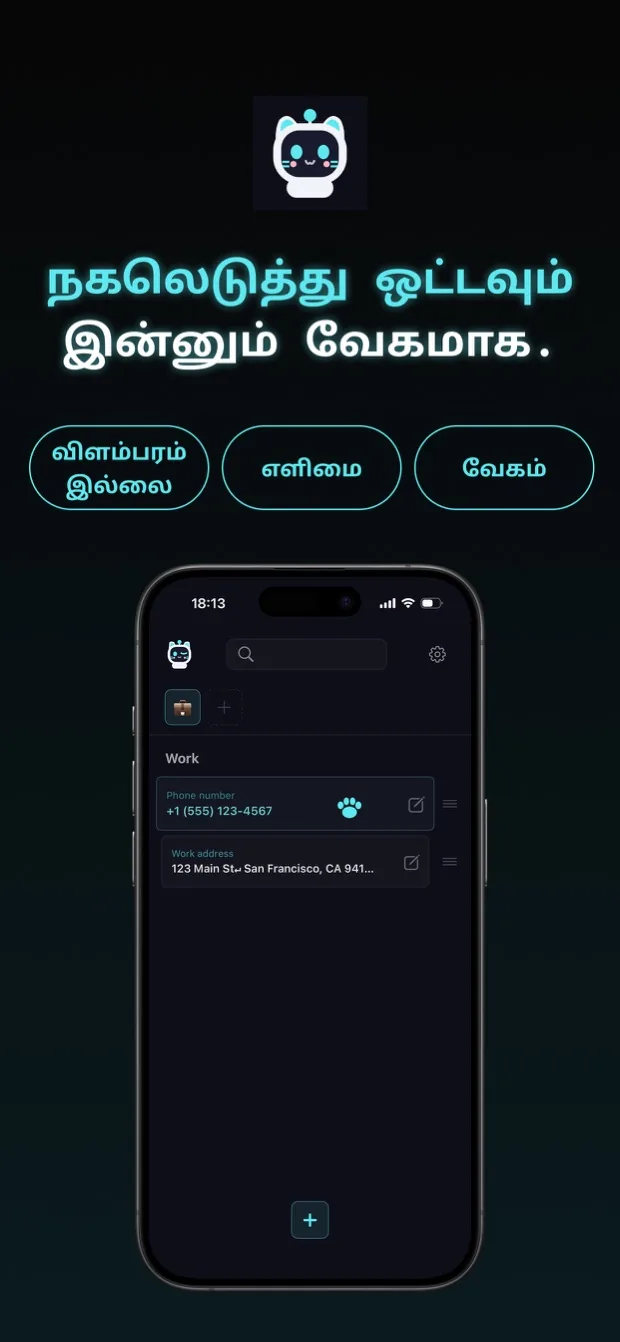
நகலெடுத்து ஒட்டுங்கள், இன்னும் வேகமாக.

copipi என்பது iPhone, iPad மற்றும் Android-க்கான நகலெடுத்து ஒட்டும் செயலி. அடிக்கடி பயன்படுத்தும் சொற்களையும் சொற்றொடர்களையும் சேமித்து, ஒரே தட்டலில் நகலெடுக்கலாம்.
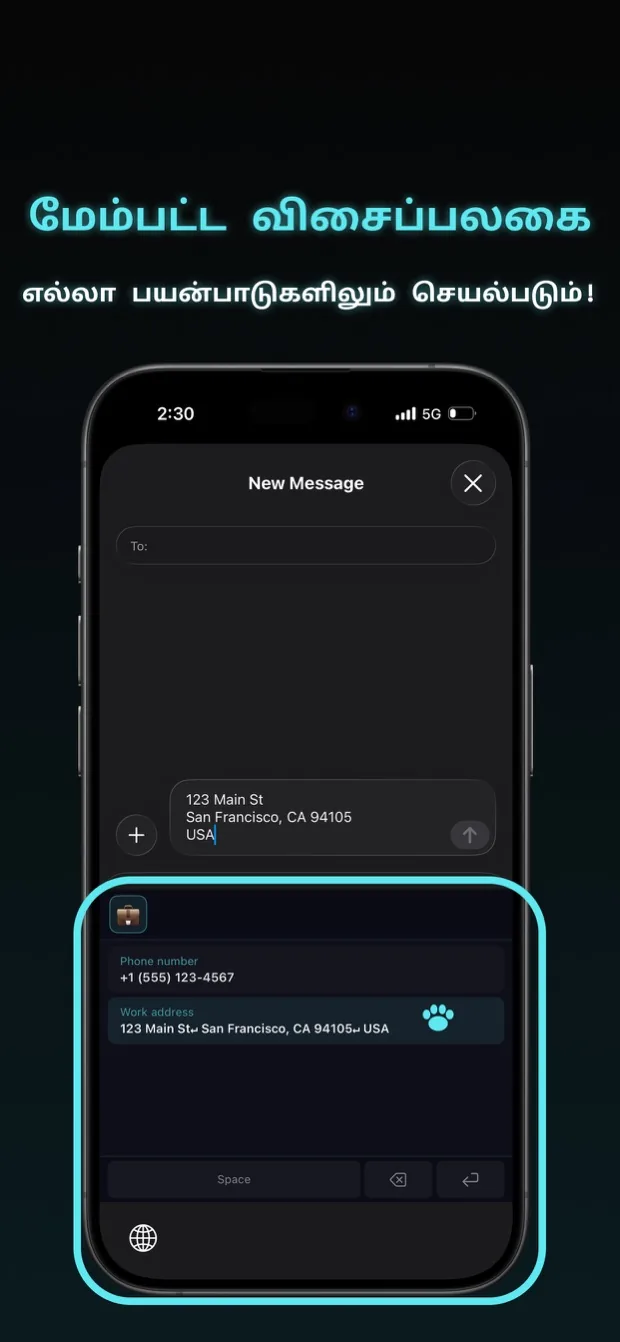
copipi-ஐ keyboard-ல் சேர்த்து, app-ஐ திறக்காமல் text paste செய்யலாம்.

பயன்பாடுகள்

மதிப்புரைகள்

App Store · 16 மதிப்பீடுகள் 4.7

மிகவும் அழகாக இருக்கிறது

இதைக் கீபோர்டாகவும் அமைக்கலாம், இப்படியொரு செயலியை நான் நீண்ட காலமாகத் தேடிக்கொண்டிருந்தேன். இதற்கு இன்னும் அதிக பாராட்டு கிடைக்க வேண்டும். நெடுவரிசைகளின் எண்ணிக்கையை இரண்டாக அமைத்தால் படிப்பது மிகவும் எளிதாகிறது. எல்லாவற்றுக்கும் மேலாக, பூனை மிகவும் அழகாக இருக்கிறது. உண்மையிலேயே அருமையான செயலி. இது இன்னும் பலருக்குத் தெரிய வேண்டும் என்று விரும்புகிறேன்.

அழகானது, பயன்படுத்த எளிதானது, மிகச் சிறந்தது

குறை சொல்ல எதுவும் இல்லாத அளவுக்கு நன்றாக இருக்கிறது. புரிந்துகொள்ள எளிதானது, எளிமையானது, அழகானது. வாழ்நாள் முழுவதும் பயன்படுத்த விரும்புகிறேன்.

பணம் செலுத்தத் தகுந்தது

நான் சிறிது காலமாக இதைப் பயன்படுத்துகிறேன், அது மிகவும் வசதியானது. எனது விற்பனைப் பட்டியல்களுக்கான தேடல் குறிச்சொற்களை நான் இரண்டாவது சந்தைகளில் சேமித்து வைக்கிறேன், அத்துடன் GPTக்கு நான் அனுப்பும் அறிவுறுத்தல்களையும் சேமிக்கிறேன். விசைப்பலகையைப் பயன்படுத்தும் போது நான் கோப்புறைகளை மாற்ற வேண்டிய அவசியமில்லை. UI எளிமையானது, உள்ளுணர்வு மற்றும் அழகானது. நீங்கள் பழகியவுடன் எமோஜிகளை கோப்புறை பெயர்களாகப் பயன்படுத்துவது எந்த பிரச்சனையும் இல்லை. பயன்பாட்டைத் தொடங்குவதும் உரையை உள்ளிடுவதும் வேகமாக இருக்கும். ஒரு பெரிய எழுத்துரு அளவு உண்மையில் உரையை வாசிப்பதை கடினமாக்குகிறது, எனவே எழுத்துரு அளவை மாற்றுவதற்கான விருப்பத்தை நான் மிகவும் பாராட்டுகிறேன். விளம்பரங்கள் இல்லாவிட்டாலும், பணம் செலுத்துவது மதிப்புக்குரியது என்று உணர்ந்தேன், வருடாந்திர திட்டத்தை வாங்கினேன். நான் பிழையைக் கண்டறிந்து, டெவலப்பரைத் தொடர்பு கொண்டபோது, ​​அவர்கள் உடனடியாகப் பதிலளித்து, முன்னேற்றம் குறித்து எனக்குத் தெரிவிக்கின்றனர். இந்த டெவலப்பர் மிகவும் நம்பகமானவராக நான் கருதுகிறேன். நான் தொடர்ந்து பயன்பாட்டைப் பயன்படுத்துவேன்.

「コピペ帳」 ஐ விட சிறந்தது

இது அடிப்படையில் ஒத்த பயன்பாடு 「コピペ帳」 போலவே உள்ளது, ஆனால் இது 「コピペ帳」 இல் இல்லாத அம்சங்களைக் கொண்டுள்ளது, அதாவது சரிசெய்யக்கூடிய எழுத்துரு அளவுகள், பிடித்தவை மற்றும் ஒதுக்கிடங்கள். இவை எனது தேவைகளைப் பூர்த்தி செய்யும் சிந்தனைமிக்க அம்சங்கள். UI அழகாக இருக்கிறது, மேலும் இது ஒரு சுயாதீன டெவலப்பரால் உருவாக்கப்பட்ட பயன்பாடு என்று நான் நினைத்தாலும், பயன்பாட்டின் தரம் அதிகமாக உள்ளது. இது இன்னும் பிரபலமடையத் தகுதியானது என்று நினைக்கிறேன். நான் உன்னை ஆதரிக்கிறேன்!

பூனை ரோபோ அழகாக இருக்கிறது

தேவையற்ற அம்சங்கள் இல்லை, மற்றும் பயன்படுத்த நம்பமுடியாத எளிதானது! பிற நகலெடுத்து ஒட்டுதல் பயன்பாடுகள் எளிமையானவை என்று கூறுகின்றன, ஆனால் அவற்றை சிக்கலாக்கும் குழப்பமான அம்சங்களை உள்ளடக்கியது. இது உள்ளுணர்வு மற்றும் வசதியானது!

விசைப்பலகையில் சேர்க்க முடிவது நல்லது

பயன்பாட்டிற்குத் திரும்பாமலே என்னால் அதைப் பயன்படுத்த முடியும். எனது ஐபோனின் விசைப்பலகை அமைப்புகளில் அதைச் சேர்த்தவுடன், அது நன்றாக வேலை செய்தது.

வரி முறிவுகளை ஆதரிக்கிறது

வரி முறிவுகளை ஆதரிக்கும் தனிப்பயன் விசைப்பலகை அகராதி போல் இது உணர்கிறது. நன்றாக தெரிகிறது.

பயன்படுத்துவது எப்படி

எடுத்துக்காட்டாக, சந்தைப் பயன்பாட்டில் வாங்குபவர்களுக்கான பதில்களைப் பயன்படுத்தி, உரையைச் சேமிப்பது, நகலெடுப்பது மற்றும் ஒட்டுவது எப்படி என்பது இங்கே கொடுக்கப்பட்டுள்ளது.

01

ஒரு கோப்புறையை உருவாக்கவும்

copipi ஐத் திறந்து, திரையின் மேற்புறத்தில் உள்ள “+” என்பதைத் தட்டவும். "கோப்புறை பெயர்" ஐ "சந்தை" ஆக அமைத்து, பின்னர் "சேர்" என்பதைத் தட்டவும்.

02

நீங்கள் அடிக்கடி பயன்படுத்தும் உரையைச் சேமிக்கவும்

உங்கள் "சந்தை" கோப்புறையைத் திறந்து, திரையின் அடிப்பகுதியில் உள்ள "+" என்பதைத் தட்டவும். உங்கள் பதிலை “உரை” இல் உள்ளிட்டு, அதைச் சேமிக்க “சேர்” என்பதைத் தட்டவும்.

எடுத்துக்காட்டு:
வாங்கியதற்கு நன்றி.
உங்கள் ஆர்டர் அனுப்பப்பட்டதும் உங்களுக்குத் தெரிவிக்கிறேன்.

03

நீங்கள் சேமித்த உரையை நகலெடுக்கவும்

copipi இல், நீங்கள் சேமித்த பதிலைத் தட்டவும். அதன் வரி முறிவுகள் உட்பட முழு உரையும் நகலெடுக்கப்பட்டது.

04

நீங்கள் பயன்படுத்த விரும்பும் பயன்பாட்டில் ஒட்டவும்

உங்கள் சந்தைப் பயன்பாட்டைத் திறந்து, செய்தி புலத்தை அழுத்திப் பிடித்து, "ஒட்டு" என்பதைத் தேர்ந்தெடுக்கவும். உங்கள் சேமித்த பதில் புலத்தில் தோன்றும்.

விசைப்பலகை மூலம் தட்டச்சு செய்வதை எளிதாக்குங்கள்

நீங்கள் தட்டச்சு செய்யும் பயன்பாட்டில் நேரடியாகச் சேமித்த உரையைச் செருக copipi ஐ விசைப்பலகையாகச் சேர்க்கவும். copipi விசைப்பலகைக்கு மாறி, உங்கள் சேமித்த பதிலைத் தட்டவும்.

விசைப்பலகையை எவ்வாறு சேர்ப்பது என்பதைப் பார்க்கவும்

அம்சங்கள்

நகலெடுத்தல்

சேமித்த text-ஐ ஒரே tap-ல் copy செய்யவும்.

உரை நிர்வாகம்

சேர்த்தல்திருத்துதல்நீக்குதல்நகல் உருவாக்குதல்வரிசையை மாற்றுதல்பிடித்தவைதேடுதல்

Text-ஐ add, edit, delete, duplicate, reorder, favorite மற்றும் search செய்யலாம்.
ஒரு பதிவைச் சேர்க்கும்போது அல்லது திருத்தும்போது, “உரை” புலத்தில் உள்ள எழுத்துகளின் எண்ணிக்கையைப் பார்க்கலாம்.

கோப்புறை நிர்வாகம்

சேர்த்தல்திருத்துதல்நீக்குதல்நகல் உருவாக்குதல்வரிசையை மாற்றுதல்பிடித்தவை

உங்கள் உரையை ஒழுங்கமைக்க ஈமோஜி கோப்புறைகளை உருவாக்கவும். நோக்கம் அல்லது தலைப்பின் அடிப்படையில் உரையைக் குழுவாக்க கோப்புறைகளுக்குள் கோப்புறைகளையும் உருவாக்கலாம். அமைப்புகளில் கோப்புறை > துணைக் கோப்புறைகள் என்பதை இயக்கினால், கோப்புறையைச் சேர்க்கும்போதோ திருத்தும்போதோ “தாய்க் கோப்புறை” என்பதைத் தேர்ந்தெடுக்கலாம். அதை வேறொரு கோப்புறைக்குள் வைக்க விரும்பவில்லை எனில் “இல்லை” என்பதைத் தேர்ந்தெடுக்கவும். கோப்புறைகளின் பெயர்கள் கோப்புறைகளை அடையாளம் காண்பதை எளிதாக்குகின்றன. குறைந்தது ஒரு உள்ளீடு பிடித்ததாக இருந்தால், முதலில் "விருப்பங்கள்" கோப்புறை தோன்றும்.

அமைப்புகளில் கோப்புறை > சொந்த ஈமோஜிகளை நிர்வகி வழியாக உங்களுக்குப் பிடித்த படத்தைச் சேர்த்து, கோப்புறை ஐகானாகப் பயன்படுத்தலாம். சதுரப் படங்கள் ஆதரிக்கப்படுகின்றன.

பொது அமைப்புகள்

தீம் நிறம்தோற்றம்உரை அளவுபயன்பாட்டின்போது அதிர்வுமொழி

ஆப்ஸ் அமைப்புகளில் உங்கள் விருப்பங்களுக்கு ஏற்றவாறு ஆப்ஸ் எவ்வாறு தோற்றமளிக்கிறது மற்றும் செயல்படுகிறது என்பதைத் தனிப்பயனாக்கவும்.
・தீம் நிறம்: முக்கிய நிறம், சின்னம் மற்றும் பயன்பாட்டு ஐகானை மாற்றவும்.
・தோற்றம்: பயன்பாடு மற்றும் விசைப்பலகைக்கு "லைட் பயன்முறை" அல்லது "டார்க் பயன்முறை" என்பதைத் தேர்ந்தெடுக்கவும். இந்த அமைப்பு தீம் நிறத்திலிருந்து தனித்தனியாக உள்ளது மற்றும் இயல்புநிலையாக "டார்க் பயன்முறை" ஆகும். பயன்பாட்டு ஐகானும் இந்தத் தோற்றத்தைப் பின்பற்றுகிறது.
・உரை அளவு: உரை அளவை சரிசெய்யவும்.
・பயன்பாட்டின்போது அதிர்வு: உரையை நகலெடுக்கும் போது அல்லது அமைப்புகளை மாற்றும்போது சாதனம் அதிர்வடையுமா என்பதைத் தேர்வுசெய்யவும். உங்கள் சாதன அமைப்புகளில் ஹாப்டிக்ஸ் முடக்கப்பட்டிருந்தால், அவற்றை copipi இல் இயக்குவது அதிர்வை ஏற்படுத்தாது.
・மொழி: பயன்பாட்டின் காட்சி மொழியை மாற்றவும்.

பகிர்வு

பிற செயலிகளிலிருந்து நேரடியாகச் சேர்த்தல்

iOS Share menu மூலம் Safari, Notes மற்றும் பிற apps-லிருந்து text சேர்க்கலாம்.

iCloud ஒத்திசைவு

iOS மட்டும்
சாதனங்களுக்கு இடையே ஒத்திசைத்தல்காப்புப்பிரதி

பல iOS சாதனங்களில் தரவை தானாக ஒத்திசைக்கவும் காப்புப் பிரதி எடுக்கவும் iCloud ஐ இயக்கவும்.

காப்புப்பிரதி மற்றும் மீட்டெடுத்தல்

காப்புப்பிரதியை உருவாக்குகாப்புப்பிரதியை இறக்குமதி செய்

உங்கள் தரவை JSON கோப்பாக காப்புப்பிரதி எடுத்து, தரவை மீட்டெடுக்க அல்லது வேறு சாதனத்திற்கு நகர்த்த அதைப் பயன்படுத்தவும். இறக்குமதி செய்யும்போது, ​​ஏற்கனவே உள்ள தரவைச் சேர்க்க வேண்டுமா அல்லது மாற்ற வேண்டுமா என்பதைத் தேர்வுசெய்யவும்.

மீட்டமை

எல்லா தரவையும் நீக்குதல்

கோப்புறைகள், உரை துணுக்குகள் மற்றும் தனிப்பயன் ஈமோஜி உட்பட சேமிக்கப்பட்ட தரவை ஒரே நேரத்தில் நீக்கவும்.

மாறும் பகுதிகள்

நகலெடுக்கும்போது மாறும் பகுதிகளை நிரப்புதல்தேதியைத் தானாகச் சேர்த்தல்

Text-ல் {{variable_name}} சேர்த்து copy செய்யும்போது value உள்ளிடலாம். ஒரே பெயருள்ள variables ஒரே value-ஐ பயன்படுத்தும்.
Date placeholder தேர்ந்தெடுத்த format-ல் இன்றைய தேதியை தானாகச் சேர்க்கும்.
சேர்க்க text field-ன் கீழ் வலதுபுற icon-ஐ tap செய்யவும்.
குறிப்பு: {{variable_name}} தனிப்பயன் விசைப்பலகையில் வேலை செய்யாது. Date placeholders வேலை செய்யும்.

ஒருங்கிணைப்புகள்

விட்ஜெட்டுகள்கட்டுப்பாட்டு மையம்SpotlightSiriகுறுக்குவழிகள்விரைவு அமைப்புகள்சாதனத் தேடல்

சேமித்த உரை மற்றும் "சமீபத்திய நகல்கள்" ஆகியவற்றை விரைவாக அணுக உங்கள் முகப்புத் திரையில் விட்ஜெட்டைச் சேர்க்கவும்.

iOS இல், கட்டுப்பாட்டு மையம், Spotlight, Siri மற்றும் குறுக்குவழிகள் ஆகியவற்றைப் பயன்படுத்தவும். கட்டுப்பாட்டு மையம் க்கு iOS 18 அல்லது அதற்குப் பிறகு தேவை.

Android இல், "உரையை நகலெடு" மற்றும் "கிளிப்போர்டைச் சேர்" ஐகானின் நீண்ட அழுத்த மெனு அல்லது விரைவு அமைப்புகள் ஆகியவற்றிலிருந்து பயன்படுத்தவும். ஆதரிக்கப்படும் சாதனங்களில், சாதனத் தேடலில் இருந்து சேமித்த உரையையும் திறக்கலாம்.

கிளிப்போர்டின் உள்ளடக்கத்தைச் சேர்க்க, முதலில் மற்றொரு செயலியிலிருந்து உரையை நகலெடுக்கவும். iOS இல், குறுக்குவழிகள், கட்டுப்பாட்டு மையம் அல்லது Spotlight இலிருந்து "கிளிப்போர்டைச் சேர்"ஐ இயக்கவும். Android இல், பயன்பாட்டு ஐகானின் நீண்ட அழுத்த மெனு அல்லது விரைவு அமைப்புகள் இலிருந்து இயக்கவும். சேர் திரையில் உள்ள உள்ளடக்கம் மற்றும் இலக்கு கோப்புறையைச் சரிபார்த்து, சேமிக்க "சேர்" என்பதைத் தட்டவும்.

Android ஒருங்கிணைப்புகளுக்கு copipi 5.14.0 அல்லது அதற்குப் பிறகு தேவை. சாதனத் தேடலுக்கு Android 12 அல்லது அதற்குப் பிறகு இயங்கும் ஆதரிக்கப்படும் சாதனம் தேவை, மேலும் அதன் தோற்றம் சாதனத்தைப் பொறுத்து மாறுபடும்.


அடிக்கடி கேட்கப்படும் கேள்விகள்

copipi இலவசமா?

ஆம். எல்லா அம்சங்களும் இலவசம்; விளம்பரங்களும் இல்லை. 20 பதிவுகள் வரை சேமிக்கலாம். copipi Pro இந்த வரம்பை நீக்குகிறது.

செய்தி வார்ப்புருக்களையும் உரைப் பகுதிகளையும் நிர்வகிக்க முடியுமா?

ஆம். செய்தி வார்ப்புருக்கள், முகவரிகள், சமூக ஊடகப் பதில்கள், ஹேஷ்டேக்குகள் மற்றும் மீண்டும் மீண்டும் பயன்படுத்தும் எந்த உரையையும் சேமிக்கலாம். மாறும் பகுதிகள் வசதியால் நகலெடுக்கும்போது மாற வேண்டிய பகுதிகளை மட்டும் நிரப்பலாம். தேதிக்கான மாறும் பகுதி, நீங்கள் தேர்ந்தெடுத்த வடிவத்தில் இன்றைய தேதியைச் சேர்க்கும்.

ஒரு கோப்புறையை வேறு கோப்புறைக்கு நகர்த்த முடியுமா?
ஆம். கோப்புறையில் உள்ள உரை உள்ளீடுகள் மற்றும் துணை கோப்புறைகள் அதனுடன் நகரும். நீங்கள் அவற்றை மீண்டும் பதிவு செய்ய தேவையில்லை.
  1. நீங்கள் நகர்த்த விரும்பும் கோப்புறையைத் திருத்தும் திரையைத் திறக்கவும்.
  2. “தாய்க் கோப்புறை” என்பதில் சேருமிடக் கோப்புறையைத் தேர்ந்தெடுக்கவும். அதை வேறொரு கோப்புறைக்குள் வைக்க விரும்பவில்லை எனில் “இல்லை” என்பதைத் தேர்ந்தெடுக்கவும்.
  3. கோப்புறையை நகர்த்துவதை முடிக்க "சேமி" என்பதைத் தட்டவும்.
சேமித்த உரையை வேறு கோப்புறைக்கு நகர்த்த முடியுமா?
ஆம். உரையை மீண்டும் பதிவு செய்யாமல் இலக்கு கோப்புறையை மாற்றலாம்.
  1. நீங்கள் நகர்த்த விரும்பும் உரையைத் திருத்தும் திரையைத் திறக்கவும்.
  2. “கோப்புறை” என்பதன் கீழ், இலக்கு கோப்புறையைத் தேர்ந்தெடுக்கவும்.
  3. உரையை நகர்த்துவதை முடிக்க "சேமி" என்பதைத் தட்டவும்.
விசைப்பலகையின் உள்ளமைந்த அகராதி போதாதா?

copipi-இல் குறுக்குவழிகளை நினைவில் வைத்திருக்காமல், பட்டியலிலிருந்து சேமித்த உரையைத் தேர்ந்தெடுக்கலாம். வரி முறிவுகளுடன் நீளமான உரைகளையும் வார்ப்புருக்களையும் சேமித்து, கோப்புறைகளில் ஒழுங்குபடுத்தலாம்.

தனிப்பயன் விசைப்பலகையை எவ்வாறு அமைப்பது?

iOS இல், கீபோர்டை எவ்வாறு சேர்ப்பது மற்றும் பயன்படுத்துவது என்பதைப் பார்க்க, copipi அமைப்புகளில் பொது > தனிப்பயன் விசைப்பலகை > புதிய பயனர்களுக்கு என்பதைத் திறக்கவும். உங்கள் சாதன அமைப்புகளைத் திறந்து விசைப்பலகையை இயக்க வழிகாட்டியில் "அமைப்புகளைத் திற" என்பதைத் தட்டவும். விசைப்பலகையைச் சேர்த்த பிறகு, உள்ளீட்டு புலத்தில் விசைப்பலகையைக் கொண்டு வரவும். குளோப் விசையை அழுத்திப் பிடிக்கவும், பிறகு copipi என்பதைத் தேர்ந்தெடுக்கவும். அதே “தனிப்பயன் விசைப்பலகை” திரையில், “செயல் விசைகளின் இடம்”, “நெடுவரிசைகள்” மற்றும் “காட்டப்படும் உருப்படிகள்” ஆகியவற்றைச் சரிசெய்யலாம். Android இல், மொழிகளின் கீழ் copipi ஐ இயக்கி, உங்கள் சாதன அமைப்புகளில் > ஆன்-ஸ்கிரீன் கீபோர்டை உள்ளீடு செய்து, தட்டச்சு செய்யும் போது copipi விசைப்பலகை-சுவிட்ச் பொத்தானைப் பயன்படுத்தி தேர்வு செய்யவும். இயக்க முறைமையின் பதிப்பைப் பொறுத்து சரியான படிகள் மாறுபடும்.

என் தரவு பாதுகாப்பாக இருக்குமா? தனியுரிமை எப்படி?

copipi, iOS-இல் Apple சேவைகளையும் Android-இல் Google சேவைகளையும் மட்டுமே பயன்படுத்துகிறது. இவை சந்தாக்கள், iOS-இல் iCloud ஒத்திசைவு, Android-இல் அமைப்பின் காப்புப்பிரதிகள் ஆகியவற்றை நிர்வகிக்கின்றன. செயலி பிற சேவையகங்களுக்குத் தரவை அனுப்புவதில்லை; தரவைச் சேகரிப்பதுமில்லை, உங்களைக் கண்காணிப்பதுமில்லை. App Store-இன் தனியுரிமைக் குறிப்பிலும் Google Play-இன் தரவுப் பாதுகாப்புப் பகுதியிலும் தரவு சேகரிக்கப்படுவதில்லை என்று குறிப்பிடப்பட்டுள்ளது.

copipi எந்தச் சாதனங்களில் இயங்கும்?

iOS மற்றும் Android இல் கிடைக்கிறது. Mac இல் Apple Silicon (M1 அல்லது அதற்குப் பிறகு), நீங்கள் iPhone பயன்பாட்டைப் பதிவிறக்கம் செய்து பயன்படுத்தலாம். iOS இல், ஆதரிக்கப்படும் சாதனங்களுக்கு இடையே தரவை தானாக ஒத்திசைக்க iCloud ஒத்திசைவை இயக்கவும். சாதனங்களுக்கு இடையில் தரவை மாற்ற, காப்புப்பிரதியை ஏற்றுமதி செய்து இறக்குமதி செய்யவும்.

copipi எந்த மொழிகளில் கிடைக்கிறது?

copipi 48 மொழிகளை ஆதரிக்கிறது. உங்கள் சாதனத்தில் அமைத்துள்ள மொழியைச் செயலி தானாகப் பின்பற்றும்.
日本語, English, العربية, Български, বাংলা, Català, Čeština, Dansk, Deutsch, Ελληνικά, Español, Suomi, Français, ગુજરાતી, עברית, हिन्दी, Hrvatski, Magyar, Bahasa Indonesia, Italiano, Қазақша, ಕನ್ನಡ, 한국어, Lietuvių, മലയാളം, मराठी, Bahasa Melayu, Norsk bokmål, Nederlands, ଓଡ଼ିଆ, ਪੰਜਾਬੀ, Polski, Português, Română, Русский, Slovenčina, Slovenščina, Svenska, தமிழ், తెలుగు, ไทย, Türkçe, Українська, اردو, Tiếng Việt, 简体中文, 繁體中文, 繁體中文(香港)

copipi என் நகலெடுத்தல் வரலாற்றைத் தானாகச் சேமிக்க முடியுமா?

வேறு செயலிகளில் நகலெடுக்கப்பட்ட உரையை copipi பின்னணியில் தானாகச் சேகரிக்காது. copipi-இல் நகலெடுத்த உரையை முகப்புத் திரை விட்ஜெட்டிலுள்ள “சமீபத்திய நகல்கள்” என்பதிலிருந்து அணுகலாம். வேறொரு செயலியில் நகலெடுத்த உரையைச் சேமிக்க, அதை copipi-இல் அல்லது பகிர்வு மெனுவிலிருந்து சேர்க்கவும், அல்லது “கிளிப்போர்டைச் சேர்” என்பதை இயக்கி, உள்ளடக்கத்தையும் சேமிக்க வேண்டிய கோப்புறையையும் சரிபார்த்துச் சேமிக்கவும். Android ஒருங்கிணைப்புகளுக்கு copipi 5.14.0 அல்லது அதற்குப் பிந்தைய பதிப்பு தேவை.

Download on the App StoreGet it on Google Play

விளம்பரங்கள் இல்லை · 20 பதிவுகள் வரை அனைத்து அம்சங்களும் இலவசம்