ぴぴっとこぴー
Download on the App StoreGet it on Google Play

Без реклами · Усі функції безкоштовні до 20 записів

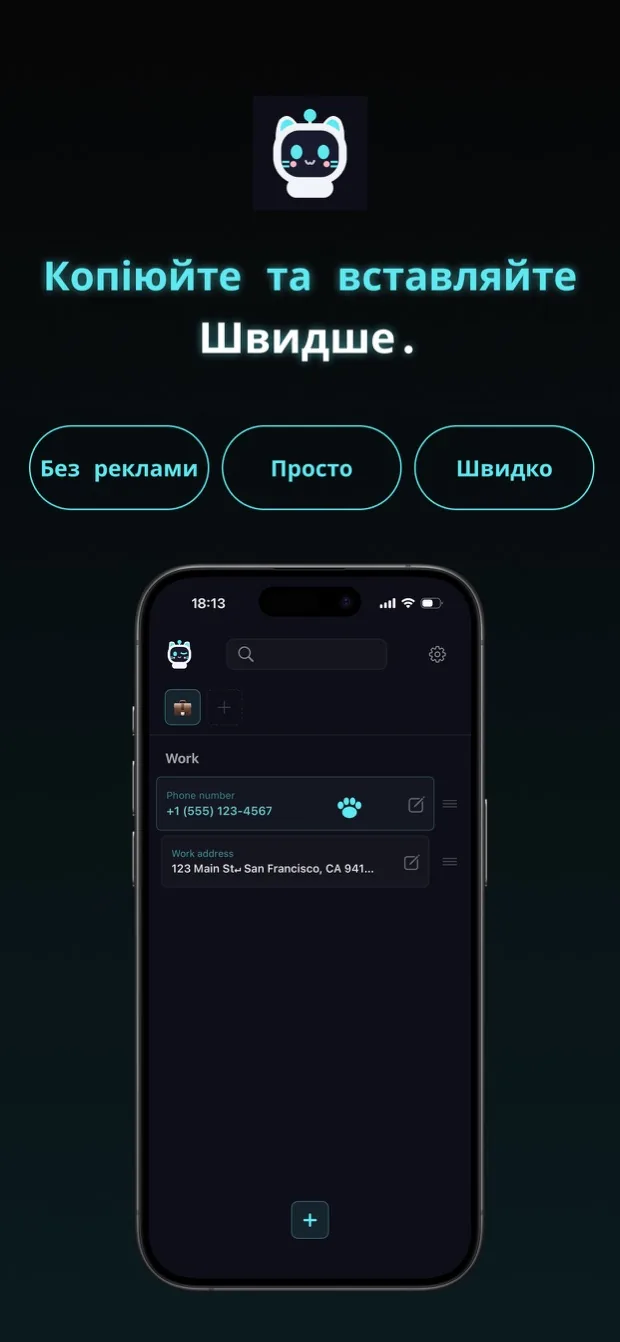
Копіюйте та вставляйте швидше.

copipi — це застосунок для копіювання та вставлення на iPhone, iPad і Android. Зберігайте слова й фрази, які часто використовуєте, та копіюйте їх одним дотиком.
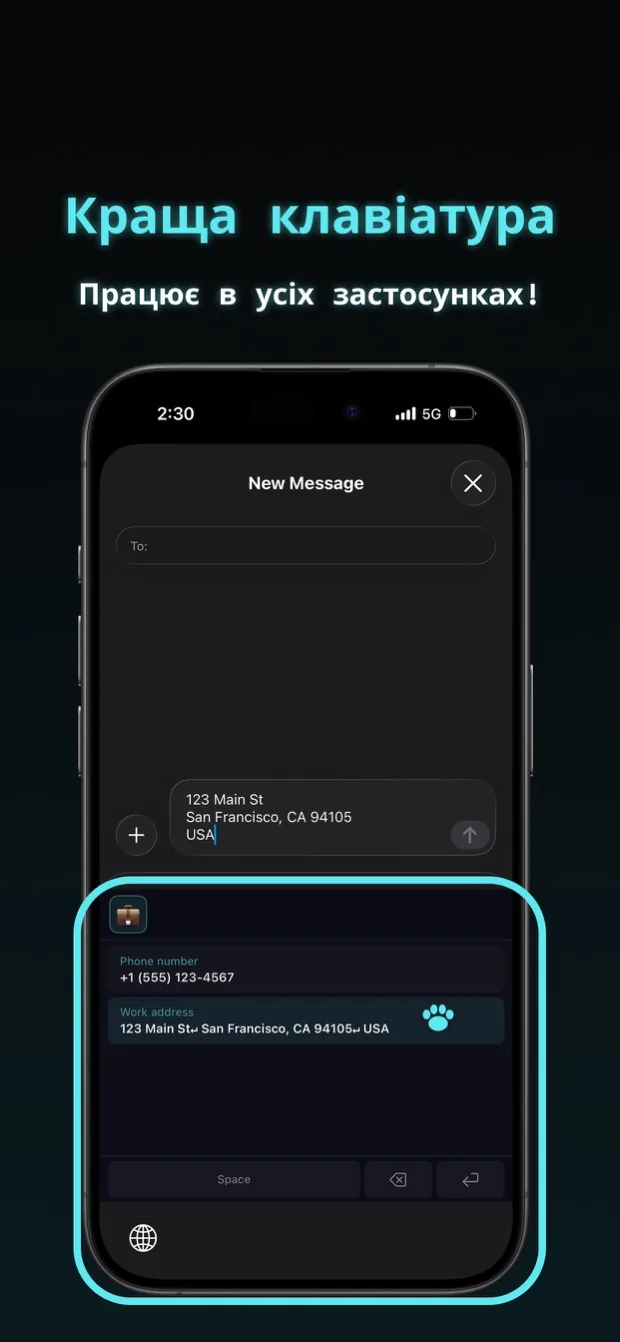
Додайте copipi до клавіатури та вставляйте текст, не відкриваючи застосунок.

ВИКОРИСТАННЯ

Відгуки

App Store · 16 оцінок 4.7

Дуже миле

Можна налаштувати і як клавіатуру, а я давно шукав такий застосунок. Він заслуговує на більше визнання. Якщо встановити дві колонки, читати стає значно зручніше. А найголовніше — котик неймовірно милий. Справді чудовий застосунок. Хочеться, щоб про нього дізналося більше людей.

Милий, простий у використанні, найкращий

Настільки хороший, що немає до чого причепитися. Зрозумілий, простий і милий. Хочу користуватися все життя.

Варто заплатити

Користуюся деякий час, і це дуже зручно. Я зберігаю ключові слова пошуку для своїх оголошень про продаж на ринках уживаних товарів, а також підказки, які надсилаю до GPT. Мені майже не потрібно перемикати папки під час використання клавіатури. Інтерфейс користувача простий, інтуїтивно зрозумілий і красивий. Використовувати емодзі як імена папок не проблема, коли ви до цього звикнете. Запуск програми та введення тексту відбуваються швидко. Великий розмір шрифту насправді ускладнює читання тексту, тому я дуже ціную можливість змінити розмір шрифту. Я відчув, що за це варто платити, хоча реклами немає, і придбав річний план. Коли я знайшов помилку та зв’язався з розробником, вони швидко відреагували та інформували мене про прогрес. Я вважаю цього розробника дуже надійним. Я буду продовжувати використовувати додаток.

Краще ніж 「コピペ帳」

Загалом це те ж саме, що й аналогічний додаток 「コピペ帳」, але він має функції, яких бракує 「コピペ帳」, як-от регульований розмір шрифту, вибране та заповнювачі. Це продумані функції, які відповідають моїм потребам. Інтерфейс користувача прекрасний, і хоча я думаю, що це програма, створена незалежним розробником, якість програми висока. Я вважаю, що він заслуговує на те, щоб стати більш популярним. Я вас підтримую!

Робот-кіт милий

Без зайвих функцій і неймовірно проста у використанні! Інші програми для копіювання та вставки стверджують, що вони прості, але містять заплутані функції, які ускладнюють їх. Це інтуїтивно зрозумілий і зручний!

Добре, що можна додати до клавіатури

Я можу використовувати його, не повертаючись до програми. Коли я додав його в налаштування клавіатури свого iPhone, він запрацював дуже добре.

Підтримує розриви рядків

Це схоже на спеціальний словник клавіатури, який підтримує розриви рядків. Здається добре.

Як користуватися

На прикладі відповіді покупцеві ми покажемо, як зберегти текст і вставити його.

01

Створіть папку

Відкрийте copipi та натисніть «+» у верхній частині екрана. Введіть «Продажі» як назву папки, а потім натисніть «Додати».

02

Збережіть текст, який ви часто використовуєте

Відкрийте папку «Продажі» і натисніть «+» внизу екрана. Введіть свою відповідь у поле «Текст» та натисніть «Додати», щоб зберегти її.

Приклад:
Дякую за покупку.
Я повідомлю вам, коли замовлення буде відправлено.

03

Скопіюйте збережений текст

У списку copipi торкніться збереженої відповіді. Копіюється весь текст, включаючи розриви рядків.

04

Вставте в програму, яку хочете використовувати

Відкрийте програму, яку ви використовуєте для продажу товарів. Натисніть і утримуйте поле повідомлення та виберіть «Вставити». Ваша збережена відповідь буде вставлена як є.

Полегшіть введення тексту за допомогою клавіатури

Додайте copipi як клавіатуру, щоб вводити збережений текст безпосередньо в іншій програмі. Перейдіть на клавіатуру copipi і торкніться збереженої відповіді.

Подивіться, як додати клавіатуру

ФУНКЦІЇ

Копіювання

Копіюйте збережений текст одним дотиком.

Керування даними

додаванняредагуваннявидаленнядублюваннязміна порядкувибранепошук

Додавайте, редагуйте, видаляйте, дублюйте, змінюйте порядок, додавайте до вибраного та шукайте тексти.
Під час додавання або редагування запису можна перевірити кількість символів у полі «Текст».

Керування папками

додаванняредагуваннявидаленнядублюваннязміна порядкувибране

Створіть папки емодзі, щоб упорядкувати збережений текст.
Ви також можете створювати папки всередині інших папок, щоб групувати текст за призначенням або категорією. У налаштуваннях увімкніть Папка > Підпапки, щоб під час додавання або редагування папки можна було вибрати «Батьківська папка». Виберіть «Немає», якщо не хочете розміщувати її в іншій папці.
Встановіть назви папок, щоб розрізняти їх у списку. Якщо у вас є улюблені записи, спочатку з’явиться папка «Вибране».

У налаштуваннях відкрийте Папка > Керування власними емодзі, додайте зображення, яке вам подобається, і використовуйте його як значок папки. Підтримуються квадратні зображення.

Загальні налаштування

Колір темиОформленняРозмір текстуТактильний відгукМова

Налаштуйте зовнішній вигляд програми та елементи керування в налаштуваннях.
・Колір теми: змініть основний колір, талісман і значок програми.
・Оформлення: виберіть «Світлий режим» або «Темний режим» для програми та клавіатури. Цей параметр не залежить від кольору теми; за замовчуванням темний. Піктограма програми також виглядає так само.
・Розмір тексту: налаштуйте розмір тексту.
・Тактильний відгук: Виберіть, чи має пристрій вібрувати під час копіювання або зміни параметрів. Якщо вібрацію вимкнено в параметрах пристрою, увімкнення цієї функції в copipi не змусить його вібрувати.
・Мова: змініть мову відображення програми.

Поширення

додавання безпосередньо з інших застосунків

Додавайте текст із Safari, Нотаток та інших застосунків через меню «Поширити» в iOS.

Синхронізація iCloud

Лише iOS
синхронізація між пристроямирезервна копія

Увімкніть iCloud для автоматичної синхронізації та резервного копіювання даних на ваших пристроях iOS.

Резервне копіювання та відновлення

Створити резервну копіюІмпортувати резервну копію

Зробіть резервну копію даних як файл JSON, щоб відновити їх або перемістити на інший пристрій. Під час імпорту виберіть, чи додати його до наявних даних, чи замінити наявні дані.

Скинути

видалення всіх даних

Видаліть разом усі збережені дані, включаючи папки, текстові записи та власні емодзі.

Заповнювачі

введення змінних частин під час копіюванняавтоматичне вставлення дати

Додайте {{variable_name}} до тексту та введіть значення під час копіювання. Змінні з однаковою назвою використовують однакове значення.
Заповнювач дати автоматично вставляє сьогоднішню дату у вибраному форматі.
Щоб додати заповнювач, торкніться іконки внизу праворуч у текстовому полі.
Примітка: {{variable_name}} не працює у власній клавіатурі. Заповнювачі дати працюють.

Інтеграції

ВіджетиЦентр керуванняSpotlightSiriШвидкі командиШвидкі налаштуванняПошук на пристрої

Додайте віджет на головний екран, щоб швидко отримати доступ до збереженого тексту та «Останні копії».

В iOS copipi підтримує інтеграцію з функціями «Центр керування», «Spotlight», «Siri» та «Швидкі команди». Інтеграція з функцією «Центр керування» доступна в iOS 18 і новіших версіях.

На Android використовуйте «Скопіювати текст» та «Додати з буфера» з меню, яке відкривається тривалим натисканням іконки застосунку, або зі швидких налаштувань. На підтримуваних пристроях збережені тексти також можна відкривати з пошуку на пристрої.

Щоб зберегти текст буфера обміну в copipi, спочатку скопіюйте текст з іншої програми. На iOS запустіть «Додати з буфера» із «Швидкі команди», «Центр керування» або «Spotlight». На Android запустіть його з меню, що відображається, утримуючи значок програми, або з «Швидкі налаштування». На екрані додавання позначте текст і папку, куди ви хочете його зберегти, а потім натисніть «Додати».

Для інтеграцій Android потрібна copipi 5.14.0 або новіша версія. Пошук на пристрої доступний на підтримуваних пристроях з Android 12 або новішою версією; відображення результатів залежить від пристрою.


Поширені запитання

copipi безкоштовний?

Так. Усі функції безкоштовні, реклами немає. Можна зберегти до 20 записів. copipi Pro знімає це обмеження.

Чи можна керувати шаблонами повідомлень і фрагментами тексту?

Так. Зберігайте шаблони повідомлень, адреси, відповіді для соцмереж, хештеги та будь-який текст, який використовуєте знову й знову. Заповнювачі дозволяють вводити змінні частини під час копіювання. Заповнювач дати додає сьогоднішню дату у вибраному форматі.

Чи можна перемістити папку в іншу?
так Текстові записи та вкладені папки всередині переміщуються разом з ним. Вам не потрібно реєструвати їх знову.
  1. Відкрийте екран редагування папки, яку потрібно перемістити.
  2. У полі «Батьківська папка» виберіть папку призначення. Виберіть «Немає», якщо не хочете розміщувати її в іншій папці.
  3. Торкніться «Зберегти», щоб завершити його переміщення.
Чи можна перемістити збережений текстовий запис до іншої папки?
так Ви можете змінити папку призначення, не реєструючи текст знову.
  1. Відкрийте екран редагування для текстового запису, який потрібно перемістити.
  2. У «Папка» виберіть папку призначення.
  3. Торкніться «Зберегти», щоб завершити його переміщення.
Хіба вбудованого словника клавіатури недостатньо?

У copipi ви вибираєте збережений текст зі списку, не запам'ятовуючи скорочень. Можна зберігати довгі тексти й шаблони з переносами рядків та впорядковувати їх у папках.

Як налаштувати власну клавіатуру?

В iOS відкрийте Загальні > Власна клавіатура > Для нових користувачів в налаштуваннях copipi, щоб побачити, як додати та використовувати клавіатуру. Натисніть «Відкрити Параметри» у посібнику та ввімкніть клавіатуру в налаштуваннях пристрою. Після додавання натисніть і утримуйте клавішу глобуса під час введення та виберіть copipi. Ви також можете налаштувати «Розташування керувальних клавіш», «Стовпці» і «Відображувані поля» на тому самому екрані «Власна клавіатура». На Android увімкніть copipi у розділі Мови та введення > Екранна клавіатура в налаштуваннях пристрою, а потім за допомогою кнопки перемикання клавіатури під час введення виберіть copipi. Точні кроки залежать від версії ОС.

Мої дані в безпеці? А як щодо конфіденційності?

copipi використовує лише сервіси Apple на iOS і Google на Android. Ці сервіси керують підписками, синхронізацією iCloud на iOS і системними резервними копіями на Android. Застосунок не надсилає дані на інші сервери, не збирає дані й не відстежує вас. В інформації про конфіденційність в App Store і розділі «Безпека даних» у Google Play зазначено, що дані не збираються.

Які пристрої підтримує copipi?

copipi підтримує iOS та Android. На комп’ютері Mac з Apple Silicon (M1 або новішої версії) ви можете завантажити та використовувати програму iPhone. В iOS увімкніть синхронізацію iCloud, щоб автоматично синхронізувати дані між підтримуваними пристроями. Щоб переміщувати дані між пристроями, експортуйте та імпортуйте резервну копію.

Якими мовами доступний copipi?

copipi підтримує 48 мов. Застосунок автоматично використовує мову, вибрану на вашому пристрої.
日本語, English, العربية, Български, বাংলা, Català, Čeština, Dansk, Deutsch, Ελληνικά, Español, Suomi, Français, ગુજરાતી, עברית, हिन्दी, Hrvatski, Magyar, Bahasa Indonesia, Italiano, Қазақша, ಕನ್ನಡ, 한국어, Lietuvių, മലയാളം, मराठी, Bahasa Melayu, Norsk bokmål, Nederlands, ଓଡ଼ିଆ, ਪੰਜਾਬੀ, Polski, Português, Română, Русский, Slovenčina, Slovenščina, Svenska, தமிழ், తెలుగు, ไทย, Türkçe, Українська, اردو, Tiếng Việt, 简体中文, 繁體中文, 繁體中文(香港)

Чи може copipi автоматично зберігати історію копіювання?

copipi не збирає автоматично у фоновому режимі текст, скопійований в інших застосунках. Текст, скопійований у copipi, доступний через «Останні копії» у віджеті на початковому екрані. Щоб зберегти текст, скопійований в іншому застосунку, додайте його в copipi або через меню поширення чи запустіть «Додати з буфера», перевірте вміст і цільову папку та збережіть текст. Для інтеграцій Android потрібна copipi 5.14.0 або новіша версія.

Download on the App StoreGet it on Google Play

Без реклами · Усі функції безкоштовні до 20 записів