ぴぴっとこぴー
Download on the App StoreGet it on Google Play

ବିଜ୍ଞାପନ ନାହିଁ · 20ଟି ଲେଖା ପର୍ଯ୍ୟନ୍ତ ସମସ୍ତ ସୁବିଧା ମାଗଣା

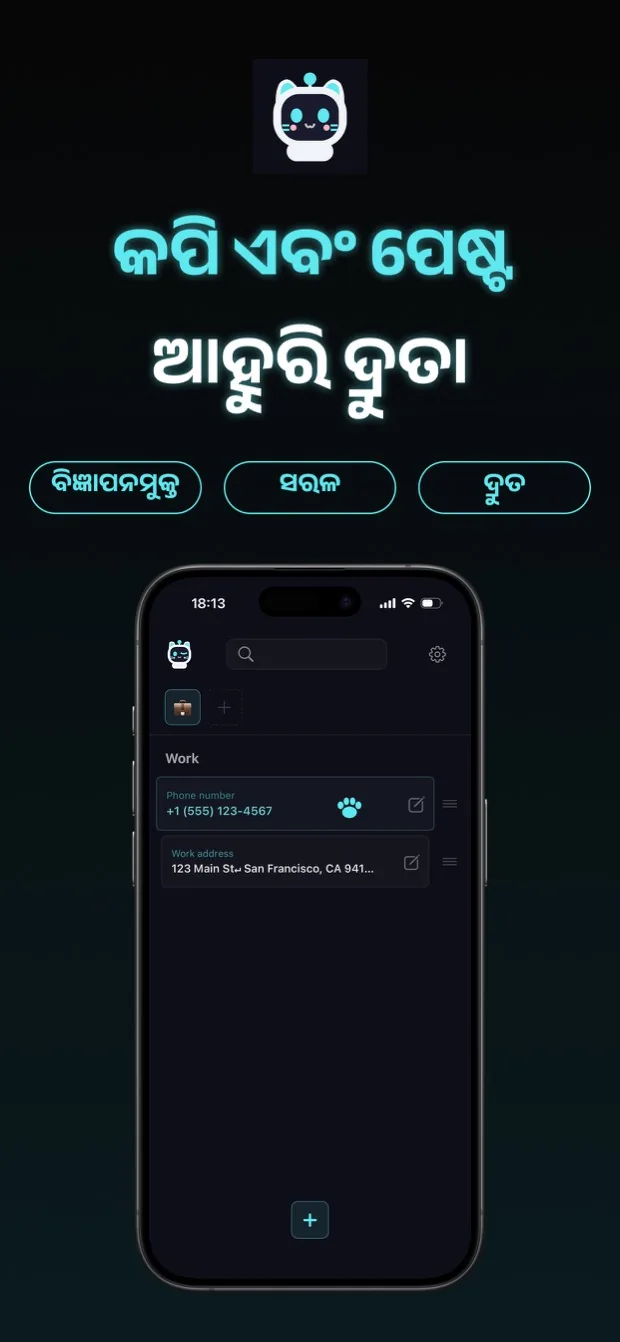
କପି ଏବଂ ପେଷ୍ଟ, ଆହୁରି ଶୀଘ୍ର।

copipi ହେଉଛି iPhone, iPad ଏବଂ Android ପାଇଁ ଏକ କପି-ପେଷ୍ଟ ଆପ୍। ଆପଣ ବାରମ୍ବାର ବ୍ୟବହାର କରୁଥିବା ଶବ୍ଦ ଏବଂ ବାକ୍ୟ ସଂରକ୍ଷଣ କରନ୍ତୁ, ତାପରେ ଗୋଟିଏ ଟ୍ୟାପ୍‌ରେ କପି କରନ୍ତୁ।
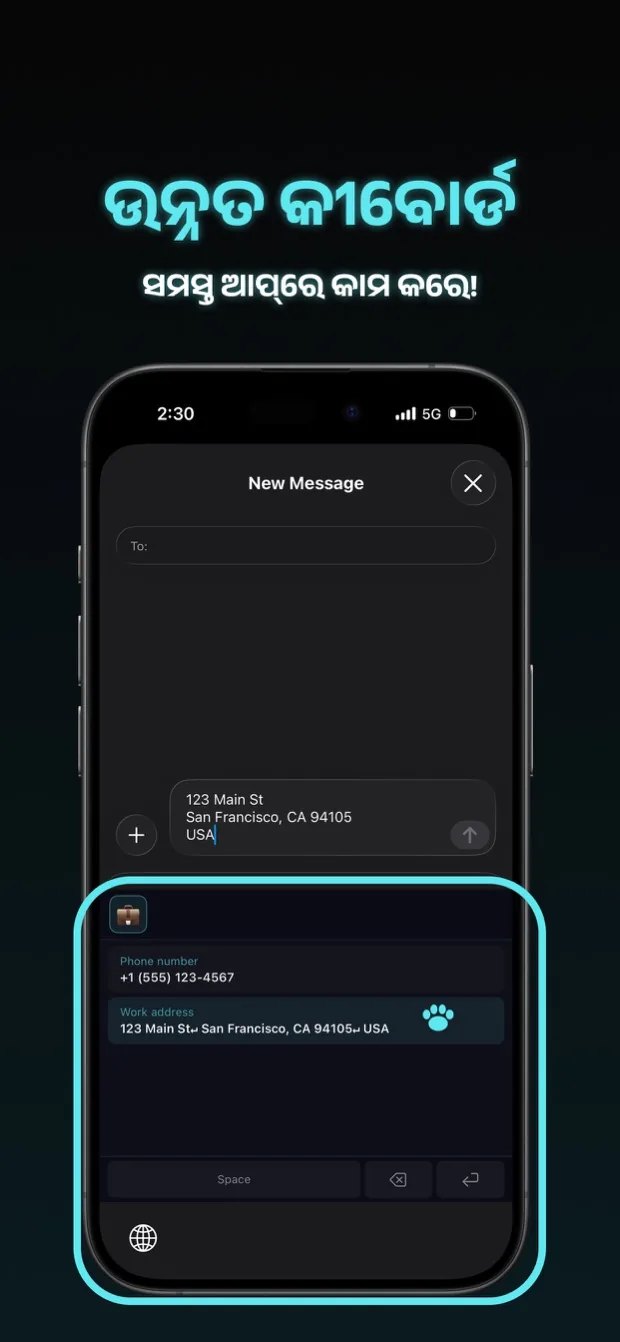
Keyboardରେ copipi ଯୋଡ଼ି app ନ ଖୋଲି text paste କରନ୍ତୁ।

ବ୍ୟବହାର

ସମୀକ୍ଷା

App Store · 16 ରେଟିଂ 4.7

ବହୁତ ସୁନ୍ଦର

ଏହାକୁ କୀବୋର୍ଡ ଭାବରେ ମଧ୍ୟ ସେଟ୍ କରିହେବ, ଆଉ ମୁଁ ବହୁତ ଦିନ ଧରି ଏଭଳି ଏକ ଆପ୍ ଖୋଜୁଥିଲି। ଏହାକୁ ଅଧିକ ପ୍ରଶଂସା ମିଳିବା ଉଚିତ। ସ୍ତମ୍ଭ ସଂଖ୍ୟା ଦୁଇ କଲେ ପଢ଼ିବା ବହୁତ ସହଜ ହୋଇଯାଏ। ସବୁଠାରୁ ବଡ଼ କଥା, ବିଲେଇଟି ଅତ୍ୟନ୍ତ ସୁନ୍ଦର। ସତରେ ଏକ ଅଦ୍ଭୁତ ଆପ୍। ଏହା ଅଧିକ ଲୋକଙ୍କ ପାଖରେ ପହଞ୍ଚୁ ବୋଲି ଚାହୁଁଛି।

ସୁନ୍ଦର, ବ୍ୟବହାର କରିବା ସହଜ, ସବୁଠୁ ଭଲ

ଏତେ ଭଲ ଯେ କୌଣସି ଅଭିଯୋଗ ନାହିଁ। ବୁଝିବାକୁ ସହଜ, ସରଳ ଏବଂ ସୁନ୍ଦର। ସାରା ଜୀବନ ବ୍ୟବହାର କରିବାକୁ ଚାହେଁ।

ଟଙ୍କା ଦେବା ଯୋଗ୍ୟ

ମୁଁ ଏହାକୁ କିଛି ସମୟ ପାଇଁ ବ୍ୟବହାର କରି ଆସୁଛି, ଏବଂ ଏହା ବହୁତ ସୁବିଧାଜନକ। ସେକେଣ୍ଡହାଣ୍ଡ ମାର୍କେଟପ୍ଲେସରେ ମୋର ବିକ୍ରୟ ତାଲିକା ପାଇଁ ମୁଁ ସର୍ଚ୍ଚ କୀୱାର୍ଡ ସଞ୍ଚୟ କରେ, ଏବଂ GPT କୁ ପଠାଉଥିବା ପ୍ରମ୍ପ୍ଟ ମଧ୍ୟ। କୀବୋର୍ଡ୍ ବ୍ୟବହାର କରିବାବେଳେ ମୋତେ ଫୋଲ୍ଡର୍ ସୁଇଚ୍ କରିବା କଷ୍ଟକର। UI ସରଳ, ଅନ୍ତର୍ନିହିତ ଏବଂ ସୁନ୍ଦର ଅଟେ। ଥରେ ଅଭ୍ୟସ୍ତ ହେବା ପରେ ଇମୋଜିଗୁଡ଼ିକୁ ଫୋଲ୍ଡର ନାମ ଭାବରେ ବ୍ୟବହାର କରିବା କ problem ଣସି ଅସୁବିଧା ନୁହେଁ। ଆପ୍ ଲଞ୍ଚ କରିବା ଏବଂ ପାଠ୍ୟ ପ୍ରବେଶ ଶୀଘ୍ର ଅଟେ। ଏକ ବଡ଼ ଫଣ୍ଟ୍ ସାଇଜ୍ ବାସ୍ତବରେ ମୋ ପ read ିବା ପାଇଁ ପାଠ୍ୟକୁ କଷ୍ଟକର କରିଥାଏ, ତେଣୁ ମୁଁ ଫଣ୍ଟ୍ ସାଇଜ୍ ପରିବର୍ତ୍ତନ କରିବାର ବିକଳ୍ପକୁ ପ୍ରକୃତରେ ପ୍ରଶଂସା କରେ। ମୁଁ ଅନୁଭବ କଲି ଯେ ଏହା ଦେୟ ଦେବା ଉଚିତ୍, ଯଦିଓ କ ads ଣସି ବିଜ୍ଞାପନ ନାହିଁ, ଏବଂ ବାର୍ଷିକ ଯୋଜନା କିଣିଲି। ଯେତେବେଳେ ମୁଁ ଏକ ବଗ୍ ପାଇଲି ଏବଂ ଠିକାଦାରଙ୍କ ସହିତ ଯୋଗାଯୋଗ କଲି, ସେମାନେ ତୁରନ୍ତ ପ୍ରତିକ୍ରିୟା କଲେ ଏବଂ ଅଗ୍ରଗତି ବିଷୟରେ ମୋତେ ଅବଗତ କରାଇଲେ। ମୁଁ ଏହି ବିକାଶକାରୀଙ୍କୁ ବହୁତ ବିଶ୍ୱାସଯୋଗ୍ୟ ମନେ କରେ। ମୁଁ ଆପ୍ ବ୍ୟବହାର ଜାରି ରଖିବି।

「コピペ帳」 ଠାରୁ ଭଲ

ଏହା ମ ically ଳିକ ଭାବରେ ସମାନ ଆପ୍ 「コピペ帳」 ସହିତ ସମାନ, କିନ୍ତୁ ଏଥିରେ ବ features ଶିଷ୍ଟ୍ୟ ଅଛି ଯାହା 「コピペ帳」 ର ଅଭାବ, ଯେପରି ନିୟନ୍ତ୍ରିତ ଫଣ୍ଟ ଆକାର, ପସନ୍ଦ ଏବଂ ସ୍ଥାନଧାରୀ। ଏଗୁଡ଼ିକ ହେଉଛି ଚିନ୍ତାଧାରା ବ features ଶିଷ୍ଟ୍ୟ ଯାହା ମୋର ଆବଶ୍ୟକତା ପୂରଣ କରେ। UI ସୁନ୍ଦର, ଏବଂ ଯଦିଓ ମୁଁ ଭାବୁଛି ଏହା ଏକ ସ୍ independent ାଧୀନ ଡେଭଲପର୍ ଦ୍ୱାରା ପ୍ରସ୍ତୁତ ଏକ ଆପ୍, ଆପର ଗୁଣବତ୍ତା ଅଧିକ। ମୁଁ ଭାବୁଛି ଏହା ଅଧିକ ଲୋକପ୍ରିୟ ହେବା ଯୋଗ୍ୟ। ମୁଁ ତୁମକୁ ସମର୍ଥନ କରେ!

ବିଲେଇ ରୋବଟ୍ ସୁନ୍ଦର ଅଟେ

କ No ଣସି ଅନାବଶ୍ୟକ ବ features ଶିଷ୍ଟ୍ୟ, ଏବଂ ବ୍ୟବହାର କରିବାକୁ ଅବିଶ୍ୱାସନୀୟ ସହଜ! ଅନ୍ୟାନ୍ୟ କପି-ଏବଂ-ପେଷ୍ଟ ଆପଗୁଡିକ ସରଳ ବୋଲି ଦାବି କରନ୍ତି କିନ୍ତୁ ବିଭ୍ରାନ୍ତିକର ବ features ଶିଷ୍ଟ୍ୟଗୁଡିକ ଅନ୍ତର୍ଭୂକ୍ତ କରେ ଯାହା ସେମାନଙ୍କୁ ଜଟିଳ କରିଥାଏ। ଏହା ଏକ ଅନ୍ତର୍ନିହିତ ଏବଂ ସୁବିଧାଜନକ ଅଟେ!

କୀବୋର୍ଡରେ ଯୋଡ଼ିହେବା ଭଲ ଲାଗେ

ଆପକୁ ନ ଫେରି ମୁଁ ଏହାକୁ ବ୍ୟବହାର କରିପାରିବି। ଥରେ ମୁଁ ଏହାକୁ ମୋ ଆଇଫୋନର କୀବୋର୍ଡ୍ ସେଟିଙ୍ଗରେ ଯୋଡିଲି, ଏହା ପ୍ରକୃତରେ ଭଲ କାମ କଲା।

ରେଖା ବ୍ରେକକୁ ସମର୍ଥନ କରେ

ଏହା ଏକ କଷ୍ଟମ୍ କୀବୋର୍ଡ୍ ଅଭିଧାନ ପରି ଅନୁଭବ କରେ ଯାହା ଲାଇନ୍ ବ୍ରେକ୍ କୁ ସମର୍ଥନ କରେ। ଭଲ ମନେହୁଏ।

କିପରି ବ୍ୟବହାର କରିବେ

ଏକ ଉଦାହରଣ ଭାବରେ ଏକ ମାର୍କେଟପ୍ଲେସ୍ ଆପରେ କ୍ରେତାମାନଙ୍କୁ ଉତ୍ତର ବ୍ୟବହାର କରି, ପାଠ୍ୟକୁ କିପରି ସଂରକ୍ଷଣ, କପି ଏବଂ ଲେପନ କରାଯାଏ ତାହା ଏଠାରେ ଅଛି।

01

ଏକ ଫୋଲ୍ଡର୍ ସୃଷ୍ଟି କରନ୍ତୁ।

copipi ଖୋଲନ୍ତୁ ଏବଂ ସ୍କ୍ରିନ୍ ଉପରେ “+” ଟ୍ୟାପ୍ କରନ୍ତୁ। “ଫୋଲ୍ଡର ନାମ” କୁ “ମାର୍କେଟପ୍ଲେସ୍” କୁ ସେଟ୍ କରନ୍ତୁ, ତାପରେ “ଯୋଡ଼ନ୍ତୁ” ଟ୍ୟାପ୍ କରନ୍ତୁ।

02

ଆପଣ ବାରମ୍ବାର ବ୍ୟବହାର କରୁଥିବା ପାଠ୍ୟ ସଞ୍ଚୟ କରନ୍ତୁ।

ତୁମର “ମାର୍କେଟପ୍ଲେସ୍” ଫୋଲ୍ଡର୍ ଖୋଲ ଏବଂ ସ୍କ୍ରିନ୍ ତଳେ “+” ଟ୍ୟାପ୍ କର। “ଟେକ୍ସ୍ଟ” ରେ ଆପଣଙ୍କର ଉତ୍ତର ପ୍ରବେଶ କରନ୍ତୁ ଏବଂ ଏହାକୁ ସଂରକ୍ଷଣ କରିବା ପାଇଁ “ଯୋଡ଼ନ୍ତୁ” ଟ୍ୟାପ୍ କରନ୍ତୁ।

ଉଦାହରଣ:
କିଣିଥିବାରୁ ଧନ୍ୟବାଦ।
ଆପଣଙ୍କ ଅର୍ଡର ପଠାଇବା ପରେ ଜଣାଇବି।

03

ଆପଣଙ୍କର ସଞ୍ଚିତ ପାଠ୍ୟକୁ କପି କରନ୍ତୁ।

copipi ରେ, ଆପଣ ସଂରକ୍ଷଣ କରିଥିବା ଉତ୍ତରକୁ ଟ୍ୟାପ୍ କରନ୍ତୁ। ଏହାର ଲାଇନ୍ ବ୍ରେକ୍ ଅନ୍ତର୍ଭୁକ୍ତ କରି ପୁରା ଟେକ୍ସଟ୍ କପି ହୋଇଛି।

04

ଆପଣ ବ୍ୟବହାର କରିବାକୁ ଚାହୁଁଥିବା ଆପରେ ଲେପନ କରନ୍ତୁ।

ଆପଣଙ୍କର ମାର୍କେଟପ୍ଲେସ୍ ଆପ୍ ଖୋଲନ୍ତୁ, ବାର୍ତ୍ତା କ୍ଷେତ୍ରକୁ ଦବାନ୍ତୁ ଏବଂ ଧରି ରଖନ୍ତୁ, ଏବଂ “ଲେପନ” ବାଛନ୍ତୁ। ଆପଣଙ୍କର ସଞ୍ଚିତ ଉତ୍ତର ଫିଲ୍ଡରେ ଦେଖାଯିବ।

କୀବୋର୍ଡ୍ ସହିତ ଟାଇପିଂକୁ ସହଜ କରନ୍ତୁ।

ଯେଉଁଠାରେ ଆପଣ ଟାଇପ୍ କରୁଛନ୍ତି ସେହି ଆପରେ ସେଭ୍ ଟେକ୍ସଟ୍ ସିଧାସଳଖ ସନ୍ନିବେଶ କରିବାକୁ copipi କୁ କିବୋର୍ଡ ଭାବରେ ଯୋଡନ୍ତୁ। copipi କୀବୋର୍ଡ୍ କୁ ସୁଇଚ୍ କରନ୍ତୁ ଏବଂ ଆପଣଙ୍କର ସଞ୍ଚିତ ଉତ୍ତରକୁ ଟ୍ୟାପ୍ କରନ୍ତୁ।

କୀବୋର୍ଡ୍ କିପରି ଯୋଡାଯାଏ ଦେଖନ୍ତୁ।

ସୁବିଧା

କପି

ସେଭ୍ ହୋଇଥିବା textକୁ ଗୋଟିଏ tapରେ copy କରନ୍ତୁ।

ଲେଖା ପରିଚାଳନା

ଯୋଡ଼ନ୍ତୁସମ୍ପାଦନ କରନ୍ତୁବିଲୋପ କରନ୍ତୁନକଲ କରନ୍ତୁକ୍ରମ ବଦଳାନ୍ତୁପସନ୍ଦରସନ୍ଧାନ

Text ଯୋଡ଼ନ୍ତୁ, edit, delete, duplicate, reorder, favorite ଏବଂ search କରନ୍ତୁ।
ଏକ ଏଣ୍ଟ୍ରି ଯୋଡ଼ିବା କିମ୍ବା ସମ୍ପାଦନ କରିବା ସମୟରେ, ଆପଣ “ଟେକ୍ସ୍ଟ” ଫିଲ୍ଡରେ ଅକ୍ଷର ସଂଖ୍ୟା ଦେଖିପାରିବେ।

ଫୋଲ୍ଡର ପରିଚାଳନା

ଯୋଡ଼ନ୍ତୁସମ୍ପାଦନ କରନ୍ତୁବିଲୋପ କରନ୍ତୁନକଲ କରନ୍ତୁକ୍ରମ ବଦଳାନ୍ତୁପସନ୍ଦର

ଆପଣଙ୍କ ପାଠକୁ ସଂଗଠିତ କରିବା ପାଇଁ ଇମୋଜି ଫୋଲ୍ଡରଗୁଡିକ ସୃଷ୍ଟି କରନ୍ତୁ। ଉଦ୍ଦେଶ୍ୟ କିମ୍ବା ପ୍ରସଙ୍ଗ ଅନୁଯାୟୀ ଗୋଷ୍ଠୀ ପାଠ୍ୟକୁ ଫୋଲ୍ଡର ଭିତରେ ଫୋଲ୍ଡର ମଧ୍ୟ ସୃଷ୍ଟି କରିପାରିବେ। ସେଟିଂସରେ ଫୋଲ୍ଡର > ସବଫୋଲ୍ଡର ଚାଲୁ କଲେ ଫୋଲ୍ଡର ଯୋଡ଼ିବା କିମ୍ବା ସମ୍ପାଦନା କରିବା ସମୟରେ “ପ୍ୟାରେଣ୍ଟ ଫୋଲ୍ଡର” ବାଛିପାରିବେ। ଏହାକୁ ଅନ୍ୟ ଫୋଲ୍ଡର ଭିତରେ ରଖିବାକୁ ଚାହୁଁନଥିଲେ “କିଛି ନାହିଁ” ବାଛନ୍ତୁ। ଫୋଲ୍ଡର ନାମଗୁଡ଼ିକ ଫୋଲ୍ଡରଗୁଡ଼ିକୁ ଚିହ୍ନିବା ସହଜ କରିଥାଏ। ଯଦି ଅତି କମରେ ଗୋଟିଏ ଏଣ୍ଟ୍ରି ପ୍ରିୟ, “ପ୍ରିୟ” ଫୋଲ୍ଡର ପ୍ରଥମେ ଦେଖାଯାଏ।

ସେଟିଂସରେ ଫୋଲ୍ଡର > ନିଜସ୍ୱ ଇମୋଜି ପରିଚାଳନା ରୁ ପସନ୍ଦର ଛବି ଯୋଡ଼ି ଏହାକୁ ଫୋଲ୍ଡର ଆଇକନ୍ ଭାବେ ବ୍ୟବହାର କରିପାରିବେ। ବର୍ଗାକାର ଛବି ସମର୍ଥିତ।

ସାଧାରଣ ସେଟିଂସ୍

ଥିମ୍ ରଙ୍ଗରୂପଟେକ୍ସଟ୍ ଆକାରବ୍ୟବହାର ସମୟରେ କମ୍ପନଭାଷା

ଆପ୍ ସେଟିଂସମୂହରେ ଆପଣଙ୍କର ପସନ୍ଦ ଅନୁଯାୟୀ ଆପ୍ କିପରି ଦେଖାଯାଏ ଏବଂ କାର୍ଯ୍ୟ କରେ କଷ୍ଟୋମାଇଜ୍ କରନ୍ତୁ।
・ଥିମ୍ ରଙ୍ଗ: ମୁଖ୍ୟ ରଙ୍ଗ, ମାସ୍କଟ୍, ଏବଂ ଆପ୍ ଆଇକନ୍ ପରିବର୍ତ୍ତନ କରନ୍ତୁ।
・ରୂପ: ଆପ୍ ଏବଂ କୀବୋର୍ଡ୍ ପାଇଁ “ଲାଇଟ୍ ମୋଡ୍” କିମ୍ବା “ଡାର୍କ ମୋଡ୍” ବାଛନ୍ତୁ। ଏହି ସେଟିଂ ଥିମ୍ ରଙ୍ଗ ଠାରୁ ଅଲଗା ଏବଂ “ଡାର୍କ ମୋଡ୍” କୁ ଡିଫଲ୍ଟ ଅଟେ। ଆପ୍ ଆଇକନ୍ ମଧ୍ୟ ଏହି ଦୃଶ୍ୟକୁ ଅନୁସରଣ କରେ।
・ଟେକ୍ସଟ୍ ଆକାର: ପାଠ୍ୟ ଆକାର ଆଡଜଷ୍ଟ କରନ୍ତୁ।
・ବ୍ୟବହାର ସମୟରେ କମ୍ପନ: ଟେକ୍ସଟ୍ କପି କରିବା କିମ୍ବା ସେଟିଙ୍ଗ୍ ବଦଳାଇବା ସମୟରେ ଡିଭାଇସ୍ କମ୍ପୁଛି କି ନାହିଁ ତାହା ବାଛନ୍ତୁ। ଯଦି ଆପଣଙ୍କର ଡିଭାଇସ୍ ସେଟିଂସମୂହରେ ହାପ୍ଟିକ୍ସ ବନ୍ଦ ଅଛି, ସେମାନଙ୍କୁ copipi ରେ ସକ୍ଷମ କରିବା କମ୍ପନ ସୃଷ୍ଟି କରିବ ନାହିଁ।
・ଭାଷା: ଆପର ପ୍ରଦର୍ଶନ ଭାଷା ପରିବର୍ତ୍ତନ କରନ୍ତୁ।

ସେୟାର

ଅନ୍ୟ ଆପ୍‌ରୁ ସିଧା ଯୋଡ଼ନ୍ତୁ

iOS Share menu ଦ୍ୱାରା Safari, Notes ଏବଂ ଅନ୍ୟ appsରୁ text ଯୋଡ଼ନ୍ତୁ।

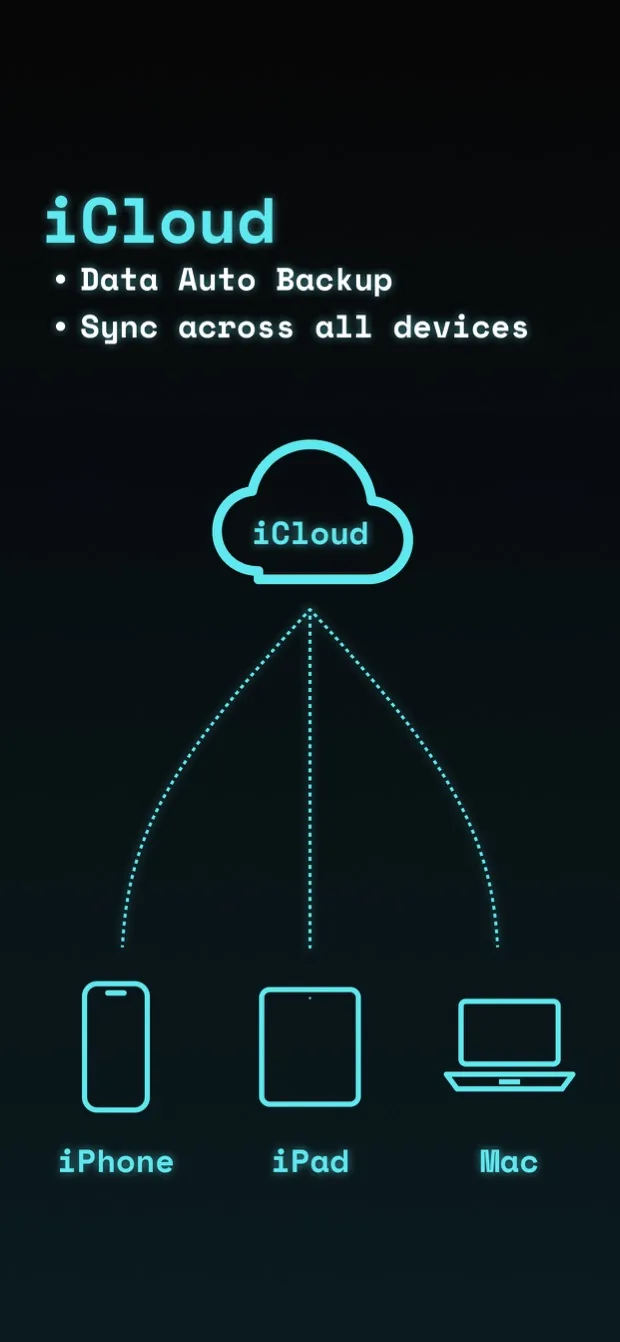
iCloud ସିଙ୍କ୍

କେବଳ iOS
ଡିଭାଇସ୍‌ଗୁଡ଼ିକ ମଧ୍ୟରେ ସିଙ୍କ୍ବ୍ୟାକଅପ୍

ଏକାଧିକ iOS ଉପକରଣଗୁଡ଼ିକରେ ସ୍ୱୟଂଚାଳିତ ଭାବରେ ସିଙ୍କ ଏବଂ ବ୍ୟାକଅପ୍ କରିବାକୁ iCloud ଟର୍ନ୍ ଅନ୍ କରନ୍ତୁ।

ବ୍ୟାକଅପ୍ ଏବଂ ପୁନରୁଦ୍ଧାର

ବ୍ୟାକଅପ୍ ତିଆରି କରନ୍ତୁବ୍ୟାକଅପ୍ ଆମଦାନୀ କରନ୍ତୁ

ଆପଣଙ୍କର ତଥ୍ୟକୁ JSON ଫାଇଲ ଭାବରେ ବ୍ୟାକଅପ୍ କରନ୍ତୁ ଏବଂ ତଥ୍ୟ ପୁନରୁଦ୍ଧାର କିମ୍ବା ଏହାକୁ ଅନ୍ୟ ଏକ ଉପକରଣକୁ ସ୍ଥାନାନ୍ତର କରିବା ପାଇଁ ଏହାକୁ ବ୍ୟବହାର କରନ୍ତୁ। ଆମଦାନି କରିବାବେଳେ, ଆପଣଙ୍କର ବିଦ୍ୟମାନ ତଥ୍ୟକୁ ଯୋଡନ୍ତୁ କି ନାହିଁ ତାହା ବାଛନ୍ତୁ।

ରିସେଟ୍

ସମସ୍ତ ଡାଟା ବିଲୋପ କରନ୍ତୁ

ଫୋଲ୍ଡର, ଟେକ୍ସଟ୍ ସ୍ନିପେଟ୍, ଏବଂ କଷ୍ଟମ୍ ଇମୋଜି ସହିତ ସଞ୍ଚିତ ତଥ୍ୟକୁ ଡିଲିଟ୍ କରନ୍ତୁ।

ପରିବର୍ତ୍ତନଶୀଳ ଅଂଶ

କପି ସମୟରେ ଇନପୁଟ୍ ପ୍ରତିସ୍ଥାପନତାରିଖ ସ୍ୱୟଂଚାଳିତ ଭାବରେ ଯୋଡ଼ନ୍ତୁ

Textରେ {{variable_name}} ଯୋଡ଼ନ୍ତୁ ଏବଂ copy ସମୟରେ value ଦିଅନ୍ତୁ। ସମାନ ନାମର variables ସମାନ value ବ୍ୟବହାର କରେ।
Date placeholder ବାଛିଥିବା formatରେ ଆଜିର date ସ୍ୱୟଂଚାଳିତ ଭାବେ ଯୋଡ଼େ।
ଯୋଡ଼ିବାକୁ text fieldର ତଳ ଡାହାଣ iconକୁ tap କରନ୍ତୁ।
ଟିପ୍ପଣୀ: {{variable_name}} କଷ୍ଟମ୍ କୀବୋର୍ଡରେ କାମ କରେ ନାହିଁ। Date placeholders କାମ କରେ।

ସଂଯୋଗ

ୱିଜେଟ୍କଣ୍ଟ୍ରୋଲ୍ ସେଣ୍ଟର୍SpotlightSiriସର୍ଟକଟ୍ଦ୍ରୁତ ସେଟିଂସ୍ଡିଭାଇସ୍ ସନ୍ଧାନ

ସଞ୍ଚିତ ପାଠ୍ୟ ଏବଂ “ନିକଟ କପି” କୁ ଶୀଘ୍ର ପ୍ରବେଶ କରିବାକୁ ଆପଣଙ୍କ ହୋମ ସ୍କ୍ରିନରେ ଏକ ୱିଜେଟ୍ ଯୋଡନ୍ତୁ।

iOS ରେ, କଣ୍ଟ୍ରୋଲ୍ ସେଣ୍ଟର୍, Spotlight, Siri, ଏବଂ ସର୍ଟକଟ୍ ବ୍ୟବହାର କରନ୍ତୁ। କଣ୍ଟ୍ରୋଲ୍ ସେଣ୍ଟର୍ iOS 18 କିମ୍ବା ତା’ପରେ ଆବଶ୍ୟକ କରେ।

Android ରେ, ଆପ୍ ଆଇକନ୍ ର ଲଙ୍ଗ୍ ପ୍ରେସ୍ ମେନୁ କିମ୍ବା ଦ୍ରୁତ ସେଟିଂସ୍ ରୁ “ଟେକ୍ସ୍ଟ ନକଲ କରନ୍ତୁ” ଏବଂ “କ୍ଲିପବୋର୍ଡ ଯୋଡ଼ନ୍ତୁ” ବ୍ୟବହାର କରନ୍ତୁ। ସମର୍ଥିତ ଡିଭାଇସରେ, ଆପଣ ଡିଭାଇସ୍ ସନ୍ଧାନରୁ ସଞ୍ଚିତ ପାଠ୍ୟ ମଧ୍ୟ ଖୋଲିପାରିବେ।

କ୍ଲିପବୋର୍ଡର ବିଷୟବସ୍ତୁ ଯୋଡ଼ିବାକୁ, ପ୍ରଥମେ ଅନ୍ୟ ଏକ ଆପ୍‌ରୁ ଟେକ୍ସଟ୍ କପି କରନ୍ତୁ। iOSରେ ସର୍ଟକଟ୍, କଣ୍ଟ୍ରୋଲ୍ ସେଣ୍ଟର୍ କିମ୍ବା Spotlightରୁ “କ୍ଲିପବୋର୍ଡ ଯୋଡ଼ନ୍ତୁ” ଚଲାନ୍ତୁ। Androidରେ ଆପ୍ ଆଇକନ୍‌କୁ ଦୀର୍ଘ ସମୟ ଦବାଇ ଆସୁଥିବା ମେନୁ କିମ୍ବା ଦ୍ରୁତ ସେଟିଂସ୍ରୁ ଏହାକୁ ଚଲାନ୍ତୁ। ଯୋଡ଼ିବା ପରଦାରେ ବିଷୟବସ୍ତୁ ଓ ଗନ୍ତବ୍ୟ ଫୋଲ୍ଡର ଯାଞ୍ଚ କରି, ସଞ୍ଚୟ କରିବାକୁ “ଯୋଡ଼ନ୍ତୁ” ଟ୍ୟାପ୍ କରନ୍ତୁ।

Android ସଂଯୋଗଗୁଡ଼ିକ copipi 5.14.0 କିମ୍ବା ପରେ ଆବଶ୍ୟକ କରେ। ଡିଭାଇସ୍ ସନ୍ଧାନ Android 12 କିମ୍ବା ତା’ପରେ ଚାଲୁଥିବା ଏକ ସମର୍ଥିତ ଉପକରଣ ଆବଶ୍ୟକ କରେ, ଏବଂ ଏହାର ଦୃଶ୍ୟ ଉପକରଣ ଦ୍ୱାରା ଭିନ୍ନ ହୋଇଥାଏ।


ସାଧାରଣ ପ୍ରଶ୍ନ

copipi ମାଗଣା କି?

ହଁ। ସମସ୍ତ ବୈଶିଷ୍ଟ୍ୟ ମାଗଣା ଏବଂ କୌଣସି ବିଜ୍ଞାପନ ନାହିଁ। ଆପଣ 20ଟି ଏଣ୍ଟ୍ରି ପର୍ଯ୍ୟନ୍ତ ସଂରକ୍ଷଣ କରିପାରିବେ। copipi Pro ଏହି ସୀମା ହଟାଇଦିଏ।

ସନ୍ଦେଶ ଟେମ୍ପଲେଟ୍ ଏବଂ ଟେକ୍ସଟ୍ ସ୍ନିପେଟ୍ ପରିଚାଳନା କରିପାରିବି କି?

ହଁ। ସନ୍ଦେଶ ଟେମ୍ପଲେଟ୍, ଠିକଣା, ସୋସିଆଲ୍ ମିଡିଆ ଉତ୍ତର, ହାସ୍‌ଟ୍ୟାଗ୍ ଏବଂ ବାରମ୍ବାର ବ୍ୟବହାର କରୁଥିବା ଯେକୌଣସି ଟେକ୍ସଟ୍ ସଂରକ୍ଷଣ କରନ୍ତୁ। ପ୍ଲେସହୋଲ୍ଡର ଦ୍ୱାରା କପି କରିବା ସମୟରେ ବଦଳୁଥିବା ଅଂଶ ପୂରଣ କରିପାରିବେ। ତାରିଖ ପ୍ଲେସହୋଲ୍ଡର ଆପଣଙ୍କ ପସନ୍ଦର ଫର୍ମାଟ୍‌ରେ ଆଜିର ତାରିଖ ଯୋଡ଼େ।

ମୁଁ ଅନ୍ୟ ଏକ ଫୋଲ୍ଡରକୁ ଏକ ଫୋଲ୍ଡରକୁ ଘୁଞ୍ଚାଇ ପାରିବି କି?
ହଁ ଫୋଲ୍ଡର ଭିତରେ ଥିବା ଟେକ୍ସଟ୍ ଏଣ୍ଟ୍ରି ଏବଂ ସବ୍ଫୋଲ୍ଡରଗୁଡ଼ିକ ଏହା ସହିତ ଗତି କରେ। ସେମାନଙ୍କୁ ପୁନର୍ବାର ପଞ୍ଜିକରଣ କରିବାର ଆବଶ୍ୟକତା ନାହିଁ।
  1. ଆପଣ ଘୁଞ୍ଚାଇବାକୁ ଚାହୁଁଥିବା ଫୋଲ୍ଡର ପାଇଁ ଏଡିଟ୍ ସ୍କ୍ରିନ୍ ଖୋଲନ୍ତୁ।
  2. “ପ୍ୟାରେଣ୍ଟ ଫୋଲ୍ଡର” ରେ ଗନ୍ତବ୍ୟ ଫୋଲ୍ଡର ବାଛନ୍ତୁ। ଏହାକୁ ଅନ୍ୟ ଫୋଲ୍ଡର ଭିତରେ ରଖିବାକୁ ଚାହୁଁନଥିଲେ “କିଛି ନାହିଁ” ବାଛନ୍ତୁ।
  3. ଫୋଲ୍ଡରକୁ ଘୁଞ୍ଚାଇବା ପାଇଁ “ସେଭ୍ କରନ୍ତୁ” ଟ୍ୟାପ୍ କରନ୍ତୁ।
ମୁଁ ସଞ୍ଚିତ ପାଠ୍ୟକୁ ଅନ୍ୟ ଫୋଲ୍ଡରକୁ ସ୍ଥାନାନ୍ତର କରିପାରିବି କି?
ହଁ ଆପଣ ପୁନର୍ବାର ପାଠ ପଞ୍ଜିକରଣ ନକରି ଗନ୍ତବ୍ୟସ୍ଥଳ ଫୋଲ୍ଡର ପରିବର୍ତ୍ତନ କରିପାରିବେ।
  1. ଆପଣ ଘୁଞ୍ଚାଇବାକୁ ଚାହୁଁଥିବା ପାଠ୍ୟ ପାଇଁ ଏଡିଟ୍ ସ୍କ୍ରିନ୍ ଖୋଲନ୍ତୁ।
  2. “ଫୋଲ୍ଡର”ରେ ଗନ୍ତବ୍ୟ ଫୋଲ୍ଡର ବାଛନ୍ତୁ।
  3. ପାଠ୍ୟକୁ ଘୁଞ୍ଚାଇବା ପାଇଁ “ସେଭ୍ କରନ୍ତୁ” ଟ୍ୟାପ୍ କରନ୍ତୁ।
କୀବୋର୍ଡର ନିଜସ୍ୱ ଶବ୍ଦକୋଷ ଯଥେଷ୍ଟ ନୁହେଁ କି?

copipi ରେ ଶର୍ଟକଟ୍ ମନେ ନ ରଖି ତାଲିକାରୁ ସଂରକ୍ଷିତ ଟେକ୍ସଟ୍ ବାଛିପାରିବେ। ଲାଇନ୍ ବ୍ରେକ୍ ଥିବା ଲମ୍ବା ଟେକ୍ସଟ୍ ଏବଂ ଟେମ୍ପଲେଟ୍ ସଂରକ୍ଷଣ କରି ଫୋଲ୍ଡରରେ ସଜାଇପାରିବେ।

କଷ୍ଟମ୍ କୀବୋର୍ଡ କିପରି ସେଟ୍ କରିବି?

iOS ରେ, କିବୋର୍ଡକୁ କିପରି ଯୋଡାଯାଏ ଏବଂ ବ୍ୟବହାର କରାଯିବ ତାହା ଦେଖିବା ପାଇଁ ସାଧାରଣ > କଷ୍ଟମ୍ କୀବୋର୍ଡ > ନୂଆ ବ୍ୟବହାରକାରୀଙ୍କ ପାଇଁ ଖୋଲନ୍ତୁ। ଆପଣଙ୍କର ଡିଭାଇସ୍ ସେଟିଂସମୂହ ଖୋଲିବା ଏବଂ କୀବୋର୍ଡ୍ ସକ୍ଷମ କରିବାକୁ ଗାଇଡ୍ ରେ “ସେଟିଂସ୍ ଖୋଲନ୍ତୁ” ଟ୍ୟାପ୍ କରନ୍ତୁ। କୀବୋର୍ଡ୍ ଯୋଡିବା ପରେ, ଏକ ଇନପୁଟ୍ ଫିଲ୍ଡରେ କୀବୋର୍ଡ୍ ଆଣ। ଗ୍ଲୋବ କୀ ଦବାନ୍ତୁ ଏବଂ ଧରି ରଖନ୍ତୁ, ତାପରେ copipi ଚୟନ କରନ୍ତୁ। ସମାନ “କଷ୍ଟମ୍ କୀବୋର୍ଡ” ସ୍କ୍ରିନରେ, ଆପଣ “କାର୍ଯ୍ୟ କୀଗୁଡ଼ିକର ଅବସ୍ଥାନ”, “ସ୍ତମ୍ଭ”, ଏବଂ “ପ୍ରଦର୍ଶିତ ଆଇଟମ୍” ଆଡଜଷ୍ଟ କରିପାରିବେ। Android ରେ, ଭାଷା ଏବଂ ଇନପୁଟ୍ under copipi କୁ ଆପଣଙ୍କର ଡିଭାଇସ୍ ସେଟିଂସମୂହରେ ଅନ୍-ସ୍କ୍ରିନ୍ କୀବୋର୍ଡ୍ ସକ୍ଷମ କରନ୍ତୁ, ତାପରେ ଟାଇପ୍ କରିବା ସମୟରେ କୀବୋର୍ଡ୍-ସୁଇଚ୍ ବଟନ୍ ବ୍ୟବହାର କରି copipi ବାଛନ୍ତୁ। ଅପରେଟିଂ ସିଷ୍ଟମ୍ ସଂସ୍କରଣ ଦ୍ୱାରା ପ୍ରକୃତ ପଦକ୍ଷେପଗୁଡ଼ିକ ଭିନ୍ନ ହୋଇଥାଏ।

ମୋ ଡାଟା ସୁରକ୍ଷିତ କି? ଗୋପନୀୟତା ବିଷୟରେ କଣ?

copipi iOS ରେ କେବଳ Apple ସେବା ଏବଂ Android ରେ କେବଳ Google ସେବା ବ୍ୟବହାର କରେ। ଏହି ସେବାଗୁଡ଼ିକ ସବସ୍କ୍ରିପ୍ସନ୍, iOS ରେ iCloud ସିଙ୍କ୍ ଏବଂ Android ରେ ସିଷ୍ଟମ୍ ବ୍ୟାକଅପ୍ ପରିଚାଳନା କରେ। ଏହା ଅନ୍ୟ ସର୍ଭରକୁ ଡାଟା ପଠାଏ ନାହିଁ, ଡାଟା ସଂଗ୍ରହ କରେ ନାହିଁ କିମ୍ବା ଆପଣଙ୍କୁ ଟ୍ରାକ୍ କରେ ନାହିଁ। App Store ଗୋପନୀୟତା ଲେବଲ୍ ଏବଂ Google Play ଡାଟା ସୁରକ୍ଷା ବିଭାଗ ଉଭୟରେ କୌଣସି ଡାଟା ସଂଗ୍ରହ କରାଯାଏ ନାହିଁ ବୋଲି ଉଲ୍ଲେଖ ଅଛି।

copipi କେଉଁ ଡିଭାଇସ୍‌ରେ କାମ କରେ?

iOS ଏବଂ Android ରେ ଉପଲବ୍ଧ। Apple Silicon (M1 କିମ୍ବା ପରବର୍ତ୍ତୀ) ସହିତ Mac ଉପରେ, ଆପଣ iPhone ଆପ୍ ଡାଉନଲୋଡ୍ ଏବଂ ବ୍ୟବହାର କରିପାରିବେ। iOS ରେ, iCloud ସିଙ୍କକୁ ସମର୍ଥିତ ଉପକରଣଗୁଡ଼ିକ ମଧ୍ୟରେ ସ୍ୱୟଂଚାଳିତ ଭାବରେ ତଥ୍ୟ ସିଙ୍କ କରିବାକୁ ସକ୍ଷମ କରନ୍ତୁ। ଉପକରଣଗୁଡ଼ିକ ମଧ୍ୟରେ ତଥ୍ୟ ସ୍ଥାନାନ୍ତର କରିବାକୁ, ଏକ ବ୍ୟାକଅପ୍ ରପ୍ତାନି ଏବଂ ଆମଦାନୀ କରନ୍ତୁ।

copipi କେଉଁ ଭାଷାରେ ଉପଲବ୍ଧ?

copipi 48ଟି ଭାଷାକୁ ସମର୍ଥନ କରେ। ଆପ୍ ସ୍ୱୟଂଚାଳିତ ଭାବରେ ଆପଣଙ୍କ ଡିଭାଇସ୍‌ରେ ସେଟ୍ ହୋଇଥିବା ଭାଷା ଅନୁସରଣ କରେ।
日本語, English, العربية, Български, বাংলা, Català, Čeština, Dansk, Deutsch, Ελληνικά, Español, Suomi, Français, ગુજરાતી, עברית, हिन्दी, Hrvatski, Magyar, Bahasa Indonesia, Italiano, Қазақша, ಕನ್ನಡ, 한국어, Lietuvių, മലയാളം, मराठी, Bahasa Melayu, Norsk bokmål, Nederlands, ଓଡ଼ିଆ, ਪੰਜਾਬੀ, Polski, Português, Română, Русский, Slovenčina, Slovenščina, Svenska, தமிழ், తెలుగు, ไทย, Türkçe, Українська, اردو, Tiếng Việt, 简体中文, 繁體中文, 繁體中文(香港)

copipi ମୋ କପି ଇତିହାସ ସ୍ୱୟଂଚାଳିତ ଭାବରେ ସଂରକ୍ଷଣ କରିପାରିବ କି?

copipi ଅନ୍ୟ ଆପ୍‌ରେ କପି ହୋଇଥିବା ଟେକ୍ସଟ୍‌କୁ ପୃଷ୍ଠଭୂମିରେ ସ୍ୱୟଂଚାଳିତ ଭାବେ ସଂଗ୍ରହ କରେ ନାହିଁ। copipiରେ କପି ହୋଇଥିବା ଟେକ୍ସଟ୍‌କୁ ହୋମ୍ ସ୍କ୍ରିନ୍ ୱିଜେଟ୍‌ର “ନିକଟ କପି”ରୁ ପାଇପାରିବେ। ଅନ୍ୟ ଆପ୍‌ରେ କପି ହୋଇଥିବା ଟେକ୍ସଟ୍ ସଞ୍ଚୟ କରିବା ପାଇଁ ଏହାକୁ copipiରେ କିମ୍ବା ସେୟାର୍ ମେନୁରୁ ଯୋଡ଼ନ୍ତୁ, କିମ୍ବା “କ୍ଲିପବୋର୍ଡ ଯୋଡ଼ନ୍ତୁ” ଚଲାଇ ବିଷୟବସ୍ତୁ ଓ ଗନ୍ତବ୍ୟ ଫୋଲ୍ଡର୍ ଯାଞ୍ଚ କରି ସଞ୍ଚୟ କରନ୍ତୁ। Android ସମନ୍ୱୟ ସୁବିଧା ପାଇଁ copipi 5.14.0 କିମ୍ବା ପରବର୍ତ୍ତୀ ସଂସ୍କରଣ ଆବଶ୍ୟକ।

Download on the App StoreGet it on Google Play

ବିଜ୍ଞାପନ ନାହିଁ · 20ଟି ଲେଖା ପର୍ଯ୍ୟନ୍ତ ସମସ୍ତ ସୁବିଧା ମାଗଣା