





ぴぴっとこぴー
Download on the App StoreGet it on Google Play

اشتہارات کے بغیر · 20 اندراجات تک تمام خصوصیات مفت

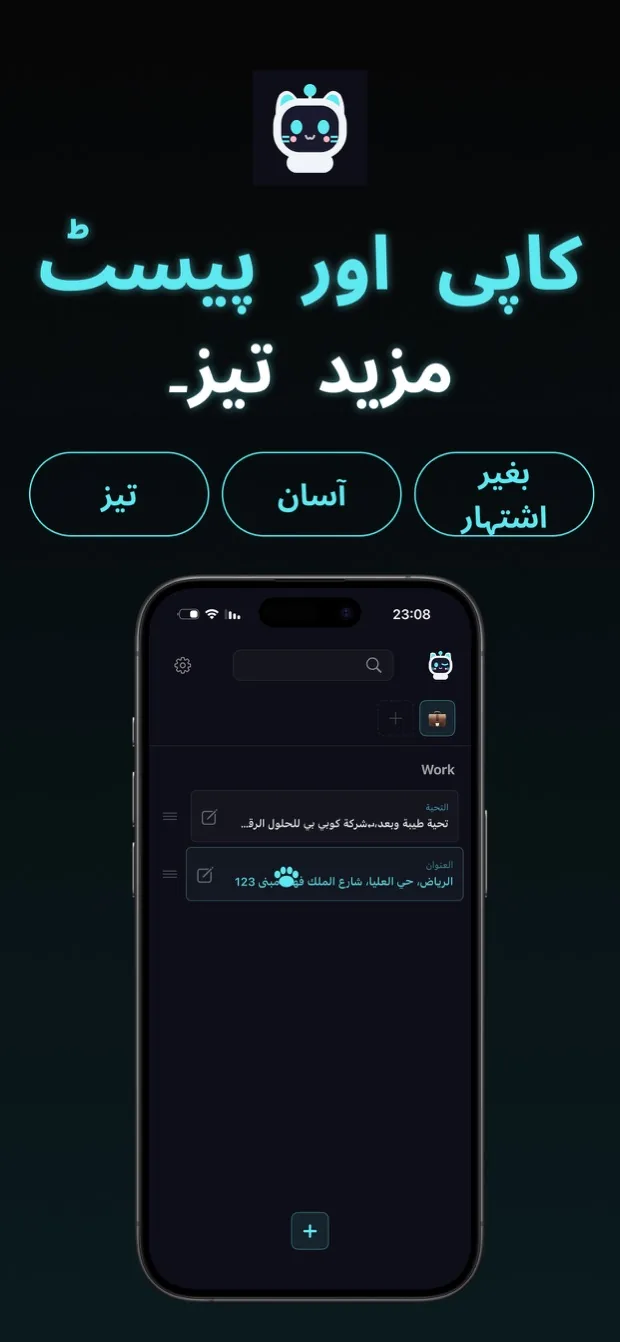
کاپی اور پیسٹ، مزید تیزی سے۔

copipi، iPhone، iPad اور Android کے لیے کاپی اور پیسٹ کی ایپ ہے۔ اکثر استعمال ہونے والے الفاظ اور جملے محفوظ کریں، پھر ایک ٹیپ سے کاپی کریں۔
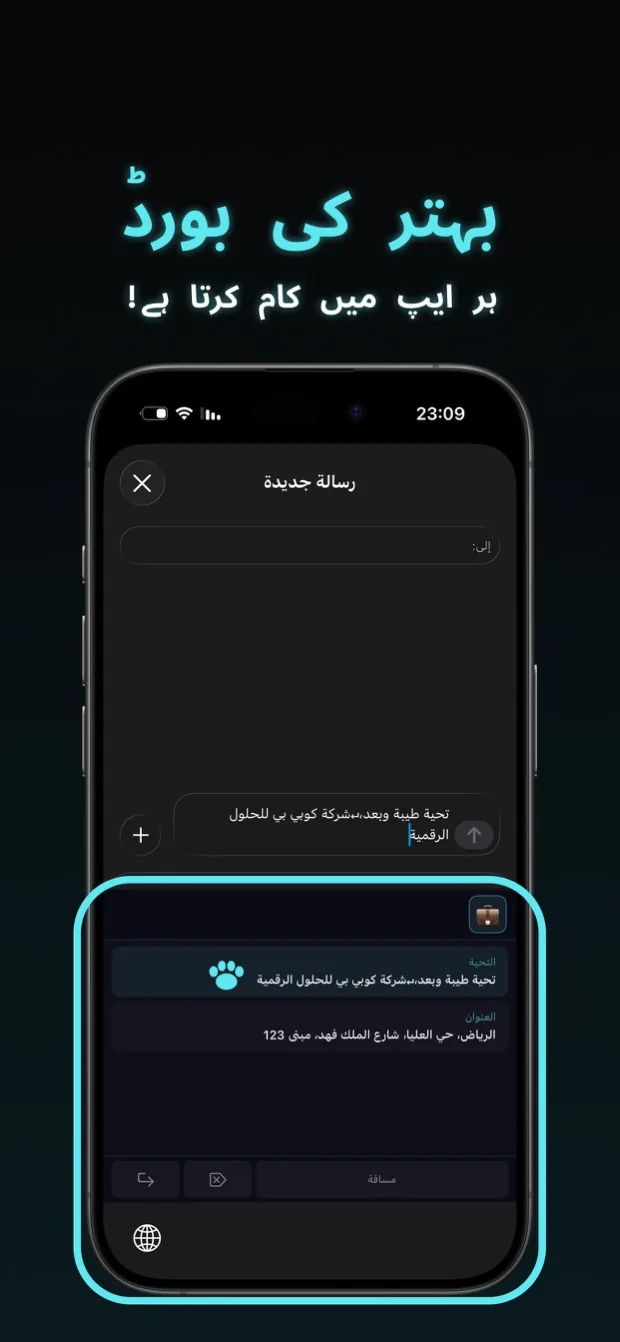
copipi کو keyboard میں شامل کریں اور app کھولے بغیر text paste کریں۔

استعمال

تبصرے

App Store · 16 ریٹنگز 4.7

بہت پیارا

اسے کی بورڈ کے طور پر بھی سیٹ کیا جا سکتا ہے، اور میں کافی عرصے سے ایسی ایپ تلاش کر رہا تھا۔ اسے مزید سراہا جانا چاہیے۔ کالموں کی تعداد دو کرنے سے پڑھنا بہت آسان ہو جاتا ہے۔ سب سے بڑھ کر، بلی بہت ہی پیاری ہے۔ واقعی ایک شاندار ایپ ہے۔ امید ہے کہ مزید لوگ اس کے بارے میں جانیں گے۔

پیارا، استعمال میں آسان، سب سے بہترین

اتنا اچھا ہے کہ شکایت کی کوئی بات ہی نہیں۔ سمجھنے میں آسان، سادہ اور پیارا۔ زندگی بھر استعمال کرنے کا دل چاہتا ہے۔

پیسے دینے کے قابل

میں اسے تھوڑی دیر سے استعمال کر رہا ہوں، اور یہ بہت آسان ہے۔ میں سیکنڈ ہینڈ مارکیٹ پلیس پر اپنی سیلز لسٹنگ کے لیے سرچ کے کلیدی الفاظ محفوظ کرتا ہوں، ساتھ ہی ساتھ میں GPT کو بھیجنے والے اشارے بھی محفوظ کرتا ہوں۔ کی بورڈ استعمال کرتے وقت مجھے فولڈرز کو تبدیل کرنے کی ضرورت نہیں پڑتی۔ UI سادہ، بدیہی اور خوبصورت ہے۔ ایموجیز کو فولڈر کے نام کے طور پر استعمال کرنے میں کوئی حرج نہیں ہے جب آپ اس کی عادت ڈال لیں۔ ایپ لانچ کرنا اور ٹیکسٹ داخل کرنا تیز ہے۔ ایک بڑا فونٹ سائز دراصل میرے لیے متن کو پڑھنا مشکل بناتا ہے، اس لیے میں واقعی فونٹ کا سائز تبدیل کرنے کے آپشن کی تعریف کرتا ہوں۔ میں نے محسوس کیا کہ اشتہارات نہ ہونے کے باوجود اس کی ادائیگی کرنا قابل قدر ہے اور میں نے سالانہ پلان خرید لیا۔ جب میں نے ایک بگ پایا اور ڈویلپر سے رابطہ کیا تو انہوں نے فوری جواب دیا اور مجھے پیش رفت کے بارے میں آگاہ کیا۔ مجھے یہ ڈویلپر بہت قابل اعتماد لگتا ہے۔ میں ایپ کا استعمال کرتا رہوں گا۔

「コピペ帳」 سے بہتر

یہ بنیادی طور پر اسی طرح کی ایپ 「コピペ帳」 جیسی ہے، لیکن اس میں ایسی خصوصیات ہیں جن کی 「コピペ帳」 میں کمی نہیں ہے، جیسے کہ ایڈجسٹ فونٹ سائز، پسندیدہ اور پلیس ہولڈرز۔ یہ سوچنے والی خصوصیات ہیں جو میری ضروریات کو پورا کرتی ہیں۔ UI خوبصورت ہے، اور اگرچہ مجھے لگتا ہے کہ یہ ایک آزاد ڈویلپر کی طرف سے بنائی گئی ایپ ہے، لیکن ایپ کا معیار اعلیٰ ہے۔ میرے خیال میں یہ زیادہ مقبول ہونے کا مستحق ہے۔ میں آپ کی حمایت کرتا ہوں!

بلی روبوٹ پیارا ہے۔

کوئی غیر ضروری خصوصیات نہیں، اور استعمال میں ناقابل یقین حد تک آسان! دیگر کاپی اور پیسٹ ایپس سادہ ہونے کا دعویٰ کرتی ہیں لیکن ان میں مبہم خصوصیات شامل ہیں جو انہیں پیچیدہ بناتی ہیں۔ یہ ایک بدیہی اور آسان ہے!

کی بورڈ میں شامل کیا جا سکتا ہے، یہ اچھا ہے

میں اسے ایپ پر واپس آئے بغیر استعمال کر سکتا ہوں۔ ایک بار جب میں نے اسے اپنے آئی فون کے کی بورڈ سیٹنگز میں شامل کیا تو اس نے واقعی اچھا کام کیا۔

لائن بریک کو سپورٹ کرتا ہے۔

یہ ایک حسب ضرورت کی بورڈ لغت کی طرح محسوس ہوتا ہے جو لائن بریک کو سپورٹ کرتا ہے۔ اچھا لگتا ہے۔

استعمال کا طریقہ

مثال کے طور پر مارکیٹ پلیس ایپ میں خریداروں کے جوابات کا استعمال کرتے ہوئے، متن کو محفوظ کرنے، کاپی کرنے اور پیسٹ کرنے کا طریقہ یہاں ہے۔

01

ایک فولڈر بنائیں

copipi کھولیں اور اسکرین کے اوپری حصے میں "+" کو تھپتھپائیں۔ "فولڈر کا نام" کو "مارکیٹ پلیس" پر سیٹ کریں، پھر "شامل کریں" کو تھپتھپائیں۔

02

متن کو محفوظ کریں جو آپ اکثر استعمال کرتے ہیں۔

اپنا "مارکیٹ پلیس" فولڈر کھولیں اور اسکرین کے نیچے "+" کو تھپتھپائیں۔ "متن" میں اپنا جواب درج کریں اور اسے محفوظ کرنے کے لیے "شامل کریں" کو تھپتھپائیں۔

مثال:
خریداری کا شکریہ۔
آپ کا آرڈر بھیجے جانے پر آپ کو اطلاع دی جائے گی۔

03

اپنے محفوظ کردہ متن کو کاپی کریں۔

copipi میں، اپنے محفوظ کردہ جواب پر ٹیپ کریں۔ پورا متن نقل کیا گیا ہے، بشمول اس کے لائن بریک۔

04

آپ جس ایپ کو استعمال کرنا چاہتے ہیں اس میں چسپاں کریں۔

اپنی مارکیٹ پلیس ایپ کھولیں، میسج فیلڈ کو دبائیں اور تھامیں، اور "پیسٹ کریں" کو منتخب کریں۔ آپ کا محفوظ کردہ جواب فیلڈ میں ظاہر ہوگا۔

کی بورڈ کے ساتھ ٹائپنگ کو آسان بنائیں

copipi کو ایک کی بورڈ کے بطور شامل کریں تاکہ آپ جس ایپ میں ٹائپ کر رہے ہوں وہاں براہ راست محفوظ شدہ متن داخل کریں۔ copipi کی بورڈ پر جائیں اور اپنے محفوظ کردہ جواب پر ٹیپ کریں۔

کی بورڈ کو شامل کرنے کا طریقہ دیکھیں

خصوصیات

کاپی

محفوظ text کو ایک tap سے copy کریں۔

متن کا انتظام

شامل کرناترمیمحذف کرنانقل بناناترتیب بدلناپسندیدہتلاش

Text کو add، edit، delete، duplicate، reorder، favorite اور search کریں۔
کوئی اندراج شامل یا ترمیم کرتے وقت، آپ “متن” خانے میں حروف کی تعداد دیکھ سکتے ہیں۔

فولڈرز کا انتظام

شامل کرناترمیمحذف کرنانقل بناناترتیب بدلناپسندیدہ

اپنے متن کو ترتیب دینے کے لیے ایموجی فولڈرز بنائیں۔ آپ مقصد یا موضوع کے لحاظ سے گروپ ٹیکسٹ کے لیے فولڈرز کے اندر فولڈر بھی بنا سکتے ہیں۔ ترتیبات میں فولڈر > ذیلی فولڈرز کو آن کرنے سے فولڈر شامل کرتے یا اس میں ترمیم کرتے وقت “پیرنٹ فولڈر” منتخب کر سکتے ہیں۔ اگر اسے کسی دوسرے فولڈر کے اندر نہیں رکھنا چاہتے تو “کوئی نہیں” منتخب کریں۔ فولڈر کے نام فولڈرز کی شناخت کو آسان بناتے ہیں۔ اگر کم از کم ایک اندراج پسندیدہ ہے تو پہلے "پسندیدہ" فولڈر ظاہر ہوتا ہے۔

ترتیبات میں فولڈر > ذاتی ایموجی کا نظم کریں سے اپنی پسند کی تصویر شامل کر کے اسے فولڈر کے آئیکن کے طور پر استعمال کر سکتے ہیں۔ مربع تصاویر استعمال کی جا سکتی ہیں۔

عمومی ترتیبات

تھیم کا رنگظاہری شکلمتن کا سائزاستعمال کے دوران وائبریشنزبان

ایپ کی ترتیبات میں اپنی ترجیحات کے مطابق ایپ کس طرح نظر آتی ہے اور کام کرتی ہے اسے حسب ضرورت بنائیں۔
・تھیم کا رنگ: مرکزی رنگ، شوبنکر، اور ایپ آئیکن کو تبدیل کریں۔
・ظاہری شکل: ایپ اور کی بورڈ کے لیے "لائٹ موڈ" یا "ڈارک موڈ" کا انتخاب کریں۔ یہ ترتیب تھیم کے رنگ سے الگ ہے اور "ڈارک موڈ" پر ڈیفالٹ ہے۔ ایپ کا آئیکن بھی اس ظاہری شکل کی پیروی کرتا ہے۔
・متن کا سائز: متن کا سائز ایڈجسٹ کریں۔
・استعمال کے دوران وائبریشن: منتخب کریں کہ آیا ٹیکسٹ کاپی کرتے وقت یا سیٹنگز تبدیل کرتے وقت ڈیوائس وائبریٹ ہوتی ہے۔ اگر آپ کے آلے کی سیٹنگز میں ہیپٹکس آف ہیں، تو انہیں copipi میں فعال کرنے سے وائبریشن نہیں ہوگی۔
・زبان: ایپ کی ڈسپلے لینگویج کو تبدیل کریں۔

شیئر

دوسری ایپس سے براہِ راست شامل کرنا

iOS Share menu کے ذریعے Safari، Notes اور دیگر apps سے text شامل کریں۔

iCloud ہم آہنگی

صرف iOS
آلات کے درمیان ہم آہنگیبیک اپ

iCloud کو آن کریں تاکہ متعدد iOS آلات پر ڈیٹا کو خودکار طور پر مطابقت پذیر اور بیک اپ کریں۔

بیک اپ اور بحالی

بیک اپ بنائیںبیک اپ درآمد کریں

اپنے ڈیٹا کا بیک اپ JSON فائل کے طور پر لیں اور ڈیٹا کو بحال کرنے یا اسے کسی اور ڈیوائس پر منتقل کرنے کے لیے استعمال کریں۔ درآمد کرتے وقت، منتخب کریں کہ آیا اپنے موجودہ ڈیٹا میں اضافہ کرنا ہے یا اسے تبدیل کرنا ہے۔

ری سیٹ

تمام ڈیٹا حذف کرنا

محفوظ کردہ ڈیٹا بشمول فولڈرز، ٹیکسٹ اسنیپٹس، اور حسب ضرورت ایموجی کو ایک ساتھ حذف کریں۔

بدلنے والے حصے

کاپی کرتے وقت بدلنے والے حصے بھرناتاریخ خودکار طور پر شامل کرنا

Text میں {{variable_name}} شامل کریں اور copy کرتے وقت value درج کریں۔ ایک ہی نام والے variables ایک ہی value استعمال کرتے ہیں۔
Date placeholder منتخب format میں آج کی تاریخ خودکار طور پر شامل کرتا ہے۔
Placeholder شامل کرنے کے لیے text field کے نیچے دائیں جانب icon پر tap کریں۔
نوٹ: {{variable_name}} حسبِ ضرورت کی بورڈ میں کام نہیں کرتا۔ Date placeholders کام کرتے ہیں۔

انضمام

ویجیٹسکنٹرول سینٹرSpotlightSiriشارٹ کٹسفوری ترتیباتآلے کی تلاش

محفوظ کردہ متن اور "حالیہ کاپیاں" تک فوری رسائی کے لیے اپنی ہوم اسکرین پر ایک ویجیٹ شامل کریں۔

iOS پر، کنٹرول سینٹر، Spotlight، Siri، اور شارٹ کٹس استعمال کریں۔ کنٹرول سینٹر کے لیے iOS 18 یا اس کے بعد کی ضرورت ہے۔

Android پر، ایپ آئیکن کے لانگ پریس مینو یا فوری ترتیبات سے "متن کاپی کریں" اور "کلپ بورڈ شامل کریں" استعمال کریں۔ معاون آلات پر، آپ آلہ کی تلاش سے محفوظ کردہ متن کو بھی کھول سکتے ہیں۔

کلپ بورڈ کا مواد شامل کرنے کے لیے، پہلے کسی دوسری ایپ سے متن کاپی کریں۔ iOS پر، شارٹ کٹس، کنٹرول سینٹر، یا Spotlight سے "کلپ بورڈ شامل کریں" چلائیں۔ Android پر، اسے ایپ آئیکن کے لانگ پریس مینو یا فوری ترتیبات سے چلائیں۔ ایڈ اسکرین پر مواد اور منزل کا فولڈر چیک کریں، پھر محفوظ کرنے کے لیے "شامل کریں" کو تھپتھپائیں۔

Android انضمام کے لیے copipi 5.14.0 یا اس کے بعد کا ورژن درکار ہے۔ ڈیوائس کی تلاش کے لیے Android 12 یا بعد میں چلنے والے معاون ڈیوائس کی ضرورت ہوتی ہے، اور اس کی شکل آلے کے لحاظ سے مختلف ہوتی ہے۔

عام سوالات

کیا copipi مفت ہے؟

جی ہاں۔ تمام خصوصیات مفت ہیں اور کوئی اشتہار نہیں۔ آپ 20 اندراجات تک محفوظ کر سکتے ہیں۔ copipi Pro یہ حد ختم کر دیتا ہے۔

کیا میں پیغامات کے سانچے اور متن کے ٹکڑے منظم کر سکتا ہوں؟

جی ہاں۔ پیغامات کے سانچے، پتے، سوشل میڈیا کے جوابات، ہیش ٹیگ اور بار بار استعمال ہونے والا کوئی بھی متن محفوظ کریں۔ بدلنے والے حصوں کی سہولت سے آپ کاپی کرتے وقت تبدیل ہونے والے حصے بھر سکتے ہیں۔ تاریخ کے لیے رکھا گیا حصہ آج کی تاریخ آپ کے منتخب کردہ فارمیٹ میں شامل کرتا ہے۔

کیا میں ایک فولڈر کو دوسرے فولڈر میں منتقل کر سکتا ہوں؟
جی ہاں فولڈر کے اندر موجود ٹیکسٹ اندراجات اور ذیلی فولڈر اس کے ساتھ منتقل ہوتے ہیں۔ آپ کو انہیں دوبارہ رجسٹر کرنے کی ضرورت نہیں ہے۔
  1. آپ جس فولڈر کو منتقل کرنا چاہتے ہیں اس کے لیے ایڈٹ اسکرین کھولیں۔
  2. “پیرنٹ فولڈر” میں منزل کا فولڈر منتخب کریں۔ اگر اسے کسی دوسرے فولڈر کے اندر نہیں رکھنا چاہتے تو “کوئی نہیں” منتخب کریں۔
  3. فولڈر کو منتقل کرنا مکمل کرنے کے لیے "محفوظ کریں" کو تھپتھپائیں۔
کیا میں محفوظ کردہ متن کو دوسرے فولڈر میں منتقل کر سکتا ہوں؟
جی ہاں آپ متن کو دوبارہ رجسٹر کیے بغیر منزل کے فولڈر کو تبدیل کر سکتے ہیں۔
  1. آپ جس متن کو منتقل کرنا چاہتے ہیں اس کے لیے ایڈٹ اسکرین کھولیں۔
  2. "فولڈر" کے تحت، منزل کا فولڈر منتخب کریں۔
  3. متن کو منتقل کرنے کے لیے "محفوظ کریں" کو تھپتھپائیں۔
کیا کی بورڈ میں موجود لغت کافی نہیں؟

copipi میں آپ شارٹ کٹ یاد کیے بغیر فہرست سے محفوظ متن منتخب کرتے ہیں۔ نئی سطروں سمیت طویل متن اور سانچے محفوظ کریں اور انہیں فولڈرز میں منظم کریں۔

حسبِ ضرورت کی بورڈ کیسے ترتیب دوں؟

iOS پر، کی بورڈ کو شامل کرنے اور استعمال کرنے کا طریقہ دیکھنے کے لیے copipi کی ترتیبات میں عمومی > حسبِ ضرورت کی بورڈ > نئے صارفین کے لیے کھولیں۔ اپنے آلے کی ترتیبات کو کھولنے اور کی بورڈ کو فعال کرنے کے لیے گائیڈ میں "سیٹنگز کھولیں" کو تھپتھپائیں۔ کی بورڈ شامل کرنے کے بعد، کی بورڈ کو ان پٹ فیلڈ میں لائیں۔ گلوب کی کو دبائیں اور تھامیں، پھر copipi کو منتخب کریں۔ اسی "حسبِ ضرورت کی بورڈ" اسکرین میں، آپ "عملی کلیدوں کی جگہ"، "کالم"، اور "دکھائے جانے والے آئٹمز" کو ایڈجسٹ کر سکتے ہیں۔ Android پر، زبانوں اور ان پٹ کے تحت copipi کو اپنے آلے کی ترتیبات میں فعال کریں > آن اسکرین کی بورڈ، پھر ٹائپ کرتے وقت کی بورڈ سوئچ بٹن کا استعمال کرتے ہوئے copipi کا انتخاب کریں۔ آپریٹنگ سسٹم ورژن کے لحاظ سے درست اقدامات مختلف ہوتے ہیں۔

کیا میرا ڈیٹا محفوظ ہے؟ رازداری کا کیا خیال رکھا جاتا ہے؟

copipi، iOS پر صرف Apple کی خدمات اور Android پر صرف Google کی خدمات استعمال کرتا ہے۔ یہ خدمات سبسکرپشنز، iOS پر iCloud ہم آہنگی اور Android پر سسٹم بیک اپ سنبھالتی ہیں۔ ایپ دوسرے سرورز کو ڈیٹا نہیں بھیجتی، ڈیٹا جمع نہیں کرتی اور آپ کو ٹریک نہیں کرتی۔ App Store کا رازداری لیبل اور Google Play کا ڈیٹا کی حفاظت کا حصہ، دونوں بتاتے ہیں کہ کوئی ڈیٹا جمع نہیں کیا جاتا۔

copipi کن آلات پر کام کرتا ہے؟

iOS اور Android پر دستیاب ہے۔ Mac پر Apple Silicon (M1 یا بعد میں) کے ساتھ، آپ iPhone ایپ ڈاؤن لوڈ اور استعمال کر سکتے ہیں۔ iOS پر، iCloud مطابقت پذیر آلات کے درمیان ڈیٹا کو خودکار طور پر مطابقت پذیر بنانے کے لیے فعال کریں۔ آلات کے درمیان ڈیٹا کی منتقلی کے لیے، ایک بیک اپ برآمد اور درآمد کریں۔

copipi کن زبانوں میں دستیاب ہے؟

copipi، 48 زبانوں کی معاونت کرتا ہے۔ ایپ خودکار طور پر آپ کے آلے پر منتخب زبان استعمال کرتی ہے۔
日本語, English, العربية, Български, বাংলা, Català, Čeština, Dansk, Deutsch, Ελληνικά, Español, Suomi, Français, ગુજરાતી, עברית, हिन्दी, Hrvatski, Magyar, Bahasa Indonesia, Italiano, Қазақша, ಕನ್ನಡ, 한국어, Lietuvių, മലയാളം, मराठी, Bahasa Melayu, Norsk bokmål, Nederlands, ଓଡ଼ିଆ, ਪੰਜਾਬੀ, Polski, Português, Română, Русский, Slovenčina, Slovenščina, Svenska, தமிழ், తెలుగు, ไทย, Türkçe, Українська, اردو, Tiếng Việt, 简体中文, 繁體中文, 繁體中文(香港)

کیا copipi میری کاپی ہسٹری خودکار طور پر محفوظ کر سکتا ہے؟

copipi دوسری ایپس میں کاپی کیے گئے متن کو پس منظر میں خودکار طور پر جمع نہیں کرتا۔ آپ copipi میں کاپی کیے گئے متن تک ہوم اسکرین ویجیٹ کے ”حالیہ کاپیاں“ سے رسائی حاصل کر سکتے ہیں۔ دوسری ایپ میں کاپی کیے گئے متن کو محفوظ کرنے کے لیے اسے copipi میں یا شیئر مینو سے شامل کریں، یا ”کلپ بورڈ شامل کریں“ چلا کر مواد اور منزل کے فولڈر کی جانچ کریں اور محفوظ کریں۔ Android کے انضمام کے لیے copipi 5.14.0 یا اس سے نیا ورژن درکار ہے۔

Download on the App StoreGet it on Google Play

اشتہارات کے بغیر · 20 اندراجات تک تمام خصوصیات مفت