ぴぴっとこぴー
Download on the App StoreGet it on Google Play

Bez oglasa · Sve značajke besplatne za do 20 zapisa

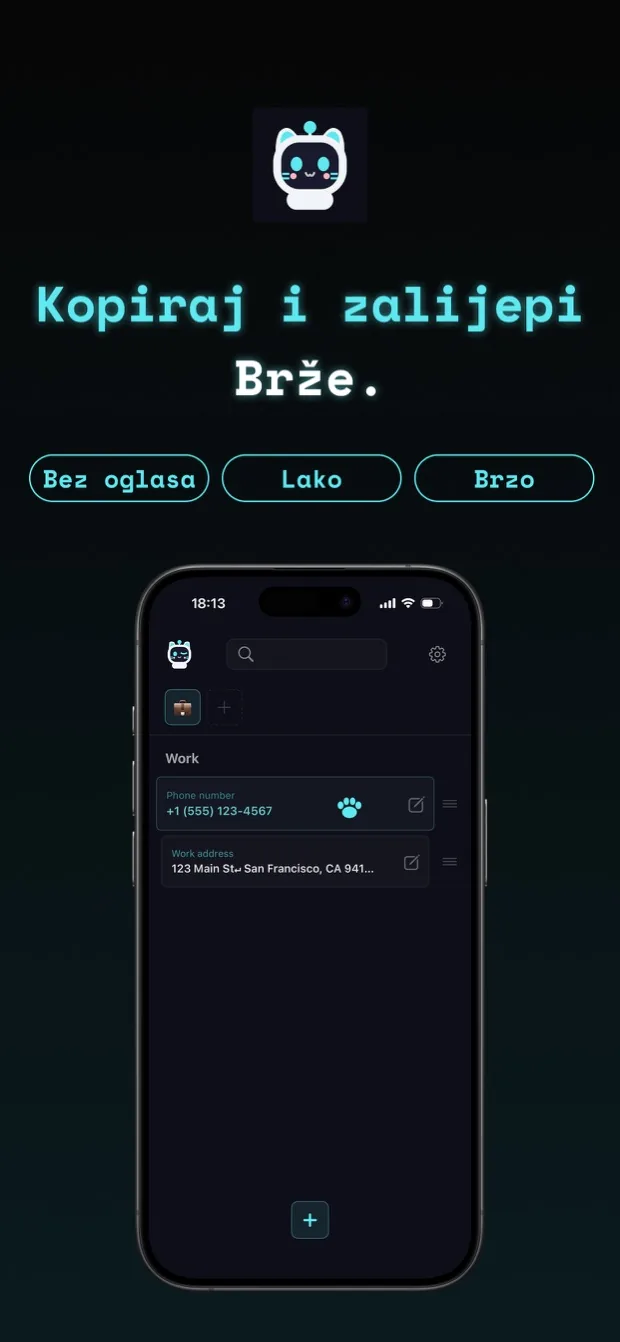
Kopiraj i zalijepi, brže.

copipi je aplikacija za kopiranje i lijepljenje za iPhone, iPad i Android. Spremi riječi i izraze koje često koristiš i kopiraj ih jednim dodirom.
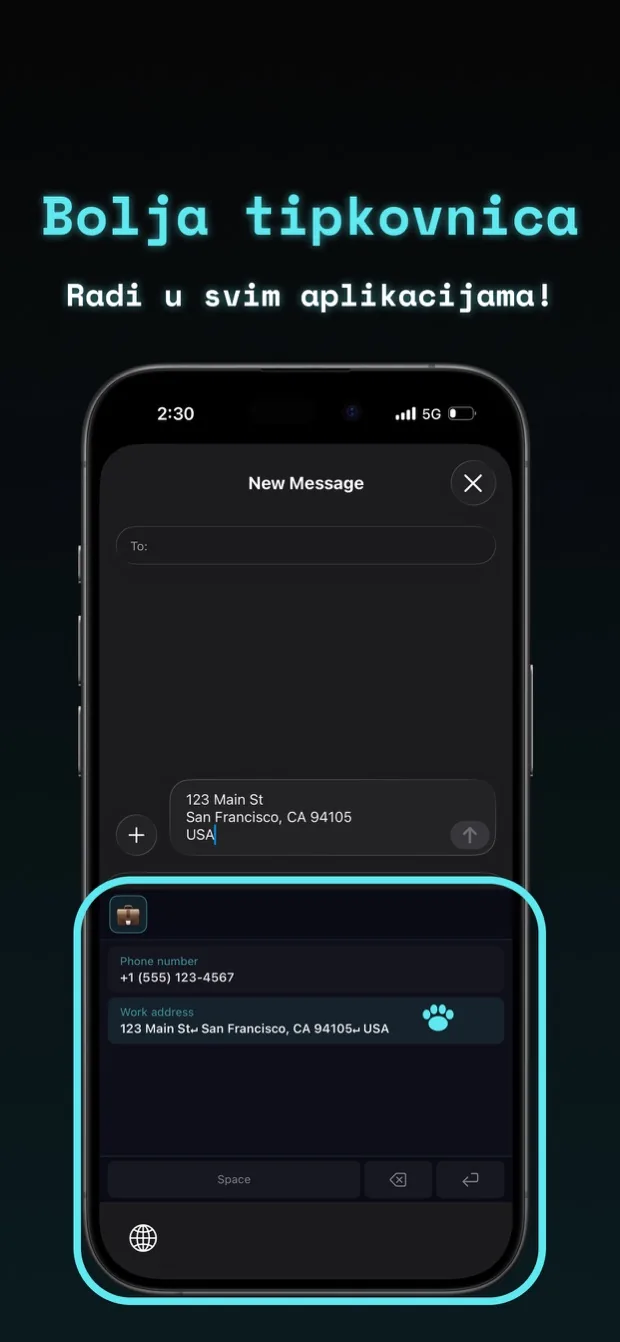
Dodaj copipi tipkovnici i lijepi tekst bez otvaranja aplikacije.

PRIMJENE

Recenzije

App Store · 16 ocjena 4.7

Jako slatka

Može se postaviti i kao tipkovnica, a već dugo tražim ovakvu aplikaciju. Zaslužuje više priznanja. Postavljanje na dva stupca znatno poboljšava preglednost. A prije svega, mačka je preslatka. Zaista odlična aplikacija. Nadam se da će više ljudi saznati za nju.

Slatka, jednostavna za korištenje, najbolja

Toliko je dobra da nemam nikakvih prigovora. Jasna, jednostavna i slatka. Želim je koristiti cijeli život.

Vrijedi platiti

Koristim ga već neko vrijeme i jako je zgodan. Spremam ključne riječi za pretraživanje za svoje prodajne popise na tržnicama polovnih stvari, kao i upite koje šaljem GPT-u. Jedva da moram mijenjati mape kada koristim tipkovnicu. Korisničko sučelje je jednostavno, intuitivno i lijepo. Upotreba emojija kao naziva mapa nije problem nakon što se naviknete. Pokretanje aplikacije i unos teksta su brzi. Velika veličina fonta mi zapravo čini tekst težim za čitanje, pa jako cijenim mogućnost promjene veličine fonta. Smatrao sam da se isplati platiti, iako nema oglasa, i kupio sam godišnji plan. Kad sam pronašao grešku i kontaktirao programera, oni su odmah reagirali i obavještavali me o napretku. Smatram da je ovaj programer vrlo pouzdan. Nastavit ću koristiti aplikaciju.

Bolje od 「コピペ帳」

U osnovi je ista kao slična aplikacija 「コピペ帳」, ali ima značajke koje aplikaciji 「コピペ帳」 nedostaju, kao što su podesive veličine fonta, favoriti i rezervirana mjesta. Ovo su promišljene značajke koje zadovoljavaju moje potrebe. UI je prekrasan, i iako mislim da je to aplikacija koju je napravio neovisni programer, kvaliteta aplikacije je visoka. Mislim da zaslužuje postati popularniji. podržavam te!

Robotska mačka je slatka

Nema nepotrebnih značajki i nevjerojatno jednostavan za korištenje! Druge aplikacije za kopiranje i lijepljenje tvrde da su jednostavne, ali uključuju zbunjujuće značajke koje ih čine kompliciranima. Ovaj je intuitivan i praktičan!

Sviđa mi se što je mogu dodati tipkovnici

Mogu ga koristiti bez povratka u aplikaciju. Nakon što sam ga dodao u postavke tipkovnice svog iPhonea, radio je jako dobro.

Podržava prijelome redaka

Čini se kao prilagođeni rječnik tipkovnice koji podržava prijelome redaka. Čini se dobro.

Kako koristiti

Na primjeru odgovora kupcu pokazat ćemo kako sačuvati tekst i zalijepiti ga.

01

Stvorite mapu

Otvorite copipi i dodirnite “+” na vrhu zaslona. Unesite “Oglasnik” kao naziv mape, zatim dodirnite “Dodaj”.

02

Spremite tekst koji često koristite

Otvorite mapu “Oglasnik” i dodirnite “+” na dnu zaslona. Unesite svoj odgovor u “Tekst” i dodirnite “Dodaj” da biste ga spremili.

Primjer:
Hvala na kupnji.
Javit ću vam kad vaša narudžba bude poslana.

03

Kopirajte spremljeni tekst

Na popisu copipi dodirnite odgovor koji ste spremili. Kopira se cijeli tekst, uključujući prijelome redaka.

04

Zalijepite u aplikaciju koju želite koristiti

Otvorite aplikaciju koju koristite za prodaju artikala. Pritisnite i držite polje za poruku i odaberite "Zalijepi". Vaš spremljeni odgovor umetnut je takav kakav jest.

Olakšajte tipkanje pomoću tipkovnice

Dodajte copipi kao tipkovnicu za unos spremljenog teksta izravno u drugu aplikaciju. Prijeđite na tipkovnicu copipi i dodirnite svoj spremljeni odgovor.

Pogledajte kako dodati tipkovnicu

ZNAČAJKE

Kopiranje

Jednim dodirom kopiraj spremljeni tekst.

Upravljanje podacima

dodajurediizbrišiduplicirajpromijeni redoslijedfavoritipretraži

Dodaj, uređuj, briši, dupliciraj, mijenjaj redoslijed, označavaj favorite i pretražuj tekstove. Naslovi olakšavaju pronalaženje.
Pri dodavanju ili uređivanju unosa možete provjeriti broj znakova u polju „Tekst“.

Upravljanje mapama

dodajurediizbrišiduplicirajpromijeni redoslijedfavoriti

Stvorite mape emotikona da biste organizirali svoj spremljeni tekst.
Također možete stvoriti mape unutar drugih mapa za grupiranje teksta prema namjeni ili kategoriji. U postavkama uključite Mapa > Podmape kako biste pri dodavanju ili uređivanju mape mogli odabrati „Nadređena mapa”. Odaberite „Nijedna” ako je ne želite smjestiti u drugu mapu.
Postavite nazive mapa kako biste ih razlikovali na popisu. Ako imate omiljene unose, prvo se pojavljuje mapa Favoriti.

U postavkama otvorite Mapa > Upravljanje vlastitim emojijima, dodajte sliku po izboru i upotrijebite je kao ikonu mape. Podržane su kvadratne slike.

Opće postavke

Boja temeIzgledVeličina tekstaVibracija pri uporabiJezik

Prilagodite izgled i kontrole aplikacije u postavkama.
・Boja teme: Promijenite glavnu boju, maskotu i ikonu aplikacije.
・Izgled: Odaberite “Svijetli način” ili “Tamni način” za aplikaciju i tipkovnicu. Ova je postavka neovisna o boji teme; zadana je tamna. Ikona aplikacije također prati ovaj izgled.
・Veličina teksta: Prilagodite veličinu teksta.
・Vibracija pri uporabi: Odaberi hoće li uređaj vibrirati pri kopiranju ili promjeni postavki. Ako je vibracija isključena na uređaju, uključivanje u aplikaciji copipi neće imati učinka.
・Jezik: Promjena jezika prikaza aplikacije.

Dijeljenje

dodaj izravno iz drugih aplikacija

Dodaj tekst iz Safarija, Bilješki i drugih aplikacija putem iOS izbornika Dijeli.

iCloud sinkronizacija

Samo iOS
sinkronizacija između uređajasigurnosna kopija

Uključite iCloud za automatsku sinkronizaciju i sigurnosno kopiranje podataka na svim vašim iOS uređajima.

Sigurnosna kopija i vraćanje

Izradi sigurnosnu kopijuUvezi sigurnosnu kopiju

Sigurnosno kopirajte svoje podatke kao JSON datoteku da biste ih vratili ili premjestili na drugi uređaj. Prilikom uvoza odaberite želite li ga dodati svojim postojećim podacima ili zamijeniti postojeće podatke.

Poništi

izbriši sve podatke

Izbrišite sve svoje spremljene podatke zajedno, uključujući mape, tekstualne unose i prilagođene emojije.

Rezervirana mjesta

zamijeni unesenim tekstom pri kopiranjuautomatski umetni datum

Dodaj {{variable_name}} u tekst i unesi vrijednost prilikom kopiranja. Varijable istog naziva koriste istu vrijednost.
Rezervirano mjesto za datum automatski umeće današnji datum u odabranom formatu.
Za dodavanje dodirni ikonu u donjem desnom kutu tekstnog polja.
Napomena: {{variable_name}} ne radi u prilagođenoj tipkovnici. Rezervirana mjesta za datum rade.

Integracije

WidgetiKontrolni centarSpotlightSiriPrečaciBrze postavkePretraživanje uređaja

Dodajte widget na početni zaslon za brzi pristup spremljenom tekstu i “Nedavne kopije”.

Na iOS-u copipi podržava povezivanje s funkcijama „Kontrolni centar”, „Spotlight”, „Siri” i „Prečaci”. Povezivanje s funkcijom „Kontrolni centar” dostupno je na iOS-u 18 ili novijem.

Na Androidu upotrebljavaj „Kopiraj tekst” i „Dodaj iz međuspremnika” iz izbornika koji se otvara dugim pritiskom na ikonu aplikacije ili iz Brzih postavki. Na podržanim uređajima spremljeni tekst možeš otvoriti i iz pretraživanja uređaja.

Da biste spremili tekst međuspremnika u copipi, prvo kopirajte tekst iz druge aplikacije. Na iOS-u pokrenite “Dodaj iz međuspremnika” iz “Prečaci”, “Kontrolni centar” ili “Spotlight”. Na Androidu je pokrenite iz izbornika prikazanog dugim pritiskom na ikonu aplikacije ili iz “Brze postavke”. Na ekranu za dodavanje označite tekst i mapu u koju ga želite spremiti, zatim dodirnite “Dodaj”.

Integracije za Android zahtijevaju copipi 5.14.0 ili noviji. Pretraživanje uređaja dostupno je na podržanim uređajima s Androidom 12 ili novijim; način prikaza rezultata razlikuje se ovisno o uređaju.


Česta pitanja

Je li copipi besplatan?

Da. Sve su značajke besplatne i nema oglasa. Možeš spremiti do 20 zapisa. copipi Pro uklanja to ograničenje.

Mogu li upravljati predlošcima poruka i isječcima teksta?

Da. Spremi predloške poruka, adrese, odgovore za društvene mreže, hashtagove i bilo koji tekst koji često koristiš. Rezervirana mjesta omogućuju ti da pri kopiranju ispuniš dijelove koji se mijenjaju. Rezervirano mjesto za datum dodaje današnji datum u odabranom formatu.

Mogu li premjestiti mapu u drugu mapu?
Da. Tekstualni unosi i podmape unutar pomiču se s njim. Ne morate ih ponovno registrirati.
  1. Otvorite zaslon za uređivanje mape koju želite premjestiti.
  2. U polju „Nadređena mapa” odaberite odredišnu mapu. Odaberite „Nijedna” ako je ne želite smjestiti u drugu mapu.
  3. Dodirnite “Spremi” da završite pomicanje.
Mogu li premjestiti spremljeni tekstualni unos u drugu mapu?
Da. Možete promijeniti njegovu odredišnu mapu bez ponovnog registriranja teksta.
  1. Otvorite zaslon za uređivanje za unos teksta koji želite premjestiti.
  2. U “Mapa” odaberite odredišnu mapu.
  3. Dodirnite “Spremi” da završite pomicanje.
Nije li ugrađeni rječnik tipkovnice dovoljan?

Uz copipi biraš spremljeni tekst s popisa bez pamćenja prečaca. Spremi duge tekstove i predloške s prijelomima redaka i organiziraj ih u mape.

Kako postaviti prilagođenu tipkovnicu?

Na iOS-u otvorite Općenito > Prilagođena tipkovnica > Za nove korisnike u postavkama copipi da vidite kako dodati i koristiti tipkovnicu. Dodirnite “Otvori Postavke” u vodiču i omogućite tipkovnicu u postavkama uređaja. Nakon dodavanja pritisnite i držite tipku globusa dok upisujete i odaberite copipi. Također možete podesiti “Položaj upravljačkih tipki”, “Stupci” i “Prikazana polja” na istom ekranu “Prilagođena tipkovnica”. Na Androidu omogućite copipi u Jezici i unos > Zaslonska tipkovnica u postavkama uređaja, a zatim koristite tipku za promjenu tipkovnice dok tipkate da biste odabrali copipi. Točni koraci razlikuju se ovisno o verziji OS-a.

Jesu li moji podaci sigurni? Što je s privatnošću?

copipi koristi samo Appleove usluge na iOS-u i Googleove usluge na Androidu. Te usluge upravljaju pretplatama, iCloud sinkronizacijom na iOS-u i sigurnosnim kopijama sustava na Androidu. Aplikacija ne šalje podatke drugim poslužiteljima, ne prikuplja podatke i ne prati te. Informacije o privatnosti u App Storeu i odjeljak Sigurnost podataka na Google Playu navode da se podaci ne prikupljaju.

Koje uređaje podržava copipi?

copipi podržava iOS i Android. Na Macu s Apple Silicon (M1 ili novijim), možete preuzeti i koristiti iPhone aplikaciju. Na iOS-u omogućite iCloud sinkronizaciju za automatsku sinkronizaciju podataka između podržanih uređaja. Za premještanje podataka između uređaja, izvezite i uvezite sigurnosnu kopiju.

Na kojim je jezicima copipi dostupan?

copipi podržava 48 jezika. Aplikacija automatski prati jezik postavljen na uređaju.
日本語, English, العربية, Български, বাংলা, Català, Čeština, Dansk, Deutsch, Ελληνικά, Español, Suomi, Français, ગુજરાતી, עברית, हिन्दी, Hrvatski, Magyar, Bahasa Indonesia, Italiano, Қазақша, ಕನ್ನಡ, 한국어, Lietuvių, മലയാളം, मराठी, Bahasa Melayu, Norsk bokmål, Nederlands, ଓଡ଼ିଆ, ਪੰਜਾਬੀ, Polski, Português, Română, Русский, Slovenčina, Slovenščina, Svenska, தமிழ், తెలుగు, ไทย, Türkçe, Українська, اردو, Tiếng Việt, 简体中文, 繁體中文, 繁體中文(香港)

Može li copipi automatski spremati povijest kopiranja?

copipi ne prikuplja automatski u pozadini tekst kopiran u drugim aplikacijama. Tekstu kopiranom u copipi možeš pristupiti putem stavke „Nedavne kopije” u widgetu na početnom zaslonu. Za spremanje teksta kopiranog u drugoj aplikaciji dodaj ga u copipi ili iz izbornika za dijeljenje ili pokreni „Dodaj iz međuspremnika”, provjeri sadržaj i odredišnu mapu te spremi. Integracije za Android zahtijevaju copipi 5.14.0 ili noviji.

Download on the App StoreGet it on Google Play

Bez oglasa · Sve značajke besplatne za do 20 zapisa