ぴぴっとこぴー
Download on the App StoreGet it on Google Play

Geen advertenties · Alle functies gratis tot 20 items

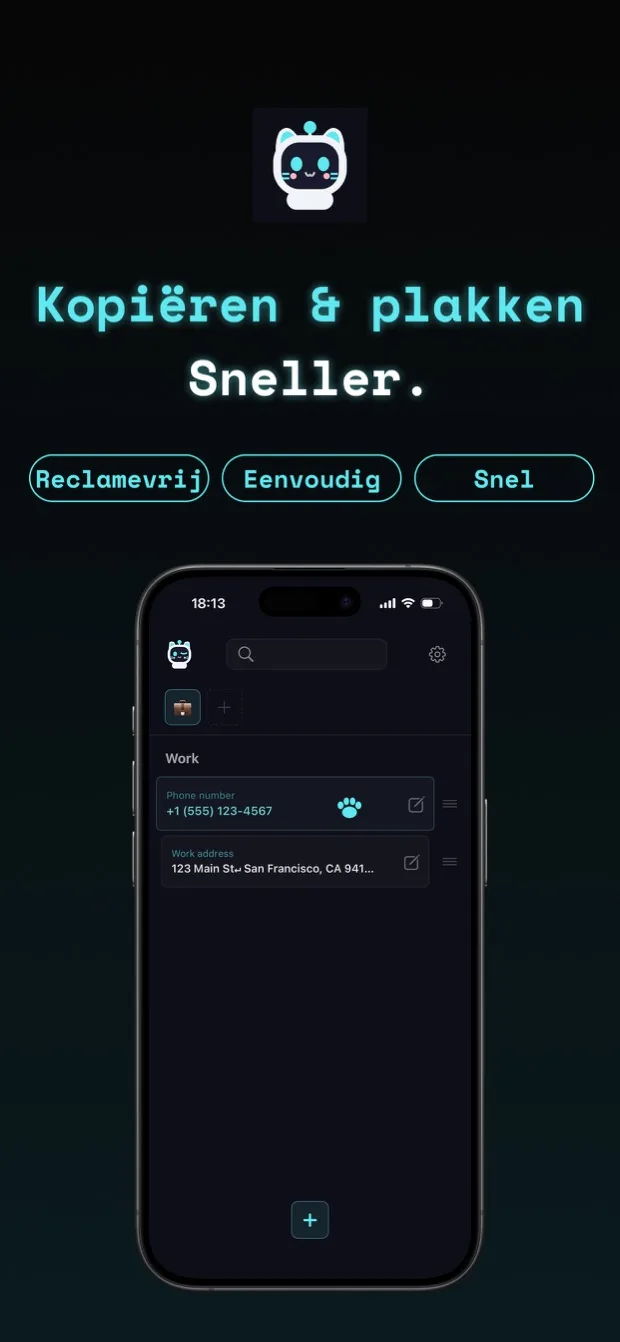
Sneller kopiëren en plakken.

copipi is een app voor kopiëren en plakken op iPhone, iPad en Android. Sla woorden en zinnen op die je vaak gebruikt en kopieer ze met één tik.
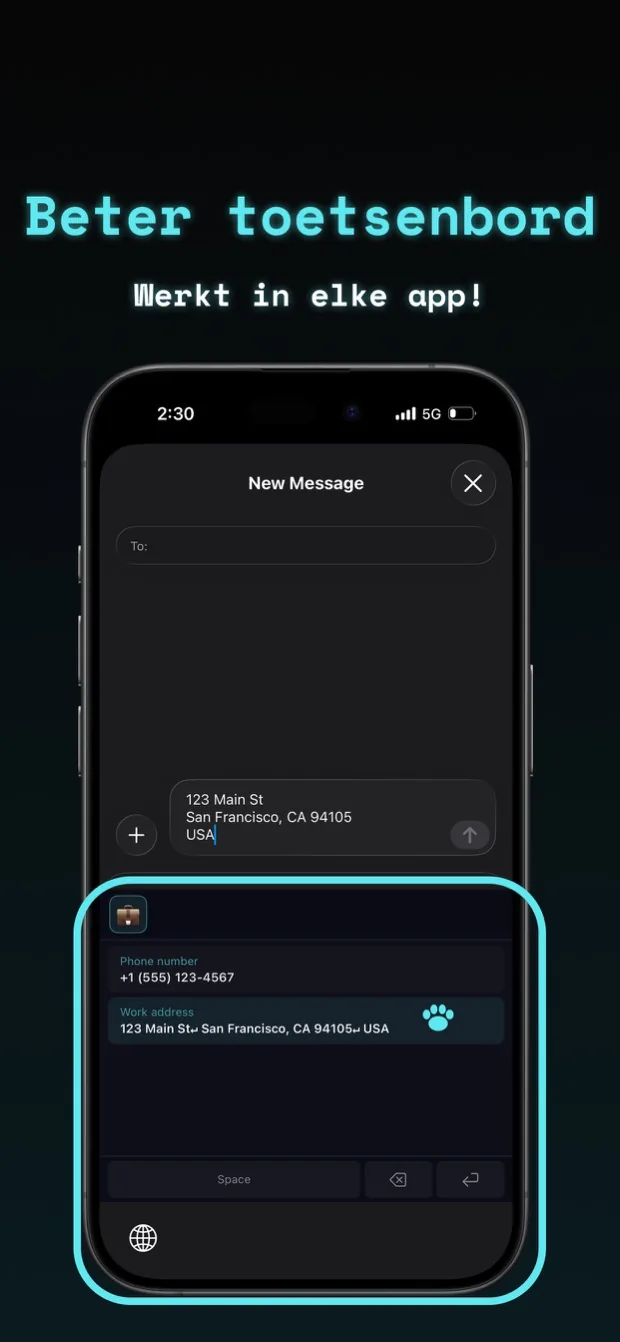
Voeg copipi toe aan je toetsenbord en plak tekst zonder de app te openen.

GEBRUIK

Recensies

App Store · 16 beoordelingen 4.7

Ontzettend schattig

Je kunt hem ook als toetsenbord instellen, en ik zoek al heel lang naar zo'n app. Hij verdient meer waardering. Met twee kolommen wordt alles veel beter leesbaar. En vooral: de kat is veel te schattig. Echt een geweldige app. Ik hoop dat meer mensen hem ontdekken.

Schattig, makkelijk te gebruiken, de beste

Zo goed dat ik niets aan te merken heb. Duidelijk, eenvoudig en schattig. Ik wil deze app mijn hele leven blijven gebruiken.

Het geld waard

Ik gebruik het al een tijdje en het is erg handig. Ik bewaar zoekwoorden voor mijn verkoopaanbiedingen op tweedehandsmarktplaatsen, evenals aanwijzingen die ik naar GPT stuur. Ik hoef nauwelijks van map te wisselen als ik het toetsenbord gebruik. De gebruikersinterface is eenvoudig, intuïtief en mooi. Het gebruik van emoji's als mapnamen is geen probleem als je er eenmaal aan gewend bent. Het starten van de app en het invoeren van tekst gaat snel. Een grote lettergrootte maakt de tekst eigenlijk moeilijker om te lezen, dus ik waardeer de mogelijkheid om de lettergrootte te wijzigen enorm. Ik vond het de moeite waard om ervoor te betalen, ook al zijn er geen advertenties, en kocht het jaarabonnement. Toen ik een bug ontdekte en contact opnam met de ontwikkelaar, reageerden zij snel en hielden mij op de hoogte van de voortgang. Ik vind deze ontwikkelaar zeer betrouwbaar. Ik blijf de app gebruiken.

Beter dan 「コピペ帳」

Het is in principe hetzelfde als de vergelijkbare app 「コピペ帳」, maar heeft functies die 「コピペ帳」 mist, zoals aanpasbare lettergroottes, favorieten en tijdelijke aanduidingen. Dit zijn doordachte functies die aan mijn behoeften voldoen. De gebruikersinterface is prachtig, en hoewel ik denk dat het een app is die is gemaakt door een onafhankelijke ontwikkelaar, is de kwaliteit van de app hoog. Ik denk dat het het verdient om populairder te worden. Ik steun je!

De kattenrobot is schattig

Geen onnodige functies en ongelooflijk eenvoudig te gebruiken! Andere kopieer-en-plak-apps beweren eenvoudig te zijn, maar bevatten verwarrende functies die ze ingewikkeld maken. Deze is intuïtief en handig!

Fijn dat je deze aan het toetsenbord kunt toevoegen

Ik kan het gebruiken zonder terug te keren naar de app. Toen ik het eenmaal aan de toetsenbordinstellingen van mijn iPhone had toegevoegd, werkte het heel goed.

Ondersteunt regeleinden

Het voelt als een aangepast toetsenbordwoordenboek dat regeleinden ondersteunt. Lijkt goed.

Zo werkt het

We laten met een antwoord aan een koper zien hoe je tekst opslaat en plakt.

01

Maak een map

Open copipi en tik op “+” bovenaan het scherm. Geef de map de naam “Marktplaats” en tik op “Toevoegen”.

02

Sla veelgebruikte tekst op

Open de map “Marktplaats” en tik op “+” onderaan het scherm. Voer je antwoord in bij “Tekst” en tik op “Toevoegen” om het op te slaan.

Voorbeeld:
Bedankt voor je aankoop.
Ik laat het je weten zodra je bestelling is verzonden.

03

Kopieer de opgeslagen tekst

Tik in de lijst van copipi op je opgeslagen antwoord. De volledige tekst wordt gekopieerd, inclusief regeleinden.

04

Plak in de app die je wilt gebruiken

Open je verkoopapp, houd het berichtveld ingedrukt en kies “Plakken”. Je opgeslagen antwoord wordt ongewijzigd ingevoegd.

Nog makkelijker met het toetsenbord

Voeg copipi toe als toetsenbord om opgeslagen tekst rechtstreeks in een andere app in te voeren. Schakel naar het copipi-toetsenbord en tik op je opgeslagen antwoord.

Zo voeg je het toetsenbord toe

FUNCTIES

Kopiëren

Kopieer opgeslagen tekst met één tik.

Gegevensbeheer

toevoegenbewerkenverwijderenduplicerenherschikkenfavorietenzoeken

Voeg teksten toe, bewerk, verwijder, dupliceer, herschik, markeer als favoriet en zoek. Titels maken teksten makkelijk vindbaar.
Bij het toevoegen of bewerken van een item kun je het aantal tekens in het veld ‘Tekst’ bekijken.

Mappenbeheer

toevoegenbewerkenverwijderenduplicerenherschikkenfavorieten

Maak emoji-mappen om je opgeslagen teksten te ordenen.
Je kunt ook mappen in andere mappen maken om tekst op gebruik of categorie in te delen. Schakel in de instellingen Map > Submappen in om bij het toevoegen of bewerken van een map ‘Bovenliggende map’ te kiezen. Kies ‘Geen’ als je deze niet in een andere map wilt plaatsen.
Geef mappen een naam om ze in de lijst te herkennen. Zodra je een favoriet hebt, verschijnt de map Favorieten bovenaan.

Voeg via Map > Eigen emoji’s beheren in de instellingen een afbeelding naar keuze toe en gebruik deze als mappictogram. Vierkante afbeeldingen worden ondersteund.

Algemene instellingen

ThemakleurWeergaveTekstgrootteTrillen bij bedieningTaal

Pas de weergave en bediening van de app aan via de instellingen.
・Themakleur: wijzig de hoofdkleur, de mascotte en het app-pictogram.
・Weergave: kies “Lichte modus” of “Donkere modus” voor de app en het toetsenbord. Dit staat los van de themakleur; standaard is de donkere modus geselecteerd. Ook het app-pictogram volgt deze keuze.
・Tekstgrootte: pas de tekstgrootte aan.
・Trillen bij bediening: Kies of je apparaat trilt bij het kopiëren of wijzigen van instellingen. Als trillingen op je apparaat zijn uitgeschakeld, heeft inschakelen in copipi geen effect.
・Taal: wijzig de weergavetaal van de app.

Delen

direct toevoegen vanuit andere apps

Voeg tekst vanuit Safari, Notities en andere apps toe via het iOS-deelmenu.

iCloud-synchronisatie

Alleen iOS
synchroniseren tussen apparatenback-up

Schakel iCloud in om je gegevens automatisch tussen je iOS-apparaten te synchroniseren en er een reservekopie van te maken.

Back-up en herstel

Reservekopie makenReservekopie importeren

Maak een reservekopie van je gegevens als JSON-bestand om ze te herstellen of naar een ander apparaat over te zetten. Bij het importeren kun je de inhoud aan de bestaande gegevens toevoegen of deze vervangen.

Resetten

alle gegevens verwijderen

Verwijder al je opgeslagen gegevens in één keer, inclusief mappen, teksten en eigen emoji’s.

Plaatshouders

invoer vervangen bij kopiërendatum automatisch invoegen

Voeg {{variable_name}} toe aan tekst en vul tijdens het kopiëren een waarde in. Variabelen met dezelfde naam gebruiken dezelfde waarde.
Een datumplaatshouder kan automatisch de datum van vandaag invoegen in het gekozen formaat.
Tik op het pictogram rechtsonder in het tekstveld om een plaatshouder toe te voegen.
Opmerking: {{variable_name}} werkt niet in het aangepaste toetsenbord. Datumplaatshouders werken wel.

Integraties

WidgetsBedieningspaneelSpotlightSiriOpdrachtenSnelle instellingenZoeken op het apparaat

Voeg een widget toe aan je beginscherm om opgeslagen tekst en “Recente kopieën” snel te openen.

Op iOS werkt copipi met Bedieningspaneel, Spotlight, Siri en Opdrachten. Bedieningspaneel is beschikbaar vanaf iOS 18.

Op Android gebruik je ‘Tekst kopiëren’ en ‘Voeg klembord toe’ via het menu dat verschijnt als je het app-icoon ingedrukt houdt, of via Snelle instellingen. Op ondersteunde apparaten kun je opgeslagen tekst ook openen via de zoekfunctie van het apparaat.

Kopieer eerst tekst uit een andere app om de inhoud van het klembord in copipi op te slaan. Voer op iOS “Voeg klembord toe” uit via Opdrachten, Bedieningspaneel of Spotlight. Op Android gebruik je het menu dat verschijnt als je het app-pictogram ingedrukt houdt, of de snelle instellingen. Controleer de inhoud en de doelmap op het toevoegscherm en tik op “Toevoegen” om op te slaan.

Android-integraties vereisen copipi 5.14.0 of nieuwer. De zoekfunctie van het apparaat is beschikbaar op ondersteunde apparaten met Android 12 of nieuwer; hoe de resultaten worden weergegeven, verschilt per apparaat.


Veelgestelde vragen

Is copipi gratis?

Ja. Alle functies zijn gratis en er zijn geen advertenties. Je kunt maximaal 20 items opslaan. copipi Pro heft deze limiet op.

Kan ik berichtsjablonen en tekstfragmenten beheren?

Ja. Sla berichtsjablonen, adressen, reacties voor sociale media, hashtags en alle tekst die je steeds opnieuw gebruikt op. Met plaatshouders vul je bij het kopiëren de veranderende delen in. Een datumplaatshouder voegt de datum van vandaag toe in het formaat dat je kiest.

Kan ik een map naar een andere map verplaatsen?
Ja. De teksten en submappen erin worden mee verplaatst. Je hoeft ze niet opnieuw toe te voegen.
  1. Open het bewerkscherm van de map die je wilt verplaatsen.
  2. Kies bij ‘Bovenliggende map’ de doelmap. Kies ‘Geen’ als je deze niet in een andere map wilt plaatsen.
  3. Tik op “Opslaan” om de verplaatsing af te ronden.
Kan ik opgeslagen tekst naar een andere map verplaatsen?
Ja. Je kunt de doelmap wijzigen zonder de tekst opnieuw toe te voegen.
  1. Open het bewerkscherm van de tekst die je wilt verplaatsen.
  2. Kies de doelmap bij “Map”.
  3. Tik op “Opslaan” om de verplaatsing af te ronden.
Is het ingebouwde toetsenbordwoordenboek niet genoeg?

Met copipi kies je opgeslagen tekst uit een lijst zonder snelkoppelingen te hoeven onthouden. Sla lange teksten en sjablonen met regeleinden op en orden ze in mappen.

Hoe stel ik het aangepaste toetsenbord in?

Open op iOS Algemeen > Aangepast toetsenbord > Voor nieuwe gebruikers in de instellingen van copipi voor uitleg over het toevoegen en gebruiken van het toetsenbord. Tik in de uitleg op “Open Instellingen” en schakel het toetsenbord in via de apparaatinstellingen. Houd daarna tijdens het typen de wereldboltoets ingedrukt en kies copipi. Op hetzelfde scherm “Aangepast toetsenbord” kun je ook “Positie van actietoetsen”, “Kolommen” en “Weergegeven velden” aanpassen. Schakel op Android copipi in via Talen en invoer > Schermtoetsenbord in de apparaatinstellingen en kies tijdens het typen copipi met de toetsenbordwisselknop. De precieze stappen verschillen per versie van het besturingssysteem.

Zijn mijn gegevens veilig? Hoe zit het met privacy?

copipi gebruikt alleen Apple-diensten op iOS en Google-diensten op Android. Deze diensten beheren abonnementen, iCloud-synchronisatie op iOS en systeemback-ups op Android. De app stuurt geen gegevens naar andere servers, verzamelt geen gegevens en volgt je niet. Zowel het privacylabel in de App Store als de sectie Gegevensveiligheid in Google Play vermeldt dat er geen gegevens worden verzameld.

Welke apparaten ondersteunt copipi?

copipi ondersteunt iOS en Android. Op een Mac met Apple Silicon (M1 of nieuwer) kun je de iPhone-app downloaden en gebruiken. Schakel op iOS iCloud-synchronisatie in om gegevens automatisch tussen ondersteunde apparaten te synchroniseren. Exporteer en importeer een reservekopie om gegevens naar een ander apparaat over te zetten.

In welke talen is copipi beschikbaar?

copipi ondersteunt 48 talen. De app volgt automatisch de taal die op je apparaat is ingesteld.
日本語, English, العربية, Български, বাংলা, Català, Čeština, Dansk, Deutsch, Ελληνικά, Español, Suomi, Français, ગુજરાતી, עברית, हिन्दी, Hrvatski, Magyar, Bahasa Indonesia, Italiano, Қазақша, ಕನ್ನಡ, 한국어, Lietuvių, മലയാളം, मराठी, Bahasa Melayu, Norsk bokmål, Nederlands, ଓଡ଼ିଆ, ਪੰਜਾਬੀ, Polski, Português, Română, Русский, Slovenčina, Slovenščina, Svenska, தமிழ், తెలుగు, ไทย, Türkçe, Українська, اردو, Tiếng Việt, 简体中文, 繁體中文, 繁體中文(香港)

Kan copipi mijn kopieergeschiedenis automatisch opslaan?

copipi verzamelt niet automatisch op de achtergrond tekst die in andere apps is gekopieerd. Je kunt tekst die in copipi is gekopieerd openen via ‘Recente kopieën’ in een widget op het beginscherm. Om tekst uit een andere app op te slaan, voeg je die toe in copipi of via het deelmenu, of voer je ‘Voeg klembord toe’ uit, controleer je de inhoud en de doelmap en sla je de tekst op. Android-integraties vereisen copipi 5.14.0 of nieuwer.

Download on the App StoreGet it on Google Play

Geen advertenties · Alle functies gratis tot 20 items