ぴぴっとこぴー
Download on the App StoreGet it on Google Play

Bez reklam · Všechny funkce zdarma až pro 20 záznamů

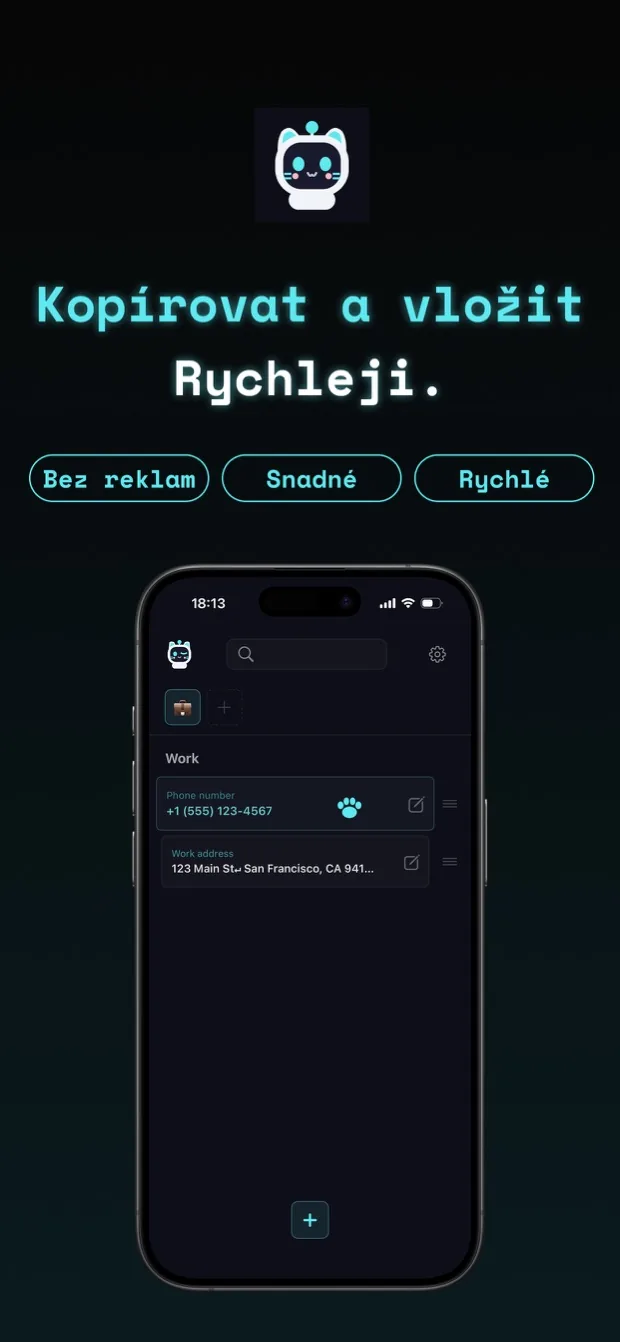
Kopírujte a vkládejte rychleji.

copipi je aplikace pro kopírování a vkládání pro iPhone, iPad a Android. Uložte si slova a fráze, které často používáte, a kopírujte je jedním klepnutím.
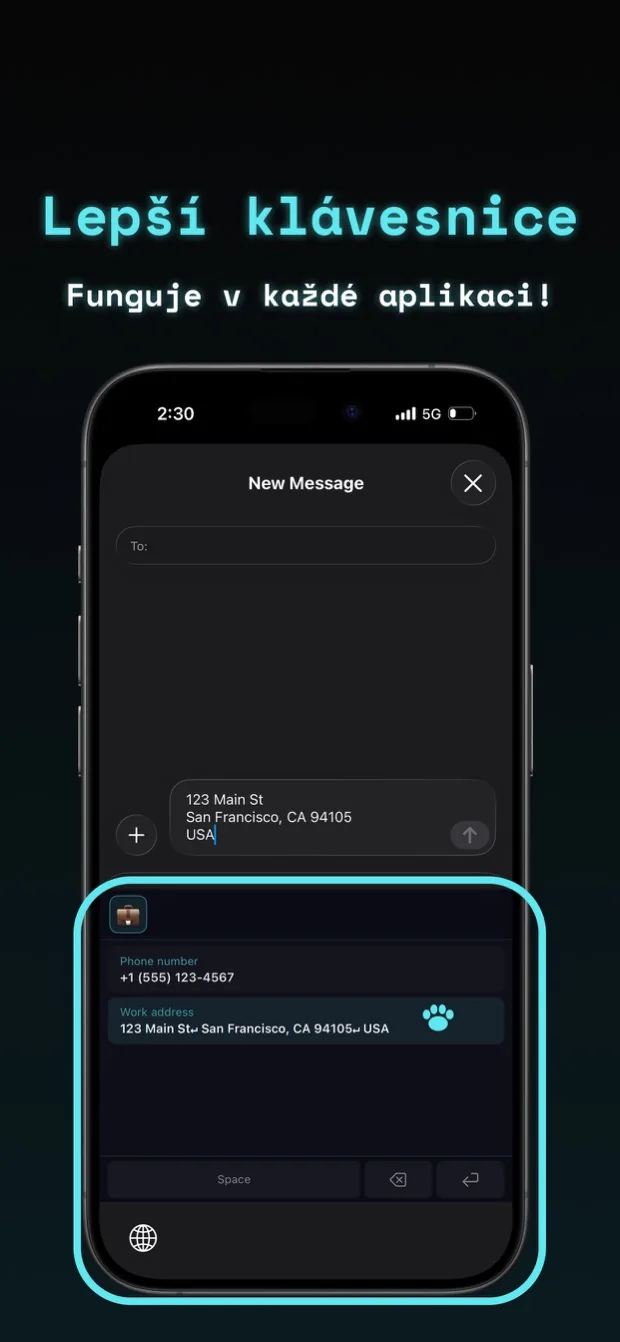
Přidejte copipi do klávesnice a vkládejte text bez otevírání aplikace.

POUŽITÍ

Recenze

App Store · 16 hodnocení 4.7

Moc roztomilá

Dá se nastavit i jako klávesnice a takovou aplikaci jsem už dlouho hledal. Zaslouží si větší uznání. Nastavení dvou sloupců výrazně zlepšuje přehlednost. A hlavně je kočka neuvěřitelně roztomilá. Opravdu skvělá aplikace. Kéž by se o ní dozvědělo víc lidí.

Roztomilá, snadno se používá, nejlepší

Je tak dobrá, že nemám co vytknout. Přehledná, jednoduchá a roztomilá. Chci ji používat celý život.

Stojí za to zaplatit

Používám ji už nějakou dobu a je velmi praktická. Ukládám si klíčová slova pro vyhledávání u svých prodejních inzerátů na bazarových tržištích a také prompty, které posílám do GPT. Při používání klávesnice téměř nemusím přepínat mezi složkami. Uživatelské rozhraní je jednoduché, intuitivní a krásné. Používání emotikonů jako názvů složek není problém, jakmile si na to zvyknete. Spouštění aplikace i zadávání textu je rychlé. Velké písmo se mi naopak čte hůře, takže možnost změnit velikost písma velmi oceňuji. Měl jsem pocit, že se vyplatí za aplikaci zaplatit, přestože neobsahuje reklamy, a pořídil jsem si roční předplatné. Když jsem našel chybu a kontaktoval vývojáře, obratem odpověděl a průběžně mě informoval o postupu. Tohoto vývojáře považuji za velmi důvěryhodného. Aplikaci budu nadále používat.

Lepší než 「コピペ帳」

V podstatě je stejná jako podobná aplikace 「コピペ帳」, ale má funkce, které 「コピペ帳」 postrádá, například nastavitelnou velikost písma, oblíbené položky a zástupné symboly. Jsou to promyšlené funkce, které splňují mé potřeby. Uživatelské rozhraní je krásné, a přestože si myslím, že aplikaci vytvořil nezávislý vývojář, její kvalita je vysoká. Myslím, že si zaslouží být populárnější. Fandím vám!

Kočičí robot je roztomilý

Žádné zbytečné funkce a neuvěřitelně snadné použití! Jiné aplikace pro kopírování a vkládání tvrdí, že jsou jednoduché, ale obsahují matoucí funkce, které je komplikují. Tohle je intuitivní a pohodlné!

Líbí se mi možnost přidat ji do klávesnice

Mohu jej používat, aniž bych se vracel do aplikace. Jakmile jsem to přidal do nastavení klávesnice mého iPhone, fungovalo to opravdu dobře.

Podporuje zalomení řádků

Připadá mi to jako vlastní slovník klávesnice, který podporuje zalomení řádků. Vypadá to dobře.

Jak používat

Odpověď kupujícímu použijeme jako příklad, který ukáže, jak uložit text a vložit jej.

01

Vytvořte složku

Otevřete copipi a klepněte na „+“ v horní části obrazovky. Zadejte „Bazar“ jako název složky a poté klepněte na „Přidat“.

02

Uložte text, který často používáte

Otevřete složku „Bazar“ a klepněte na „+“ ve spodní části obrazovky. Zadejte svou odpověď do „Text“ a klepnutím na „Přidat“ ji uložte.

Příklad:
Děkuji za nákup.
Dám vám vědět, jakmile bude vaše objednávka odeslána.

03

Zkopírujte uložený text

V seznamu copipi klepněte na uloženou odpověď. Zkopíruje se celý text včetně zalomení řádků.

04

Vložte do aplikace, kterou chcete použít

Otevřete aplikaci, kterou používáte k prodeji položek. Stiskněte a podržte pole zprávy a zvolte „Vložit“. Vaše uložená odpověď se vloží tak, jak je.

Usnadněte si psaní pomocí klávesnice

Přidejte copipi jako klávesnici a zadávejte uložený text přímo v jiné aplikaci. Přepněte na klávesnici copipi a klepněte na svou uloženou odpověď.

Podívejte se, jak přidat klávesnici

FUNKCE

Kopírování

Jedním klepnutím zkopírujte uložený text.

Správa dat

přidatupravitodstranitduplikovatzměnit pořadíoblíbenéhledat

Přidávejte, upravujte, mažte, duplikujte, měňte pořadí, označujte oblíbené a vyhledávejte texty. Nadpisy usnadňují jejich nalezení.
Při přidávání nebo úpravě záznamu můžete zkontrolovat počet znaků v poli „Text“.

Správa složek

přidatupravitodstranitduplikovatzměnit pořadíoblíbené

Vytvářejte složky s emotikony pro uspořádání uloženého textu.
Můžete také vytvořit složky v jiných složkách a seskupit text podle účelu nebo kategorie. V nastavení zapněte Složka > Podsložky, abyste při přidávání nebo úpravě složky mohli vybrat „Nadřazená složka“. Pokud ji nechcete vložit do jiné složky, vyberte „Žádná“.
Nastavte názvy složek, abyste je odlišili v seznamu. Pokud máte nějaké oblíbené položky, zobrazí se nejprve složka Oblíbené.

V nastavení otevřete Složka > Správa vlastních emoji, přidejte obrázek podle svého výběru a použijte ho jako ikonu složky. Podporovány jsou čtvercové obrázky.

Obecná nastavení

Barva motivuVzhledVelikost textuVibrace při ovládáníJazyk

Přizpůsobte si vzhled a ovládací prvky aplikace v nastavení.
・Barva motivu: Změňte hlavní barvu, maskota a ikonu aplikace.
・Vzhled: Vyberte „Světlý režim“ nebo „Tmavý režim“ pro aplikaci a klávesnici. Toto nastavení je nezávislé na barvě motivu; výchozí nastavení je tmavé. Ikona aplikace také následuje tento vzhled.
・Velikost textu: Upravte velikost textu.
・Vibrace při ovládání: Zvolte, zda má zařízení vibrovat při kopírování nebo změně nastavení. Pokud jsou vibrace v zařízení vypnuté, zapnutí této volby v copipi je neaktivuje.
・Jazyk: Změňte jazyk zobrazení aplikace.

Sdílení

přidat přímo z jiných aplikací

Přidávejte text ze Safari, Poznámek a dalších aplikací přes nabídku Sdílet v iOS.

Synchronizace přes iCloud

Pouze iOS
synchronizovat mezi zařízenímizáloha

Zapněte iCloud, aby se vaše data automaticky synchronizovala a zálohovala na vašich iOS zařízeních.

Záloha a obnovení

Vytvořit zálohuImportovat zálohu

Zálohujte svá data jako soubor JSON, abyste je mohli obnovit nebo přesunout do jiného zařízení. Při importu zvolte, zda jej chcete přidat ke stávajícím datům, nebo stávající data nahradit.

Resetovat

odstranit všechna data

Smažte všechna svá uložená data společně, včetně složek, textových položek a vlastních emotikonů.

Zástupné symboly

nahrazení zadaným textem při kopírováníautomaticky vložit datum

Přidejte do textu {{variable_name}} a při kopírování zadejte hodnotu. Proměnné se stejným názvem použijí stejnou hodnotu.
Zástupný symbol data automaticky vloží dnešní datum ve zvoleném formátu.
Chcete-li jej přidat, klepněte na ikonu vpravo dole v textovém poli.
Poznámka: {{variable_name}} nefunguje ve vlastní klávesnici. Zástupné symboly data fungují.

Integrace

WidgetyOvládací centrumSpotlightSiriZkratkyRychlé nastaveníVyhledávání v zařízení

Přidejte si na domovskou obrazovku widget pro rychlý přístup k uloženému textu a „Nedávné kopie“.

V iOS lze copipi propojit s funkcemi „Ovládací centrum“, „Spotlight“, „Siri“ a „Zkratky“. Propojení s funkcí „Ovládací centrum“ vyžaduje iOS 18 nebo novější.

V Androidu používejte „Kopírovat text“ a „Přidat ze schránky“ z nabídky po podržení ikony aplikace nebo z Rychlého nastavení. Na podporovaných zařízeních můžete uložený text otevřít také z vyhledávání v zařízení.

Chcete-li uložit text schránky do copipi, nejprve zkopírujte text z jiné aplikace. V systému iOS spusťte „Přidat ze schránky“ z „Zkratky“, „Ovládací centrum“ nebo „Spotlight“. V systému Android jej spusťte z nabídky zobrazené dlouhým stisknutím ikony aplikace nebo z „Rychlé nastavení“. Na obrazovce pro přidání zkontrolujte text a složku, do které jej chcete uložit, a klepněte na „Přidat“.

Integrace pro Android vyžadují copipi 5.14.0 nebo novější. Vyhledávání v zařízení je dostupné na podporovaných zařízeních s Android 12 nebo novějším; zobrazení výsledků se liší podle zařízení.


Časté dotazy

Je copipi zdarma?

Ano. Všechny funkce jsou zdarma a bez reklam. Můžete uložit až 20 záznamů. copipi Pro toto omezení odstraní.

Mohu spravovat šablony zpráv a textové úryvky?

Ano. Ukládejte šablony zpráv, adresy, odpovědi pro sociální sítě, hashtagy a jakýkoli text, který používáte opakovaně. Zástupné symboly vám při kopírování umožní doplnit části, které se mění. Zástupný symbol data vloží dnešní datum ve zvoleném formátu.

Mohu přesunout složku do jiné složky?
Ano. Textové položky a podsložky uvnitř se pohybují s ním. Nemusíte je znovu registrovat.
  1. Otevřete obrazovku úprav pro složku, kterou chcete přesunout.
  2. V poli „Nadřazená složka“ vyberte cílovou složku. Pokud ji nechcete vložit do jiné složky, vyberte „Žádná“.
  3. Klepnutím na „Uložit“ přesun dokončete.
Mohu přesunout uložený textový záznam do jiné složky?
Ano. Jeho cílovou složku můžete změnit bez opětovné registrace textu.
  1. Otevřete obrazovku úprav pro text, který chcete přesunout.
  2. V „Složka“ vyberte cílovou složku.
  3. Klepnutím na „Uložit“ přesun dokončete.
Nestačí vestavěný slovník klávesnice?

V copipi vybíráte uložený text ze seznamu, aniž byste si museli pamatovat zkratky. Ukládejte dlouhé texty a šablony se zalomením řádků a uspořádejte je do složek.

Jak nastavím vlastní klávesnici?

V systému iOS otevřete Obecné > Vlastní klávesnice > Začínáme v nastavení copipi, abyste viděli, jak přidat a používat klávesnici. Klepněte na „Otevřít Nastavení“ v průvodci a povolte klávesnici v nastavení zařízení. Po přidání stiskněte a podržte při psaní klávesu zeměkoule a vyberte copipi. Můžete také upravit „Poloha ovládacích kláves“, „Sloupce“ a „Zobrazovaná pole“ na stejné obrazovce „Vlastní klávesnice“. Na Androidu povolte copipi v části Jazyky a zadávání > Klávesnice na obrazovce v nastavení zařízení a poté pomocí tlačítka pro přepínání klávesnice při psaní vyberte copipi. Přesné kroky se liší podle verze operačního systému.

Jsou moje data v bezpečí? A co soukromí?

copipi používá v iOS pouze služby Apple a v Androidu pouze služby Google. Tyto služby spravují předplatné, synchronizaci přes iCloud v iOS a systémové zálohy v Androidu. Aplikace neposílá data na jiné servery, neshromažďuje data ani vás nesleduje. Informace o soukromí v App Store i část Bezpečnost údajů v Google Play uvádějí, že se žádná data neshromažďují.

Jaká zařízení copipi podporuje?

copipi podporuje iOS a Android. Na Macu s Apple Silicon (M1 nebo novější) si můžete stáhnout a používat aplikaci pro iPhone. V systému iOS povolte synchronizaci iCloud pro automatickou synchronizaci dat mezi podporovanými zařízeními. Chcete-li přesunout data mezi zařízeními, exportujte a importujte zálohu.

V jakých jazycích je copipi dostupné?

copipi podporuje 48 jazyků. Aplikace se automaticky řídí jazykem nastaveným v zařízení.
日本語, English, العربية, Български, বাংলা, Català, Čeština, Dansk, Deutsch, Ελληνικά, Español, Suomi, Français, ગુજરાતી, עברית, हिन्दी, Hrvatski, Magyar, Bahasa Indonesia, Italiano, Қазақша, ಕನ್ನಡ, 한국어, Lietuvių, മലയാളം, मराठी, Bahasa Melayu, Norsk bokmål, Nederlands, ଓଡ଼ିଆ, ਪੰਜਾਬੀ, Polski, Português, Română, Русский, Slovenčina, Slovenščina, Svenska, தமிழ், తెలుగు, ไทย, Türkçe, Українська, اردو, Tiếng Việt, 简体中文, 繁體中文, 繁體中文(香港)

Může copipi automaticky ukládat historii kopírování?

copipi na pozadí automaticky neshromažďuje text zkopírovaný v jiných aplikacích. K textu zkopírovanému v copipi se dostanete přes „Nedávné kopie“ ve widgetu na ploše. Chcete-li uložit text zkopírovaný v jiné aplikaci, přidejte ho v copipi nebo z nabídky sdílení, případně spusťte „Přidat ze schránky“, zkontrolujte obsah a cílovou složku a text uložte. Integrace pro Android vyžadují copipi 5.14.0 nebo novější.

Download on the App StoreGet it on Google Play

Bez reklam · Všechny funkce zdarma až pro 20 záznamů