ぴぴっとこぴー
Download on the App StoreGet it on Google Play

Без рекламы · Все функции бесплатны до 20 записей

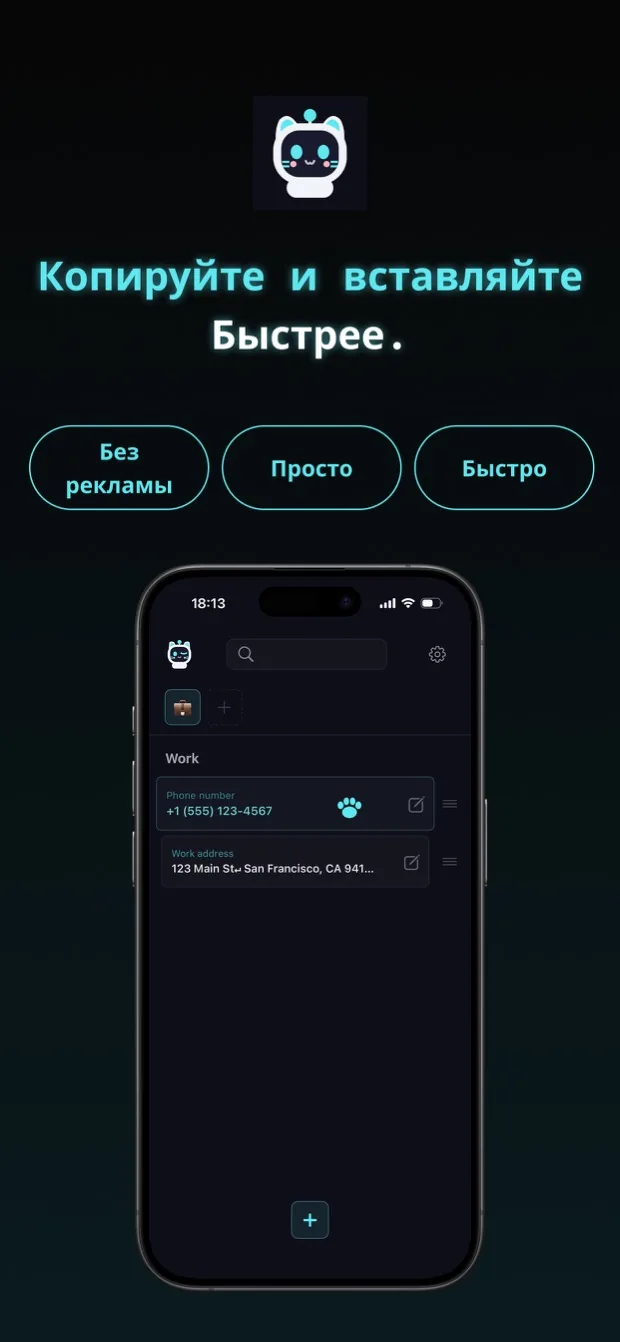
Копируйте и вставляйте быстрее.

copipi — приложение для копирования и вставки на iPhone, iPad и Android. Сохраняйте часто используемые слова и фразы и копируйте их одним касанием.
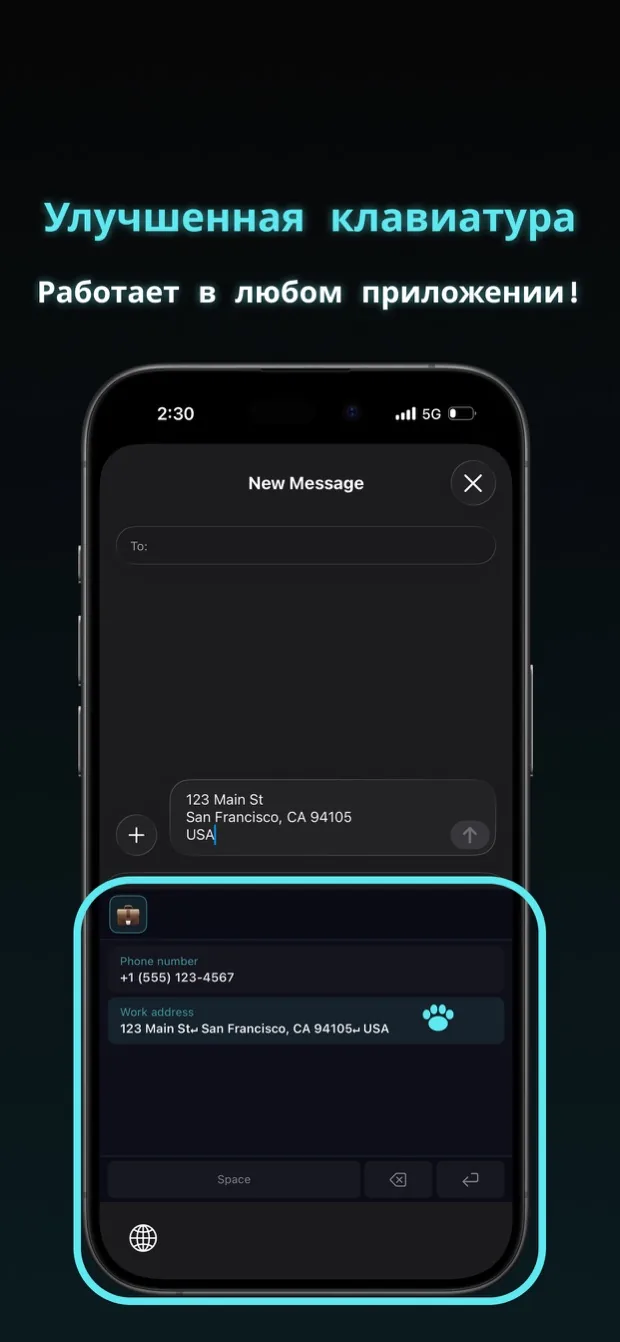
Добавьте copipi на клавиатуру и вставляйте текст, не открывая приложение.

ПРИМЕНЕНИЕ

Отзывы

App Store · 16 оценок 4.7

Очень милое

Можно настроить и как клавиатуру, а я давно искал такое приложение. Оно заслуживает большего признания. Если установить две колонки, всё становится намного удобнее читать. А самое главное — котик невероятно милый. По-настоящему отличное приложение. Хочется, чтобы о нём узнало больше людей.

Милое, простое в использовании, лучшее

Настолько хорошее, что придраться не к чему. Понятное, простое, милое. Хочу пользоваться всю жизнь.

За это стоит заплатить

Пользуюсь им уже давно, очень удобно. Я сохраняю ключевые слова для поиска в своих объявлениях о продажах на подержанных рынках, а также запросы, которые отправляю в GPT. Мне почти не нужно переключать папки при использовании клавиатуры. Пользовательский интерфейс прост, интуитивно понятен и красив. Использование смайлов в качестве названий папок не станет проблемой, если вы к этому привыкнете. Запуск приложения и ввод текста происходят быстро. Большой размер шрифта на самом деле затрудняет чтение текста, поэтому я очень ценю возможность изменить размер шрифта. Я посчитал, что за это стоит заплатить, хотя рекламы нет, и купил годовой план. Когда я обнаружил ошибку и связался с разработчиком, они оперативно отреагировали и держали меня в курсе прогресса. Я считаю этого разработчика очень надежным. Я буду продолжать использовать приложение.

Лучше, чем 「コピペ帳」

По сути, оно такое же, как и аналогичное приложение 「コピペ帳」, но у него есть функции, которых нет в 「コピペ帳」, такие как регулируемый размер шрифта, избранное и заполнители. Это продуманные функции, которые отвечают моим потребностям. Пользовательский интерфейс прекрасен, и хотя я думаю, что это приложение создано независимым разработчиком, качество приложения высокое. Я считаю, что он заслуживает того, чтобы стать более популярным. Я поддерживаю тебя!

Кот-робот милый

Никаких ненужных функций и невероятно простой в использовании! Другие приложения копирования и вставки утверждают, что они просты, но включают в себя запутанные функции, которые усложняют их. Это интуитивно понятно и удобно!

Здорово, что можно добавить в клавиатуру

Я могу использовать его, не возвращаясь в приложение. Как только я добавил его в настройки клавиатуры своего iPhone, он заработал очень хорошо.

Поддерживает разрывы строк

Это похоже на специальный словарь клавиатуры, поддерживающий разрывы строк. Кажется, хорошо.

Как пользоваться

На примере ответов покупателям в приложении для торговли рассказываем, как сохранить, скопировать и вставить текст.

01

Создайте папку

Откройте copipi и нажмите «+» в верхней части экрана. Установите для «Название папки» значение «Маркетплейс», затем нажмите «Добавить».

02

Сохраните часто используемый текст

Откройте папку «Маркетплейс» и нажмите «+» внизу экрана. Введите свой ответ в поле «Текст» и нажмите «Добавить», чтобы сохранить его.

Пример:
Спасибо за покупку.
Я сообщу вам, когда заказ будет отправлен.

03

Скопируйте сохранённый текст

В copipi коснитесь сохраненного ответа. Копируется весь текст, включая разрывы строк.

04

Вставьте текст в нужное приложение

Откройте приложение маркетплейс, нажмите и удерживайте поле сообщения и выберите «Вставить». Ваш сохраненный ответ появится в поле.

Упростите ввод текста с помощью клавиатуры

Добавьте copipi в качестве клавиатуры, чтобы вставлять сохраненный текст непосредственно в приложение, где вы печатаете. Переключитесь на клавиатуру copipi и коснитесь сохраненного ответа.

Узнайте, как добавить клавиатуру

ФУНКЦИИ

Копирование

Копируйте сохранённый текст одним касанием.

Управление данными

добавлениередактированиеудалениедублированиеизменение порядкаизбранноепоиск

Добавляйте, редактируйте, удаляйте, дублируйте, меняйте порядок, добавляйте в избранное и ищите тексты.
При добавлении или редактировании записи можно проверить количество символов в поле «Текст».

Управление папками

добавлениередактированиеудалениедублированиеизменение порядкаизбранное

Создавайте папки с эмодзи, чтобы систематизировать текст. Вы также можете создавать папки внутри папок, чтобы группировать текст по цели или теме. В настройках включите Папка > Подпапки, чтобы при добавлении или редактировании папки можно было выбрать «Родительская папка». Выберите «Нет», если не хотите помещать её в другую папку. Имена папок облегчают их идентификацию. Если хотя бы одна запись является избранной, первой отображается папка «Избранное».

В настройках откройте Папка > Управление своими эмодзи, добавьте понравившееся изображение и используйте его как значок папки. Поддерживаются квадратные изображения.

Общие настройки

Цвет темыОформлениеРазмер текстаТактильный откликЯзык

Настройте внешний вид и работу приложения в соответствии со своими предпочтениями в настройках приложения.
・Цвет темы: Измените основной цвет, талисман и значок приложения.
・Оформление: Выберите «Светлый режим» или «Тёмный режим» для приложения и клавиатуры. Этот параметр не зависит от цвета темы и по умолчанию имеет значение «Тёмный режим». Значок приложения также соответствует этому внешнему виду.
・Размер текста: Отрегулируйте размер текста.
・Тактильный отклик: Выберите, будет ли устройство вибрировать при копировании текста или изменении настроек. Если в настройках вашего устройства тактильные ощущения отключены, включение их в copipi не приведет к вибрации.
・Язык: Измените язык отображения приложения.

Поделиться

добавление прямо из других приложений

Добавляйте текст из Safari, Заметок и других приложений через меню «Поделиться» в iOS.

Синхронизация iCloud

Только iOS
синхронизация между устройствамирезервная копия

Включите iCloud для автоматической синхронизации и резервного копирования данных на нескольких устройствах iOS.

Резервная копия и восстановление

Создать резервную копиюИмпортировать резервную копию

Создайте резервную копию своих данных в виде файла JSON и используйте его для восстановления данных или перемещения их на другое устройство. При импорте выберите, следует ли добавить к существующим данным или заменить их.

Сбросить

удаление всех данных

Удалите сохраненные данные, включая папки, фрагменты текста и пользовательские смайлы, все сразу.

Заполнители

подстановка значений при копированииавтоматическая вставка даты

Добавьте {{variable_name}} в текст и вводите значение при копировании. Переменные с одинаковым именем используют одно значение.
Заполнитель даты автоматически вставляет сегодняшнюю дату в выбранном формате.
Чтобы добавить заполнитель, нажмите значок справа внизу текстового поля.
Примечание: {{variable_name}} не работает в пользовательской клавиатуре. Заполнители даты работают.

Интеграции

ВиджетыПункт управленияSpotlightSiriКомандыБыстрые настройкиПоиск на устройстве

Добавьте виджет на главный экран для быстрого доступа к сохраненному тексту и «Недавние копии».

На iOS используйте Пункт управления, Spotlight, Siri и Команды. Для Пункт управления требуется iOS 18 или новее.

На Android используйте «Скопировать текст» и «Добавить из буфера» из меню длительного нажатия значка приложения или Быстрые настройки. На поддерживаемых устройствах вы также можете открыть сохраненный текст с помощью поиска устройства.

Чтобы добавить содержимое буфера обмена, сначала скопируйте текст из другого приложения. На iOS запустите «Добавить из буфера» через «Команды», «Пункт управления» или Spotlight. На Android используйте меню, которое появляется при долгом нажатии на значок приложения, или «Быстрые настройки». На экране добавления проверьте содержимое и папку назначения, затем нажмите «Добавить», чтобы сохранить.

Для интеграции Android требуется copipi 5.14.0 или новее. Для поиска устройств требуется поддерживаемое устройство под управлением Android 12 или более поздней версии, а его внешний вид зависит от устройства.


Частые вопросы

copipi бесплатен?

Да. Все функции бесплатны, и рекламы нет. Можно сохранить до 20 записей. copipi Pro снимает это ограничение.

Можно ли управлять шаблонами сообщений и фрагментами текста?

Да. Сохраняйте шаблоны сообщений, адреса, ответы для соцсетей, хештеги и любой текст, который используете снова и снова. Заполнители позволяют вводить меняющиеся части при копировании. Заполнитель даты добавляет сегодняшнюю дату в выбранном формате.

Могу ли я переместить папку в другую папку?
Да. Текстовые записи и подпапки внутри папки перемещаются вместе с ней. Вам не нужно регистрировать их повторно.
  1. Откройте экран редактирования папки, которую вы хотите переместить.
  2. В поле «Родительская папка» выберите папку назначения. Выберите «Нет», если не хотите помещать её в другую папку.
  3. Нажмите «Сохранить», чтобы завершить перемещение папки.
Могу ли я переместить сохраненный текст в другую папку?
Да. Вы можете изменить папку назначения без повторной регистрации текста.
  1. Откройте экран редактирования текста, который вы хотите переместить.
  2. В разделе «Папка» выберите папку назначения.
  3. Нажмите «Сохранить», чтобы завершить перемещение текста.
Разве встроенного словаря клавиатуры недостаточно?

В copipi вы выбираете сохранённый текст из списка, не запоминая сокращения. Можно сохранять длинные тексты и шаблоны с переносами строк и организовывать их в папки.

Как настроить пользовательскую клавиатуру?

На iOS откройте Основные > Пользовательская клавиатура > Для новых пользователей в настройках copipi, чтобы узнать, как добавить и использовать клавиатуру. Нажмите «Открыть Настройки» в руководстве, чтобы открыть настройки устройства и включить клавиатуру. После добавления клавиатуры откройте клавиатуру в поле ввода. Нажмите и удерживайте глобус, затем выберите copipi. На том же экране «Пользовательская клавиатура» вы можете настроить «Расположение управляющих клавиш», «Столбцы» и «Отображаемые поля». На Android включите copipi в разделе Языки и ввод > Экранная клавиатура в настройках устройства, затем выберите copipi, используя кнопку переключения клавиатуры во время набора текста. Точные действия зависят от версии операционной системы.

Мои данные в безопасности? Что с конфиденциальностью?

copipi использует только сервисы Apple на iOS и Google на Android. Эти сервисы управляют подписками, синхронизацией iCloud на iOS и системными резервными копиями на Android. Приложение не отправляет данные на другие серверы, не собирает данные и не отслеживает вас. В информации о конфиденциальности в App Store и разделе «Безопасность данных» в Google Play указано, что данные не собираются.

Какие устройства поддерживает copipi?

Доступно на iOS и Android. На Mac с Apple Silicon (M1 или новее) вы можете загрузить и использовать приложение iPhone. На iOS включите синхронизацию iCloud для автоматической синхронизации данных между поддерживаемыми устройствами. Для передачи данных между устройствами экспортируйте и импортируйте резервную копию.

На каких языках доступен copipi?

copipi поддерживает 48 языков. Приложение автоматически использует язык, выбранный на устройстве.
日本語, English, العربية, Български, বাংলা, Català, Čeština, Dansk, Deutsch, Ελληνικά, Español, Suomi, Français, ગુજરાતી, עברית, हिन्दी, Hrvatski, Magyar, Bahasa Indonesia, Italiano, Қазақша, ಕನ್ನಡ, 한국어, Lietuvių, മലയാളം, मराठी, Bahasa Melayu, Norsk bokmål, Nederlands, ଓଡ଼ିଆ, ਪੰਜਾਬੀ, Polski, Português, Română, Русский, Slovenčina, Slovenščina, Svenska, தமிழ், తెలుగు, ไทย, Türkçe, Українська, اردو, Tiếng Việt, 简体中文, 繁體中文, 繁體中文(香港)

Может ли copipi автоматически сохранять историю копирования?

copipi не собирает автоматически в фоновом режиме текст, скопированный в других приложениях. Текст, скопированный в copipi, доступен через «Недавние копии» в виджете на экране «Домой». Чтобы сохранить текст, скопированный в другом приложении, добавьте его в copipi или через меню «Поделиться» либо запустите «Добавить из буфера», проверьте содержимое и папку для сохранения и сохраните текст. Для интеграций Android требуется copipi 5.14.0 или новее.

Download on the App StoreGet it on Google Play

Без рекламы · Все функции бесплатны до 20 записей