ぴぴっとこぴー
Download on the App StoreGet it on Google Play

Ei mainoksia · Kaikki toiminnot maksutta 20 tekstiin asti

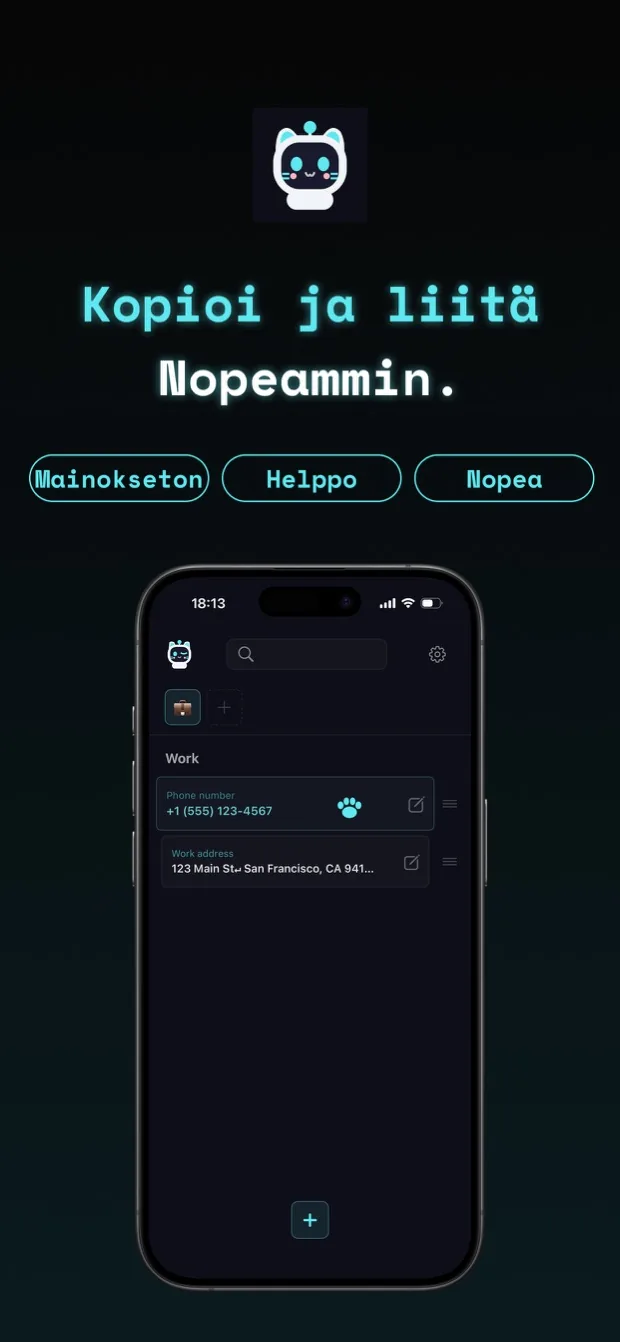
Kopioi ja liitä nopeammin.

copipi on kopiointi- ja liittämissovellus iPhonelle, iPadille ja Androidille. Tallenna usein käyttämäsi sanat ja lauseet ja kopioi ne yhdellä napautuksella.
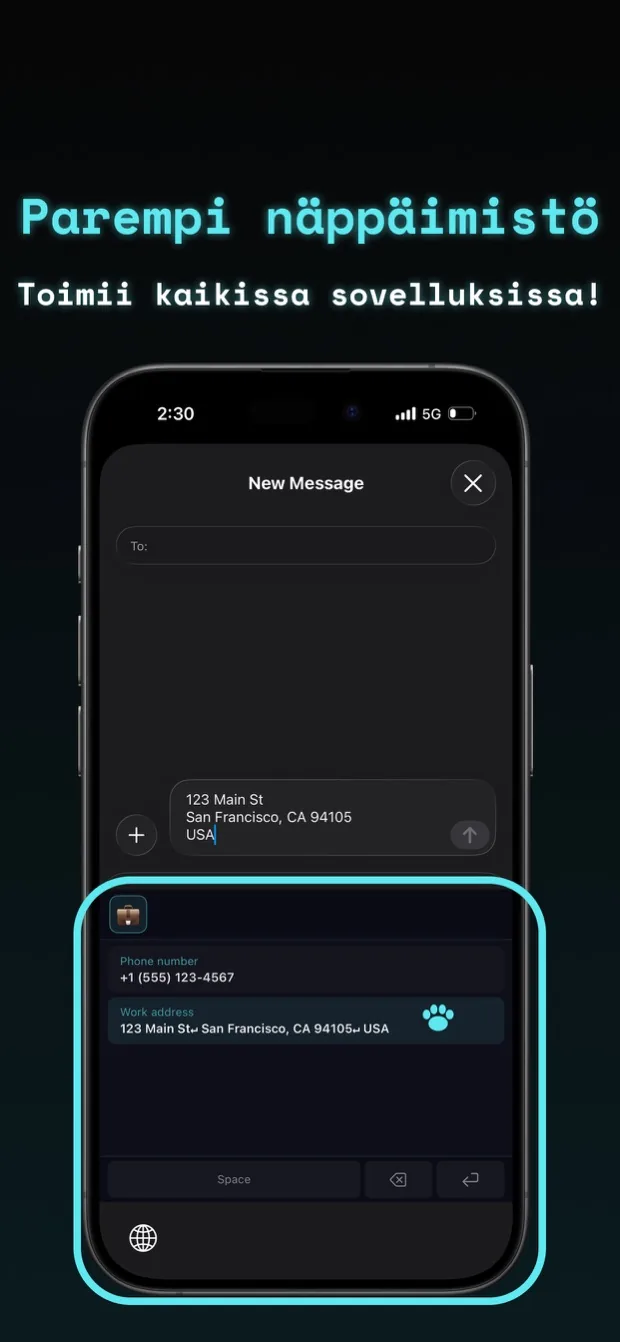
Lisää copipi näppäimistöösi ja liitä tekstiä avaamatta sovellusta.

KÄYTTÖKOHTEITA

Arvostelut

App Store · 16 arviota 4.7

Todella suloinen

Sen voi ottaa käyttöön myös näppäimistönä, ja olen etsinyt tällaista sovellusta jo pitkään. Se ansaitsee enemmän arvostusta. Kahden sarakkeen asettaminen tekee siitä huomattavasti selkeämmän. Ennen kaikkea kissa on aivan liian suloinen. Todella mahtava sovellus. Toivon, että useammat löytävät sen.

Söpö, helppokäyttöinen, paras

Se on niin hyvä, ettei ole mitään valitettavaa. Selkeä, yksinkertainen ja söpö. Haluan käyttää sitä koko loppuelämäni.

Kannattaa maksaa

Olen käyttänyt sitä jonkin aikaa, ja se on erittäin kätevä. Tallennan hakusanat käytettyjen kauppapaikkojen myyntiluetteloihini sekä GPT:lle lähettämiini kehotteisiin. Minun tuskin tarvitsee vaihtaa kansioita käyttäessäni näppäimistöä. Käyttöliittymä on yksinkertainen, intuitiivinen ja kaunis. Emojien käyttäminen kansioiden niminä ei ole ongelma, kun olet tottunut siihen. Sovelluksen käynnistäminen ja tekstin syöttäminen ovat nopeita. Suuri fonttikoko tekee tekstistä itse asiassa vaikeampaa lukea, joten arvostan todella mahdollisuutta muuttaa fonttikokoa. Tunsin, että se kannatti maksaa, vaikka mainoksia ei ole, ja ostin vuosisuunnitelman. Kun löysin virheen ja otin yhteyttä kehittäjään, he vastasivat nopeasti ja pitivät minut ajan tasalla edistymisestä. Pidän tätä kehittäjää erittäin luotettavana. Jatkan sovelluksen käyttöä.

Parempi kuin 「コピペ帳」

Se on pohjimmiltaan sama kuin vastaava sovellus 「コピペ帳」, mutta siinä on ominaisuuksia, joita 「コピペ帳」:ltä puuttuu, kuten säädettävät kirjasinkoot, suosikit ja paikkamerkit. Nämä ovat harkittuja ominaisuuksia, jotka vastaavat tarpeitani. Käyttöliittymä on kaunis, ja vaikka mielestäni se on riippumattoman kehittäjän tekemä sovellus, sovelluksen laatu on korkea. Mielestäni se ansaitsee tulla suositummaksi. minä tuen sinua!

Kissarobotti on söpö

Ei tarpeettomia ominaisuuksia ja uskomattoman helppokäyttöinen! Muut kopiointi- ja liitäsovellukset väittävät olevansa yksinkertaisia, mutta sisältävät hämmentäviä ominaisuuksia, jotka tekevät niistä monimutkaisia. Tämä on intuitiivinen ja kätevä!

Hyvä, että sen voi lisätä näppäimistöön

Voin käyttää sitä palaamatta sovellukseen. Kun lisäsin sen iPhonen näppäimistöasetuksiin, se toimi todella hyvin.

Tukee rivinvaihtoja

Se tuntuu mukautetulta näppäimistösanakirjalta, joka tukee rivinvaihtoja. Näyttää hyvältä.

Näin käytät

Käytämme vastausta ostajalle esimerkkinä näyttääksemme, kuinka tekstiä tallennetaan ja liitetään.

01

Luo kansio

Avaa copipi ja napauta “+” näytön yläreunassa. Kirjoita "Markkinapaikka" kansion nimeksi ja napauta sitten "Lisää".

02

Tallenna usein käyttämäsi teksti

Avaa kansio “Markkinapaikka” ja napauta “+” näytön alareunassa. Kirjoita vastauksesi kohtaan ”Teksti” ja tallenna se napauttamalla ”Lisää”.

Esimerkki:
Kiitos ostoksestasi.
Ilmoitan sinulle, kun tilauksesi on lähetetty.

03

Kopioi tallennettu teksti

Napauta copipi-luettelossa tallentamaasi vastausta. Koko teksti kopioidaan, mukaan lukien rivinvaihdot.

04

Liitä sovellukseen, jota haluat käyttää

Avaa sovellus, jota käytät tuotteiden myymiseen. Pidä viestikenttää painettuna ja valitse "Liitä". Tallentamasi vastauksesi lisätään sellaisenaan.

Helpota kirjoittamista näppäimistön avulla

Lisää copipi näppäimistöksi syöttääksesi tallennettua tekstiä suoraan toiseen sovellukseen. Vaihda näppäimistöön copipi ja napauta tallennettua vastaustasi.

Katso, kuinka näppäimistö lisätään

OMINAISUUDET

Kopiointi

Kopioi tallennettu teksti yhdellä napautuksella.

Tietojen hallinta

lisäämuokkaapoistamonistajärjestä uudelleensuosikithaku

Lisää, muokkaa, poista, monista, järjestä, merkitse suosikeiksi ja hae tekstejä. Otsikot helpottavat löytämistä.
Kun lisäät tai muokkaat merkintää, voit tarkistaa ”Teksti”-kentän merkkimäärän.

Kansioiden hallinta

lisäämuokkaapoistamonistajärjestä uudelleensuosikit

Luo emoji-kansioita tallennetun tekstin järjestämiseksi.
Voit myös luoda kansioita muiden kansioiden sisään ryhmitelläksesi tekstiä tarkoituksen tai luokan mukaan. Ota asetuksissa käyttöön Kansio > Alikansiot, niin voit valita kohdan ”Yläkansio” kansiota lisätessäsi tai muokatessasi. Valitse ”Ei mitään”, jos et halua sijoittaa sitä toisen kansion sisään.
Aseta kansioiden nimet erottamaan ne toisistaan luettelossa. Jos sinulla on suosikkimerkintöjä, Suosikit-kansio tulee näkyviin ensin.

Avaa asetuksista Kansio > Omien emojien hallinta, lisää haluamasi kuva ja käytä sitä kansion kuvakkeena. Neliönmuotoisia kuvia tuetaan.

Yleiset asetukset

Teeman väriUlkoasuTekstin kokoVärinäpalauteKieli

Mukauta sovelluksen ulkoasua ja säätimiä asetuksissa.
・Teeman väri: Muuta pääväriä, maskottia ja sovelluskuvaketta.
・Ulkoasu: Valitse sovellukselle ja näppäimistölle “Vaalea tila” tai “Tumma tila”. Tämä asetus on riippumaton teeman väristä; oletus on tumma. Sovelluskuvake seuraa myös tätä ulkoasua.
・Tekstin koko: Säädä tekstin kokoa.
・Värinäpalaute: Valitse, väriseekö laite kopioitaessa tai asetuksia muutettaessa. Jos värinä on poistettu käytöstä laitteen asetuksissa, sen ottaminen käyttöön copipi-sovelluksessa ei saa laitetta värisemään.
・Kieli: Vaihda sovelluksen näyttökieli.

Jakaminen

lisää suoraan muista sovelluksista

Lisää tekstiä Safarista, Muistiinpanoista ja muista sovelluksista iOS:n jakovalikon kautta.

iCloud-synkronointi

Vain iOS
synkronoi laitteiden välillävarmuuskopio

Ota iCloud käyttöön synkronoidaksesi ja varmuuskopioidaksesi tiedot automaattisesti iOS-laitteidesi välillä.

Varmuuskopiointi ja palautus

Luo varmuuskopioTuo varmuuskopio

Varmuuskopioi tietosi JSON-tiedostona palauttaaksesi ne tai siirtääksesi ne toiseen laitteeseen. Valitse tuonnin yhteydessä, lisätäänkö se olemassa oleviin tietoihisi vai korvataanko olemassa olevat tiedot.

Nollaa

poista kaikki tiedot

Poista kaikki tallennetut tiedot yhdessä, mukaan lukien kansiot, tekstimerkinnät ja mukautetut emojit.

Paikkamerkit

korvaa syötetyllä tekstillä kopioitaessalisää päivämäärä automaattisesti

Lisää tekstiin {{variable_name}} ja anna arvo kopioitaessa. Samannimiset muuttujat käyttävät samaa arvoa.
Päivämäärän paikkamerkki lisää automaattisesti tämän päivän päivämäärän valitsemassasi muodossa.
Lisää paikkamerkki napauttamalla tekstikentän oikean alakulman kuvaketta.
Huomautus: {{variable_name}} ei toimi mukautetussa näppäimistössä. Päivämäärän paikkamerkit toimivat.

Integraatiot

WidgetitOhjauskeskusSpotlightSiriPikakomennotPika-asetuksetLaitteen haku

Lisää widget aloitusnäyttöön päästäksesi nopeasti käsiksi tallennettuun tekstiin ja "Viimeisimmät kopiot".

iOS:ssä copipi toimii seuraavien kanssa: Ohjauskeskus, Spotlight, Siri ja Pikakomennot. "Ohjauskeskus" on saatavilla iOS 18:ssa tai uudemmassa.

Androidissa voit käyttää toimintoja ”Kopioi teksti” ja ”Lisää leikepöydältä” sovelluskuvakkeen pitkän painalluksen valikosta tai pika-asetuksista. Tuetuilla laitteilla voit avata tallennettuja tekstejä myös laitteen hausta.

Jos haluat tallentaa leikepöydän sisällön copipi-sovellukseen, kopioi ensin tekstiä toisesta sovelluksesta. Suorita iOS:ssä "Lisää leikepöydältä" kohdasta "Pikakomennot", "Ohjauskeskus" tai "Spotlight". Suorita se Androidissa valikosta painamalla pitkään sovelluskuvaketta tai kohdasta "Pika-asetukset". Tarkista lisäysnäytössä teksti ja kansio, johon haluat tallentaa sen, ja napauta sitten ”Lisää”.

Android-integraatiot edellyttävät copipi 5.14.0:aa tai uudempaa. Laitteen haku on käytettävissä tuetuilla laitteilla, joissa on Android 12 tai uudempi; tulosten esitystapa vaihtelee laitteen mukaan.


Usein kysytyt kysymykset

Onko copipi ilmainen?

Kyllä. Kaikki toiminnot ovat ilmaisia, eikä sovelluksessa ole mainoksia. Voit tallentaa enintään 20 tekstiä. copipi Pro poistaa tämän rajoituksen.

Voinko hallita viestipohjia ja tekstikatkelmia?

Kyllä. Tallenna viestipohjia, osoitteita, vastauksia sosiaaliseen mediaan, aihetunnisteita ja mitä tahansa usein käyttämääsi tekstiä. Paikkamerkkien avulla voit täyttää muuttuvat osat kopioidessasi. Päivämäärän paikkamerkki lisää tämän päivän päivämäärän valitsemassasi muodossa.

Voinko siirtää kansion toiseen kansioon?
Kyllä. Sisällä olevat tekstimerkinnät ja alikansiot liikkuvat sen mukana. Sinun ei tarvitse rekisteröidä niitä uudelleen.
  1. Avaa siirrettävän kansion muokkausnäyttö.
  2. Valitse kohdekansio kohdasta ”Yläkansio”. Valitse ”Ei mitään”, jos et halua sijoittaa sitä toisen kansion sisään.
  3. Lopeta sen siirtäminen napauttamalla ”Tallenna”.
Voinko siirtää tallennetun tekstimerkinnän toiseen kansioon?
Kyllä. Voit muuttaa sen kohdekansiota rekisteröimättä tekstiä uudelleen.
  1. Avaa siirrettävän tekstin muokkausnäyttö.
  2. Kohdassa "Kansio" valitse kohdekansio.
  3. Lopeta sen siirtäminen napauttamalla ”Tallenna”.
Eikö näppäimistön sisäänrakennettu sanakirja riitä?

copipi-sovelluksessa valitset tallennetun tekstin luettelosta ilman, että sinun tarvitsee muistaa oikoteitä. Tallenna pitkiä tekstejä ja pohjia rivinvaihtoineen ja järjestä ne kansioihin.

Miten otan mukautetun näppäimistön käyttöön?

Avaa iOS-käyttöjärjestelmässä Yleiset > Mukautettu näppäimistö > Uusille käyttäjille copipi-asetuksissa nähdäksesi, kuinka näppäimistö lisätään ja miten sitä käytetään. Napauta oppaassa ”Avaa Asetukset” ja ota näppäimistö käyttöön laitteen asetuksista. Kun näppäimistö on lisätty, pidä maapallonäppäintä painettuna kirjoittaessasi ja valitse copipi. Voit myös säätää "Toimintonäppäinten sijainti", "Sarakkeet" ja "Näytettävät kentät" samalla "Mukautettu näppäimistö"-näytöllä. Ota Androidissa käyttöön copipi kohdassa Kielet ja syöttö > Näyttönäppäimistö laitteesi asetuksissa ja käytä sitten näppäimistön vaihtopainiketta kirjoittaessasi valitaksesi copipi. Tarkat vaiheet vaihtelevat käyttöjärjestelmäversion mukaan.

Ovatko tietoni turvassa? Entä yksityisyys?

copipi käyttää iOS:ssä vain Applen palveluja ja Androidissa vain Googlen palveluja. Nämä palvelut hoitavat tilaukset, iCloud-synkronoinnin iOS:ssä ja järjestelmän varmuuskopiot Androidissa. Sovellus ei lähetä tietoja muille palvelimille, kerää tietoja tai seuraa sinua. Sekä App Storen tietosuojatiedoissa että Google Playn Dataturvallisuus-osiossa ilmoitetaan, ettei tietoja kerätä.

Mitä laitteita copipi tukee?

copipi tukee iOS:ää ja Androidia. Macissa, jossa on Apple Silicon (M1 tai uudempi), voit ladata ja käyttää iPhone-sovellusta. Ota iOS-käyttöjärjestelmässä käyttöön iCloud-synkronointi synkronoidaksesi tiedot automaattisesti tuettujen laitteiden välillä. Siirrä tietoja laitteiden välillä viemällä ja tuomalla varmuuskopio.

Millä kielillä copipi on saatavilla?

copipi tukee 48 kieltä. Sovellus noudattaa automaattisesti laitteessa asetettua kieltä.
日本語, English, العربية, Български, বাংলা, Català, Čeština, Dansk, Deutsch, Ελληνικά, Español, Suomi, Français, ગુજરાતી, עברית, हिन्दी, Hrvatski, Magyar, Bahasa Indonesia, Italiano, Қазақша, ಕನ್ನಡ, 한국어, Lietuvių, മലയാളം, मराठी, Bahasa Melayu, Norsk bokmål, Nederlands, ଓଡ଼ିଆ, ਪੰਜਾਬੀ, Polski, Português, Română, Русский, Slovenčina, Slovenščina, Svenska, தமிழ், తెలుగు, ไทย, Türkçe, Українська, اردو, Tiếng Việt, 简体中文, 繁體中文, 繁體中文(香港)

Voiko copipi tallentaa kopiointihistoriani automaattisesti?

copipi ei kerää automaattisesti taustalla muissa sovelluksissa kopioitua tekstiä. Pääset copipissa kopioituihin teksteihin Koti-valikon widgetin kohdasta ”Viimeisimmät kopiot”. Jos haluat tallentaa toisessa sovelluksessa kopioitua tekstiä, lisää se copipissa tai jakovalikosta tai suorita ”Lisää leikepöydältä”, tarkista sisältö ja kohdekansio ja tallenna. Android-integraatiot edellyttävät copipi 5.14.0:aa tai uudempaa.

Download on the App StoreGet it on Google Play

Ei mainoksia · Kaikki toiminnot maksutta 20 tekstiin asti