ぴぴっとこぴー
Download on the App StoreGet it on Google Play

Không quảng cáo · Miễn phí mọi tính năng cho tối đa 20 mục

Sao chép và dán nhanh hơn.

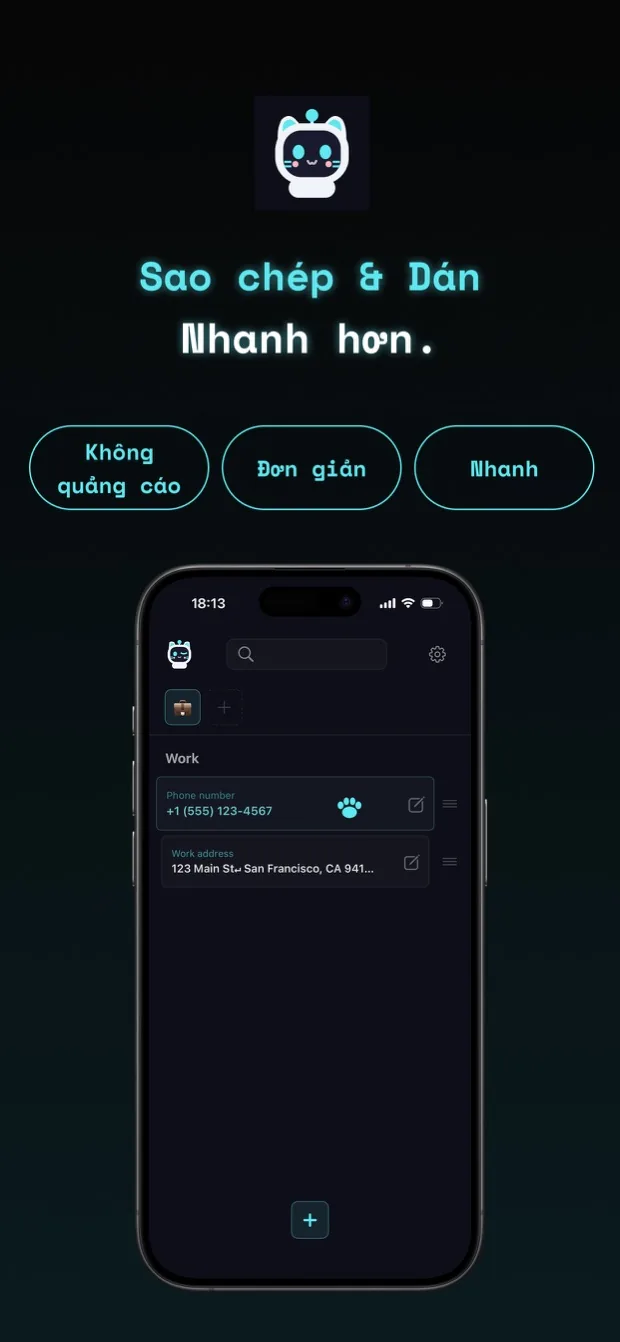
copipi là ứng dụng sao chép và dán dành cho iPhone, iPad và Android. Lưu các từ và cụm từ bạn thường dùng, sau đó sao chép chỉ với một lần chạm.
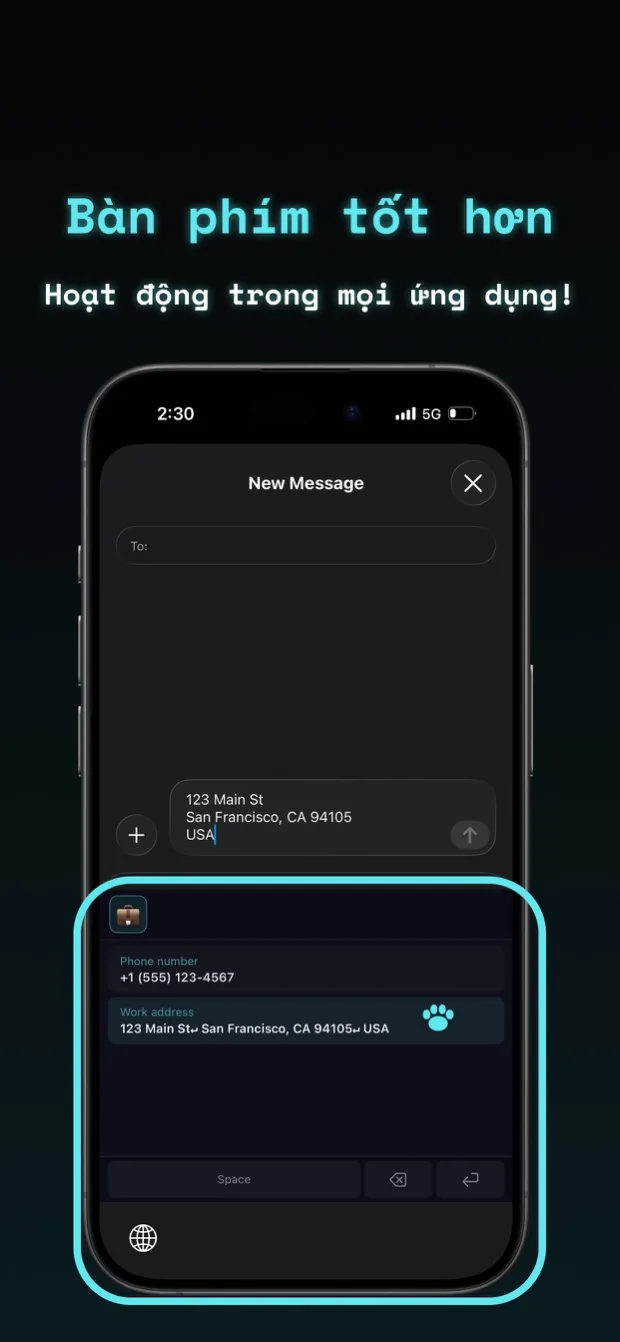
Thêm copipi vào bàn phím để dán văn bản mà không cần mở ứng dụng.

TRƯỜNG HỢP SỬ DỤNG

Đánh giá

App Store · 16 lượt xếp hạng 4.7

Cực kỳ dễ thương

Có thể thiết lập làm bàn phím nữa, và tôi đã tìm một ứng dụng như thế này từ rất lâu. Ứng dụng xứng đáng được đánh giá cao hơn. Đặt số cột thành hai giúp dễ đọc hơn rất nhiều. Trên hết, chú mèo quá dễ thương. Thực sự là một ứng dụng tuyệt vời. Mong rằng nhiều người sẽ biết đến hơn.

Dễ thương, dễ dùng, tuyệt nhất

Tốt đến mức chẳng có gì để chê. Dễ hiểu, đơn giản, dễ thương. Muốn dùng cả đời.

Đáng để trả tiền

Tôi đã sử dụng nó được một thời gian và nó rất tiện lợi. Tôi lưu các từ khóa tìm kiếm cho danh sách bán hàng của mình trên các thị trường đồ cũ cũng như lời nhắc tôi gửi tới GPT. Tôi hầu như không cần phải chuyển đổi thư mục khi sử dụng bàn phím. Giao diện người dùng đơn giản, trực quan và đẹp mắt. Việc sử dụng biểu tượng cảm xúc làm tên thư mục sẽ không có vấn đề gì khi bạn đã quen với nó. Khởi chạy ứng dụng và nhập văn bản rất nhanh. Cỡ chữ lớn thực sự khiến tôi khó đọc văn bản hơn, vì vậy tôi thực sự đánh giá cao tùy chọn thay đổi cỡ chữ. Tôi cảm thấy nó đáng để trả tiền, mặc dù không có quảng cáo và đã mua gói hàng năm. Khi tôi phát hiện ra lỗi và liên hệ với nhà phát triển, họ phản hồi ngay lập tức và thông báo cho tôi về tiến trình. Tôi thấy nhà phát triển này rất đáng tin cậy. Tôi sẽ tiếp tục sử dụng ứng dụng.

Tốt hơn 「コピペ帳」

Về cơ bản, ứng dụng này giống với ứng dụng tương tự 「コピペ帳」 nhưng có các tính năng mà 「コピペ帳」 thiếu, chẳng hạn như kích thước phông chữ có thể điều chỉnh, mục yêu thích và phần giữ chỗ. Đây là những tính năng chu đáo đáp ứng nhu cầu của tôi. Giao diện người dùng rất đẹp và mặc dù tôi nghĩ đây là một ứng dụng được tạo bởi một nhà phát triển độc lập nhưng chất lượng của ứng dụng này rất cao. Tôi nghĩ nó xứng đáng được phổ biến hơn. Tôi ủng hộ bạn!

Robot mèo thật dễ thương

Không có tính năng không cần thiết và cực kỳ dễ sử dụng! Các ứng dụng sao chép và dán khác được cho là đơn giản nhưng lại bao gồm các tính năng khó hiểu khiến chúng trở nên phức tạp. Cái này trực quan và tiện lợi!

Thích việc có thể thêm vào bàn phím

Tôi có thể sử dụng nó mà không cần quay lại ứng dụng. Khi tôi thêm nó vào cài đặt bàn phím iPhone của mình, nó hoạt động rất tốt.

Hỗ trợ ngắt dòng

Nó giống như một từ điển bàn phím tùy chỉnh hỗ trợ ngắt dòng. Có vẻ tốt.

Cách sử dụng

Lấy câu trả lời cho người mua trong ứng dụng Marketplace làm ví dụ, dưới đây là cách lưu, sao chép và dán văn bản.

01

Tạo một thư mục

Mở copipi và nhấn vào dấu “+” ở đầu màn hình. Đặt “Tên thư mục” thành “Mua bán”, sau đó nhấn “Thêm”.

02

Lưu văn bản bạn sử dụng thường xuyên

Mở thư mục “Mua bán” của bạn và nhấn vào dấu “+” ở cuối màn hình. Nhập câu trả lời của bạn vào “Văn bản” và nhấn vào “Thêm” để lưu.

Ví dụ:
Cảm ơn bạn đã mua hàng.
Tôi sẽ báo cho bạn khi đơn hàng đã được gửi đi.

03

Sao chép văn bản đã lưu của bạn

Trong copipi, hãy nhấn vào câu trả lời bạn đã lưu. Toàn bộ văn bản được sao chép, bao gồm cả ngắt dòng.

04

Dán vào ứng dụng bạn muốn sử dụng

Mở ứng dụng thị trường của bạn, nhấn và giữ trường tin nhắn rồi chọn “Dán”. Câu trả lời đã lưu của bạn sẽ xuất hiện trong trường này.

Làm cho việc gõ dễ dàng hơn bằng bàn phím

Thêm copipi làm bàn phím để chèn văn bản đã lưu trực tiếp vào ứng dụng bạn đang nhập. Chuyển sang bàn phím copipi và nhấn vào câu trả lời đã lưu của bạn.

Xem cách thêm bàn phím

TÍNH NĂNG

Sao chép

Sao chép văn bản đã lưu chỉ với một lần chạm.

Quản lý dữ liệu

thêmsửaxóanhân bảnsắp xếp lạiyêu thíchtìm kiếm

Thêm, sửa, xóa, nhân bản, sắp xếp lại, đánh dấu yêu thích và tìm kiếm văn bản.
Khi thêm hoặc chỉnh sửa một mục, bạn có thể xem số ký tự trong trường “Văn bản”.

Quản lý thư mục

thêmsửaxóanhân bảnsắp xếp lạiyêu thích

Tạo thư mục biểu tượng cảm xúc để sắp xếp văn bản của bạn. Bạn cũng có thể tạo các thư mục bên trong các thư mục để nhóm văn bản theo mục đích hoặc chủ đề. Trong cài đặt, bật Thư mục > Thư mục con để chọn “Thư mục cha” khi thêm hoặc chỉnh sửa thư mục. Chọn “Không có” nếu bạn không muốn đặt thư mục đó bên trong thư mục khác. Tên thư mục giúp xác định thư mục dễ dàng hơn. Nếu có ít nhất một mục nhập được yêu thích thì thư mục “Yêu thích” sẽ xuất hiện đầu tiên.

Từ Thư mục > Quản lý emoji riêng trong cài đặt, thêm hình ảnh bạn thích và dùng làm biểu tượng thư mục. Hỗ trợ hình ảnh vuông.

Cài đặt chung

Màu chủ đềGiao diệnCỡ chữRung khi thao tácNgôn ngữ

Tùy chỉnh giao diện và hoạt động của ứng dụng cho phù hợp với sở thích của bạn trong cài đặt ứng dụng.
・Màu chủ đề: Thay đổi màu chính, linh vật và biểu tượng ứng dụng.
・Giao diện: Chọn “Chế độ sáng” hoặc “Chế độ tối” cho ứng dụng và bàn phím. Cài đặt này tách biệt với màu chủ đề và mặc định là “Chế độ tối”. Biểu tượng ứng dụng cũng tuân theo sự xuất hiện này.
・Cỡ chữ: Điều chỉnh kích thước văn bản.
・Rung khi thao tác: Chọn xem thiết bị có rung khi sao chép văn bản hoặc thay đổi cài đặt hay không. Nếu xúc giác bị tắt trong cài đặt thiết bị của bạn, việc bật chúng trong copipi sẽ không gây rung.
・Ngôn ngữ: Thay đổi ngôn ngữ hiển thị của ứng dụng.

Chia sẻ

thêm trực tiếp từ ứng dụng khác

Thêm văn bản từ Safari, Ghi chú và các ứng dụng khác qua menu Chia sẻ của iOS.

Đồng bộ iCloud

Chỉ iOS
đồng bộ giữa các thiết bịsao lưu

Bật iCloud để tự động đồng bộ và sao lưu dữ liệu trên nhiều thiết bị iOS.

Sao lưu & khôi phục

Tạo bản sao lưuNhập bản sao lưu

Sao lưu dữ liệu của bạn dưới dạng tệp JSON và sử dụng nó để khôi phục dữ liệu hoặc di chuyển dữ liệu sang thiết bị khác. Khi nhập, hãy chọn thêm vào dữ liệu hiện có của bạn hoặc thay thế nó.

Đặt lại

xóa tất cả dữ liệu

Xóa tất cả dữ liệu đã lưu, bao gồm các thư mục, đoạn văn bản và biểu tượng cảm xúc tùy chỉnh cùng một lúc.

Trình giữ chỗ

điền phần thay đổi khi sao chépchèn ngày tự động

Thêm {{variable_name}} vào văn bản và nhập giá trị khi sao chép. Các biến có cùng tên sẽ dùng cùng một giá trị.
Trình giữ chỗ ngày tự động chèn ngày hôm nay theo định dạng bạn chọn.
Để thêm, chạm vào biểu tượng ở góc dưới bên phải của trường văn bản.
Lưu ý: {{variable_name}} không hoạt động trong bàn phím tùy chỉnh. Trình giữ chỗ ngày vẫn hoạt động.

Tích hợp

Tiện íchTrung tâm điều khiểnSpotlightSiriPhím tắtCài đặt nhanhTìm kiếm trên thiết bị

Thêm tiện ích vào màn hình chính của bạn để truy cập nhanh vào văn bản đã lưu và “Bản sao gần đây”.

Trên iOS, sử dụng Trung tâm điều khiển, Spotlight, Siri và Phím tắt. Trung tâm điều khiển yêu cầu iOS 18 trở lên.

Trên Android, sử dụng “Sao chép văn bản” và “Thêm từ bảng nhớ tạm” từ menu nhấn và giữ của biểu tượng ứng dụng hoặc Cài đặt nhanh. Trên các thiết bị được hỗ trợ, bạn cũng có thể mở văn bản đã lưu từ tìm kiếm trên thiết bị.

Để thêm nội dung bảng nhớ tạm, trước tiên hãy sao chép văn bản từ một ứng dụng khác. Trên iOS, chạy “Thêm từ bảng nhớ tạm” từ Phím tắt, Trung tâm điều khiển hoặc Spotlight. Trên Android, hãy chạy nó từ menu nhấn và giữ của biểu tượng ứng dụng hoặc Cài đặt nhanh. Kiểm tra nội dung và thư mục đích trên màn hình thêm, sau đó chạm vào “Thêm” để lưu.

Tích hợp Android yêu cầu copipi 5.14.0 trở lên. Tìm kiếm thiết bị yêu cầu thiết bị được hỗ trợ chạy Android 12 trở lên và giao diện của thiết bị này thay đổi tùy theo thiết bị.


Câu hỏi thường gặp

copipi có miễn phí không?

Có. Tất cả tính năng đều miễn phí và không có quảng cáo. Bạn có thể lưu tối đa 20 mục. copipi Pro bỏ giới hạn này.

Tôi có thể quản lý mẫu tin nhắn và đoạn văn bản không?

Có. Lưu mẫu tin nhắn, địa chỉ, câu trả lời trên mạng xã hội, hashtag và bất kỳ văn bản nào bạn dùng nhiều lần. Trình giữ chỗ cho phép bạn điền các phần thay đổi khi sao chép. Trình giữ chỗ ngày thêm ngày hôm nay theo định dạng bạn chọn.

Tôi có thể di chuyển một thư mục sang một thư mục khác không?
Vâng. Các mục văn bản và thư mục con bên trong thư mục sẽ di chuyển theo nó. Bạn không cần phải đăng ký lại chúng.
  1. Mở màn hình chỉnh sửa cho thư mục bạn muốn di chuyển.
  2. Trong “Thư mục cha”, chọn thư mục đích. Chọn “Không có” nếu bạn không muốn đặt thư mục đó bên trong thư mục khác.
  3. Nhấn “Lưu” để hoàn tất việc di chuyển thư mục.
Tôi có thể di chuyển văn bản đã lưu sang thư mục khác không?
Vâng. Bạn có thể thay đổi thư mục đích mà không cần đăng ký lại văn bản.
  1. Mở màn hình chỉnh sửa văn bản bạn muốn di chuyển.
  2. Trong “Thư mục”, chọn thư mục đích.
  3. Nhấn vào “Lưu” để hoàn tất việc di chuyển văn bản.
Từ điển tích hợp trong bàn phím chưa đủ sao?

Với copipi, bạn chọn văn bản đã lưu từ danh sách mà không cần nhớ phím tắt. Lưu văn bản dài và mẫu có xuống dòng, rồi sắp xếp vào các thư mục.

Tôi thiết lập bàn phím tùy chỉnh như thế nào?

Trên iOS, mở Chung > Bàn phím tùy chỉnh > Dành cho người mới trong cài đặt copipi để xem cách thêm và sử dụng bàn phím. Nhấn “Mở Cài đặt” trong hướng dẫn để mở cài đặt thiết bị của bạn và bật bàn phím. Sau khi thêm bàn phím, hãy hiển thị bàn phím trong trường nhập liệu. Bấm và giữ phím địa cầu, sau đó chọn copipi. Trong cùng một màn hình “Bàn phím tùy chỉnh”, bạn có thể điều chỉnh “Vị trí phím thao tác”, “Số cột” và “Mục hiển thị”. Trên Android, bật copipi trong Ngôn ngữ và phương thức nhập > Bàn phím ảo trong cài đặt thiết bị của bạn, sau đó chọn copipi bằng nút chuyển đổi bàn phím trong khi nhập. Các bước chính xác sẽ khác nhau tùy theo phiên bản hệ điều hành.

Dữ liệu của tôi có an toàn không? Quyền riêng tư thì sao?

copipi chỉ sử dụng dịch vụ của Apple trên iOS và dịch vụ của Google trên Android. Các dịch vụ này quản lý gói đăng ký, đồng bộ iCloud trên iOS và bản sao lưu hệ thống trên Android. Ứng dụng không gửi dữ liệu đến máy chủ khác, không thu thập dữ liệu và không theo dõi bạn. Cả nhãn quyền riêng tư trong App Store và phần An toàn dữ liệu trong Google Play đều ghi rõ rằng không có dữ liệu nào được thu thập.

copipi hỗ trợ những thiết bị nào?

Có sẵn trên iOS và Android. Trên Mac có Apple Silicon (M1 trở lên), bạn có thể tải xuống và sử dụng ứng dụng iPhone. Trên iOS, bật đồng bộ hóa iCloud để tự động đồng bộ hóa dữ liệu giữa các thiết bị được hỗ trợ. Để truyền dữ liệu giữa các thiết bị, hãy xuất và nhập bản sao lưu.

copipi có những ngôn ngữ nào?

copipi hỗ trợ 48 ngôn ngữ. Ứng dụng tự động dùng ngôn ngữ được đặt trên thiết bị của bạn.
日本語, English, العربية, Български, বাংলা, Català, Čeština, Dansk, Deutsch, Ελληνικά, Español, Suomi, Français, ગુજરાતી, עברית, हिन्दी, Hrvatski, Magyar, Bahasa Indonesia, Italiano, Қазақша, ಕನ್ನಡ, 한국어, Lietuvių, മലയാളം, मराठी, Bahasa Melayu, Norsk bokmål, Nederlands, ଓଡ଼ିଆ, ਪੰਜਾਬੀ, Polski, Português, Română, Русский, Slovenčina, Slovenščina, Svenska, தமிழ், తెలుగు, ไทย, Türkçe, Українська, اردو, Tiếng Việt, 简体中文, 繁體中文, 繁體中文(香港)

copipi có thể tự động lưu lịch sử sao chép không?

copipi không tự động thu thập văn bản được sao chép trong các ứng dụng khác khi chạy nền. Bạn có thể truy cập văn bản đã sao chép trong copipi từ “Bản sao gần đây” trong tiện ích trên màn hình chính. Để lưu văn bản đã sao chép trong một ứng dụng khác, hãy thêm trong copipi hoặc từ menu Chia sẻ, hoặc chạy “Thêm từ bảng nhớ tạm”, kiểm tra nội dung và thư mục đích rồi lưu. Các tính năng tích hợp trên Android yêu cầu copipi 5.14.0 trở lên.

Download on the App StoreGet it on Google Play

Không quảng cáo · Miễn phí mọi tính năng cho tối đa 20 mục