
非常可爱
★★★★★
还可以设置为键盘,我一直在找这样的应用。值得获得更多好评。将列数设为两列后,也会清楚好读很多。最重要的是猫咪实在太可爱了。真的是最棒的应用。希望更多人知道它。



无广告 · 20 条以内所有功能免费
copipi 是一款适用于 iPhone、iPad 和 Android 的复制粘贴应用。保存经常使用的文字和短语,只需轻点一下即可复制。
将 copipi 添加到键盘后,无需打开应用即可粘贴已保存的文本。
使用场景
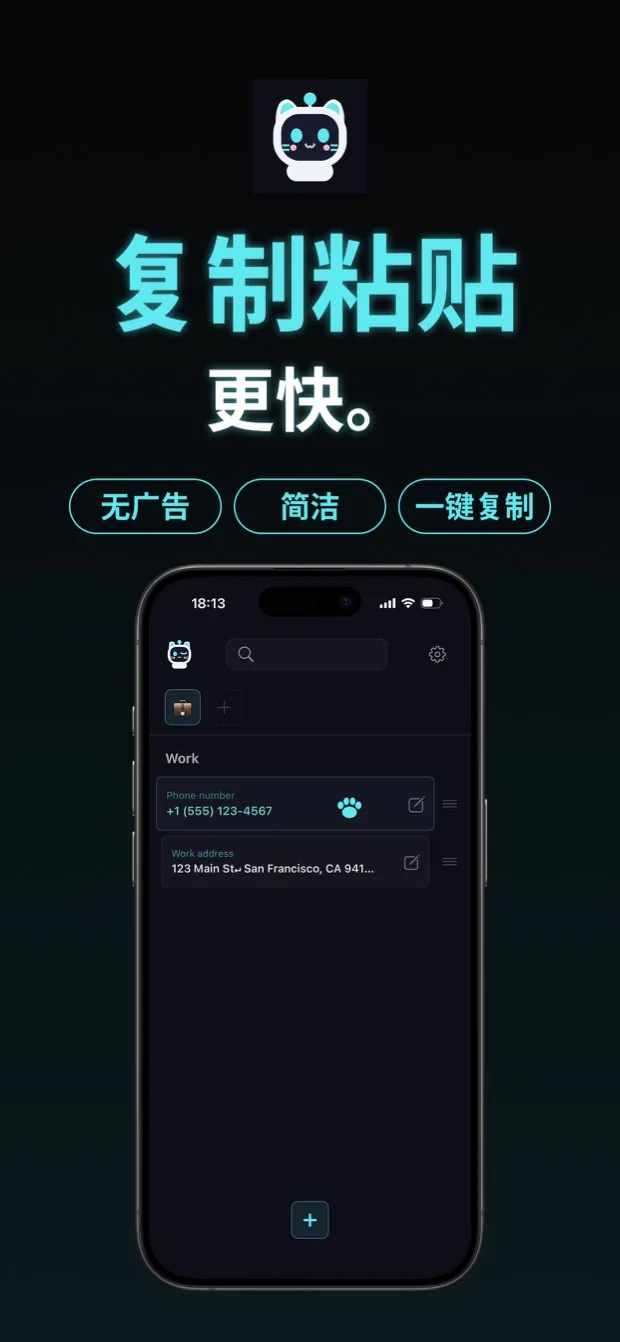
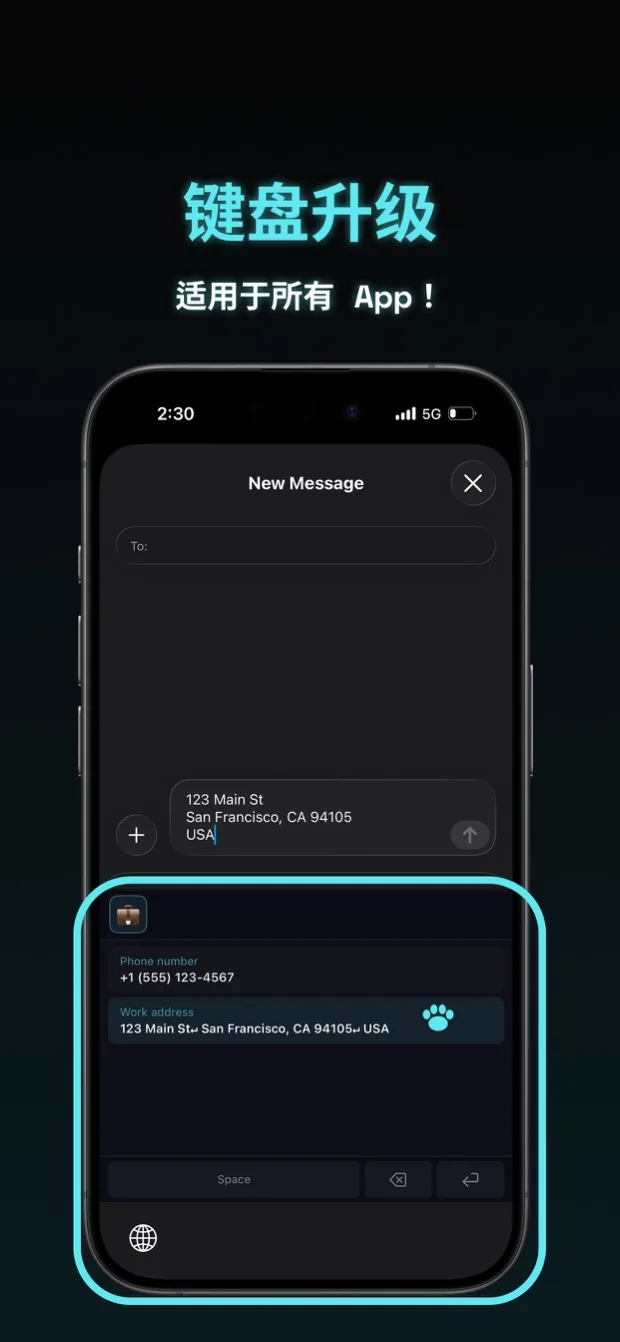


图片展示的是 iOS 版本。外观和可用的集成功能因操作系统而异。
还可以设置为键盘,我一直在找这样的应用。值得获得更多好评。将列数设为两列后,也会清楚好读很多。最重要的是猫咪实在太可爱了。真的是最棒的应用。希望更多人知道它。
太好用了,没什么可挑剔的。简单易懂,又可爱。想用一辈子。
使用了一段时间,一直觉得非常方便。我会保存二手交易平台上发布商品时使用的搜索关键词,以及发送给 GPT 的提示词。在键盘上不用频繁来回切换文件夹,界面简单、直观又漂亮。文件夹名是表情符号,习惯后也没什么问题;启动和输入都很快。字体太大反而让我看不清,所以能调整字体大小的设置对我个人来说真的很有帮助。即使没有广告,我仍然觉得值得付费,于是购买了年度方案。发现问题并联系开发者后,不仅很快得到了回应,还不断收到处理进度的通知,真的是值得信赖的开发者。今后也会继续使用。
基本上和类似的应用「コピペ帳」一样,但有调整字体大小、收藏、占位符等「コピペ帳」没有的功能。这些功能很贴心,正好满足我的需要。界面也很漂亮。虽然我觉得是个人开发的应用,但完成度很高,值得让更多人使用。支持你!
没有多余的功能,特别好用!其他复制粘贴应用说自己简单,却加上了让人看不懂的功能,搞得很复杂;这个可以凭直觉操作,很方便!
不用返回应用就能使用。在 iPhone 的键盘设置里添加后,感觉相当不错。
感觉就像能换行的用户词典。好像不错。
以二手交易中的常用回复为例,介绍从保存到粘贴的使用流程。
打开 copipi,点击屏幕顶部的“+”。将“文件夹名称”设为“二手交易”,再点击“添加”。
打开“二手交易”文件夹,点击屏幕底部的“+”。在“文字”中输入回复,再点击“添加”保存。
示例:
感谢你的购买。
订单发货后,我会通知你。
在 copipi 的列表中,点击已保存的回复,即可复制整段文字,换行也会完整保留。
打开二手交易应用,长按消息输入框,再选择“粘贴”。已保存的回复就会填入输入框。
可直接通过 copipi 键盘调用已保存的文字,无需切换应用即可输入。使用前,请在设备设置中添加或启用 copipi 键盘。
轻点一次即可复制已保存的文本。
保存经常复制的文本。添加标题后更容易查找。收藏的条目会突出显示。
添加或编辑条目时,可以查看“文字”字段的字数。
可以用表情符号文件夹整理文字,也可以在文件夹内创建子文件夹,按用途或类别进一步分类。在设置中开启 文件夹 > 子文件夹 后,添加或编辑文件夹时即可选择“父文件夹”。不放入其他文件夹时,选择“无”。文件夹名称可帮助辨认;如果至少收藏了一条文字,“收藏”文件夹会显示在最前面。
在设置的 文件夹 > 管理自定义表情 中添加喜欢的图片,即可将其设为文件夹图标。支持正方形图片。
可在 App 设置中,按自己的喜好调整显示和操作方式。
・主题颜色:切换主要颜色、吉祥物和 App 图标。
・外观:可为 App 和键盘选择“浅色”或“深色”,与主题颜色分开设置,默认是“深色”。App 图标也会随外观切换。
・文字大小:调整文字大小。
・操作时振动:选择复制文字、修改设置等操作时是否振动。如果设备的触感反馈已关闭,在 copipi 中开启也不会振动。
・语言:更改 App 的显示语言。
通过 iOS 分享菜单,从 Safari、备忘录等其他 App 直接将文本添加到 copipi。
开启 iCloud 后,即可在多部 iOS 设备间自动同步和备份数据。
可将数据备份为 JSON 文件,用于恢复或转移到其他设备。导入时,可选择添加到现有数据,或替换现有数据。
可以一次删除文件夹、常用文字、自定义表情等已保存的数据。
如果文本中的某些部分每次都会变化,可以使用占位符,在复制时只填写这些部分。
在文本中添加 {{variable_name}}。复制时,copipi 会要求你输入对应的值。名称相同的变量会使用相同的值。
日期占位符可以自动插入今天的日期,并可选择日期格式。
要添加占位符,请轻点文本输入框右下角的图标。
注意:{{variable_name}} 无法在自定义键盘中使用,但日期占位符可以使用。
在主屏幕添加小组件,即可快速调用已保存的文字和“最近复制”。
iOS 可搭配控制中心、Spotlight、Siri 和快捷指令使用。控制中心需要 iOS 18 或更新版本。
Android 可通过长按 App 图标的菜单或快捷设置使用“复制文字”和“添加剪贴板”。在支持的设备上,也可通过设备搜索打开已保存的文字。
若要添加剪贴板内容,请先从其他应用中复制文字。在 iOS 上,从快捷指令、控制中心或 Spotlight 执行“添加剪贴板”。在 Android 上,从长按 App 图标的菜单或快捷设置执行此操作。在添加画面确认内容和目标文件夹,再点击“添加”保存。
Android 整合功能需要 copipi 5.14.0 或更新版本。设备搜索适用于搭载 Android 12 或更新版本的支持设备,显示方式因设备而异。
是的。所有功能均可免费使用,而且没有广告。你可以保存最多 20 个条目。copipi Pro 可以解除这一限制。
可以。你可以保存消息模板、地址、社交媒体回复、话题标签以及任何反复使用的文本。占位符可让你在复制时填写需要变化的部分。日期占位符会以你选择的格式插入今天的日期。
使用 copipi,你可以直接从列表中选择已保存的文本,无需记住缩写。长文本和带换行的模板也能保存,并通过文件夹整理。
在 iOS 上,可在 copipi 设置中的通用 > 自定义键盘 > 初次使用?查看键盘的添加和使用方法。点击指南中的“打开设置”,前往设备设置并启用键盘。添加后,在输入时长按地球图标并选择 copipi。在同一个“自定义键盘”画面中,还可调整“操作键位置”、“列数”和“显示项目”。在 Android 上,请在设备设置的语言与输入 > 屏幕键盘中启用 copipi,然后在输入时通过键盘切换按钮选择 copipi。具体步骤可能因操作系统版本而异。
copipi 在 iOS 上仅使用 Apple 服务,在 Android 上仅使用 Google 服务。这些服务负责管理订阅、iOS 上的 iCloud 同步以及 Android 上的系统备份。应用不会向其他服务器发送数据,不会收集数据,也不会追踪你。App Store 的隐私标签和 Google Play 的“数据安全”部分均声明不会收集任何数据。
支持 iOS 和 Android。在搭载 Apple Silicon(M1 或更新芯片)的 Mac 上,可下载并使用 iPhone 版应用。在 iOS 上开启 iCloud 同步,即可在支持的设备间自动同步数据。如需在设备间转移数据,可导出备份,再在另一台设备上导入。
copipi 支持 48 种语言。应用会自动使用你在设备上设置的语言。
日本語, English, العربية, Български, বাংলা, Català, Čeština, Dansk, Deutsch, Ελληνικά, Español, Suomi, Français, ગુજરાતી, עברית, हिन्दी, Hrvatski, Magyar, Bahasa Indonesia, Italiano, Қазақша, ಕನ್ನಡ, 한국어, Lietuvių, മലയാളം, मराठी, Bahasa Melayu, Norsk bokmål, Nederlands, ଓଡ଼ିଆ, ਪੰਜਾਬੀ, Polski, Português, Română, Русский, Slovenčina, Slovenščina, Svenska, தமிழ், తెలుగు, ไทย, Türkçe, Українська, اردو, Tiếng Việt, 简体中文, 繁體中文, 繁體中文(香港)
copipi 不会在后台自动收集在其他应用中复制的文字。在 copipi 中复制的文字,可以从主屏幕小组件的“最近复制”中访问。要保存在其他应用中复制的文字,请在 copipi 中或通过分享菜单添加,或者运行“添加剪贴板”,确认内容和目标文件夹后保存。Android 集成功能需要 copipi 5.14.0 或更高版本。
无广告 · 20 条以内所有功能免费
