ぴぴっとこぴー
Download on the App StoreGet it on Google Play

Sense anuncis · Totes les funcions gratuïtes fins a 20 entrades

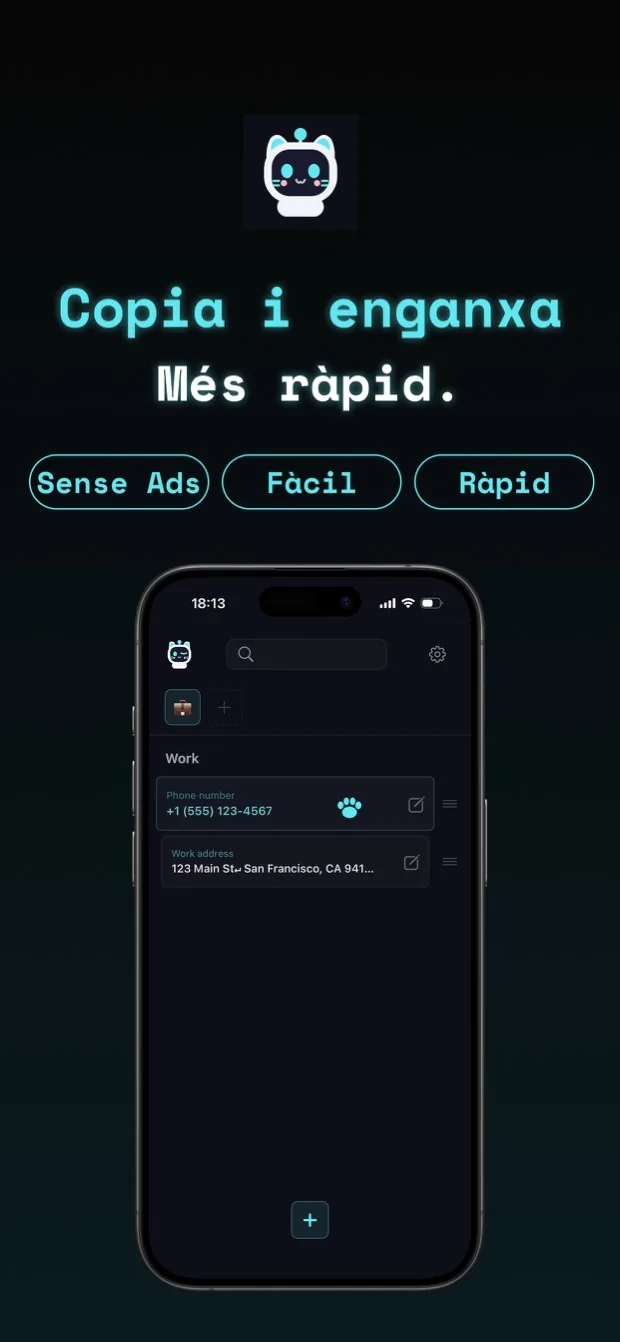
Copia i enganxa, més ràpid.

copipi és una app per copiar i enganxar a iPhone, iPad i Android. Desa les paraules i frases que utilitzes sovint i copia-les amb un sol toc.
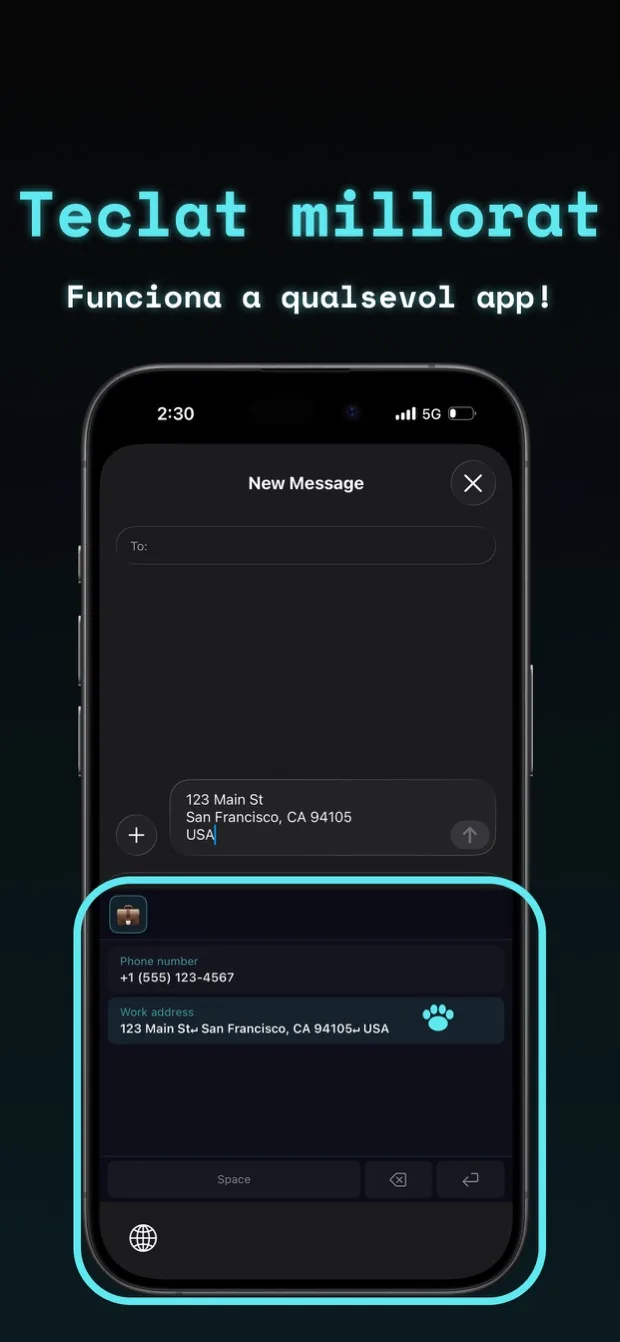
Afegeix copipi al teclat per enganxar textos sense obrir l'app.

CASOS D'ÚS

Ressenyes

App Store · 16 valoracions 4.7

Molt bonica

També es pot configurar com a teclat, i feia molt de temps que buscava una aplicació així. Es mereix més reconeixement. Posar dues columnes millora molt la llegibilitat. I, sobretot, el gat és massa bonic. És una aplicació realment fantàstica. Tant de bo es doni a conèixer més.

Bonic, fàcil d'utilitzar, el millor

És tan bo que no hi tinc res a dir. Clar, senzill i bonic. El vull fer servir tota la vida.

Val la pena pagar

Fa temps que el faig servir i és molt còmode. Deso les paraules clau de cerca per als meus llistats de vendes als mercats de segona mà, així com les sol·licituds que envio a GPT. Amb prou feines necessito canviar de carpeta quan faig servir el teclat. La interfície d'usuari és senzilla, intuïtiva i bonica. L'ús dels emojis com a noms de carpetes no és cap problema un cop us acostumeu. L'inici de l'aplicació i la introducció de text són ràpids. Una mida de lletra gran fa que el text sigui més difícil de llegir, així que agraeixo molt l'opció de canviar la mida de la lletra. Vaig pensar que valia la pena pagar, tot i que no hi havia anuncis, i vaig comprar el pla anual. Quan vaig trobar un error i vaig contactar amb el desenvolupador, van respondre ràpidament i em van mantenir informat sobre el progrés. Trobo que aquest desenvolupador és molt fiable. Seguiré utilitzant l'aplicació.

Millor que 「コピペ帳」

Bàsicament és el mateix que l'aplicació similar 「コピペ帳」, però té funcions que no tenen 「コピペ帳」, com ara mides de lletra ajustables, preferits i marcadors de posició. Aquestes són funcions reflexives que satisfan les meves necessitats. La interfície d'usuari és preciosa i, tot i que crec que és una aplicació feta per un desenvolupador independent, la qualitat de l'aplicació és alta. Crec que mereix ser més popular. Jo et recolzo!

El robot gat és bonic

Sense funcions innecessàries i increïblement fàcil d'utilitzar! Altres aplicacions de copiar i enganxar afirmen que són senzilles, però inclouen funcions confuses que les fan complicades. Aquest és intuïtiu i còmode!

M'agrada poder afegir-lo al teclat

Puc utilitzar-lo sense tornar a l'aplicació. Un cop el vaig afegir a la configuració del teclat del meu iPhone, va funcionar molt bé.

Admet salts de línia

Sembla un diccionari de teclat personalitzat que admet salts de línia. Sembla bo.

Com s'utilitza

Amb una resposta a un comprador com a exemple, veuràs com desar text i enganxar-lo.

01

Crea una carpeta

Obre copipi i toca «+» a la part superior de la pantalla. Posa «Compravenda» com a nom de la carpeta i toca «Afegeix».

02

Desa el text que fas servir sovint

Obre la carpeta «Compravenda» i toca «+» a la part inferior de la pantalla. Escriu la resposta a «Text» i toca «Afegeix» per desar-la.

Exemple:
Gràcies per la teva compra.
T'avisaré quan s'hagi enviat la comanda.

03

Copia el text desat

A la llista de copipi, toca la resposta que has desat. Es copia tot el text, inclosos els salts de línia.

04

Enganxa el text a l’app que vulguis

Obre la teva app de compravenda, mantén premut el camp del missatge i tria «Enganxa». La resposta s’introdueix tal com l’has desada.

Escriu més fàcilment amb el teclat

Afegeix copipi com a teclat per introduir els textos directament en una altra app. Canvia al teclat copipi i toca la resposta desada.

Veure com afegir el teclat

FUNCIONS

Copiar

Toca una vegada per copiar un text desat.

Gestió de dades

afegireditareliminarduplicarreordenarpreferitscercar

Afegeix, edita, elimina, duplica, reordena, marca com a preferit i cerca textos. Els títols faciliten trobar-los.
En afegir o editar una entrada, podeu consultar el nombre de caràcters del camp «Text».

Gestió de carpetes

afegireditareliminarduplicarreordenarpreferits

Crea carpetes amb emojis per organitzar els textos.
També pots crear carpetes dins d’altres carpetes per classificar el text per ús o categoria. A la configuració, activa Carpeta > Subcarpetes per triar «Carpeta superior» en afegir o editar una carpeta. Tria «Cap» si no la vols posar dins d’una altra carpeta.
Posa nom a les carpetes per distingir-les a la llista. Si tens algun text preferit, la carpeta Preferits apareix en primer lloc.

Des de Carpeta > Gestiona els emojis propis, a la configuració, afegeix una imatge que t’agradi i fes-la servir com a icona de carpeta. S’admeten imatges quadrades.

Configuració general

Color del temaAparençaMida del textResposta hàpticaIdioma

Personalitza l’aparença i el funcionament de l’app des de la configuració.
・Color del tema: canvia el color principal, la mascota i la icona de l’app.
・Aparença: tria «Mode clar» o «Mode fosc» per a l’app i el teclat. És independent del color del tema i el mode fosc està seleccionat per defecte. La icona de l’app també segueix aquesta elecció.
・Mida del text: ajusta la mida del text.
・Resposta hàptica: Tria si vols que el dispositiu vibri en copiar o canviar la configuració. Si la vibració està desactivada al dispositiu, activar-la a copipi no tindrà efecte.
・Idioma: canvia l’idioma de visualització de l’app.

Compartir

afegir directament des d'altres apps

Afegeix text directament des de Safari, Notes i altres apps amb el menú Compartir d'iOS.

Sincronització amb iCloud

Només iOS
sincronitzar entre dispositiuscòpia de seguretat

Activa iCloud per sincronitzar i desar automàticament les dades entre els teus dispositius iOS.

Còpia de seguretat i restauració

Crea una còpia de seguretatImporta una còpia de seguretat

Desa les dades en un fitxer JSON per restaurar-les o traslladar-les a un altre dispositiu. En importar-lo, pots afegir-ne el contingut a les dades existents o substituir-les.

Restableix

eliminar totes les dades

Suprimeix totes les dades desades alhora, incloses les carpetes, els textos i els emojis personalitzats.

Marcadors de posició

substituir amb el text introduït en copiarinserir la data automàticament

Afegeix {{variable_name}} al text per introduir valors en copiar. Les variables amb el mateix nom utilitzen el mateix valor.
Els marcadors de data poden inserir automàticament la data d'avui amb el format que triïs.
Per afegir-ne un, toca la icona inferior dreta del camp de text.
Nota: {{variable_name}} no funciona al teclat personalitzat. Els marcadors de data sí.

Integracions

GinysCentre de controlSpotlightSiriDreceresAjustos ràpidsCerca del dispositiu

Afegeix un widget a la pantalla d’inici per accedir ràpidament als textos desats i a «Còpies recents».

A iOS, copipi s’integra amb Centre de control, Spotlight, Siri i Dreceres. Centre de control està disponible a partir d’iOS 18.

A Android, fes servir «Copiar text» i «Afegeix el porta-retalls» des del menú que apareix en mantenir premuda la icona de l’app o des dels ajustos ràpids. Als dispositius compatibles, també pots obrir textos desats des de la cerca del dispositiu.

Per desar el contingut del porta-retalls a copipi, primer copia text des d’una altra app. A iOS, executa «Afegeix el porta-retalls» des de Dreceres, Centre de control o Spotlight. A Android, fes servir el menú que apareix en mantenir premuda la icona de l’app o els ajustos ràpids. Revisa el contingut i la carpeta de destinació a la pantalla de registre i toca «Afegeix» per desar.

Les integracions d’Android requereixen copipi 5.14.0 o posterior. La cerca del dispositiu està disponible als dispositius compatibles amb Android 12 o posterior; la manera com es mostren els resultats varia segons el dispositiu.


Preguntes freqüents

copipi és gratuït?

Sí. Totes les funcions són gratuïtes i no hi ha anuncis. Pots desar fins a 20 entrades. copipi Pro elimina aquest límit.

Puc gestionar plantilles de missatges i fragments de text?

Sí. Desa plantilles de missatges, adreces, respostes per a les xarxes socials, etiquetes i qualsevol text que utilitzis repetidament. Els marcadors de posició et permeten omplir les parts que canvien quan copies. Un marcador de data afegeix la data d'avui amb el format que triïs.

Puc moure una carpeta a una altra carpeta?
Sí. També es mouen els textos i les subcarpetes que conté. No cal que els tornis a registrar.
  1. Obre la pantalla d’edició de la carpeta que vulguis moure.
  2. A «Carpeta superior», tria la carpeta de destinació. Tria «Cap» si no la vols posar dins d’una altra carpeta.
  3. Toca «Desa» per completar el trasllat.
Puc moure un text desat a una altra carpeta?
Sí. Pots canviar la carpeta de destinació sense tornar a registrar el text.
  1. Obre la pantalla d’edició del text que vulguis moure.
  2. Tria la carpeta de destinació a «Carpeta».
  3. Toca «Desa» per completar el trasllat.
No n'hi ha prou amb el diccionari integrat del teclat?

Amb copipi, tries el text desat d'una llista sense haver de memoritzar dreceres. Desa textos llargs i plantilles amb salts de línia i organitza'ls en carpetes.

Com configuro el teclat personalitzat?

A iOS, obre General > Teclat personalitzat > Per començar a la configuració de copipi per veure com afegir i fer servir el teclat. Toca «Obrir Configuració» a la guia i activa el teclat a la configuració del dispositiu. Després, mantén premuda la tecla del globus mentre escrius i tria copipi. A la mateixa pantalla «Teclat personalitzat» pots ajustar «Posició de les tecles d’acció», «Columnes» i «Camps mostrats». A Android, activa copipi a la configuració del dispositiu, a Idiomes i introducció de text > Teclat en pantalla, i tria’l amb el botó de canvi de teclat mentre escrius. Els passos exactes depenen de la versió del sistema operatiu.

Les meves dades estan segures? I la privadesa?

copipi només utilitza serveis d'Apple a iOS i serveis de Google a Android. Aquests serveis gestionen les subscripcions, la sincronització amb iCloud a iOS i les còpies de seguretat del sistema a Android. L'app no envia dades a altres servidors, no recull dades ni et fa seguiment. Tant l'etiqueta de privadesa de l'App Store com la secció de seguretat de les dades de Google Play indiquen que no es recullen dades.

Quins dispositius són compatibles amb copipi?

copipi és compatible amb iOS i Android. En un Mac amb Apple Silicon (M1 o posterior), pots baixar i fer servir l’app per a iPhone. A iOS, activa la sincronització amb iCloud per sincronitzar automàticament les dades entre dispositius compatibles. Per traslladar dades entre dispositius, exporta i importa una còpia de seguretat.

En quins idiomes està disponible copipi?

copipi és compatible amb 48 idiomes. L'app segueix automàticament l'idioma configurat al dispositiu.
日本語, English, العربية, Български, বাংলা, Català, Čeština, Dansk, Deutsch, Ελληνικά, Español, Suomi, Français, ગુજરાતી, עברית, हिन्दी, Hrvatski, Magyar, Bahasa Indonesia, Italiano, Қазақша, ಕನ್ನಡ, 한국어, Lietuvių, മലയാളം, मराठी, Bahasa Melayu, Norsk bokmål, Nederlands, ଓଡ଼ିଆ, ਪੰਜਾਬੀ, Polski, Português, Română, Русский, Slovenčina, Slovenščina, Svenska, தமிழ், తెలుగు, ไทย, Türkçe, Українська, اردو, Tiếng Việt, 简体中文, 繁體中文, 繁體中文(香港)

copipi pot desar automàticament l'historial de còpia?

copipi no recopila automàticament en segon pla el text copiat en altres apps. Pots accedir al text copiat a copipi des de «Còpies recents» en un giny de la pantalla d’inici. Per desar text copiat en una altra app, afegeix-lo a copipi o des del menú Compartir, o executa «Afegeix el porta-retalls», revisa el contingut i la carpeta de destinació i desa’l. Les integracions d’Android requereixen copipi 5.14.0 o posterior.

Download on the App StoreGet it on Google Play

Sense anuncis · Totes les funcions gratuïtes fins a 20 entrades