ぴぴっとこぴー
Download on the App StoreGet it on Google Play

Fără reclame · Toate funcțiile gratuite pentru până la 20 de intrări

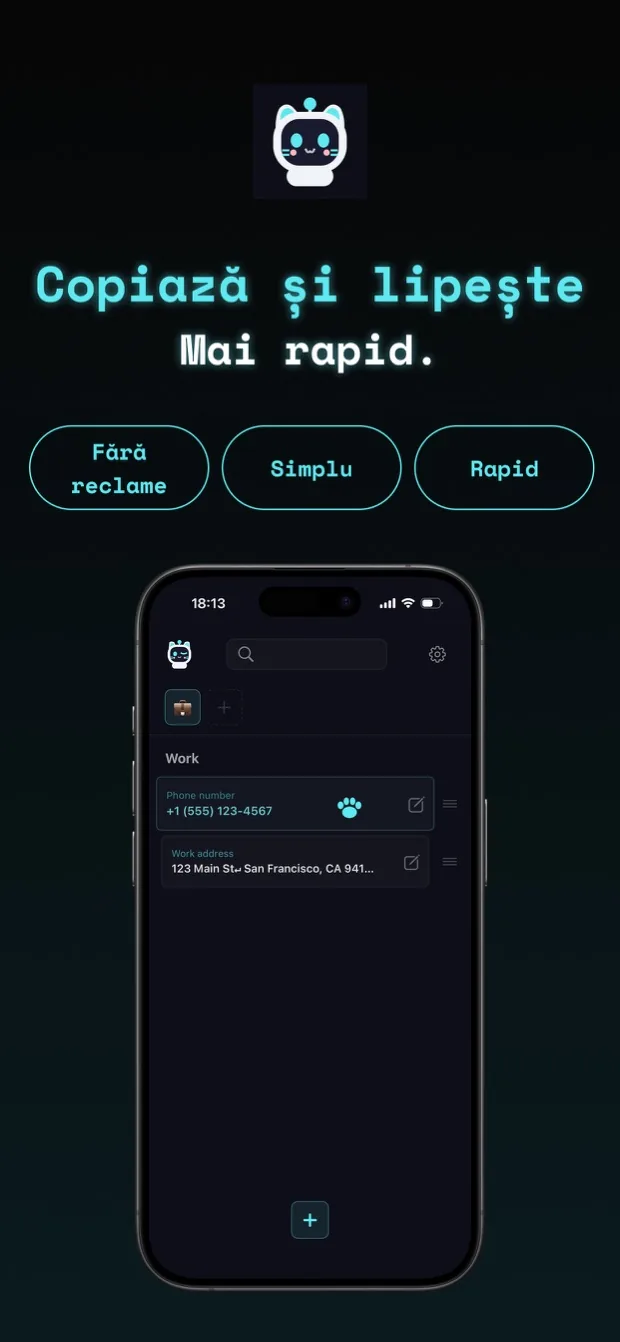
Copiază și lipește mai rapid.

copipi este o aplicație de copiere și lipire pentru iPhone, iPad și Android. Salvează cuvintele și expresiile folosite des, apoi copiază-le cu o atingere.
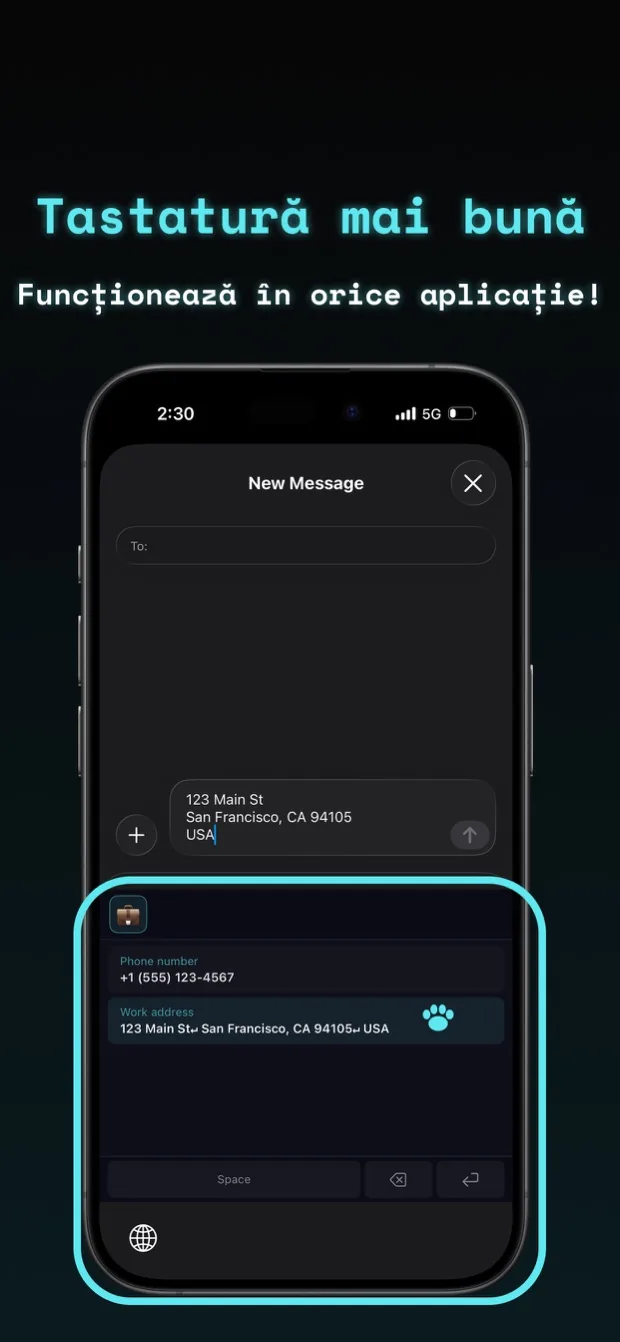
Adaugă copipi la tastatură și lipește texte fără să deschizi aplicația.

UTILIZĂRI

Recenzii

App Store · 16 evaluări 4.7

Foarte drăguță

Poate fi configurată și ca tastatură, iar eu căutam de mult timp o astfel de aplicație. Merită mai multă apreciere. Setarea a două coloane o face mult mai ușor de citit. Și, mai presus de toate, pisica este incredibil de drăguță. O aplicație cu adevărat minunată. Sper să o descopere mai multă lume.

Drăguță, ușor de folosit, cea mai bună

Este atât de bună încât nu am nimic de reproșat. Clară, simplă și drăguță. Vreau să o folosesc toată viața.

Merită să plătești

Il folosesc de ceva vreme si este foarte comod. Salvez cuvintele cheie de căutare pentru înregistrările mele de vânzări pe piețele second-hand, precum și solicitările pe care le trimit către GPT. Nu am nevoie să schimb folderele când folosesc tastatura. Interfața de utilizare este simplă, intuitivă și frumoasă. Folosirea emoji-urilor ca nume de foldere nu este o problemă odată ce te obișnuiești. Lansarea aplicației și introducerea textului sunt rapide. O dimensiune mare a fontului face textul mai greu de citit pentru mine, așa că apreciez foarte mult opțiunea de a schimba dimensiunea fontului. Am simțit că merită să plătesc, chiar dacă nu există anunțuri și am cumpărat planul anual. Când am găsit o eroare și am contactat dezvoltatorul, ei au răspuns prompt și m-au ținut la curent cu progresul. Găsesc acest dezvoltator foarte demn de încredere. Voi continua să folosesc aplicația.

Mai bun decât 「コピペ帳」

Este, practic, aceeași cu aplicația similară 「コピペ帳」, dar are caracteristici care le lipsesc 「コピペ帳」, cum ar fi dimensiunile de font reglabile, favorite și substituenți. Acestea sunt caracteristici bine gândite care răspund nevoilor mele. Interfața de utilizare este frumoasă și, deși cred că este o aplicație realizată de un dezvoltator independent, calitatea aplicației este ridicată. Cred că merită să devină mai popular. te sustin!

Robotul pisică este drăguț

Fără caracteristici inutile și incredibil de ușor de utilizat! Alte aplicații de tip copy-and-paste pretind a fi simple, dar includ caracteristici confuze care le fac complicate. Acesta este intuitiv și convenabil!

Îmi place că se poate adăuga la tastatură

Îl pot folosi fără să mă întorc la aplicație. Odată ce l-am adăugat în setările tastaturii iPhone-ului meu, a funcționat foarte bine.

Suportă întreruperi de linie

Se simte ca un dicționar personalizat de tastatură care acceptă întreruperi de linie. Pare bine.

Cum se folosește

Vom folosi un răspuns către un cumpărător ca exemplu pentru a arăta cum să salvăm textul și să-l lipim.

01

Creați un folder

Deschideți copipi și atingeți „+” în partea de sus a ecranului. Introduceți „Vânzări” ca nume de folder, apoi atingeți „Adaugă”.

02

Salvați textul pe care îl utilizați des

Deschideți folderul „Vânzări” și atingeți „+” în partea de jos a ecranului. Introduceți răspunsul în „Text” și atingeți „Adaugă” pentru a-l salva.

Exemplu:
Îți mulțumesc pentru cumpărătură.
Te voi anunța când comanda a fost expediată.

03

Copiați textul salvat

În lista copipi, atingeți răspunsul pe care l-ați salvat. Întregul text este copiat, inclusiv întreruperile de rând.

04

Inserați în aplicația pe care doriți să o utilizați

Deschideți aplicația pe care o utilizați pentru a vinde articole. Apăsați și mențineți apăsat câmpul de mesaj și alegeți „Lipire”. Răspunsul dvs. salvat este inserat așa cum este.

Ușurează tastarea cu tastatura

Adăugați copipi ca tastatură pentru a introduce textul salvat direct în altă aplicație. Comutați la tastatura copipi și atingeți răspunsul salvat.

Vedeți cum să adăugați tastatura

FUNCȚII

Copiere

Copiază textul salvat cu o atingere.

Gestionarea datelor

adăugareeditareștergereduplicarereordonarefavoritecăutare

Adaugă, editează, șterge, duplică, reordonează, marchează ca favorit și caută texte.
Când adăugați sau editați o intrare, puteți verifica numărul de caractere din câmpul „Text”.

Gestionarea dosarelor

adăugareeditareștergereduplicarereordonarefavorite

Creați dosare cu emoji pentru a vă organiza textul salvat.
De asemenea, puteți crea dosare în interiorul altor dosare pentru a grupa textul după scop sau categorie. În configurări, activați Dosar > Subdosare pentru a alege „Dosar părinte” când adăugați sau editați un dosar. Alegeți „Niciunul” dacă nu doriți să îl plasați într-un alt dosar.
Setați nume de foldere pentru a le deosebi în listă. Dacă aveți intrări favorite, folderul Favorite apare mai întâi.

Din Dosar > Gestionează emojiurile proprii, în configurări, adăugați o imagine care vă place și folosiți-o ca pictogramă de dosar. Sunt acceptate imaginile pătrate.

Setări generale

Culoarea temeiAspectDimensiunea textuluiFeedback hapticLimbă

Personalizați aspectul și comenzile aplicației în setări.
・Culoarea temei: Schimbați culoarea principală, mascota și pictograma aplicației.
・Aspect: alegeți „Mod luminos” sau „Mod întunecat” pentru aplicație și tastatură. Această setare este independentă de culoarea temei; implicit este întunecat. Pictograma aplicației urmează și această apariție.
・Dimensiunea textului: Ajustați dimensiunea textului.
・Feedback haptic: Alege dacă dispozitivul vibrează la copiere sau la schimbarea setărilor. Dacă vibrațiile sunt dezactivate pe dispozitiv, activarea lor în copipi nu va avea efect.
・Limbă: Schimbați limba de afișare a aplicației.

Partajare

adăugare directă din alte aplicații

Adaugă texte din Safari, Notițe și alte aplicații prin meniul de partajare iOS.

Sincronizare iCloud

Doar iOS
sincronizare între dispozitivecopie de rezervă

Porniți iCloud pentru a sincroniza automat și a face copii de rezervă ale datelor pe dispozitivele dvs. iOS.

Backup și restaurare

Creați o copie de siguranțăImportați o copie de siguranță

Faceți o copie de rezervă a datelor ca fișier JSON pentru a le restaura sau a le muta pe alt dispozitiv. Când importați, alegeți dacă îl adăugați la datele existente sau să înlocuiți datele existente.

Resetează

ștergerea tuturor datelor

Ștergeți împreună toate datele salvate, inclusiv dosare, intrări de text și emoji personalizate.

Substituenți

înlocuirea părților variabile la copiereinserarea automată a datei

Adaugă {{variable_name}} în text și introdu o valoare la copiere. Variabilele cu același nume folosesc aceeași valoare.
Un substituent de dată inserează automat data de azi în formatul ales.
Pentru a-l adăuga, atinge pictograma din dreapta jos a câmpului de text.
Notă: {{variable_name}} nu funcționează în tastatura personalizată. Substituenții de dată funcționează.

Integrări

WidgeturiCentrul de controlSpotlightSiriScurtăturiSetări rapideCăutarea dispozitivului

Adăugați un widget pe ecranul de pornire pentru a accesa rapid textul salvat și „Copii recente”.

Pe iOS, copipi funcționează cu „Centrul de control”, „Spotlight”, „Siri” și „Scurtături”. „Centrul de control” este disponibil pe iOS 18 sau o versiune ulterioară.

Pe Android, folosiți „Copiază textul” și „Adaugă din clipboard” din meniul care apare când țineți apăsată pictograma aplicației sau din Setări rapide. Pe dispozitivele compatibile, puteți deschide textele salvate și din căutarea dispozitivului.

Pentru a salva conținutul clipboardului în copipi, copiați mai întâi text din altă aplicație. Pe iOS, rulați „Adaugă din clipboard” de la „Scurtături”, „Centrul de control” sau „Spotlight”. Pe Android, rulați-l din meniul afișat prin apăsarea lungă a pictogramei aplicației sau din „Setări rapide”. Pe ecranul de adăugare, verificați textul și folderul în care doriți să-l salvați, apoi atingeți „Adaugă”.

Integrările Android necesită copipi 5.14.0 sau o versiune ulterioară. Căutarea dispozitivului este disponibilă pe dispozitivele compatibile cu Android 12 sau o versiune ulterioară; modul de afișare a rezultatelor diferă în funcție de dispozitiv.


Întrebări frecvente

copipi este gratuit?

Da. Toate funcțiile sunt gratuite și nu există reclame. Poți salva până la 20 de intrări. copipi Pro elimină această limită.

Pot gestiona șabloane de mesaje și fragmente de text?

Da. Salvează șabloane de mesaje, adrese, răspunsuri pentru rețele sociale, hashtaguri și orice text pe care îl folosești repetat. Substituenții îți permit să completezi părțile care se schimbă atunci când copiezi. Un substituent de dată adaugă data de azi în formatul ales de tine.

Pot muta un folder într-un alt folder?
Da. Intrările de text și subfolderele din interior se deplasează odată cu acesta. Nu este nevoie să le înregistrați din nou.
  1. Deschideți ecranul de editare pentru folderul pe care doriți să îl mutați.
  2. La „Dosar părinte”, alegeți dosarul de destinație. Alegeți „Niciunul” dacă nu doriți să îl plasați într-un alt dosar.
  3. Atingeți „Salvează” pentru a termina mutarea acestuia.
Pot muta o intrare de text salvată într-un alt dosar?
Da. Puteți schimba folderul de destinație fără a înregistra din nou textul.
  1. Deschideți ecranul de editare pentru intrarea de text pe care doriți să o mutați.
  2. În „Dosar”, selectați folderul de destinație.
  3. Atingeți „Salvează” pentru a termina mutarea acestuia.
Nu este suficient dicționarul tastaturii dispozitivului?

Cu copipi, alegi textul salvat dintr-o listă, fără să memorezi scurtături. Salvează texte lungi și șabloane cu rânduri noi și organizează-le în dosare.

Cum configurez tastatura personalizată?

Pe iOS, deschideți „General” > „Tastatură personalizată” > „Pentru utilizatori noi” în setările copipi pentru a vedea cum să adăugați și să utilizați tastatura. Atingeți „Deschide Configurări” în ghid și activați tastatura în setările dispozitivului. După adăugare, apăsați și mențineți apăsată tasta glob în timp ce introduceți și alegeți copipi. De asemenea, puteți ajusta „Poziția tastelor de acțiune”, „Coloane” și „Câmpuri afișate” pe același ecran „Tastatură personalizată”. Pe Android, activați copipi în “Limbi și introducere” > Tastatură pe ecran în setările dispozitivului dvs., apoi utilizați butonul de comutare a tastaturii în timp ce introduceți pentru a alege copipi. Pașii exacti variază în funcție de versiunea sistemului de operare.

Datele mele sunt în siguranță? Cum este protejată confidențialitatea?

copipi folosește numai servicii Apple pe iOS și servicii Google pe Android. Aceste servicii gestionează abonamentele, sincronizarea iCloud pe iOS și copiile de rezervă ale sistemului pe Android. Aplicația nu trimite date către alte servere, nu colectează date și nu te urmărește. Atât eticheta de confidențialitate din App Store, cât și secțiunea Siguranța datelor din Google Play precizează că nu se colectează date.

Ce dispozitive acceptă copipi?

copipi acceptă iOS și Android. Pe un Mac cu Apple Silicon (M1 sau o versiune ulterioară), puteți descărca și utiliza aplicația pentru iPhone. Pe iOS, activați sincronizarea iCloud pentru a sincroniza automat datele între dispozitivele acceptate. Pentru a muta date între dispozitive, exportați și importați o copie de rezervă.

În ce limbi este disponibil copipi?

copipi acceptă 48 de limbi. Aplicația urmează automat limba setată pe dispozitivul tău.
日本語, English, العربية, Български, বাংলা, Català, Čeština, Dansk, Deutsch, Ελληνικά, Español, Suomi, Français, ગુજરાતી, עברית, हिन्दी, Hrvatski, Magyar, Bahasa Indonesia, Italiano, Қазақша, ಕನ್ನಡ, 한국어, Lietuvių, മലയാളം, मराठी, Bahasa Melayu, Norsk bokmål, Nederlands, ଓଡ଼ିଆ, ਪੰਜਾਬੀ, Polski, Português, Română, Русский, Slovenčina, Slovenščina, Svenska, தமிழ், తెలుగు, ไทย, Türkçe, Українська, اردو, Tiếng Việt, 简体中文, 繁體中文, 繁體中文(香港)

Poate copipi să salveze automat istoricul copierilor?

copipi nu colectează automat în fundal textul copiat în alte aplicații. Puteți accesa textul copiat în copipi din „Copii recente” într-un widget de pe ecranul principal. Pentru a salva text copiat într-o altă aplicație, adăugați-l în copipi sau din meniul de partajare ori executați „Adaugă din clipboard”, verificați conținutul și dosarul de destinație și salvați. Integrările Android necesită copipi 5.14.0 sau o versiune ulterioară.

Download on the App StoreGet it on Google Play

Fără reclame · Toate funcțiile gratuite pentru până la 20 de intrări