ぴぴっとこぴー
Download on the App StoreGet it on Google Play

Bez reklám · Všetky funkcie zadarmo do 20 záznamov

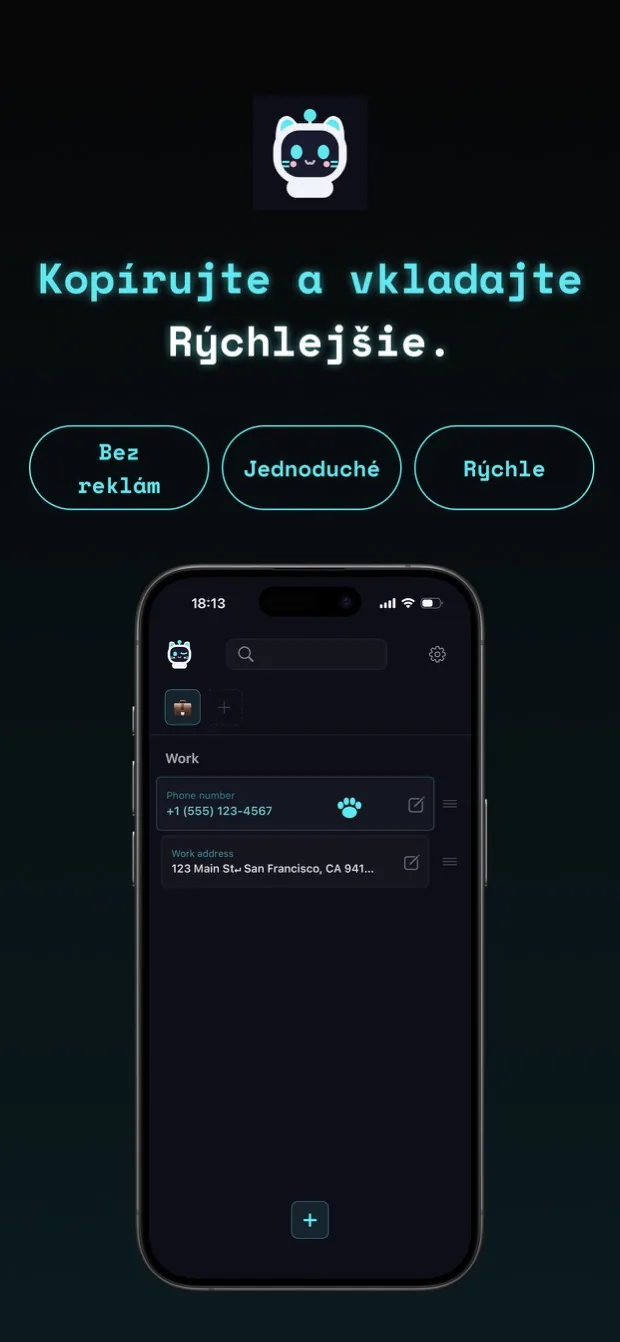
Kopírujte a vkladajte rýchlejšie.

copipi je aplikácia na kopírovanie a vkladanie pre iPhone, iPad a Android. Uložte si často používané slová a frázy a skopírujte ich jedným klepnutím.
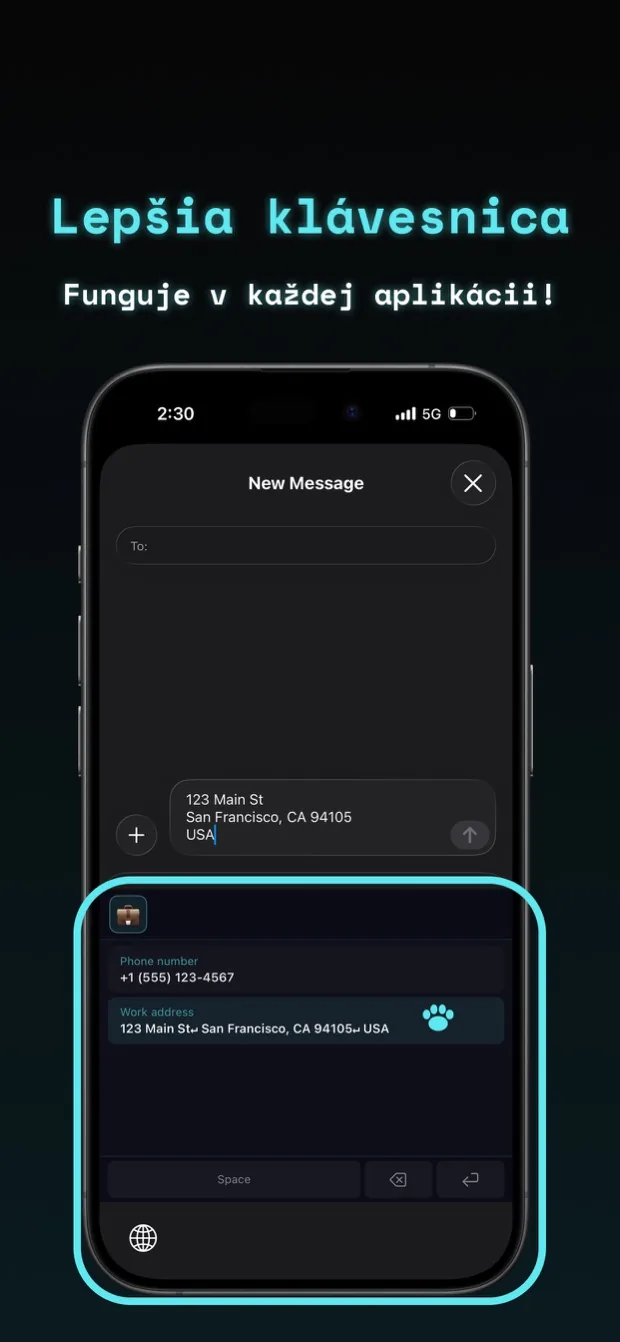
Pridajte copipi do klávesnice a vkladajte text bez otvorenia aplikácie.

POUŽITIE

Recenzie

App Store · 16 hodnotení 4.7

Veľmi roztomilá

Dá sa nastaviť aj ako klávesnica a takúto aplikáciu hľadám už dlho. Zaslúži si väčšie uznanie. Nastavenie dvoch stĺpcov výrazne zlepšuje prehľadnosť. A najmä je mačka neuveriteľne roztomilá. Naozaj skvelá aplikácia. Dúfam, že sa o nej dozvie viac ľudí.

Roztomilá, ľahko sa používa, najlepšia

Je taká dobrá, že nemám čo vytknúť. Prehľadná, jednoduchá a roztomilá. Chcem ju používať celý život.

Oplatí sa zaplatiť

Používam to už nejaký čas a je to veľmi pohodlné. Ukladám kľúčové slová vyhľadávania pre svoje záznamy o predaji na trhoviskách s použitými výrobkami, ako aj výzvy, ktoré posielam do GPT. Pri používaní klávesnice takmer nemusím prepínať priečinky. Používateľské rozhranie je jednoduché, intuitívne a krásne. Používanie emotikonov ako názvov priečinkov nie je problém, keď si na to zvyknete. Spustenie aplikácie a zadávanie textu je rýchle. Veľká veľkosť písma mi vlastne sťažuje čítanie textu, preto veľmi oceňujem možnosť zmeniť veľkosť písma. Cítil som, že to stojí za to zaplatiť, aj keď tam nie sú žiadne reklamy, a kúpil som si ročný plán. Keď som našiel chybu a kontaktoval vývojára, reagovali promptne a priebežne ma informovali o priebehu. Tento vývojár považujem za veľmi dôveryhodného. Aplikáciu budem naďalej používať.

Lepšie ako 「コピペ帳」

V podstate je rovnaká ako podobná aplikácia 「コピペ帳」, má však funkcie, ktoré 「コピペ帳」 chýbajú, ako sú nastaviteľné veľkosti písma, obľúbené položky a zástupné symboly. Toto sú premyslené funkcie, ktoré spĺňajú moje potreby. Používateľské rozhranie je krásne a hoci si myslím, že ide o aplikáciu od nezávislého vývojára, kvalita aplikácie je vysoká. Myslím si, že si zaslúži byť populárnejšia. podporujem ťa!

Mačací robot je roztomilý

Žiadne zbytočné funkcie a neuveriteľne jednoduché použitie! Iné aplikácie na kopírovanie a prilepenie tvrdia, že sú jednoduché, ale obsahujú mätúce funkcie, ktoré ich komplikujú. Toto je intuitívne a pohodlné!

Páči sa mi, že sa dá pridať do klávesnice

Môžem ho použiť bez toho, aby som sa vrátil do aplikácie. Keď som to pridal do nastavení klávesnice môjho iPhone, fungovalo to naozaj dobre.

Podporuje zalomenie riadkov

Vyzerá to ako vlastný slovník klávesnice, ktorý podporuje zalomenie riadkov. Vyzerá to dobre.

Ako používať

Ako príklad použijeme odpoveď kupujúcemu, aby sme ukázali, ako uložiť text a vložiť ho.

01

Vytvorte priečinok

Otvorte copipi a klepnite na „+“ v hornej časti obrazovky. Zadajte „Predaj“ ako názov priečinka a potom klepnite na „Pridať“.

02

Uložte text, ktorý často používate

Otvorte priečinok „Predaj“ a klepnite na „+“ v spodnej časti obrazovky. Zadajte svoju odpoveď do „Text“ a klepnutím na „Pridať“ ju uložte.

Príklad:
Ďakujem za nákup.
Dám vám vedieť, keď bude objednávka odoslaná.

03

Skopírujte uložený text

V zozname copipi klepnite na odpoveď, ktorú ste uložili. Skopíruje sa celý text vrátane zlomov riadkov.

04

Vložte do aplikácie, ktorú chcete použiť

Otvorte aplikáciu, ktorú používate na predaj položiek. Stlačte a podržte pole správy a vyberte „Prilepiť“. Vaša uložená odpoveď sa vloží tak, ako je.

Uľahčite si písanie pomocou klávesnice

Pridajte copipi ako klávesnicu na zadávanie uloženého textu priamo v inej aplikácii. Prepnite na klávesnicu copipi a klepnite na svoju uloženú odpoveď.

Pozrite si, ako pridať klávesnicu

FUNKCIE

Kopírovanie

Skopírujte uložený text jedným klepnutím.

Správa údajov

pridanieúpravaodstránenieduplikovaniezmena poradiaobľúbenévyhľadávanie

Pridávajte, upravujte, mažte, duplikujte, meňte poradie, označujte ako obľúbené a vyhľadávajte texty.
Pri pridávaní alebo úprave záznamu môžete skontrolovať počet znakov v poli „Text“.

Správa priečinkov

pridanieúpravaodstránenieduplikovaniezmena poradiaobľúbené

Vytvorte priečinky emoji na usporiadanie uloženého textu.
Môžete tiež vytvoriť priečinky v iných priečinkoch a zoskupiť text podľa účelu alebo kategórie. V nastaveniach zapnite Priečinok > Podpriečinky, aby ste pri pridávaní alebo úprave priečinka mohli vybrať „Nadradený priečinok“. Ak ho nechcete vložiť do iného priečinka, vyberte „Žiadny“.
Nastavte názvy priečinkov, aby ste ich odlíšili v zozname. Ak máte nejaké obľúbené položky, najskôr sa zobrazí priečinok Obľúbené.

V nastaveniach otvorte Priečinok > Správa vlastných emoji, pridajte obrázok podľa svojho výberu a použite ho ako ikonu priečinka. Podporované sú štvorcové obrázky.

Všeobecné nastavenia

Farba témyVzhľadVeľkosť textuVibrácie pri ovládaníJazyk

Prispôsobte si vzhľad a ovládacie prvky aplikácie v nastaveniach.
・Farba témy: Zmeňte hlavnú farbu, maskota a ikonu aplikácie.
・Vzhľad: Vyberte „Svetlý režim“ alebo „Tmavý režim“ pre aplikáciu a klávesnicu. Toto nastavenie je nezávislé od farby témy; predvolená hodnota je tmavá. Ikona aplikácie tiež sleduje tento vzhľad.
・Veľkosť textu: Upravte veľkosť textu.
・Vibrácie pri ovládaní: Vyberte, či má zariadenie vibrovať pri kopírovaní alebo zmene nastavení. Ak sú vibrácie na zariadení vypnuté, ich zapnutie v copipi nebude mať účinok.
・Jazyk: Zmeňte jazyk zobrazenia aplikácie.

Zdieľanie

pridanie priamo z iných aplikácií

Pridávajte text zo Safari, Poznámok a ďalších aplikácií cez ponuku Zdieľať v iOS.

Synchronizácia iCloud

Iba iOS
synchronizácia medzi zariadeniamizáloha

Zapnite iCloud, aby ste automaticky synchronizovali a zálohovali svoje dáta na svojich iOS zariadeniach.

Záloha a obnovenie

Vytvoriť zálohuImportovať zálohu

Zálohujte svoje údaje ako súbor JSON, aby ste ich mohli obnoviť alebo presunúť do iného zariadenia. Pri importe si vyberte, či ho chcete pridať k existujúcim údajom alebo nahradiť existujúce údaje.

Obnoviť

odstránenie všetkých údajov

Vymažte všetky svoje uložené údaje spolu, vrátane priečinkov, textových záznamov a vlastných emotikonov.

Zástupné symboly

doplnenie hodnôt pri kopírovaníautomatické vloženie dátumu

Pridajte {{variable_name}} do textu a pri kopírovaní zadajte hodnotu. Premenné s rovnakým názvom používajú rovnakú hodnotu.
Zástupný symbol dátumu automaticky vloží dnešný dátum vo vybranom formáte.
Pridáte ho klepnutím na ikonu vpravo dole v textovom poli.
Poznámka: {{variable_name}} nefunguje vo vlastnej klávesnici. Zástupné symboly dátumu fungujú.

Integrácie

WidgetyOvládacie centrumSpotlightSiriSkratkyRýchle nastaveniaVyhľadávanie v zariadení

Pridajte miniaplikáciu na svoju domovskú obrazovku, aby ste mali rýchly prístup k uloženému textu a „Nedávne kópie“.

V systéme iOS možno copipi prepojiť s funkciami „Ovládacie centrum“, „Spotlight“, „Siri“ a „Skratky“. Prepojenie s funkciou „Ovládacie centrum“ vyžaduje iOS 18 alebo novší.

V systéme Android používajte „Kopírovať text“ a „Pridať zo schránky“ z ponuky po podržaní ikony aplikácie alebo z Rýchlych nastavení. Na podporovaných zariadeniach môžete uložený text otvoriť aj z vyhľadávania v zariadení.

Ak chcete uložiť text schránky do copipi, najprv skopírujte text z inej aplikácie. V systéme iOS spustite „Pridať zo schránky“ z „Skratky“, „Ovládacie centrum“ alebo „Spotlight“. V systéme Android ho spustite z ponuky zobrazenej dlhým stlačením ikony aplikácie alebo z „Rýchle nastavenia“. Na obrazovke pridania skontrolujte text a priečinok, do ktorého ho chcete uložiť, a potom klepnite na „Pridať“.

Integrácie pre Android vyžadujú copipi 5.14.0 alebo novší. Vyhľadávanie v zariadení je dostupné na podporovaných zariadeniach so systémom Android 12 alebo novším; zobrazenie výsledkov sa líši podľa zariadenia.


Časté otázky

Je copipi zadarmo?

Áno. Všetky funkcie sú zadarmo a bez reklám. Môžete uložiť až 20 položiek. copipi Pro tento limit odstráni.

Môžem spravovať šablóny správ a úryvky textu?

Áno. Ukladajte šablóny správ, adresy, odpovede na sociálne siete, hashtagy a ľubovoľný text, ktorý používate opakovane. Zástupné symboly vám umožnia pri kopírovaní vyplniť časti, ktoré sa menia. Zástupný symbol dátumu pridá dnešný dátum vo vami zvolenom formáte.

Môžem presunúť priečinok do iného priečinka?
áno. Spolu s ním sa pohybujú aj textové položky a podpriečinky. Nemusíte ich znova registrovať.
  1. Otvorte obrazovku úprav pre priečinok, ktorý chcete presunúť.
  2. V poli „Nadradený priečinok“ vyberte cieľový priečinok. Ak ho nechcete vložiť do iného priečinka, vyberte „Žiadny“.
  3. Klepnutím na „Uložiť“ dokončíte presun.
Môžem presunúť uložený textový záznam do iného priečinka?
áno. Jeho cieľový priečinok môžete zmeniť bez toho, aby ste museli znova registrovať text.
  1. Otvorte obrazovku úprav pre text, ktorý chcete presunúť.
  2. V „Priečinok“ vyberte cieľový priečinok.
  3. Klepnutím na „Uložiť“ dokončíte presun.
Nestačí vstavaný slovník klávesnice?

V copipi vyberáte uložený text zo zoznamu bez memorovania skratiek. Ukladajte dlhé texty a šablóny so zalomeniami riadkov a usporiadajte ich do priečinkov.

Ako nastavím vlastnú klávesnicu?

V systéme iOS otvorte Všeobecné > Vlastná klávesnica > Začíname v nastaveniach copipi, aby ste videli, ako pridať a používať klávesnicu. Klepnite v príručke na „Otvoriť Nastavenia“ a povoľte klávesnicu v nastaveniach zariadenia. Po pridaní stlačte a podržte tlačidlo zemegule počas písania a vyberte copipi. Môžete tiež upraviť „Poloha ovládacích klávesov“, „Stĺpce“ a „Zobrazované polia“ na tej istej obrazovke „Vlastná klávesnica“. V systéme Android povoľte copipi v časti Jazyky a vstup > Klávesnica na obrazovke v nastaveniach zariadenia a potom pomocou tlačidla prepínania klávesnice počas písania vyberte copipi. Presné kroky sa líšia v závislosti od verzie operačného systému.

Sú moje údaje v bezpečí? A čo súkromie?

copipi používa iba služby Apple v iOS a služby Google v systéme Android. Tieto služby spravujú predplatné, synchronizáciu iCloud v iOS a systémové zálohy v systéme Android. Aplikácia neposiela údaje na iné servery, nezhromažďuje ich ani vás nesleduje. Informácie o súkromí v App Store aj časť Bezpečnosť údajov v Google Play uvádzajú, že sa žiadne údaje nezhromažďujú.

Ktoré zariadenia copipi podporuje?

copipi podporuje iOS a Android. Na Macu s Apple Silicon (M1 alebo novším) si môžete stiahnuť a používať aplikáciu pre iPhone. V systéme iOS povoľte synchronizáciu iCloud na automatickú synchronizáciu údajov medzi podporovanými zariadeniami. Ak chcete presúvať údaje medzi zariadeniami, exportujte a importujte zálohu.

V ktorých jazykoch je copipi dostupné?

copipi podporuje 48 jazykov. Aplikácia automaticky používa jazyk nastavený vo vašom zariadení.
日本語, English, العربية, Български, বাংলা, Català, Čeština, Dansk, Deutsch, Ελληνικά, Español, Suomi, Français, ગુજરાતી, עברית, हिन्दी, Hrvatski, Magyar, Bahasa Indonesia, Italiano, Қазақша, ಕನ್ನಡ, 한국어, Lietuvių, മലയാളം, मराठी, Bahasa Melayu, Norsk bokmål, Nederlands, ଓଡ଼ିଆ, ਪੰਜਾਬੀ, Polski, Português, Română, Русский, Slovenčina, Slovenščina, Svenska, தமிழ், తెలుగు, ไทย, Türkçe, Українська, اردو, Tiếng Việt, 简体中文, 繁體中文, 繁體中文(香港)

Dokáže copipi automaticky ukladať históriu kopírovania?

copipi na pozadí automaticky nezhromažďuje text skopírovaný v iných aplikáciách. K textu skopírovanému v copipi sa dostanete cez „Nedávne kópie“ vo widgete na ploche. Ak chcete uložiť text skopírovaný v inej aplikácii, pridajte ho v copipi alebo z ponuky zdieľania, prípadne spustite „Pridať zo schránky“, skontrolujte obsah a cieľový priečinok a text uložte. Integrácie pre Android vyžadujú copipi 5.14.0 alebo novší.

Download on the App StoreGet it on Google Play

Bez reklám · Všetky funkcie zadarmo do 20 záznamov