ぴぴっとこぴー
Download on the App StoreGet it on Google Play

कोई विज्ञापन नहीं · 20 प्रविष्टियों तक सभी फ़ीचर्स मुफ़्त

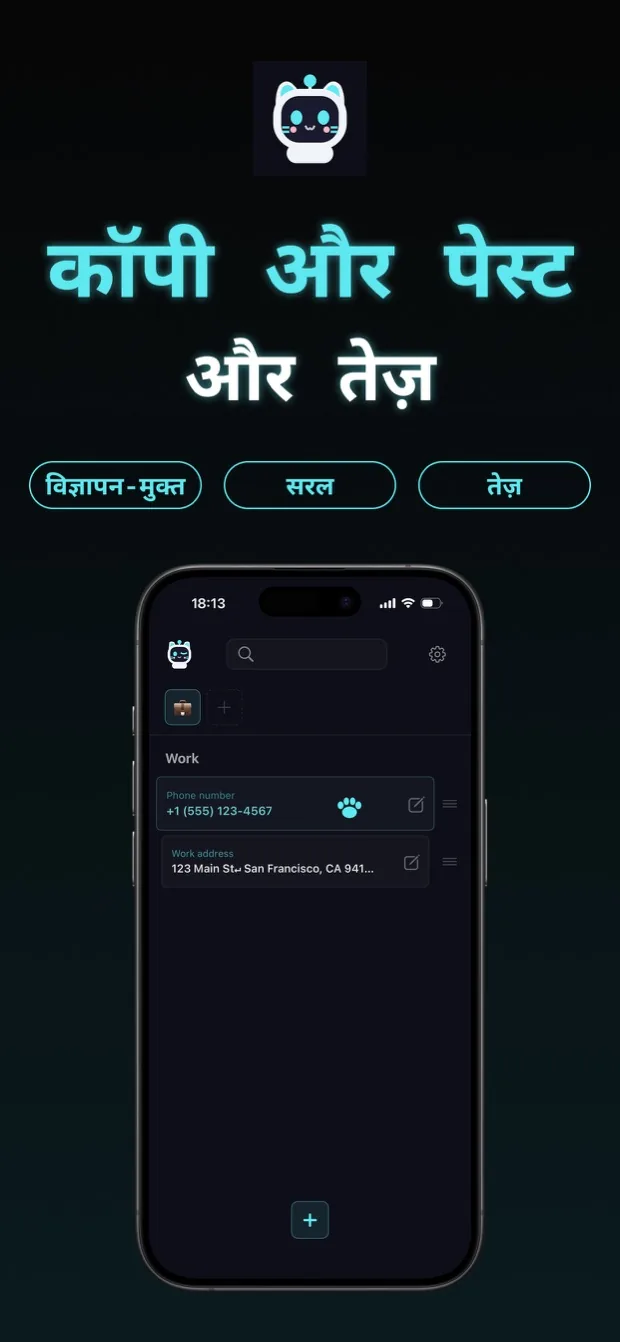
कॉपी और पेस्ट, अब और तेज़।

copipi, iPhone, iPad और Android के लिए कॉपी और पेस्ट करने वाला ऐप है। बार-बार इस्तेमाल होने वाले शब्द और वाक्यांश सहेजें, फिर एक टैप से कॉपी करें।
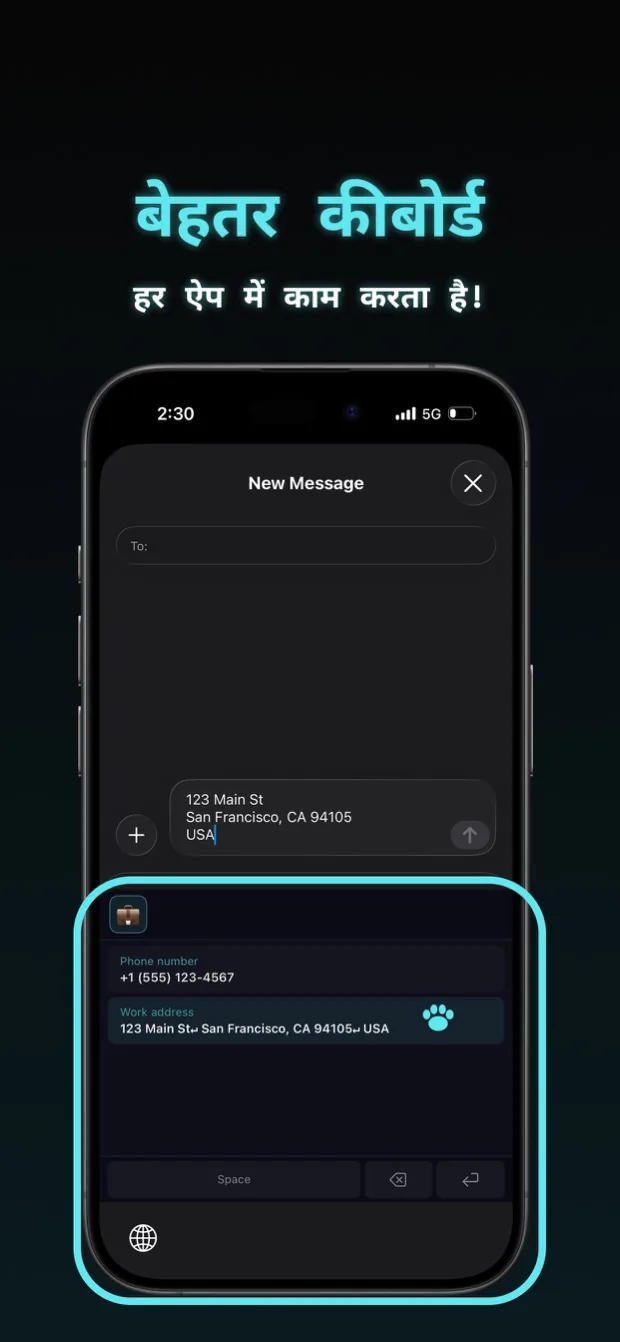
copipi को कीबोर्ड में जोड़ें और ऐप खोले बिना टेक्स्ट पेस्ट करें।

उपयोग

समीक्षाएँ

App Store · 16 रेटिंग 4.7

बेहद प्यारा

इसे कीबोर्ड के रूप में भी सेट किया जा सकता है, और मैं लंबे समय से ऐसा ऐप ढूँढ़ रहा था। इसे और सराहना मिलनी चाहिए। कॉलम की संख्या दो करने से पढ़ना बहुत आसान हो जाता है। सबसे बढ़कर, बिल्ली बेहद प्यारी है। सचमुच शानदार ऐप है। उम्मीद है कि और लोग इसके बारे में जानेंगे।

प्यारा, इस्तेमाल में आसान, सबसे अच्छा

इतना अच्छा है कि कोई शिकायत नहीं है। समझने में आसान, सरल और प्यारा। इसे ज़िंदगी भर इस्तेमाल करने का मन है।

पैसे देने लायक

मैं इसे कुछ समय से उपयोग कर रहा हूं, और यह बहुत सुविधाजनक है। मैं सेकेंडहैंड मार्केटप्लेस पर अपनी बिक्री लिस्टिंग के लिए खोज कीवर्ड सहेजता हूं, साथ ही जीपीटी को भेजे जाने वाले संकेत भी सहेजता हूं। कीबोर्ड का उपयोग करते समय मुझे शायद ही फ़ोल्डर्स स्विच करने की आवश्यकता पड़े। यूआई सरल, सहज और सुंदर है। एक बार जब आपको इसकी आदत हो जाए तो इमोजी को फ़ोल्डर नाम के रूप में उपयोग करना कोई समस्या नहीं है। ऐप लॉन्च करना और टेक्स्ट दर्ज करना तेज़ है। बड़ा फ़ॉन्ट आकार वास्तव में मेरे लिए पाठ को पढ़ना कठिन बना देता है, इसलिए मैं वास्तव में फ़ॉन्ट आकार बदलने के विकल्प की सराहना करता हूं। मुझे लगा कि इसके लिए भुगतान करना उचित है, भले ही कोई विज्ञापन न हो, और मैंने वार्षिक योजना खरीद ली। जब मुझे एक बग मिला और मैंने डेवलपर से संपर्क किया, तो उन्होंने तुरंत प्रतिक्रिया दी और मुझे प्रगति के बारे में सूचित किया। मुझे यह डेवलपर बहुत भरोसेमंद लगता है। मैं ऐप का उपयोग करता रहूंगा.

「コピペ帳」 से बेहतर

यह मूल रूप से समान ऐप 「コピペ帳」 जैसा ही है, लेकिन इसमें ऐसी विशेषताएं हैं जिनका 「コピペ帳」 में अभाव है, जैसे समायोज्य फ़ॉन्ट आकार, पसंदीदा और प्लेसहोल्डर। ये विचारशील विशेषताएं हैं जो मेरी आवश्यकताओं को पूरा करती हैं। यूआई सुंदर है, और हालांकि मुझे लगता है कि यह एक स्वतंत्र डेवलपर द्वारा बनाया गया ऐप है, ऐप की गुणवत्ता उच्च है। मुझे लगता है कि यह और अधिक लोकप्रिय होने का हकदार है। मैं आपका समर्थन करता हूँ!

बिल्ली रोबोट प्यारा है

कोई अनावश्यक सुविधाएँ नहीं, और उपयोग करने में अविश्वसनीय रूप से आसान! अन्य कॉपी-एंड-पेस्ट ऐप्स सरल होने का दावा करते हैं लेकिन इसमें भ्रमित करने वाली विशेषताएं शामिल होती हैं जो उन्हें जटिल बनाती हैं। यह सहज और सुविधाजनक है!

कीबोर्ड में जोड़ सकते हैं, यह अच्छा है

मैं ऐप पर वापस लौटे बिना इसका उपयोग कर सकता हूं। एक बार जब मैंने इसे अपने iPhone की कीबोर्ड सेटिंग में जोड़ा, तो इसने वास्तव में अच्छी तरह से काम किया।

लाइन ब्रेक का समर्थन करता है

यह एक कस्टम कीबोर्ड शब्दकोश जैसा लगता है जो लाइन ब्रेक का समर्थन करता है। अच्छा लगना।

इस्तेमाल कैसे करें

01

एक फ़ोल्डर बनाएँ

उदाहरण के लिए, खरीदारों को जवाब देने के लिए “मार्केटप्लेस” नाम का फ़ोल्डर बनाएँ।

02

अपना टेक्स्ट जोड़ें

उस फ़ोल्डर में लाइन ब्रेक सहित एक जवाब सहेजें। उदाहरण के लिए:

आपकी खरीदारी के लिए धन्यवाद।
आपका ऑर्डर भेजे जाने पर मैं आपको बता दूँगा।

03

कॉपी करने के लिए टैप करें

सहेजे गए जवाब पर टैप करके उसे कॉपी करें, फिर अपने मार्केटप्लेस ऐप के मैसेज में पेस्ट करें। लाइन ब्रेक वैसे ही रहते हैं।

04

कीबोर्ड जोड़ें

डिवाइस की सेटिंग्स में copipi कीबोर्ड जोड़ें या चालू करें। लिखते समय copipi पर स्विच करें, फिर “मार्केटप्लेस” फ़ोल्डर से जवाब चुनकर सीधे पेस्ट करें।

05

और सुविधाएँ इस्तेमाल करना चाहते हैं?

शुरू करने के लिए ये चार कदम काफ़ी हैं। और जानने के लिए नीचे सुविधाओं वाला भाग देखें।

फ़ीचर्स

कॉपी

सेव किया हुआ टेक्स्ट एक टैप में कॉपी करें।

टेक्स्ट प्रबंधन

जोड़ेंसंपादित करेंहटाएँडुप्लिकेट करेंक्रम बदलेंपसंदीदाखोजें

टेक्स्ट जोड़ें, एडिट करें, हटाएँ, डुप्लिकेट करें, क्रम बदलें, पसंदीदा बनाएँ और खोजें।
कोई प्रविष्टि जोड़ते या संपादित करते समय, आप “टेक्स्ट” फ़ील्ड में अक्षरों की संख्या देख सकते हैं।

फ़ोल्डर प्रबंधन

जोड़ेंसंपादित करेंहटाएँडुप्लिकेट करेंक्रम बदलेंपसंदीदा

फ़ोल्डर जोड़ें, एडिट करें, हटाएँ, डुप्लिकेट करें, क्रम बदलें और पसंदीदा बनाएँ। Emoji फ़ोल्डर में टेक्स्ट व्यवस्थित करें। पसंदीदा होने पर Favorites फ़ोल्डर ऊपर दिखाई देता है।
आप उपयोग या श्रेणी के अनुसार और विस्तार से व्यवस्थित करने के लिए फ़ोल्डर के अंदर फ़ोल्डर भी बना सकते हैं। इस सुविधा का उपयोग करने के लिए सेटिंग्स में “फ़ोल्डर पदानुक्रम” चालू करें।

कस्टम सेटिंग्स

टेक्स्ट साइज़थीम रंगडिस्प्ले मोडकॉपी करने पर वाइब्रेशनकीबोर्ड

ऐप की सेटिंग्स से अपनी पसंद के अनुसार डिस्प्ले और उपयोग के तरीके को कस्टमाइज़ कर सकते हैं।
・टेक्स्ट साइज़: अपनी पसंद का आकार चुनें।
・थीम रंग: मुख्य रंग और मैस्कॉट बदलता है। iOS पर ऐप आइकन भी बदलता है।
・डिस्प्ले मोड: ऐप और कीबोर्ड के लिए लाइट या डार्क मोड चुनें। यह सेटिंग थीम रंग से स्वतंत्र है; डिफ़ॉल्ट डार्क मोड है। ऐप आइकन भी डिस्प्ले मोड के अनुसार बदलता है। Android पर आइकन का रंग Mint ही रहता है और वह लाइट और डार्क रूपों के बीच बदलता है।
・कॉपी करने पर वाइब्रेशन: आपके डिवाइस की हैप्टिक सेटिंग को प्राथमिकता मिलती है। अगर डिवाइस पर यह बंद है, तो copipi में वाइब्रेशन चालू करने का कोई असर नहीं होगा।
・कीबोर्ड: कस्टम कीबोर्ड के लिए 1 या 2 कॉलम चुन सकते हैं। दिखाई जाने वाली सामग्री के लिए “शीर्षक”, “टेक्स्ट” या “दोनों” चुन सकते हैं। शीर्षक न होने पर टेक्स्ट दिखाया जाता है।

शेयर

दूसरे ऐप से सीधे जोड़ें

iOS Share मेनू से Safari, Notes और दूसरे ऐप्स से टेक्स्ट जोड़ें।

iCloud सिंक

केवल iOS
डिवाइसों के बीच सिंकबैकअप

अपने डिवाइसों के बीच डेटा sync और backup करें।

बैकअप और पुनर्स्थापना

एक्सपोर्टइम्पोर्ट

डेटा को JSON फ़ाइल के रूप में export/import करके restore करें या दूसरे डिवाइस में ले जाएँ। इंपोर्ट करते समय आप मौजूदा डेटा में सामग्री जोड़ने या उसे बदलने का विकल्प चुन सकते हैं।

रीसेट

सारा डेटा हटाएँ

सभी फ़ोल्डर और entries एक साथ हटाएँ।

बदलने वाले हिस्से

कॉपी करते समय दर्ज किए गए टेक्स्ट से बदलेंअपने आप तारीख जोड़ें

टेक्स्ट में {{variable_name}} जोड़ें और कॉपी करते समय value डालें। समान नाम वाले variables समान value इस्तेमाल करते हैं।
Date placeholder चुने गए format में आज की तारीख अपने आप जोड़ता है।
जोड़ने के लिए टेक्स्ट फ़ील्ड के नीचे दाईं ओर आइकन टैप करें।
नोट: {{variable_name}} Keyboard Extension में काम नहीं करता। Date placeholders काम करते हैं।

iOS के साथ एकीकरण

केवल iOS
WidgetsControl CenterSpotlightSiriShortcuts

Widgets, Control Center, Spotlight, Siri और Shortcuts से अपने टेक्स्ट तक जल्दी पहुँचें।

अक्सर पूछे जाने वाले सवाल

क्या copipi मुफ़्त है?

हाँ। सभी सुविधाएँ मुफ़्त हैं और कोई विज्ञापन नहीं हैं। आप 20 टेक्स्ट तक सहेज सकते हैं। copipi Pro यह सीमा हटा देता है।

क्या मैं मैसेज टेम्पलेट और टेक्स्ट के अंश व्यवस्थित कर सकता हूँ?

हाँ। मैसेज टेम्पलेट, पते, सोशल मीडिया के जवाब, हैशटैग और बार-बार इस्तेमाल होने वाला कोई भी टेक्स्ट सहेजें। प्लेसहोल्डर से कॉपी करते समय बदलने वाले हिस्से भर सकते हैं। तारीख का प्लेसहोल्डर आपके चुने हुए फ़ॉर्मैट में आज की तारीख जोड़ता है।

क्या कीबोर्ड का बिल्ट-इन शब्दकोश काफ़ी नहीं है?

copipi में शॉर्टकट याद किए बिना सूची से सहेजा हुआ टेक्स्ट चुन सकते हैं। लाइन ब्रेक सहित लंबे टेक्स्ट और टेम्पलेट सहेजें और उन्हें फ़ोल्डरों में व्यवस्थित करें।

कीबोर्ड एक्सटेंशन कैसे सेट अप करूँ?

iPhone और iPad पर Settings ऐप में copipi कीबोर्ड जोड़ें। Android पर “भाषाएँ और इनपुट” में copipi चालू करें, फिर लिखते समय कीबोर्ड बदलने वाले बटन पर टैप करके copipi चुनें। ऑपरेटिंग सिस्टम के संस्करण के अनुसार कदम अलग हो सकते हैं, इसलिए अपने डिवाइस पर जाँचें।

क्या मेरा डेटा सुरक्षित है? गोपनीयता का क्या?

copipi, iOS पर केवल Apple की सेवाएँ और Android पर केवल Google की सेवाएँ इस्तेमाल करता है। ये सेवाएँ सब्सक्रिप्शन, iOS पर iCloud सिंक और Android पर सिस्टम बैकअप सँभालती हैं। ऐप दूसरे सर्वर पर डेटा नहीं भेजता, डेटा इकट्ठा नहीं करता और आपको ट्रैक नहीं करता। App Store की गोपनीयता जानकारी और Google Play के डेटा सुरक्षा भाग—दोनों में बताया गया है कि कोई डेटा इकट्ठा नहीं किया जाता।

copipi किन डिवाइसों पर चलता है?

copipi, iPhone, iPad और Android फ़ोन व टैबलेट पर चलता है। Apple Silicon (M1 या उसके बाद के) वाले Mac पर iPhone ऐप डाउनलोड करके चला सकते हैं। iOS पर iCloud सिंक चालू करके अपने Apple डिवाइसों पर डेटा एक जैसा रख सकते हैं। Android संस्करण में सिंक नहीं है, लेकिन JSON एक्सपोर्ट और इम्पोर्ट से डेटा ले जा सकते हैं। दोनों प्लेटफ़ॉर्म पर फ़ाइल का फ़ॉर्मैट एक जैसा है, इसलिए iPhone और Android के बीच भी डेटा ले जा सकते हैं।

copipi किन भाषाओं में उपलब्ध है?

copipi 48 भाषाओं का समर्थन करता है। ऐप अपने आप आपके डिवाइस में सेट की गई भाषा का पालन करता है।
日本語, English, العربية, Български, বাংলা, Català, Čeština, Dansk, Deutsch, Ελληνικά, Español, Suomi, Français, ગુજરાતી, עברית, हिन्दी, Hrvatski, Magyar, Bahasa Indonesia, Italiano, Қазақша, ಕನ್ನಡ, 한국어, Lietuvių, മലയാളം, मराठी, Bahasa Melayu, Norsk bokmål, Nederlands, ଓଡ଼ିଆ, ਪੰਜਾਬੀ, Polski, Português, Română, Русский, Slovenčina, Slovenščina, Svenska, தமிழ், తెలుగు, ไทย, Türkçe, Українська, اردو, Tiếng Việt, 简体中文, 繁體中文, 繁體中文(香港)

क्या copipi मेरी कॉपी हिस्ट्री अपने आप सहेज सकता है?

iOS और Android में किसी ऐप को बैकग्राउंड में क्लिपबोर्ड पर नज़र रखने की अनुमति नहीं है, इसलिए copipi आपकी कॉपी हिस्ट्री अपने आप नहीं सहेज सकता। टेक्स्ट सहेजने के लिए उसे copipi में जोड़ें। किसी दूसरे ऐप के शेयर मेन्यू से भी भेज सकते हैं।

Download on the App StoreGet it on Google Play

कोई विज्ञापन नहीं · 20 प्रविष्टियों तक सभी फ़ीचर्स मुफ़्त