ぴぴっとこぴー
Download on the App StoreGet it on Google Play

Senza pubblicità · Tutte le funzioni gratis fino a 20 voci

Copia e incolla, più velocemente.

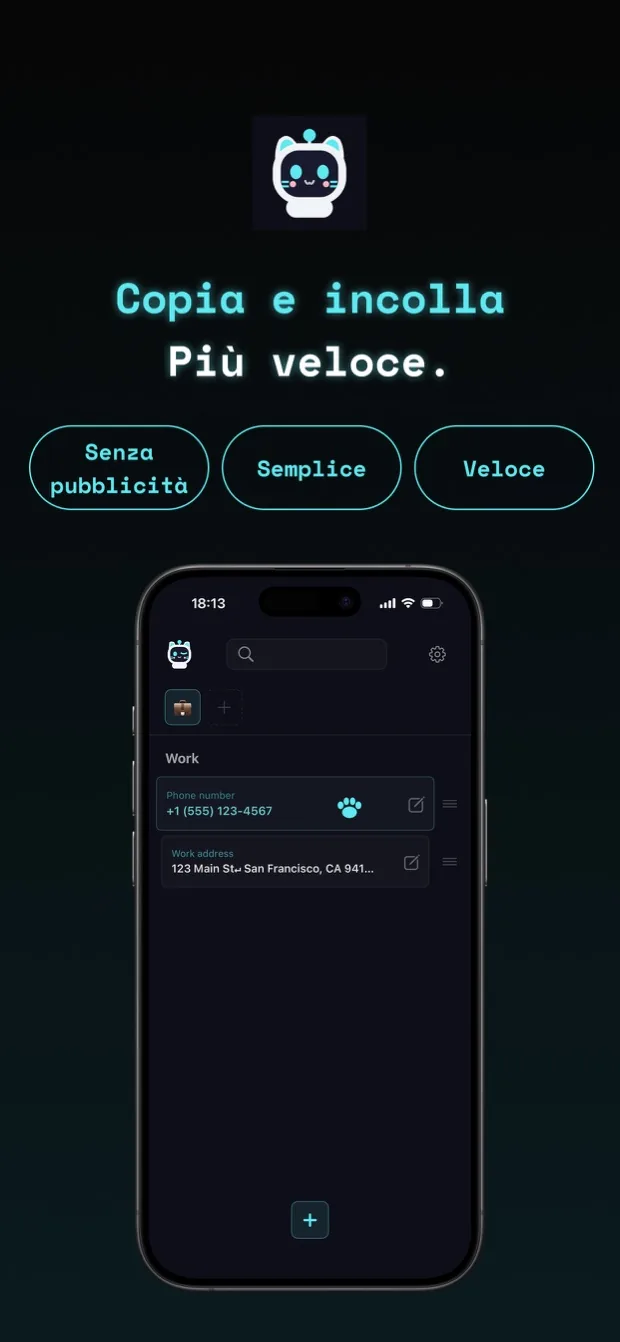
copipi è un’app per copiare e incollare su iPhone, iPad e Android. Salva le parole e le frasi che usi spesso, poi copiale con un solo tocco.
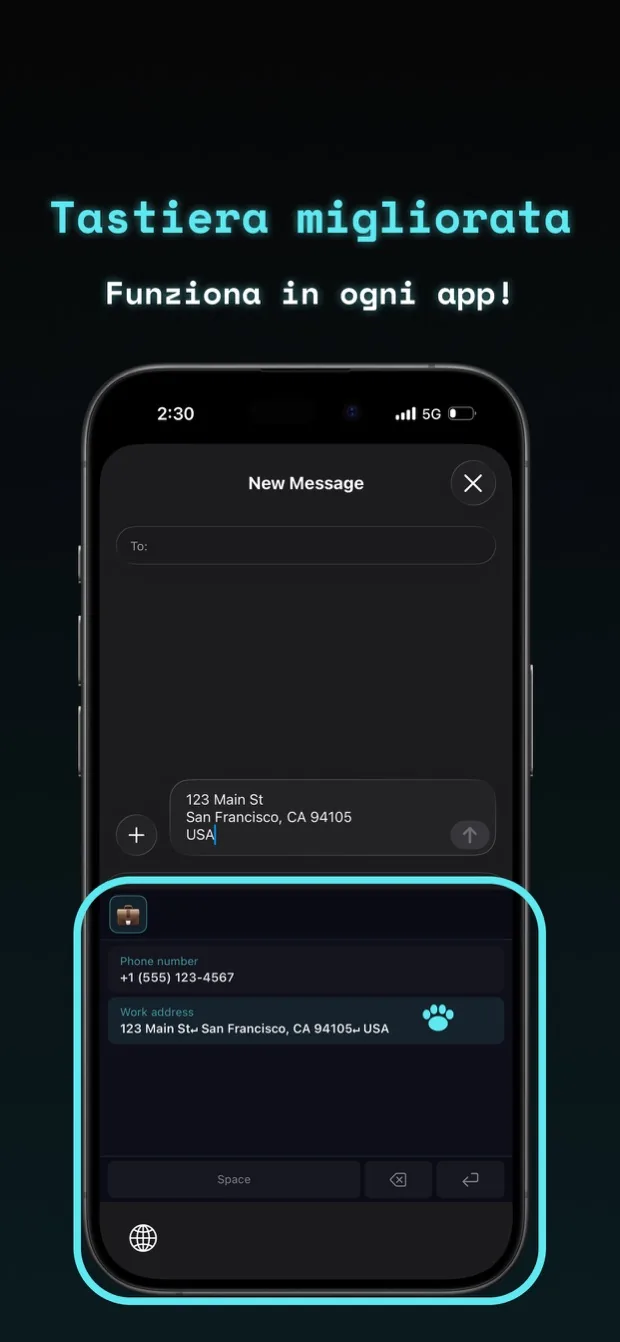
Aggiungi copipi alla tastiera e incolla i tuoi testi senza aprire l'app.

UTILIZZI

Recensioni

App Store · 16 valutazioni 4.7

Davvero carina

Si può impostare anche come tastiera, e cercavo un'app così da tantissimo tempo. Merita più riconoscimento. Impostare due colonne migliora notevolmente la leggibilità. E soprattutto, il gatto è troppo carino. Un'app davvero fantastica. Spero che diventi più conosciuta.

Carina, facile da usare, la migliore

È così valida che non ho niente da ridire. Chiara, semplice e carina. Voglio usarla per tutta la vita.

Vale la pena pagare

Lo uso da un po' ed è molto comodo. Salvo le parole chiave di ricerca per le mie inserzioni di vendita sui mercati dell'usato, nonché i messaggi che invio a GPT. Non ho quasi bisogno di cambiare cartella quando uso la tastiera. L'interfaccia utente è semplice, intuitiva e bella. Usare gli emoji come nomi di cartelle non è un problema una volta che ti ci abitui. L'avvio dell'app e l'inserimento del testo sono rapidi. Una dimensione del carattere grande rende effettivamente il testo più difficile da leggere, quindi apprezzo molto la possibilità di modificare la dimensione del carattere. Ho pensato che valesse la pena pagare, anche se non c'erano annunci, e ho acquistato il piano annuale. Quando ho trovato un bug e ho contattato lo sviluppatore, hanno risposto prontamente e mi hanno tenuto informato sui progressi. Trovo questo sviluppatore molto affidabile. Continuerò a utilizzare l'app.

Meglio di 「コピペ帳」

Fondamentalmente è uguale all'app simile 「コピペ帳」, ma ha funzionalità che mancano a 「コピペ帳」, come dimensioni dei caratteri regolabili, preferiti e segnaposto. Queste sono funzionalità pensate che soddisfano le mie esigenze. L'interfaccia utente è bellissima e, anche se penso che sia un'app realizzata da uno sviluppatore indipendente, la qualità dell'app è elevata. Penso che meriti di diventare più popolare. Ti sostengo!

Il gatto robot è carino

Nessuna funzionalità non necessaria e incredibilmente facile da usare! Altre app copia e incolla affermano di essere semplici ma includono funzionalità confuse che le rendono complicate. Questo è intuitivo e conveniente!

Mi piace poterla aggiungere alla tastiera

Posso usarlo senza tornare all'app. Una volta aggiunto nelle impostazioni della tastiera del mio iPhone, ha funzionato davvero bene.

Supporta interruzioni di riga

Sembra un dizionario per tastiera personalizzato che supporta le interruzioni di riga. Sembra buono.

Come si usa

Utilizzeremo una risposta a un acquirente come esempio per mostrare come salvare il testo e incollarlo.

01

Crea una cartella

Apri copipi e tocca "+" nella parte superiore dello schermo. Inserisci “Marketplace” come nome della cartella, quindi tocca “Aggiungi”.

02

Salva il testo che usi spesso

Apri la cartella “Marketplace” e tocca “+” nella parte inferiore dello schermo. Inserisci la tua risposta in "Testo" e tocca "Aggiungi" per salvarla.

Esempio:
Grazie per il tuo acquisto.
Ti avviserò non appena avrò spedito il tuo ordine.

03

Copia il testo salvato

Nell'elenco copipi, tocca la risposta che hai salvato. Viene copiato l'intero testo, comprese le interruzioni di riga.

04

Incolla nell'app che desideri utilizzare

Apri l'app che usi per vendere articoli. Tieni premuto il campo del messaggio e scegli "Incolla". La risposta salvata viene inserita così com'è.

Semplifica la digitazione con la tastiera

Aggiungi copipi come tastiera per inserire il testo salvato direttamente in un'altra app. Passa alla tastiera copipi e tocca la risposta salvata.

Scopri come aggiungere la tastiera

FUNZIONI

Copia

Copia un testo salvato con un tocco.

Gestione dati

aggiungimodificaeliminaduplicariordinapreferitiricerca

Aggiungi, modifica, elimina, duplica, riordina, aggiungi ai preferiti e cerca i testi.
Quando aggiungi o modifichi una voce, puoi controllare il numero di caratteri del campo «Testo».

Gestione cartelle

aggiungimodificaeliminaduplicariordinapreferiti

Crea cartelle emoji per organizzare il testo salvato.
Puoi anche creare cartelle all'interno di altre cartelle per raggruppare il testo per scopo o categoria. Nelle impostazioni, attiva Cartella > Sottocartelle per scegliere «Cartella superiore» quando aggiungi o modifichi una cartella. Scegli «Nessuna» se non vuoi inserirla in un’altra cartella.
Imposta i nomi delle cartelle per distinguerle nell'elenco. Se sono presenti voci preferite, viene visualizzata per prima la cartella Preferiti.

Da Cartella > Gestisci emoji personali, nelle impostazioni, aggiungi un’immagine che ti piace e usala come icona di cartella. Sono supportate immagini quadrate.

Impostazioni generali

Colore del temaAspettoDimensione del testoFeedback apticoLingua

Personalizza l'aspetto e i controlli dell'app nelle impostazioni.
・Colore del tema: cambia il colore principale, la mascotte e l'icona dell'app.
・Aspetto: scegli "Modalità chiara" o "Modalità scura" per l'app e la tastiera. Questa impostazione è indipendente dal colore del tema; l'impostazione predefinita è scura. Anche l'icona dell'app segue questo aspetto.
・Dimensione del testo: regola la dimensione del testo.
・Feedback aptico: Scegli se il dispositivo deve vibrare quando copi o modifichi le impostazioni. Se la vibrazione è disattivata sul dispositivo, attivarla in copipi non avrà effetto.
・Lingua: cambia la lingua di visualizzazione dell'app.

Condivisione

aggiungi direttamente da altre app

Aggiungi testo da Safari, Note e altre app tramite il menu Condividi di iOS.

Sincronizzazione iCloud

Solo iOS
sincronizza tra dispositivibackup

Attiva iCloud per sincronizzare ed eseguire automaticamente il backup dei dati sui tuoi dispositivi iOS.

Backup e ripristino

Crea backupImporta backup

Esegui il backup dei tuoi dati come file JSON per ripristinarli o spostarli su un altro dispositivo. Durante l'importazione, scegli se aggiungerlo ai dati esistenti o sostituire i dati esistenti.

Reimposta

elimina tutti i dati

Elimina insieme tutti i dati salvati, incluse cartelle, voci di testo ed emoji personalizzate.

Segnaposto

sostituisci l’input durante la copiainserisci automaticamente la data

Aggiungi {{variable_name}} al testo e inserisci un valore durante la copia. Le variabili con lo stesso nome usano lo stesso valore.
Un segnaposto data inserisce automaticamente la data di oggi nel formato scelto.
Per aggiungerlo, tocca l'icona in basso a destra nel campo di testo.
Nota: {{variable_name}} non funziona nella tastiera personalizzata. I segnaposto data funzionano.

Integrazioni

WidgetCentro di ControlloSpotlightSiriComandi RapidiImpostazioni rapideRicerca del dispositivo

Aggiungi un widget alla schermata iniziale per accedere rapidamente al testo salvato e a "Copie recenti".

Su iOS, copipi funziona con “Centro di Controllo”, “Spotlight”, “Siri” e “Comandi Rapidi”. "Centro di Controllo" è disponibile su iOS 18 o versioni successive.

Su Android, usa «Copia testo» e «Aggiungi dagli appunti» dal menu che appare tenendo premuta l’icona dell’app o dalle Impostazioni rapide. Sui dispositivi supportati, puoi anche aprire i testi salvati dalla ricerca del dispositivo.

Per salvare il testo degli appunti in copipi, copia prima il testo da un'altra app. Su iOS, esegui "Aggiungi dagli appunti" da "Comandi Rapidi", "Centro di Controllo" o "Spotlight". Su Android, eseguilo dal menu mostrato premendo a lungo l'icona dell'app o da "Impostazioni rapide". Nella schermata di aggiunta, controlla il testo e la cartella in cui desideri salvarlo, quindi tocca "Aggiungi".

Le integrazioni Android richiedono copipi 5.14.0 o versioni successive. La ricerca del dispositivo è disponibile sui dispositivi supportati con Android 12 o versioni successive; la visualizzazione dei risultati varia in base al dispositivo.


Domande frequenti

copipi è gratuita?

Sì. Tutte le funzioni sono gratuite e non ci sono pubblicità. Puoi salvare fino a 20 voci. copipi Pro elimina questo limite.

Posso gestire modelli di messaggi e frammenti di testo?

Sì. Salva modelli di messaggi, indirizzi, risposte per i social, hashtag e qualsiasi testo che usi ripetutamente. I segnaposto ti permettono di compilare le parti variabili al momento della copia. Un segnaposto di data aggiunge la data odierna nel formato che scegli.

Posso spostare una cartella in un'altra cartella?
SÌ. Le voci di testo e le sottocartelle al suo interno si spostano con esso. Non è necessario registrarli nuovamente.
  1. Apri la schermata di modifica della cartella che desideri spostare.
  2. In «Cartella superiore», scegli la cartella di destinazione. Scegli «Nessuna» se non vuoi inserirla in un’altra cartella.
  3. Tocca "Salva" per terminare lo spostamento.
Posso spostare una voce di testo salvata in un'altra cartella?
SÌ. È possibile modificare la cartella di destinazione senza registrare nuovamente il testo.
  1. Apri la schermata di modifica per la voce di testo che desideri spostare.
  2. In “Cartella”, seleziona la cartella di destinazione.
  3. Tocca "Salva" per terminare lo spostamento.
Non basta il dizionario integrato della tastiera?

Con copipi scegli il testo salvato da un elenco senza dover memorizzare abbreviazioni. Puoi salvare testi lunghi e modelli con interruzioni di riga e organizzarli in cartelle.

Come si configura la tastiera personalizzata?

Su iOS, apri Generali > Tastiera personalizzata > Per iniziare nelle impostazioni copipi per vedere come aggiungere e utilizzare la tastiera. Tocca "Apri Impostazioni" nella guida e attiva la tastiera nelle impostazioni del tuo dispositivo. Dopo averla aggiunta, tieni premuto il tasto globo mentre digiti e scegli copipi. Puoi anche regolare “Posizione dei tasti di azione”, “Colonne” e “Campi visualizzati” sulla stessa schermata “Tastiera personalizzata”. Su Android, attiva copipi in Lingue e immissione > Tastiera sullo schermo nelle impostazioni del dispositivo, quindi utilizza il pulsante di cambio tastiera durante la digitazione per scegliere copipi. I passaggi esatti variano in base alla versione del sistema operativo.

I miei dati sono al sicuro? E la privacy?

copipi usa solo servizi Apple su iOS e servizi Google su Android. Questi servizi gestiscono gli abbonamenti, la sincronizzazione iCloud su iOS e i backup di sistema su Android. Non invia dati ad altri server, non raccoglie dati e non ti traccia. Sia l’etichetta sulla privacy dell’App Store sia la sezione Sicurezza dei dati di Google Play dichiarano che non vengono raccolti dati.

Quali dispositivi supporta copipi?

copipi supporta iOS e Android. Su un Mac con Apple Silicon (M1 o successivo), puoi scaricare e utilizzare l'app per iPhone. Su iOS, abilita la sincronizzazione iCloud per sincronizzare automaticamente i dati tra i dispositivi supportati. Per spostare i dati tra dispositivi, esporta e importa un backup.

In quali lingue è disponibile copipi?

copipi supporta 48 lingue. L’app segue automaticamente la lingua impostata sul dispositivo.
日本語, English, العربية, Български, বাংলা, Català, Čeština, Dansk, Deutsch, Ελληνικά, Español, Suomi, Français, ગુજરાતી, עברית, हिन्दी, Hrvatski, Magyar, Bahasa Indonesia, Italiano, Қазақша, ಕನ್ನಡ, 한국어, Lietuvių, മലയാളം, मराठी, Bahasa Melayu, Norsk bokmål, Nederlands, ଓଡ଼ିଆ, ਪੰਜਾਬੀ, Polski, Português, Română, Русский, Slovenčina, Slovenščina, Svenska, தமிழ், తెలుగు, ไทย, Türkçe, Українська, اردو, Tiếng Việt, 简体中文, 繁體中文, 繁體中文(香港)

copipi può salvare automaticamente la cronologia delle copie?

copipi non raccoglie automaticamente in background il testo copiato in altre app. Puoi accedere al testo copiato in copipi da «Copie recenti» in un widget della schermata Home. Per salvare testo copiato in un’altra app, aggiungilo in copipi o dal menu Condividi, oppure esegui «Aggiungi dagli appunti», controlla il contenuto e la cartella di destinazione e salva. Le integrazioni Android richiedono copipi 5.14.0 o versioni successive.

Download on the App StoreGet it on Google Play

Senza pubblicità · Tutte le funzioni gratis fino a 20 voci