ぴぴっとこぴー
Download on the App StoreGet it on Google Play

ਕੋਈ ਇਸ਼ਤਿਹਾਰ ਨਹੀਂ · 20 ਲਿਖਤਾਂ ਤੱਕ ਸਾਰੇ ਫੀਚਰ ਮੁਫ਼ਤ

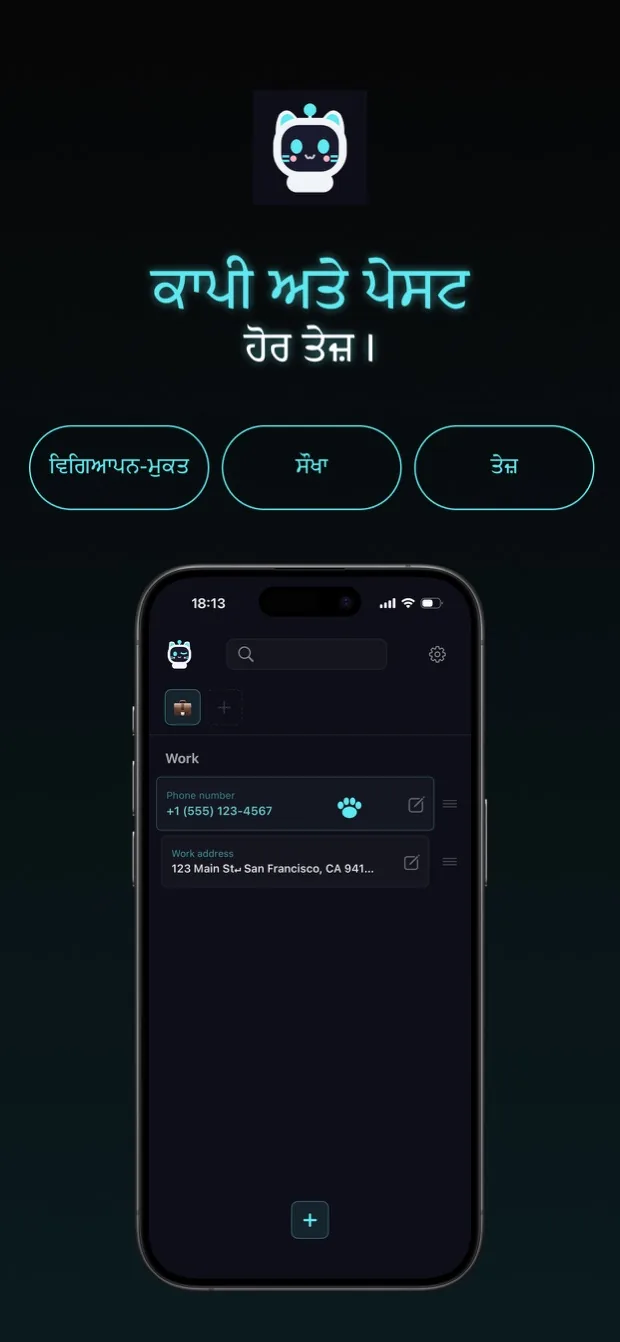
ਕਾਪੀ ਅਤੇ ਪੇਸਟ, ਹੋਰ ਤੇਜ਼ੀ ਨਾਲ।

copipi iPhone, iPad ਅਤੇ Android ਲਈ ਕਾਪੀ-ਪੇਸਟ ਐਪ ਹੈ। ਅਕਸਰ ਵਰਤੇ ਜਾਣ ਵਾਲੇ ਸ਼ਬਦ ਅਤੇ ਵਾਕ ਸੰਭਾਲੋ, ਫਿਰ ਇੱਕ ਟੈਪ ਨਾਲ ਕਾਪੀ ਕਰੋ।
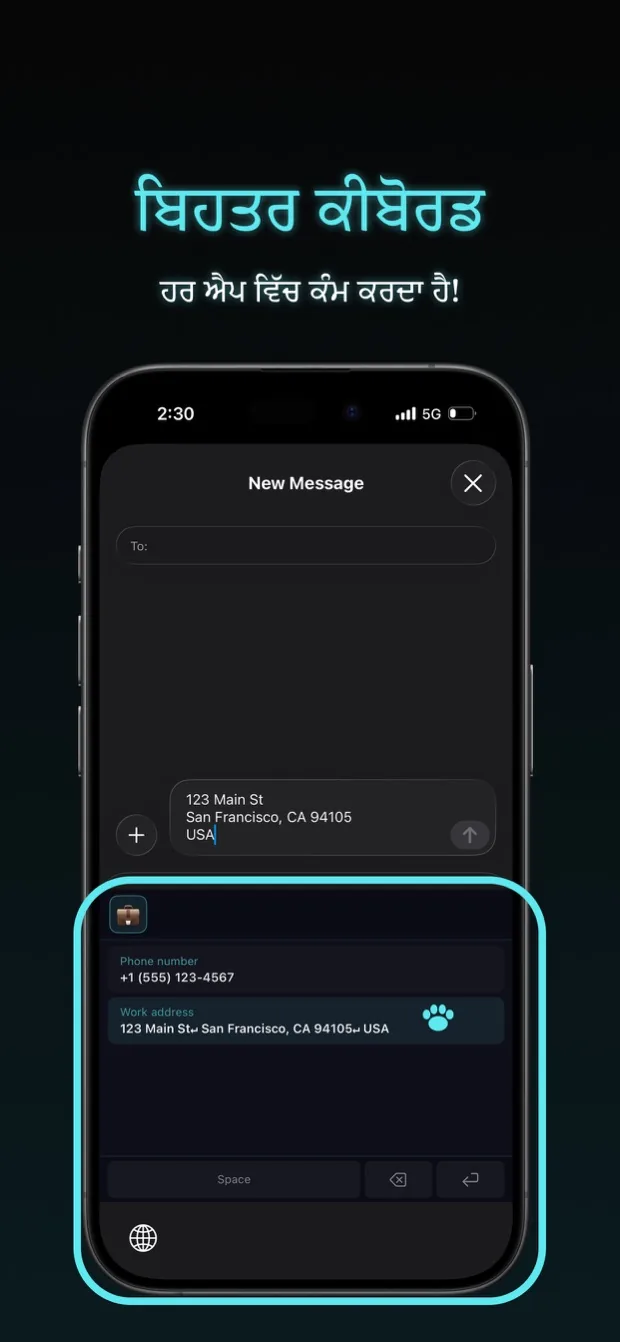
copipi ਨੂੰ ਕੀਬੋਰਡ ਵਿੱਚ ਜੋੜੋ ਅਤੇ ਐਪ ਖੋਲ੍ਹੇ ਬਿਨਾਂ ਟੈਕਸਟ ਪੇਸਟ ਕਰੋ।

ਵਰਤੋਂ

ਸਮੀਖਿਆਵਾਂ

App Store · 16 ਰੇਟਿੰਗਾਂ 4.7

ਬਹੁਤ ਪਿਆਰੀ

ਇਸ ਨੂੰ ਕੀਬੋਰਡ ਵਜੋਂ ਵੀ ਸੈੱਟ ਕੀਤਾ ਜਾ ਸਕਦਾ ਹੈ, ਅਤੇ ਮੈਂ ਕਾਫ਼ੀ ਸਮੇਂ ਤੋਂ ਅਜਿਹੀ ਐਪ ਲੱਭ ਰਿਹਾ ਸੀ। ਇਸ ਨੂੰ ਹੋਰ ਸ਼ਲਾਘਾ ਮਿਲਣੀ ਚਾਹੀਦੀ ਹੈ। ਕਾਲਮਾਂ ਦੀ ਗਿਣਤੀ ਦੋ ਕਰਨ ਨਾਲ ਪੜ੍ਹਨਾ ਬਹੁਤ ਸੌਖਾ ਹੋ ਜਾਂਦਾ ਹੈ। ਸਭ ਤੋਂ ਵੱਧ, ਬਿੱਲੀ ਬਹੁਤ ਹੀ ਪਿਆਰੀ ਹੈ। ਸੱਚਮੁੱਚ ਬਹੁਤ ਵਧੀਆ ਐਪ ਹੈ। ਉਮੀਦ ਹੈ ਹੋਰ ਲੋਕ ਇਸ ਬਾਰੇ ਜਾਣਨਗੇ।

ਪਿਆਰੀ, ਵਰਤਣ ਵਿੱਚ ਆਸਾਨ, ਸਭ ਤੋਂ ਵਧੀਆ

ਇੰਨੀ ਵਧੀਆ ਹੈ ਕਿ ਕੋਈ ਸ਼ਿਕਾਇਤ ਨਹੀਂ। ਸਮਝਣ ਵਿੱਚ ਆਸਾਨ, ਸਾਦੀ ਅਤੇ ਪਿਆਰੀ। ਸਾਰੀ ਉਮਰ ਵਰਤਣ ਨੂੰ ਜੀ ਕਰਦਾ ਹੈ।

ਪੈਸੇ ਦੇਣ ਦੇ ਲਾਇਕ

ਮੈਂ ਇਸਨੂੰ ਕੁਝ ਸਮੇਂ ਲਈ ਵਰਤ ਰਿਹਾ ਹਾਂ, ਅਤੇ ਇਹ ਬਹੁਤ ਸੁਵਿਧਾਜਨਕ ਹੈ। ਮੈਂ ਸੈਕੰਡਹੈਂਡ ਮਾਰਕਿਟਪਲੇਸ 'ਤੇ ਆਪਣੀਆਂ ਵਿਕਰੀ ਸੂਚੀਆਂ ਲਈ ਖੋਜ ਕੀਵਰਡਾਂ ਨੂੰ ਸੁਰੱਖਿਅਤ ਕਰਦਾ ਹਾਂ, ਨਾਲ ਹੀ ਮੈਂ GPT ਨੂੰ ਭੇਜਦਾ ਹਾਂ। ਕੀਬੋਰਡ ਦੀ ਵਰਤੋਂ ਕਰਦੇ ਸਮੇਂ ਮੈਨੂੰ ਫੋਲਡਰਾਂ ਨੂੰ ਬਦਲਣ ਦੀ ਲੋੜ ਨਹੀਂ ਪੈਂਦੀ। UI ਸਧਾਰਨ, ਅਨੁਭਵੀ ਅਤੇ ਸੁੰਦਰ ਹੈ। ਇਮੋਜੀਸ ਨੂੰ ਫੋਲਡਰ ਦੇ ਨਾਮ ਵਜੋਂ ਵਰਤਣਾ ਕੋਈ ਸਮੱਸਿਆ ਨਹੀਂ ਹੈ ਜਦੋਂ ਤੁਸੀਂ ਇਸਦੀ ਆਦਤ ਪਾ ਲੈਂਦੇ ਹੋ. ਐਪ ਨੂੰ ਲਾਂਚ ਕਰਨਾ ਅਤੇ ਟੈਕਸਟ ਦਰਜ ਕਰਨਾ ਤੇਜ਼ ਹੈ। ਇੱਕ ਵੱਡਾ ਫੌਂਟ ਆਕਾਰ ਅਸਲ ਵਿੱਚ ਮੇਰੇ ਲਈ ਪਾਠ ਨੂੰ ਪੜ੍ਹਨਾ ਔਖਾ ਬਣਾਉਂਦਾ ਹੈ, ਇਸਲਈ ਮੈਂ ਫੌਂਟ ਆਕਾਰ ਨੂੰ ਬਦਲਣ ਦੇ ਵਿਕਲਪ ਦੀ ਸੱਚਮੁੱਚ ਪ੍ਰਸ਼ੰਸਾ ਕਰਦਾ ਹਾਂ। ਮੈਂ ਮਹਿਸੂਸ ਕੀਤਾ ਕਿ ਇਹ ਭੁਗਤਾਨ ਕਰਨ ਯੋਗ ਸੀ, ਭਾਵੇਂ ਕੋਈ ਵਿਗਿਆਪਨ ਨਹੀਂ ਹਨ, ਅਤੇ ਸਾਲਾਨਾ ਯੋਜਨਾ ਖਰੀਦੀ ਹੈ। ਜਦੋਂ ਮੈਨੂੰ ਇੱਕ ਬੱਗ ਮਿਲਿਆ ਅਤੇ ਡਿਵੈਲਪਰ ਨਾਲ ਸੰਪਰਕ ਕੀਤਾ, ਤਾਂ ਉਹਨਾਂ ਨੇ ਤੁਰੰਤ ਜਵਾਬ ਦਿੱਤਾ ਅਤੇ ਮੈਨੂੰ ਤਰੱਕੀ ਬਾਰੇ ਸੂਚਿਤ ਕੀਤਾ। ਮੈਨੂੰ ਇਹ ਡਿਵੈਲਪਰ ਬਹੁਤ ਭਰੋਸੇਮੰਦ ਲੱਗਦਾ ਹੈ। ਮੈਂ ਐਪ ਦੀ ਵਰਤੋਂ ਕਰਨਾ ਜਾਰੀ ਰੱਖਾਂਗਾ।

「コピペ帳」 ਨਾਲੋਂ ਬਿਹਤਰ

ਇਹ ਮੂਲ ਰੂਪ ਵਿੱਚ ਸਮਾਨ ਐਪ 「コピペ帳」 ਦੇ ਸਮਾਨ ਹੈ, ਪਰ ਇਸ ਵਿੱਚ ਅਜਿਹੀਆਂ ਵਿਸ਼ੇਸ਼ਤਾਵਾਂ ਹਨ ਜੋ 「コピペ帳」 ਵਿੱਚ ਨਹੀਂ ਹਨ, ਜਿਵੇਂ ਕਿ ਵਿਵਸਥਿਤ ਫੌਂਟ ਆਕਾਰ, ਮਨਪਸੰਦ ਅਤੇ ਪਲੇਸਹੋਲਡਰ। ਇਹ ਵਿਚਾਰਸ਼ੀਲ ਵਿਸ਼ੇਸ਼ਤਾਵਾਂ ਹਨ ਜੋ ਮੇਰੀਆਂ ਲੋੜਾਂ ਪੂਰੀਆਂ ਕਰਦੀਆਂ ਹਨ। UI ਸੁੰਦਰ ਹੈ, ਅਤੇ ਹਾਲਾਂਕਿ ਮੈਨੂੰ ਲੱਗਦਾ ਹੈ ਕਿ ਇਹ ਇੱਕ ਸੁਤੰਤਰ ਡਿਵੈਲਪਰ ਦੁਆਰਾ ਬਣਾਇਆ ਗਿਆ ਇੱਕ ਐਪ ਹੈ, ਐਪ ਦੀ ਗੁਣਵੱਤਾ ਉੱਚੀ ਹੈ। ਮੈਨੂੰ ਲਗਦਾ ਹੈ ਕਿ ਇਹ ਵਧੇਰੇ ਪ੍ਰਸਿੱਧ ਹੋਣ ਦਾ ਹੱਕਦਾਰ ਹੈ। ਮੈਂ ਤੁਹਾਡਾ ਸਮਰਥਨ ਕਰਦਾ ਹਾਂ!

ਬਿੱਲੀ ਰੋਬੋਟ ਪਿਆਰਾ ਹੈ

ਕੋਈ ਬੇਲੋੜੀ ਵਿਸ਼ੇਸ਼ਤਾਵਾਂ ਨਹੀਂ, ਅਤੇ ਵਰਤਣ ਲਈ ਅਵਿਸ਼ਵਾਸ਼ਯੋਗ ਆਸਾਨ! ਹੋਰ ਕਾਪੀ-ਅਤੇ-ਪੇਸਟ ਐਪਾਂ ਸਧਾਰਨ ਹੋਣ ਦਾ ਦਾਅਵਾ ਕਰਦੀਆਂ ਹਨ ਪਰ ਉਹਨਾਂ ਵਿੱਚ ਉਲਝਣ ਵਾਲੀਆਂ ਵਿਸ਼ੇਸ਼ਤਾਵਾਂ ਸ਼ਾਮਲ ਕਰਦੀਆਂ ਹਨ ਜੋ ਉਹਨਾਂ ਨੂੰ ਗੁੰਝਲਦਾਰ ਬਣਾਉਂਦੀਆਂ ਹਨ। ਇਹ ਇੱਕ ਅਨੁਭਵੀ ਅਤੇ ਸੁਵਿਧਾਜਨਕ ਹੈ!

ਕੀਬੋਰਡ ਵਿੱਚ ਜੋੜ ਸਕਦੇ ਹਾਂ, ਇਹ ਵਧੀਆ ਹੈ

ਮੈਂ ਐਪ 'ਤੇ ਵਾਪਸ ਆਏ ਬਿਨਾਂ ਇਸਨੂੰ ਵਰਤ ਸਕਦਾ/ਸਕਦੀ ਹਾਂ। ਇੱਕ ਵਾਰ ਜਦੋਂ ਮੈਂ ਇਸਨੂੰ ਆਪਣੇ ਆਈਫੋਨ ਦੀਆਂ ਕੀਬੋਰਡ ਸੈਟਿੰਗਾਂ ਵਿੱਚ ਜੋੜਿਆ, ਤਾਂ ਇਹ ਅਸਲ ਵਿੱਚ ਵਧੀਆ ਕੰਮ ਕਰਦਾ ਹੈ।

ਲਾਈਨ ਬਰੇਕਾਂ ਦਾ ਸਮਰਥਨ ਕਰਦਾ ਹੈ

ਇਹ ਇੱਕ ਕਸਟਮ ਕੀਬੋਰਡ ਡਿਕਸ਼ਨਰੀ ਵਾਂਗ ਮਹਿਸੂਸ ਕਰਦਾ ਹੈ ਜੋ ਲਾਈਨ ਬ੍ਰੇਕਾਂ ਦਾ ਸਮਰਥਨ ਕਰਦਾ ਹੈ। ਚੰਗਾ ਲੱਗਦਾ ਹੈ।

ਕਿਵੇਂ ਵਰਤਣਾ ਹੈ

ਇੱਕ ਮਾਰਕੀਟਪਲੇਸ ਐਪ ਵਿੱਚ ਖਰੀਦਦਾਰਾਂ ਦੇ ਜਵਾਬਾਂ ਦੀ ਇੱਕ ਉਦਾਹਰਣ ਵਜੋਂ ਵਰਤੋਂ ਕਰਨਾ, ਇੱਥੇ ਟੈਕਸਟ ਨੂੰ ਸੇਵ, ਕਾਪੀ ਅਤੇ ਪੇਸਟ ਕਰਨ ਦਾ ਤਰੀਕਾ ਹੈ।

01

ਇੱਕ ਫੋਲਡਰ ਬਣਾਓ

copipi ਖੋਲ੍ਹੋ ਅਤੇ ਸਕ੍ਰੀਨ ਦੇ ਸਿਖਰ 'ਤੇ "+" 'ਤੇ ਟੈਪ ਕਰੋ। "ਫੋਲਡਰ ਦਾ ਨਾਮ" ਨੂੰ "ਮਾਰਕੀਟਪਲੇਸ" 'ਤੇ ਸੈੱਟ ਕਰੋ, ਫਿਰ "ਸ਼ਾਮਲ ਕਰੋ" 'ਤੇ ਟੈਪ ਕਰੋ।

02

ਟੈਕਸਟ ਨੂੰ ਸੁਰੱਖਿਅਤ ਕਰੋ ਜੋ ਤੁਸੀਂ ਅਕਸਰ ਵਰਤਦੇ ਹੋ

ਆਪਣਾ "ਮਾਰਕੀਟਪਲੇਸ" ਫੋਲਡਰ ਖੋਲ੍ਹੋ ਅਤੇ ਸਕ੍ਰੀਨ ਦੇ ਹੇਠਾਂ "+" 'ਤੇ ਟੈਪ ਕਰੋ। "ਟੈਕਸਟ" ਵਿੱਚ ਆਪਣਾ ਜਵਾਬ ਦਰਜ ਕਰੋ ਅਤੇ ਇਸਨੂੰ ਸੁਰੱਖਿਅਤ ਕਰਨ ਲਈ "ਸ਼ਾਮਲ ਕਰੋ" 'ਤੇ ਟੈਪ ਕਰੋ।

ਉਦਾਹਰਨ:
ਤੁਹਾਡੀ ਖਰੀਦ ਲਈ ਧੰਨਵਾਦ।
ਤੁਹਾਡਾ ਆਰਡਰ ਭੇਜਣ ਤੋਂ ਬਾਅਦ ਦੱਸਾਂਗਾ।

03

ਆਪਣੇ ਸੁਰੱਖਿਅਤ ਕੀਤੇ ਟੈਕਸਟ ਨੂੰ ਕਾਪੀ ਕਰੋ

copipi ਵਿੱਚ, ਤੁਹਾਡੇ ਵੱਲੋਂ ਸੁਰੱਖਿਅਤ ਕੀਤੇ ਜਵਾਬ 'ਤੇ ਟੈਪ ਕਰੋ। ਸਾਰਾ ਟੈਕਸਟ ਕਾਪੀ ਕੀਤਾ ਗਿਆ ਹੈ, ਇਸਦੇ ਲਾਈਨ ਬਰੇਕਾਂ ਸਮੇਤ.

04

ਜਿਸ ਐਪ ਨੂੰ ਤੁਸੀਂ ਵਰਤਣਾ ਚਾਹੁੰਦੇ ਹੋ ਉਸ ਵਿੱਚ ਪੇਸਟ ਕਰੋ

ਆਪਣੀ ਮਾਰਕੀਟਪਲੇਸ ਐਪ ਖੋਲ੍ਹੋ, ਸੁਨੇਹਾ ਖੇਤਰ ਨੂੰ ਦਬਾਓ ਅਤੇ ਹੋਲਡ ਕਰੋ, ਅਤੇ "ਪੇਸਟ" ਚੁਣੋ। ਤੁਹਾਡਾ ਸੁਰੱਖਿਅਤ ਕੀਤਾ ਜਵਾਬ ਖੇਤਰ ਵਿੱਚ ਦਿਖਾਈ ਦੇਵੇਗਾ।

ਕੀਬੋਰਡ ਨਾਲ ਟਾਈਪਿੰਗ ਨੂੰ ਆਸਾਨ ਬਣਾਓ

ਜਿੱਥੇ ਤੁਸੀਂ ਟਾਈਪ ਕਰ ਰਹੇ ਹੋ ਉਸ ਐਪ ਵਿੱਚ ਸਿੱਧੇ ਸੇਵ ਕੀਤੇ ਟੈਕਸਟ ਨੂੰ ਪਾਉਣ ਲਈ copipi ਨੂੰ ਇੱਕ ਕੀਬੋਰਡ ਵਜੋਂ ਸ਼ਾਮਲ ਕਰੋ। copipi ਕੀਬੋਰਡ 'ਤੇ ਸਵਿਚ ਕਰੋ ਅਤੇ ਆਪਣੇ ਸੁਰੱਖਿਅਤ ਕੀਤੇ ਜਵਾਬ 'ਤੇ ਟੈਪ ਕਰੋ।

ਦੇਖੋ ਕਿ ਕੀਬੋਰਡ ਕਿਵੇਂ ਜੋੜਨਾ ਹੈ

ਫੀਚਰ

ਕਾਪੀ

ਸੇਵ ਕੀਤਾ ਟੈਕਸਟ ਇੱਕ ਟੈਪ ਨਾਲ ਕਾਪੀ ਕਰੋ।

ਲਿਖਤਾਂ ਦਾ ਪ੍ਰਬੰਧਨ

ਜੋੜੋਸੋਧੋਮਿਟਾਓਨਕਲ ਬਣਾਓਕ੍ਰਮ ਬਦਲੋਮਨਪਸੰਦਖੋਜੋ

ਟੈਕਸਟ ਜੋੜੋ, edit ਕਰੋ, delete ਕਰੋ, duplicate ਕਰੋ, ਕ੍ਰਮ ਬਦਲੋ, favorite ਕਰੋ ਅਤੇ search ਕਰੋ।
ਕੋਈ ਐਂਟਰੀ ਜੋੜਦੇ ਜਾਂ ਸੋਧਦੇ ਸਮੇਂ, ਤੁਸੀਂ “ਟੈਕਸਟ” ਖੇਤਰ ਵਿੱਚ ਅੱਖਰਾਂ ਦੀ ਗਿਣਤੀ ਦੇਖ ਸਕਦੇ ਹੋ।

ਫੋਲਡਰ ਪ੍ਰਬੰਧਨ

ਜੋੜੋਸੋਧੋਮਿਟਾਓਨਕਲ ਬਣਾਓਕ੍ਰਮ ਬਦਲੋਮਨਪਸੰਦ

ਆਪਣੇ ਟੈਕਸਟ ਨੂੰ ਵਿਵਸਥਿਤ ਕਰਨ ਲਈ ਇਮੋਜੀ ਫੋਲਡਰ ਬਣਾਓ। ਤੁਸੀਂ ਉਦੇਸ਼ ਜਾਂ ਵਿਸ਼ੇ ਅਨੁਸਾਰ ਸਮੂਹ ਟੈਕਸਟ ਲਈ ਫੋਲਡਰਾਂ ਦੇ ਅੰਦਰ ਫੋਲਡਰ ਵੀ ਬਣਾ ਸਕਦੇ ਹੋ। ਸੈਟਿੰਗਾਂ ਵਿੱਚ ਫੋਲਡਰ > ਸਬਫੋਲਡਰ ਚਾਲੂ ਕਰਨ ਨਾਲ ਫੋਲਡਰ ਜੋੜਨ ਜਾਂ ਸੰਪਾਦਿਤ ਕਰਨ ਵੇਲੇ “ਪੇਰੈਂਟ ਫੋਲਡਰ” ਚੁਣ ਸਕਦੇ ਹੋ। ਇਸਨੂੰ ਕਿਸੇ ਹੋਰ ਫੋਲਡਰ ਦੇ ਅੰਦਰ ਨਹੀਂ ਰੱਖਣਾ ਚਾਹੁੰਦੇ ਤਾਂ “ਕੋਈ ਨਹੀਂ” ਚੁਣੋ। ਫੋਲਡਰ ਦੇ ਨਾਮ ਫੋਲਡਰਾਂ ਦੀ ਪਛਾਣ ਕਰਨਾ ਆਸਾਨ ਬਣਾਉਂਦੇ ਹਨ। ਜੇਕਰ ਘੱਟੋ-ਘੱਟ ਇੱਕ ਐਂਟਰੀ ਮਨਪਸੰਦ ਹੈ, ਤਾਂ “ਮਨਪਸੰਦ” ਫੋਲਡਰ ਪਹਿਲਾਂ ਦਿਖਾਈ ਦਿੰਦਾ ਹੈ।

ਸੈਟਿੰਗਾਂ ਵਿੱਚ ਫੋਲਡਰ > ਆਪਣੇ ਇਮੋਜੀ ਪ੍ਰਬੰਧਿਤ ਕਰੋ ਤੋਂ ਆਪਣੀ ਪਸੰਦ ਦੀ ਤਸਵੀਰ ਜੋੜ ਕੇ ਇਸਨੂੰ ਫੋਲਡਰ ਦੇ ਆਈਕਨ ਵਜੋਂ ਵਰਤ ਸਕਦੇ ਹੋ। ਵਰਗਾਕਾਰ ਤਸਵੀਰਾਂ ਸਮਰਥਿਤ ਹਨ।

ਆਮ ਸੈਟਿੰਗਾਂ

ਥੀਮ ਰੰਗਦਿੱਖਟੈਕਸਟ ਦਾ ਆਕਾਰਵਰਤੋਂ ਦੌਰਾਨ ਕੰਬਣੀਭਾਸ਼ਾ

ਐਪ ਸੈਟਿੰਗਾਂ ਵਿੱਚ ਤੁਹਾਡੀਆਂ ਤਰਜੀਹਾਂ ਦੇ ਮੁਤਾਬਕ ਐਪ ਕਿਵੇਂ ਦਿਖਾਈ ਦਿੰਦਾ ਹੈ ਅਤੇ ਕੰਮ ਕਰਦਾ ਹੈ ਨੂੰ ਅਨੁਕੂਲਿਤ ਕਰੋ।
・ਥੀਮ ਰੰਗ: ਮੁੱਖ ਰੰਗ, ਮਾਸਕੋਟ, ਅਤੇ ਐਪ ਆਈਕਨ ਬਦਲੋ।
・ਦਿੱਖ: ਐਪ ਅਤੇ ਕੀਬੋਰਡ ਲਈ “ਲਾਈਟ ਮੋਡ” ਜਾਂ “ਡਾਰਕ ਮੋਡ” ਚੁਣੋ। ਇਹ ਸੈਟਿੰਗ ਥੀਮ ਰੰਗ ਤੋਂ ਵੱਖਰੀ ਹੈ ਅਤੇ "ਡਾਰਕ ਮੋਡ" ਲਈ ਪੂਰਵ-ਨਿਰਧਾਰਤ ਹੈ। ਐਪ ਆਈਕਨ ਵੀ ਇਸ ਦਿੱਖ ਦਾ ਅਨੁਸਰਣ ਕਰਦਾ ਹੈ।
・ਟੈਕਸਟ ਦਾ ਆਕਾਰ: ਟੈਕਸਟ ਦਾ ਆਕਾਰ ਵਿਵਸਥਿਤ ਕਰੋ।
・ਵਰਤੋਂ ਦੌਰਾਨ ਕੰਬਣੀ: ਚੁਣੋ ਕਿ ਕੀ ਟੈਕਸਟ ਕਾਪੀ ਕਰਨ ਜਾਂ ਸੈਟਿੰਗਾਂ ਬਦਲਣ ਵੇਲੇ ਡਿਵਾਈਸ ਵਾਈਬ੍ਰੇਟ ਕਰਦੀ ਹੈ। ਜੇਕਰ ਤੁਹਾਡੀ ਡਿਵਾਈਸ ਸੈਟਿੰਗਾਂ ਵਿੱਚ ਹੈਪਟਿਕਸ ਬੰਦ ਹਨ, ਤਾਂ ਉਹਨਾਂ ਨੂੰ copipi ਵਿੱਚ ਸਮਰੱਥ ਕਰਨ ਨਾਲ ਵਾਈਬ੍ਰੇਸ਼ਨ ਨਹੀਂ ਹੋਵੇਗੀ।
・ਭਾਸ਼ਾ: ਐਪ ਦੀ ਡਿਸਪਲੇ ਭਾਸ਼ਾ ਬਦਲੋ।

ਸਾਂਝਾ ਕਰੋ

ਹੋਰ ਐਪਾਂ ਤੋਂ ਸਿੱਧਾ ਜੋੜੋ

iOS Share menu ਰਾਹੀਂ Safari, Notes ਅਤੇ ਹੋਰ ਐਪਾਂ ਤੋਂ ਟੈਕਸਟ ਜੋੜੋ।

iCloud ਸਮਕਾਲੀਕਰਨ

ਸਿਰਫ਼ iOS
ਡਿਵਾਈਸਾਂ ਵਿਚਕਾਰ ਸਮਕਾਲੀਕਰਨਬੈਕਅੱਪ

ਇੱਕ ਤੋਂ ਵੱਧ iOS ਡਿਵਾਈਸਾਂ ਵਿੱਚ ਆਪਣੇ ਆਪ ਡਾਟਾ ਸਿੰਕ ਅਤੇ ਬੈਕਅੱਪ ਲੈਣ ਲਈ iCloud ਨੂੰ ਚਾਲੂ ਕਰੋ।

ਬੈਕਅੱਪ ਅਤੇ ਬਹਾਲੀ

ਬੈਕਅੱਪ ਬਣਾਓਬੈਕਅੱਪ ਇੰਪੋਰਟ ਕਰੋ

JSON ਫਾਈਲ ਦੇ ਤੌਰ 'ਤੇ ਆਪਣੇ ਡੇਟਾ ਦਾ ਬੈਕਅੱਪ ਲਓ ਅਤੇ ਇਸਨੂੰ ਡਾਟਾ ਰੀਸਟੋਰ ਕਰਨ ਜਾਂ ਇਸਨੂੰ ਕਿਸੇ ਹੋਰ ਡਿਵਾਈਸ 'ਤੇ ਲਿਜਾਣ ਲਈ ਵਰਤੋ। ਆਯਾਤ ਕਰਦੇ ਸਮੇਂ, ਚੁਣੋ ਕਿ ਕੀ ਤੁਹਾਡੇ ਮੌਜੂਦਾ ਡੇਟਾ ਵਿੱਚ ਸ਼ਾਮਲ ਕਰਨਾ ਹੈ ਜਾਂ ਇਸਨੂੰ ਬਦਲਣਾ ਹੈ।

ਰੀਸੈੱਟ

ਸਾਰਾ ਡਾਟਾ ਮਿਟਾਓ

ਫੋਲਡਰ, ਟੈਕਸਟ ਸਨਿੱਪਟ ਅਤੇ ਕਸਟਮ ਇਮੋਜੀ ਸਮੇਤ, ਸੁਰੱਖਿਅਤ ਕੀਤੇ ਡੇਟਾ ਨੂੰ ਇੱਕ ਵਾਰ ਵਿੱਚ ਮਿਟਾਓ।

ਬਦਲਣ ਵਾਲੇ ਹਿੱਸੇ

ਕਾਪੀ ਵੇਲੇ ਇਨਪੁੱਟ ਬਦਲੋਤਾਰੀਖ ਆਪਣੇ ਆਪ ਜੋੜੋ

ਟੈਕਸਟ ਵਿੱਚ {{variable_name}} ਜੋੜੋ ਅਤੇ ਕਾਪੀ ਸਮੇਂ value ਭਰੋ। ਇੱਕੋ ਨਾਮ ਵਾਲੇ variables ਇੱਕੋ value ਵਰਤਦੇ ਹਨ।
Date placeholder ਚੁਣੇ format ਵਿੱਚ ਅੱਜ ਦੀ ਤਾਰੀਖ ਆਪਣੇ ਆਪ ਜੋੜਦਾ ਹੈ।
ਜੋੜਨ ਲਈ text field ਦੇ ਹੇਠਾਂ ਸੱਜੇ ਪਾਸੇ icon ਟੈਪ ਕਰੋ।
ਨੋਟ: {{variable_name}} ਕਸਟਮ ਕੀਬੋਰਡ ਵਿੱਚ ਕੰਮ ਨਹੀਂ ਕਰਦਾ। Date placeholders ਕੰਮ ਕਰਦੇ ਹਨ।

ਏਕੀਕਰਨ

ਵਿਜੈੱਟਕੰਟਰੋਲ ਸੈਂਟਰSpotlightSiriਸ਼ਾਰਟਕੱਟਤੁਰੰਤ ਸੈਟਿੰਗਾਂਡਿਵਾਈਸ ਦੀ ਖੋਜ

ਸੁਰੱਖਿਅਤ ਕੀਤੇ ਟੈਕਸਟ ਅਤੇ "ਹਾਲੀਆ ਕਾਪੀਆਂ" ਤੱਕ ਤੇਜ਼ੀ ਨਾਲ ਪਹੁੰਚ ਕਰਨ ਲਈ ਆਪਣੀ ਹੋਮ ਸਕ੍ਰੀਨ 'ਤੇ ਇੱਕ ਵਿਜੇਟ ਸ਼ਾਮਲ ਕਰੋ।

iOS 'ਤੇ, ਕੰਟਰੋਲ ਸੈਂਟਰ, Spotlight, Siri, ਅਤੇ ਸ਼ਾਰਟਕੱਟ ਦੀ ਵਰਤੋਂ ਕਰੋ। ਕੰਟਰੋਲ ਸੈਂਟਰ ਲਈ iOS 18 ਜਾਂ ਬਾਅਦ ਦੀ ਲੋੜ ਹੈ।

Android 'ਤੇ, ਐਪ ਆਈਕਨ ਦੇ ਲੰਬੇ-ਦਬਾਓ ਮੀਨੂ ਜਾਂ ਤੁਰੰਤ ਸੈਟਿੰਗਾਂ ਤੋਂ "ਟੈਕਸਟ ਕਾਪੀ ਕਰੋ" ਅਤੇ "ਕਲਿੱਪਬੋਰਡ ਜੋੜੋ" ਦੀ ਵਰਤੋਂ ਕਰੋ। ਸਮਰਥਿਤ ਡਿਵਾਈਸਾਂ 'ਤੇ, ਤੁਸੀਂ ਡਿਵਾਈਸ ਖੋਜ ਤੋਂ ਸੁਰੱਖਿਅਤ ਟੈਕਸਟ ਨੂੰ ਵੀ ਖੋਲ੍ਹ ਸਕਦੇ ਹੋ।

ਕਲਿੱਪਬੋਰਡ ਦੀ ਸਮੱਗਰੀ ਜੋੜਨ ਲਈ, ਪਹਿਲਾਂ ਕਿਸੇ ਹੋਰ ਐਪ ਤੋਂ ਟੈਕਸਟ ਕਾਪੀ ਕਰੋ। iOS 'ਤੇ, ਸ਼ਾਰਟਕੱਟ, ਕੰਟਰੋਲ ਸੈਂਟਰ, ਜਾਂ Spotlight ਤੋਂ "ਕਲਿੱਪਬੋਰਡ ਜੋੜੋ" ਚਲਾਓ। Android 'ਤੇ, ਇਸਨੂੰ ਐਪ ਆਈਕਨ ਦੇ ਲੰਬੇ-ਦਬਾਓ ਮੀਨੂ ਜਾਂ ਤੁਰੰਤ ਸੈਟਿੰਗਾਂ ਤੋਂ ਚਲਾਓ। ਐਡ ਸਕ੍ਰੀਨ 'ਤੇ ਸਮੱਗਰੀ ਅਤੇ ਮੰਜ਼ਿਲ ਫੋਲਡਰ ਦੀ ਜਾਂਚ ਕਰੋ, ਫਿਰ ਸੁਰੱਖਿਅਤ ਕਰਨ ਲਈ "ਸ਼ਾਮਲ ਕਰੋ" 'ਤੇ ਟੈਪ ਕਰੋ।

Android ਏਕੀਕਰਣਾਂ ਲਈ copipi 5.14.0 ਜਾਂ ਬਾਅਦ ਦੀ ਲੋੜ ਹੁੰਦੀ ਹੈ। ਡਿਵਾਈਸ ਖੋਜ ਲਈ Android 12 ਜਾਂ ਇਸ ਤੋਂ ਬਾਅਦ ਵਾਲੇ ਵਰਜਨ 'ਤੇ ਚੱਲਣ ਵਾਲੇ ਸਮਰਥਿਤ ਡਿਵਾਈਸ ਦੀ ਲੋੜ ਹੁੰਦੀ ਹੈ, ਅਤੇ ਇਸਦੀ ਦਿੱਖ ਡਿਵਾਈਸ ਦੇ ਅਨੁਸਾਰ ਬਦਲਦੀ ਹੈ।


ਅਕਸਰ ਪੁੱਛੇ ਜਾਂਦੇ ਸਵਾਲ

ਕੀ copipi ਮੁਫ਼ਤ ਹੈ?

ਹਾਂ। ਸਾਰੀਆਂ ਵਿਸ਼ੇਸ਼ਤਾਵਾਂ ਮੁਫ਼ਤ ਹਨ ਅਤੇ ਕੋਈ ਇਸ਼ਤਿਹਾਰ ਨਹੀਂ ਹਨ। ਤੁਸੀਂ 20 ਐਂਟਰੀਆਂ ਤੱਕ ਸੰਭਾਲ ਸਕਦੇ ਹੋ। copipi Pro ਇਹ ਸੀਮਾ ਹਟਾ ਦਿੰਦਾ ਹੈ।

ਕੀ ਮੈਂ ਸੁਨੇਹਿਆਂ ਦੇ ਟੈਂਪਲੇਟ ਅਤੇ ਟੈਕਸਟ ਸਨਿੱਪਟਾਂ ਦਾ ਪ੍ਰਬੰਧਨ ਕਰ ਸਕਦਾ ਹਾਂ?

ਹਾਂ। ਸੁਨੇਹਿਆਂ ਦੇ ਟੈਂਪਲੇਟ, ਪਤੇ, ਸੋਸ਼ਲ ਮੀਡੀਆ ਦੇ ਜਵਾਬ, ਹੈਸ਼ਟੈਗ ਅਤੇ ਵਾਰ-ਵਾਰ ਵਰਤਿਆ ਜਾਣ ਵਾਲਾ ਕੋਈ ਵੀ ਟੈਕਸਟ ਸੰਭਾਲੋ। ਪਲੇਸਹੋਲਡਰਾਂ ਨਾਲ ਕਾਪੀ ਕਰਦੇ ਸਮੇਂ ਬਦਲਣ ਵਾਲੇ ਹਿੱਸੇ ਭਰ ਸਕਦੇ ਹੋ। ਤਾਰੀਖ ਦਾ ਪਲੇਸਹੋਲਡਰ ਤੁਹਾਡੇ ਚੁਣੇ ਫਾਰਮੈਟ ਵਿੱਚ ਅੱਜ ਦੀ ਤਾਰੀਖ ਜੋੜਦਾ ਹੈ।

ਕੀ ਮੈਂ ਇੱਕ ਫੋਲਡਰ ਨੂੰ ਦੂਜੇ ਫੋਲਡਰ ਵਿੱਚ ਲੈ ਜਾ ਸਕਦਾ ਹਾਂ?
ਹਾਂ। ਫੋਲਡਰ ਦੇ ਅੰਦਰ ਟੈਕਸਟ ਐਂਟਰੀਆਂ ਅਤੇ ਸਬਫੋਲਡਰ ਇਸਦੇ ਨਾਲ ਚਲੇ ਜਾਂਦੇ ਹਨ। ਤੁਹਾਨੂੰ ਉਹਨਾਂ ਨੂੰ ਦੁਬਾਰਾ ਰਜਿਸਟਰ ਕਰਨ ਦੀ ਲੋੜ ਨਹੀਂ ਹੈ।
  1. ਉਸ ਫੋਲਡਰ ਲਈ ਸੰਪਾਦਨ ਸਕ੍ਰੀਨ ਖੋਲ੍ਹੋ ਜਿਸ ਨੂੰ ਤੁਸੀਂ ਮੂਵ ਕਰਨਾ ਚਾਹੁੰਦੇ ਹੋ।
  2. “ਪੇਰੈਂਟ ਫੋਲਡਰ” ਵਿੱਚ ਮੰਜ਼ਿਲ ਫੋਲਡਰ ਚੁਣੋ। ਇਸਨੂੰ ਕਿਸੇ ਹੋਰ ਫੋਲਡਰ ਦੇ ਅੰਦਰ ਨਹੀਂ ਰੱਖਣਾ ਚਾਹੁੰਦੇ ਤਾਂ “ਕੋਈ ਨਹੀਂ” ਚੁਣੋ।
  3. ਫੋਲਡਰ ਨੂੰ ਮੂਵ ਕਰਨਾ ਪੂਰਾ ਕਰਨ ਲਈ "ਸੰਭਾਲੋ" 'ਤੇ ਟੈਪ ਕਰੋ।
ਕੀ ਮੈਂ ਸੇਵ ਕੀਤੇ ਟੈਕਸਟ ਨੂੰ ਕਿਸੇ ਹੋਰ ਫੋਲਡਰ ਵਿੱਚ ਲੈ ਜਾ ਸਕਦਾ ਹਾਂ?
ਹਾਂ। ਤੁਸੀਂ ਟੈਕਸਟ ਨੂੰ ਦੁਬਾਰਾ ਰਜਿਸਟਰ ਕੀਤੇ ਬਿਨਾਂ ਮੰਜ਼ਿਲ ਫੋਲਡਰ ਨੂੰ ਬਦਲ ਸਕਦੇ ਹੋ।
  1. ਉਸ ਟੈਕਸਟ ਲਈ ਸੰਪਾਦਨ ਸਕ੍ਰੀਨ ਖੋਲ੍ਹੋ ਜਿਸ ਨੂੰ ਤੁਸੀਂ ਮੂਵ ਕਰਨਾ ਚਾਹੁੰਦੇ ਹੋ।
  2. “ਫੋਲਡਰ” ਦੇ ਤਹਿਤ, ਮੰਜ਼ਿਲ ਫੋਲਡਰ ਦੀ ਚੋਣ ਕਰੋ।
  3. ਟੈਕਸਟ ਨੂੰ ਮੂਵ ਕਰਨਾ ਪੂਰਾ ਕਰਨ ਲਈ "ਸੰਭਾਲੋ" 'ਤੇ ਟੈਪ ਕਰੋ।
ਕੀ ਕੀਬੋਰਡ ਦਾ ਬਿਲਟ-ਇਨ ਸ਼ਬਦਕੋਸ਼ ਕਾਫ਼ੀ ਨਹੀਂ ਹੈ?

copipi ਵਿੱਚ ਤੁਸੀਂ ਸ਼ਾਰਟਕੱਟ ਯਾਦ ਕੀਤੇ ਬਿਨਾਂ ਸੂਚੀ ਵਿੱਚੋਂ ਸੰਭਾਲਿਆ ਟੈਕਸਟ ਚੁਣ ਸਕਦੇ ਹੋ। ਲਾਈਨ ਬ੍ਰੇਕਾਂ ਵਾਲੇ ਲੰਮੇ ਟੈਕਸਟ ਅਤੇ ਟੈਂਪਲੇਟ ਸੰਭਾਲ ਕੇ ਫੋਲਡਰਾਂ ਵਿੱਚ ਸਜਾ ਸਕਦੇ ਹੋ।

ਕਸਟਮ ਕੀਬੋਰਡ ਕਿਵੇਂ ਸੈੱਟ ਕਰਾਂ?

iOS 'ਤੇ, copipi ਸੈਟਿੰਗਾਂ ਵਿੱਚ ਆਮ > ਕਸਟਮ ਕੀਬੋਰਡ > ਨਵੇਂ ਵਰਤੋਂਕਾਰਾਂ ਲਈ ਖੋਲ੍ਹੋ ਇਹ ਦੇਖਣ ਲਈ ਕਿ ਕੀਬੋਰਡ ਨੂੰ ਕਿਵੇਂ ਜੋੜਨਾ ਅਤੇ ਵਰਤਣਾ ਹੈ। ਆਪਣੀ ਡਿਵਾਈਸ ਸੈਟਿੰਗਾਂ ਨੂੰ ਖੋਲ੍ਹਣ ਅਤੇ ਕੀਬੋਰਡ ਨੂੰ ਸਮਰੱਥ ਬਣਾਉਣ ਲਈ ਗਾਈਡ ਵਿੱਚ "ਸੈਟਿੰਗਾਂ ਖੋਲ੍ਹੋ" 'ਤੇ ਟੈਪ ਕਰੋ। ਕੀਬੋਰਡ ਜੋੜਨ ਤੋਂ ਬਾਅਦ, ਕੀਬੋਰਡ ਨੂੰ ਇੱਕ ਇਨਪੁਟ ਖੇਤਰ ਵਿੱਚ ਲਿਆਓ। ਗਲੋਬ ਕੁੰਜੀ ਨੂੰ ਦਬਾ ਕੇ ਰੱਖੋ, ਫਿਰ copipi ਚੁਣੋ। ਉਸੇ “ਕਸਟਮ ਕੀਬੋਰਡ” ਸਕ੍ਰੀਨ ਵਿੱਚ, ਤੁਸੀਂ “ਕਾਰਵਾਈ ਕੁੰਜੀਆਂ ਦੀ ਸਥਿਤੀ”, “ਕਾਲਮ”, ਅਤੇ “ਦਿਖਾਏ ਜਾਣ ਵਾਲੇ ਆਈਟਮ” ਨੂੰ ਐਡਜਸਟ ਕਰ ਸਕਦੇ ਹੋ। Android 'ਤੇ, ਆਪਣੀ ਡਿਵਾਈਸ ਸੈਟਿੰਗਾਂ ਵਿੱਚ ਭਾਸ਼ਾਵਾਂ ਅਤੇ ਇਨਪੁਟ > ਆਨ-ਸਕ੍ਰੀਨ ਕੀਬੋਰਡ ਦੇ ਅਧੀਨ copipi ਨੂੰ ਸਮਰੱਥ ਬਣਾਓ, ਫਿਰ ਟਾਈਪ ਕਰਨ ਵੇਲੇ ਕੀਬੋਰਡ-ਸਵਿੱਚ ਬਟਨ ਦੀ ਵਰਤੋਂ ਕਰਕੇ copipi ਚੁਣੋ। ਓਪਰੇਟਿੰਗ ਸਿਸਟਮ ਸੰਸਕਰਣ ਦੁਆਰਾ ਸਹੀ ਕਦਮ ਵੱਖੋ ਵੱਖਰੇ ਹੁੰਦੇ ਹਨ।

ਕੀ ਮੇਰਾ ਡਾਟਾ ਸੁਰੱਖਿਅਤ ਹੈ? ਨਿੱਜਤਾ ਦਾ ਕੀ ਬਣਦਾ ਹੈ?

copipi iOS ਉੱਤੇ ਸਿਰਫ਼ Apple ਸੇਵਾਵਾਂ ਅਤੇ Android ਉੱਤੇ ਸਿਰਫ਼ Google ਸੇਵਾਵਾਂ ਵਰਤਦਾ ਹੈ। ਇਹ ਸੇਵਾਵਾਂ ਸਬਸਕ੍ਰਿਪਸ਼ਨਾਂ, iOS ਉੱਤੇ iCloud ਸਮਕਾਲੀਕਰਨ ਅਤੇ Android ਉੱਤੇ ਸਿਸਟਮ ਬੈਕਅੱਪ ਦਾ ਪ੍ਰਬੰਧਨ ਕਰਦੀਆਂ ਹਨ। ਇਹ ਹੋਰ ਸਰਵਰਾਂ ਉੱਤੇ ਡਾਟਾ ਨਹੀਂ ਭੇਜਦਾ, ਡਾਟਾ ਇਕੱਠਾ ਨਹੀਂ ਕਰਦਾ ਅਤੇ ਤੁਹਾਨੂੰ ਟ੍ਰੈਕ ਨਹੀਂ ਕਰਦਾ। App Store ਦੇ ਨਿੱਜਤਾ ਲੇਬਲ ਅਤੇ Google Play ਦੇ ਡਾਟਾ ਸੁਰੱਖਿਆ ਭਾਗ ਦੋਵਾਂ ਵਿੱਚ ਦੱਸਿਆ ਗਿਆ ਹੈ ਕਿ ਕੋਈ ਡਾਟਾ ਇਕੱਠਾ ਨਹੀਂ ਕੀਤਾ ਜਾਂਦਾ।

copipi ਕਿਹੜੇ ਡਿਵਾਈਸਾਂ ਉੱਤੇ ਚੱਲਦਾ ਹੈ?

iOS ਅਤੇ Android 'ਤੇ ਉਪਲਬਧ ਹੈ। Apple Silicon (M1 ਜਾਂ ਬਾਅਦ ਵਾਲੇ) ਵਾਲੇ Mac 'ਤੇ, ਤੁਸੀਂ iPhone ਐਪ ਨੂੰ ਡਾਊਨਲੋਡ ਅਤੇ ਵਰਤ ਸਕਦੇ ਹੋ। iOS 'ਤੇ, iCloud ਸਮਕਾਲੀਕਰਨ ਨੂੰ ਸਮਰਥਿਤ ਡੀਵਾਈਸਾਂ ਵਿਚਕਾਰ ਸਵੈਚਲਿਤ ਤੌਰ 'ਤੇ ਸਮਕਾਲੀਕਿਰਤ ਕਰੋ। ਡਿਵਾਈਸਾਂ ਵਿਚਕਾਰ ਡੇਟਾ ਟ੍ਰਾਂਸਫਰ ਕਰਨ ਲਈ, ਇੱਕ ਬੈਕਅੱਪ ਨਿਰਯਾਤ ਅਤੇ ਆਯਾਤ ਕਰੋ।

copipi ਕਿਹੜੀਆਂ ਭਾਸ਼ਾਵਾਂ ਵਿੱਚ ਉਪਲਬਧ ਹੈ?

copipi 48 ਭਾਸ਼ਾਵਾਂ ਦਾ ਸਮਰਥਨ ਕਰਦਾ ਹੈ। ਐਪ ਆਪਣੇ ਆਪ ਤੁਹਾਡੇ ਡਿਵਾਈਸ ਉੱਤੇ ਸੈੱਟ ਕੀਤੀ ਭਾਸ਼ਾ ਵਰਤਦਾ ਹੈ।
日本語, English, العربية, Български, বাংলা, Català, Čeština, Dansk, Deutsch, Ελληνικά, Español, Suomi, Français, ગુજરાતી, עברית, हिन्दी, Hrvatski, Magyar, Bahasa Indonesia, Italiano, Қазақша, ಕನ್ನಡ, 한국어, Lietuvių, മലയാളം, मराठी, Bahasa Melayu, Norsk bokmål, Nederlands, ଓଡ଼ିଆ, ਪੰਜਾਬੀ, Polski, Português, Română, Русский, Slovenčina, Slovenščina, Svenska, தமிழ், తెలుగు, ไทย, Türkçe, Українська, اردو, Tiếng Việt, 简体中文, 繁體中文, 繁體中文(香港)

ਕੀ copipi ਮੇਰੀ ਕਾਪੀ ਹਿਸਟਰੀ ਆਪਣੇ ਆਪ ਸੰਭਾਲ ਸਕਦਾ ਹੈ?

copipi ਹੋਰ ਐਪਾਂ ਵਿੱਚ ਕਾਪੀ ਕੀਤੇ ਟੈਕਸਟ ਨੂੰ ਬੈਕਗ੍ਰਾਊਂਡ ਵਿੱਚ ਆਪਣੇ-ਆਪ ਇਕੱਠਾ ਨਹੀਂ ਕਰਦਾ। copipi ਵਿੱਚ ਕਾਪੀ ਕੀਤਾ ਟੈਕਸਟ ਹੋਮ ਸਕ੍ਰੀਨ ਵਿਜੈੱਟ ਦੇ “ਹਾਲੀਆ ਕਾਪੀਆਂ” ਤੋਂ ਖੋਲ੍ਹ ਸਕਦੇ ਹੋ। ਕਿਸੇ ਹੋਰ ਐਪ ਵਿੱਚ ਕਾਪੀ ਕੀਤਾ ਟੈਕਸਟ ਸੰਭਾਲਣ ਲਈ ਇਸਨੂੰ copipi ਵਿੱਚ ਜਾਂ ਸਾਂਝਾ ਕਰਨ ਵਾਲੇ ਮੀਨੂ ਤੋਂ ਜੋੜੋ, ਜਾਂ “ਕਲਿੱਪਬੋਰਡ ਜੋੜੋ” ਚਲਾ ਕੇ ਸਮੱਗਰੀ ਅਤੇ ਟਿਕਾਣਾ ਫੋਲਡਰ ਜਾਂਚੋ ਅਤੇ ਸੰਭਾਲੋ। Android ਦੇ ਏਕੀਕਰਨਾਂ ਲਈ copipi 5.14.0 ਜਾਂ ਬਾਅਦ ਦਾ ਵਰਜਨ ਲੋੜੀਂਦਾ ਹੈ।

Download on the App StoreGet it on Google Play

ਕੋਈ ਇਸ਼ਤਿਹਾਰ ਨਹੀਂ · 20 ਲਿਖਤਾਂ ਤੱਕ ਸਾਰੇ ਫੀਚਰ ਮੁਫ਼ਤ