
정말 귀여워요
★★★★★
키보드로도 설정할 수 있고, 이런 앱을 계속 찾고 있었어요. 더 좋은 평가를 받아야 해요. 열 수를 두 개로 설정하면 훨씬 보기 편해져요. 무엇보다 고양이가 너무 귀여워요. 정말 최고의 앱이에요. 더 널리 알려졌으면 좋겠어요.



광고 없음 · 20개까지 모든 기능 무료
copipi는 iPhone, iPad, Android용 복사·붙여넣기 앱입니다. 자주 쓰는 단어나 문장을 저장하고 한 번의 탭으로 복사하세요.
copipi를 키보드에 추가하면 앱을 열지 않고도 저장한 텍스트를 붙여넣을 수 있습니다.
사용 예
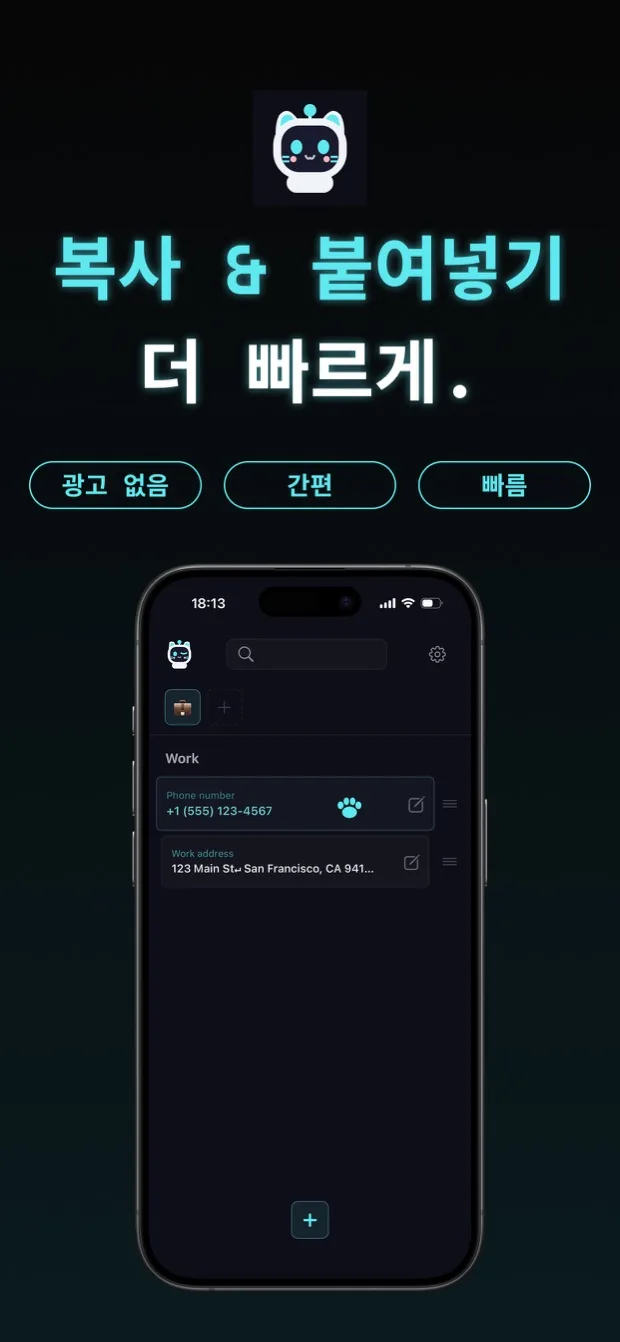
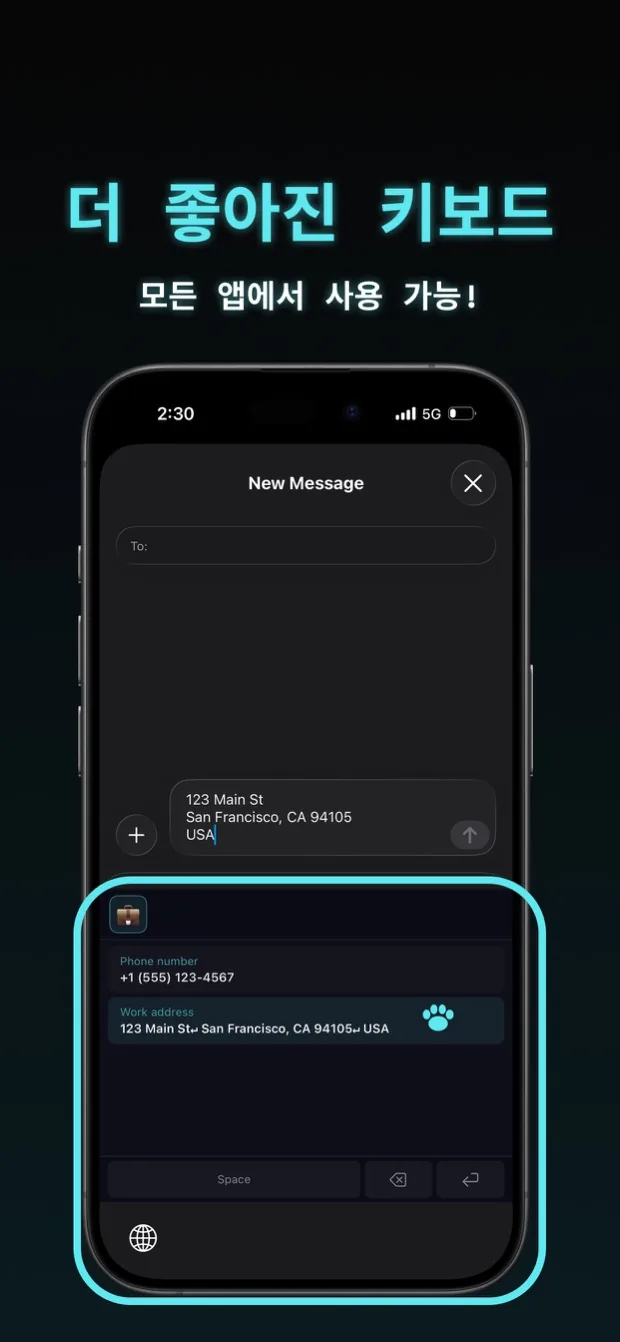


이미지는 iOS 버전입니다. OS에 따라 화면과 사용할 수 있는 연동 기능이 다릅니다.
키보드로도 설정할 수 있고, 이런 앱을 계속 찾고 있었어요. 더 좋은 평가를 받아야 해요. 열 수를 두 개로 설정하면 훨씬 보기 편해져요. 무엇보다 고양이가 너무 귀여워요. 정말 최고의 앱이에요. 더 널리 알려졌으면 좋겠어요.
너무 좋아서 할 말이 없어요. 이해하기 쉽고 심플하고 귀여워요. 평생 쓰고 싶어요.
사용하기 시작한 지 꽤 됐는데 아주 편리하게 쓰고 있어요. 중고 거래 사이트에 물건을 올릴 때 쓰는 검색 키워드나 GPT에 보내는 프롬프트 등을 저장해 두고 있습니다. 키보드에서 폴더를 일일이 오가는 번거로움이 적고, UI도 단순하고 직관적이며 아름다워요. 폴더 이름이 이모지인 것도 익숙해지면 문제없고, 실행과 입력도 빠릅니다. 글자가 너무 크면 오히려 읽기 어려워서 글자 크기를 바꿀 수 있는 설정이 개인적으로 정말 고마워요. 광고가 없는데도 돈을 낼 가치가 있다고 생각해서 연간 요금제를 구매했습니다. 버그를 발견해 문의했을 때 신속하게 대응해 주셨을 뿐 아니라 진행 상황도 계속 알려 주셔서, 매우 신뢰할 수 있는 개발자라고 느꼈어요. 앞으로도 계속 사용하겠습니다.
기본적으로 비슷한 앱인 「コピペ帳」과 같지만, 글자 크기 변경, 즐겨찾기, 플레이스홀더 등 「コピペ帳」에는 없는 기능이 있습니다. 필요한 부분을 세심하게 채워 주는 좋은 기능들이에요. UI도 예쁘고, 개인이 개발한 앱인 것 같은데 완성도가 높습니다. 더 많은 사람이 사용해도 좋을 앱이라고 생각해요. 응원합니다!
불필요한 기능이 없어서 정말 사용하기 쉬워요! 다른 복사·붙여넣기 앱은 단순하다고 해 놓고 이해하기 어려운 기능이 붙어 있어 복잡했는데, 이 앱은 직관적으로 조작할 수 있고 편리해요!
앱으로 돌아가지 않고 사용할 수 있어요. iPhone의 키보드 설정에 등록했더니 꽤 좋네요.
줄바꿈이 가능한 사용자 사전 같은 느낌이에요. 괜찮을 것 같아요.
중고 거래 앱의 답장을 예로 들어, 등록부터 붙여넣기까지 설명합니다.
copipi를 열고 화면 상단의 “+”를 탭합니다. “폴더 이름”을 “중고 거래”로 입력한 뒤 “추가”를 누릅니다.
“중고 거래” 폴더를 열고 화면 하단의 “+”를 탭합니다. “텍스트”에 답장을 입력한 뒤 “추가”를 눌러 저장합니다.
예:
구매해 주셔서 감사합니다.
발송하면 알려 드리겠습니다.
copipi의 목록에서 저장한 답장을 탭하면 줄바꿈을 포함한 전체 문장이 복사됩니다.
중고 거래 앱을 열고 메시지 입력란을 길게 누른 뒤 “붙여넣기”를 선택합니다. 저장한 답장이 입력란에 그대로 들어갑니다.
copipi를 키보드에 추가하면 입력 중인 앱에서 저장한 문장을 바로 입력할 수 있습니다. copipi 키보드로 전환한 뒤 저장한 답장을 탭하면 됩니다.
copipi 키보드에서 저장한 문장을 바로 불러와 앱을 전환하지 않고 입력할 수 있습니다. 사용하려면 기기 설정에서 copipi 키보드를 추가하거나 활성화하세요.
저장한 텍스트를 한 번의 탭으로 복사합니다.
텍스트 추가, 편집, 삭제, 복제, 순서 변경, 즐겨찾기, 검색을 지원합니다.
항목을 추가하거나 편집할 때 “텍스트” 필드의 글자 수를 확인할 수 있습니다.
이모지 폴더를 만들어 문장을 정리할 수 있습니다. 폴더 안에 폴더를 만들어 용도나 카테고리별로 나눌 수도 있습니다. 설정에서 폴더 > 하위 폴더를 켜면 폴더를 추가하거나 편집할 때 “상위 폴더”를 선택할 수 있습니다. 다른 폴더 안에 넣지 않으려면 “없음”을 선택하세요. 폴더 이름을 설정하면 구분하기 쉽고, 즐겨찾기한 문장이 하나라도 있으면 “즐겨찾기” 폴더가 맨 앞에 표시됩니다.
설정의 폴더 > 사용자 이모지 관리에서 원하는 이미지를 추가하고 폴더 아이콘으로 사용할 수 있습니다. 정사각형 이미지를 지원합니다.
앱 설정에서 표시와 조작 방식을 취향에 맞게 바꿀 수 있습니다.
・테마 색상: 메인 색상과 마스코트, 앱 아이콘을 바꿉니다.
・모양: 앱과 키보드의 모양을 “라이트 모드”, “다크 모드” 중에서 선택합니다. 테마 색상과 별도로 설정할 수 있으며, 기본값은 “다크 모드”입니다. 앱 아이콘도 모양에 맞춰 바뀝니다.
・텍스트 크기: 글자 크기를 조정합니다.
・조작 시 진동: 복사나 설정 변경 등의 조작 시 진동 여부를 선택합니다. 기기의 햅틱 설정이 꺼져 있으면 copipi에서 켜도 진동하지 않습니다.
・언어: 앱의 표시 언어를 변경합니다.
iOS 공유 메뉴를 이용해 Safari, 메모 등 다른 앱에서 텍스트를 바로 추가할 수 있습니다.
iCloud를 켜면 여러 iOS 기기 간에 데이터가 자동으로 동기화되고 백업됩니다.
데이터를 JSON 파일로 백업해 복원하거나 다른 기기로 옮길 수 있습니다. 가져올 때 기존 데이터에 추가할지, 기존 데이터를 대체할지 선택할 수 있습니다.
폴더, 문장, 사용자 이모지 등 저장한 데이터를 한 번에 삭제할 수 있습니다.
텍스트에 {{variable_name}}을 추가하면 복사할 때 값을 입력할 수 있습니다. 이름이 같은 변수에는 같은 값이 적용됩니다.
날짜 플레이스홀더는 선택한 형식으로 오늘 날짜를 자동 입력합니다.
추가하려면 텍스트 입력란 오른쪽 아래의 아이콘을 탭하세요.
참고: {{variable_name}}은 사용자 지정 키보드에서 사용할 수 없습니다. 날짜 플레이스홀더는 사용할 수 있습니다.
저장된 텍스트와 “최근 복사”에 빠르게 액세스하려면 홈 화면에 위젯을 추가하세요.
iOS에서는 제어 센터, Spotlight, Siri 및 단축어를 사용합니다. 제어 센터에는 iOS 18 이상이 필요합니다.
Android에서는 앱 아이콘의 길게 누르기 메뉴 또는 빠른 설정에서 "텍스트 복사" 및 "클립보드 추가"를 사용합니다. 지원되는 기기에서는 기기 검색에서 저장된 텍스트를 열 수도 있습니다.
클립보드 내용을 추가하려면 먼저 다른 앱에서 텍스트를 복사하세요. iOS에서는 단축어, 제어 센터 또는 Spotlight에서 "클립보드 추가"를 실행합니다. Android에서는 앱 아이콘의 길게 누르기 메뉴 또는 빠른 설정에서 실행하세요. 추가 화면에서 콘텐츠와 대상 폴더를 확인한 후 “추가”를 눌러 저장하세요.
Android 통합에는 copipi 5.14.0 이상이 필요합니다. 기기 검색에는 Android 12 이상을 실행하는 지원 기기가 필요하며 그 모양은 기기에 따라 다릅니다.
네. 모든 기능이 무료이며 광고도 없습니다. 데이터를 최대 20개까지 저장할 수 있습니다. copipi Pro를 이용하면 이 제한이 없어집니다.
네. 메시지 템플릿, 주소, SNS 답장, 해시태그 등 반복해서 사용하는 텍스트를 저장할 수 있습니다. 플레이스홀더를 사용하면 복사할 때 바뀌는 부분만 입력할 수 있습니다. 날짜 플레이스홀더는 선택한 형식으로 오늘 날짜를 넣어 줍니다.
copipi에서는 단축어를 외우지 않고 목록에서 저장한 텍스트를 선택할 수 있습니다. 줄바꿈이 포함된 긴 글이나 템플릿을 저장하고 폴더별로 정리할 수 있습니다.
iOS에서는 copipi 설정의 일반 > 사용자 지정 키보드 > 처음 사용하시나요?에서 키보드 추가 방법과 사용 방법을 확인할 수 있습니다. 안내의 “설정 열기”를 눌러 기기 설정으로 이동한 뒤 키보드를 활성화하세요. 추가 후 입력 중에 지구본 키를 길게 누르고 copipi를 선택합니다. 같은 “사용자 지정 키보드” 화면에서 “조작 키 위치”, “열 수”, “표시 항목”도 조정할 수 있습니다. Android에서는 기기 설정의 언어 및 입력 > 화면 키보드에서 copipi를 활성화한 뒤, 입력 중 키보드 전환 버튼으로 copipi를 선택하세요. 정확한 단계는 OS 버전에 따라 다를 수 있습니다.
copipi는 iOS에서 Apple 서비스만, Android에서 Google 서비스만 사용합니다. 이 서비스들은 구독, iOS의 iCloud 동기화, Android의 시스템 백업을 관리합니다. 다른 서버로 데이터를 보내지 않으며, 데이터를 수집하거나 사용자를 추적하지 않습니다. App Store의 개인정보 보호 라벨과 Google Play의 데이터 보안 섹션에도 데이터가 수집되지 않는다고 표시되어 있습니다.
iOS와 Android를 지원합니다. Apple Silicon(M1 이상)이 탑재된 Mac에서는 iPhone 앱을 다운로드하여 사용할 수 있습니다. iOS에서 iCloud 동기화를 켜면 지원 기기 간에 데이터가 자동으로 동기화됩니다. 기기 간에 데이터를 옮길 때는 백업 내보내기와 가져오기를 이용하세요.
copipi는 48개 언어를 지원합니다. 앱은 기기에 설정된 언어를 자동으로 따릅니다.
日本語, English, العربية, Български, বাংলা, Català, Čeština, Dansk, Deutsch, Ελληνικά, Español, Suomi, Français, ગુજરાતી, עברית, हिन्दी, Hrvatski, Magyar, Bahasa Indonesia, Italiano, Қазақша, ಕನ್ನಡ, 한국어, Lietuvių, മലയാളം, मराठी, Bahasa Melayu, Norsk bokmål, Nederlands, ଓଡ଼ିଆ, ਪੰਜਾਬੀ, Polski, Português, Română, Русский, Slovenčina, Slovenščina, Svenska, தமிழ், తెలుగు, ไทย, Türkçe, Українська, اردو, Tiếng Việt, 简体中文, 繁體中文, 繁體中文(香港)
copipi는 다른 앱에서 복사한 텍스트를 백그라운드에서 자동으로 수집하지 않습니다. copipi에서 복사한 텍스트는 홈 화면 위젯의 ‘최근 복사’에서 불러올 수 있습니다. 다른 앱에서 복사한 텍스트를 저장하려면 copipi 본체나 공유 메뉴에서 추가하거나 ‘클립보드 추가’를 실행한 뒤 내용과 저장할 폴더를 확인하고 저장하세요. Android 연동 기능은 copipi 5.14.0 이상에서 사용할 수 있습니다.
광고 없음 · 20개까지 모든 기능 무료
