ぴぴっとこぴー
Download on the App StoreGet it on Google Play

Χωρίς διαφημίσεις · Όλες οι λειτουργίες δωρεάν για έως 20 καταχωρίσεις

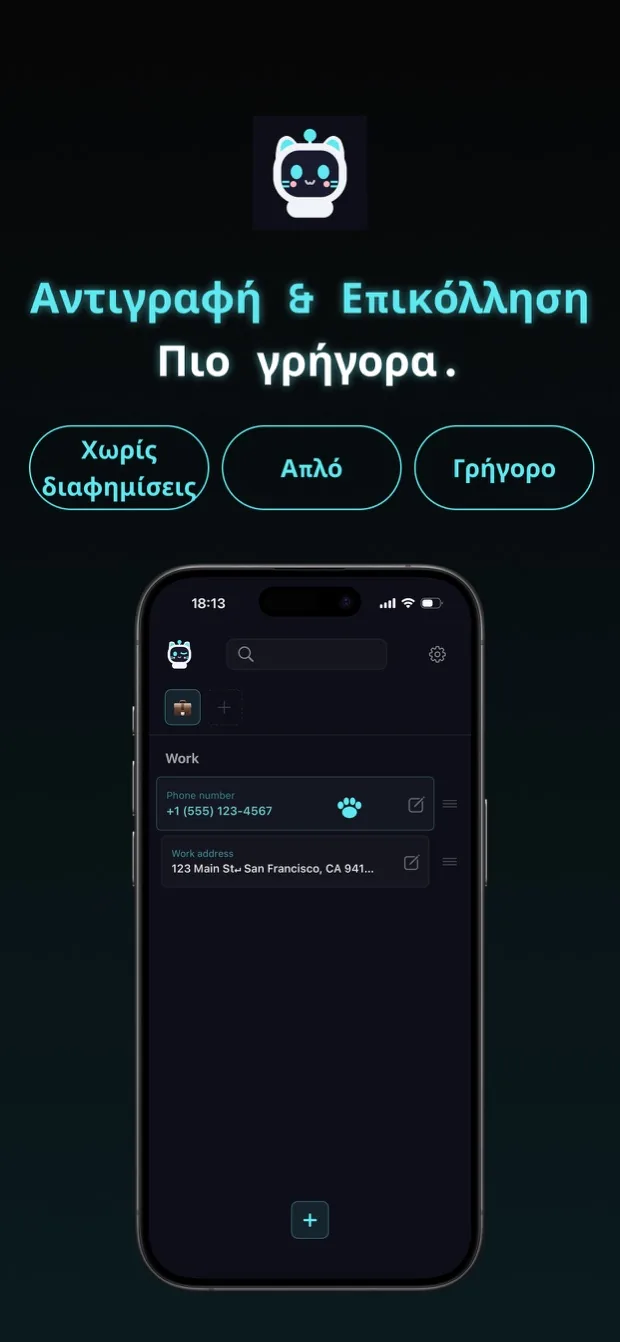
Αντιγραφή & επικόλληση, πιο γρήγορα.

Το copipi είναι μια εφαρμογή αντιγραφής και επικόλλησης για iPhone, iPad και Android. Αποθήκευσε τις λέξεις και τις φράσεις που χρησιμοποιείς συχνά και αντίγραψέ τες με ένα πάτημα.
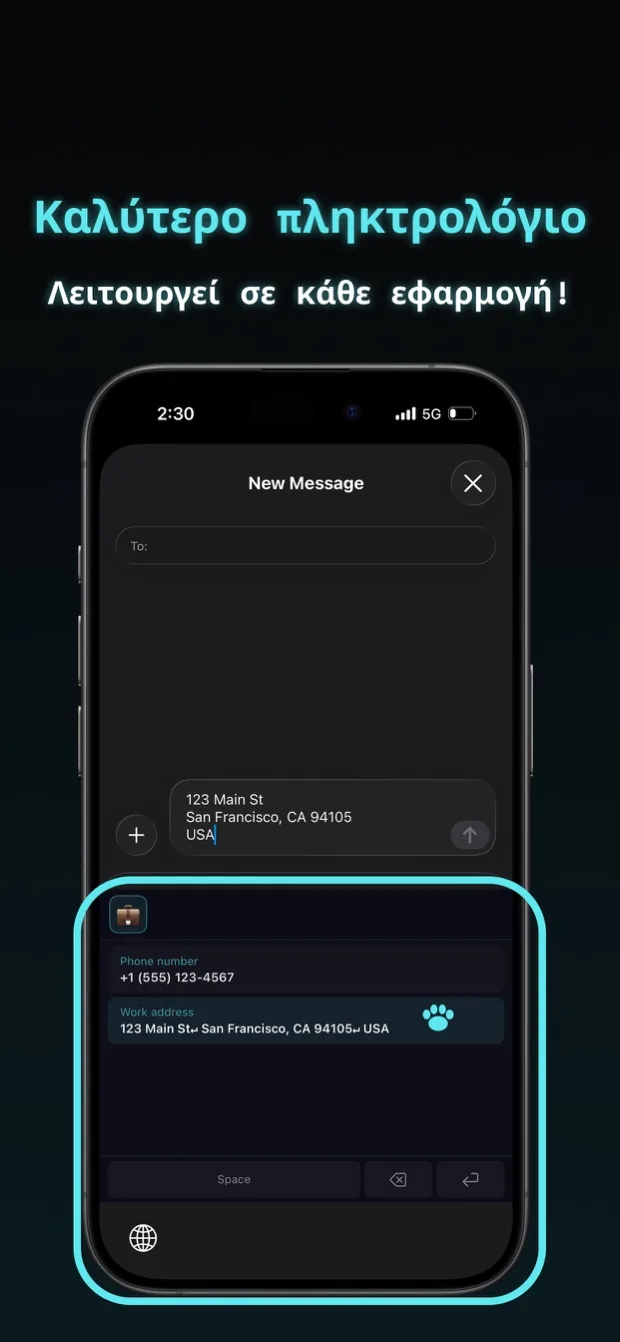
Πρόσθεσε το copipi στο πληκτρολόγιο και επικόλλησε κείμενο χωρίς να ανοίξεις την εφαρμογή.

ΧΡΗΣΕΙΣ

Κριτικές

App Store · 16 βαθμολογίες 4.7

Πάρα πολύ χαριτωμένη

Μπορεί να ρυθμιστεί και ως πληκτρολόγιο, και έψαχνα εδώ και πολύ καιρό μια τέτοια εφαρμογή. Αξίζει περισσότερη αναγνώριση. Η ρύθμιση σε δύο στήλες την κάνει πολύ πιο ευανάγνωστη. Και πάνω απ’ όλα, η γάτα είναι απίστευτα χαριτωμένη. Πραγματικά υπέροχη εφαρμογή. Μακάρι να τη γνωρίσει περισσότερος κόσμος.

Χαριτωμένη, εύχρηστη, η καλύτερη

Είναι τόσο καλή που δεν έχω κανένα παράπονο. Κατανοητή, απλή και χαριτωμένη. Θέλω να τη χρησιμοποιώ για μια ζωή.

Αξίζει να πληρώσεις

Το χρησιμοποιώ εδώ και καιρό, και είναι πολύ βολικό. Αποθηκεύω λέξεις-κλειδιά αναζήτησης για τις καταχωρίσεις πωλήσεών μου σε αγορές μεταχειρισμένων, καθώς και μηνύματα που στέλνω στο GPT. Δεν χρειάζεται να αλλάζω φακέλους όταν χρησιμοποιώ το πληκτρολόγιο. Το UI είναι απλό, διαισθητικό και όμορφο. Η χρήση emojis ως ονόματα φακέλων δεν είναι πρόβλημα αφού το συνηθίσετε. Η εκκίνηση της εφαρμογής και η εισαγωγή κειμένου γίνονται γρήγορα. Ένα μεγάλο μέγεθος γραμματοσειράς κάνει το κείμενο πιο δύσκολο για μένα να διαβάσω, επομένως εκτιμώ πολύ την επιλογή αλλαγής του μεγέθους της γραμματοσειράς. Ένιωσα ότι άξιζε να το πληρώσω, παρόλο που δεν υπάρχουν διαφημίσεις, και αγόρασα το ετήσιο πρόγραμμα. Όταν βρήκα ένα σφάλμα και επικοινώνησα με τον προγραμματιστή, απάντησαν αμέσως και με κράτησαν ενήμερο για την πρόοδο. Βρίσκω αυτόν τον προγραμματιστή πολύ αξιόπιστο. Θα συνεχίσω να χρησιμοποιώ την εφαρμογή.

Καλύτερο από 「コピペ帳」

Είναι βασικά το ίδιο με την παρόμοια εφαρμογή 「コピペ帳」, αλλά διαθέτει χαρακτηριστικά που στερούνται από την 「コピペ帳」, όπως ρυθμιζόμενα μεγέθη γραμματοσειράς, αγαπημένα και σύμβολα θέσης. Αυτά είναι προσεγμένα χαρακτηριστικά που καλύπτουν τις ανάγκες μου. Το UI είναι όμορφο, και παρόλο που νομίζω ότι είναι μια εφαρμογή που δημιουργήθηκε από ανεξάρτητο προγραμματιστή, η ποιότητα της εφαρμογής είναι υψηλή. Νομίζω ότι αξίζει να γίνει πιο δημοφιλής. σε υποστηρίζω!

Το ρομπότ-γάτα είναι χαριτωμένο

Χωρίς περιττά χαρακτηριστικά, και απίστευτα εύκολο στη χρήση! Άλλες εφαρμογές αντιγραφής και επικόλλησης ισχυρίζονται ότι είναι απλές αλλά περιλαμβάνουν μπερδεμένα χαρακτηριστικά που τις καθιστούν περίπλοκες. Αυτό είναι διαισθητικό και βολικό!

Μου αρέσει που μπορώ να την προσθέσω στο πληκτρολόγιο

Μπορώ να το χρησιμοποιήσω χωρίς να επιστρέψω στην εφαρμογή. Μόλις το πρόσθεσα στις ρυθμίσεις πληκτρολογίου του iPhone μου, λειτούργησε πολύ καλά.

Υποστηρίζει διακοπή γραμμής

Αισθάνεται σαν ένα προσαρμοσμένο λεξικό πληκτρολογίου που υποστηρίζει αλλαγές γραμμής. Φαίνεται καλό.

Τρόπος χρήσης

Θα χρησιμοποιήσουμε μια απάντηση σε έναν αγοραστή ως παράδειγμα για να δείξουμε πώς να αποθηκεύσετε κείμενο και να το επικολλήσετε.

01

Δημιουργήστε ένα φάκελο

Ανοίξτε το copipi και πατήστε "+" στο επάνω μέρος της οθόνης. Εισαγάγετε "Αγορά" ως όνομα φακέλου και, στη συνέχεια, πατήστε "Προσθήκη".

02

Αποθηκεύστε κείμενο που χρησιμοποιείτε συχνά

Ανοίξτε το φάκελο "Αγορά" και πατήστε "+" στο κάτω μέρος της οθόνης. Εισαγάγετε την απάντησή σας στο "Κείμενο" και πατήστε "Προσθήκη" για να την αποθηκεύσετε.

Παράδειγμα:
Ευχαριστώ για την αγορά σας.
Θα σας ενημερώσω μόλις αποσταλεί η παραγγελία σας.

03

Αντιγράψτε το αποθηκευμένο σας κείμενο

Στη λίστα copipi, πατήστε την απάντηση που αποθηκεύσατε. Αντιγράφεται ολόκληρο το κείμενο, συμπεριλαμβανομένων των αλλαγών γραμμής.

04

Επικολλήστε στην εφαρμογή που θέλετε να χρησιμοποιήσετε

Ανοίξτε την εφαρμογή που χρησιμοποιείτε για την πώληση αντικειμένων. Πατήστε παρατεταμένα το πεδίο μηνύματος και επιλέξτε «Επικόλληση». Η αποθηκευμένη απάντησή σας εισάγεται ως έχει.

Κάντε την πληκτρολόγηση ευκολότερη με το πληκτρολόγιο

Προσθέστε το copipi ως πληκτρολόγιο για να εισαγάγετε αποθηκευμένο κείμενο απευθείας σε άλλη εφαρμογή. Μεταβείτε στο πληκτρολόγιο copipi και πατήστε την αποθηκευμένη απάντησή σας.

Δείτε πώς μπορείτε να προσθέσετε το πληκτρολόγιο

ΛΕΙΤΟΥΡΓΙΕΣ

Αντιγραφή

Αντέγραψε αποθηκευμένο κείμενο με ένα πάτημα.

Διαχείριση δεδομένων

προσθήκηεπεξεργασίαδιαγραφήαντιγραφήαναδιάταξηαγαπημένααναζήτηση

Πρόσθεσε, επεξεργάσου, διέγραψε, αντίγραψε, αναδιάταξε, πρόσθεσε στα αγαπημένα και αναζήτησε κείμενα.
Κατά την προσθήκη ή επεξεργασία μιας καταχώρισης, μπορείτε να ελέγξετε τον αριθμό χαρακτήρων στο πεδίο «Κείμενο».

Διαχείριση φακέλων

προσθήκηεπεξεργασίαδιαγραφήαντιγραφήαναδιάταξηαγαπημένα

Δημιουργήστε φακέλους emoji για να οργανώσετε το αποθηκευμένο σας κείμενο.
Μπορείτε επίσης να δημιουργήσετε φακέλους μέσα σε άλλους φακέλους για να ομαδοποιήσετε κείμενο κατά σκοπό ή κατηγορία. Στις ρυθμίσεις, ενεργοποιήστε το Φάκελος > Υποφάκελοι για να επιλέγετε «Γονικός φάκελος» κατά την προσθήκη ή την επεξεργασία φακέλου. Επιλέξτε «Κανένας» αν δεν θέλετε να τον τοποθετήσετε μέσα σε άλλον φάκελο.
Ρυθμίστε τα ονόματα φακέλων ώστε να τα ξεχωρίζουν στη λίστα. Εάν έχετε αγαπημένες καταχωρήσεις, εμφανίζεται πρώτα ο φάκελος Αγαπημένα.

Από το Φάκελος > Διαχείριση προσαρμοσμένων emoji στις ρυθμίσεις, προσθέστε μια εικόνα που σας αρέσει και χρησιμοποιήστε τη ως εικονίδιο φακέλου. Υποστηρίζονται τετράγωνες εικόνες.

Γενικές ρυθμίσεις

Χρώμα θέματοςΕμφάνισηΜέγεθος κειμένουΑπτική ανάδρασηΓλώσσα

Προσαρμόστε την εμφάνιση και τα στοιχεία ελέγχου της εφαρμογής στις ρυθμίσεις.
・Χρώμα θέματος: Αλλάξτε το κύριο χρώμα, τη μασκότ και το εικονίδιο της εφαρμογής.
・Εμφάνιση: Επιλέξτε "Φωτεινή λειτουργία" ή "Σκοτεινή λειτουργία" για την εφαρμογή και το πληκτρολόγιο. Αυτή η ρύθμιση είναι ανεξάρτητη από το χρώμα του θέματος. η προεπιλογή είναι σκοτεινή. Το εικονίδιο της εφαρμογής ακολουθεί επίσης αυτήν την εμφάνιση.
・Μέγεθος κειμένου: Προσαρμόστε το μέγεθος του κειμένου.
・Απτική ανάδραση: Διάλεξε αν η συσκευή θα δονείται κατά την αντιγραφή ή την αλλαγή ρυθμίσεων. Αν η δόνηση είναι απενεργοποιημένη στη συσκευή, η ενεργοποίησή της στο copipi δεν έχει αποτέλεσμα.
・Γλώσσα: Αλλάξτε τη γλώσσα εμφάνισης της εφαρμογής.

Κοινοποίηση

απευθείας προσθήκη από άλλες εφαρμογές

Πρόσθεσε κείμενο από Safari, Σημειώσεις και άλλες εφαρμογές μέσω του μενού κοινοποίησης του iOS.

Συγχρονισμός iCloud

Μόνο iOS
συγχρονισμός μεταξύ συσκευώναντίγραφο ασφαλείας

Ενεργοποιήστε το iCloud για να συγχρονίσετε αυτόματα και να δημιουργήσετε αντίγραφα ασφαλείας των δεδομένων σας στις συσκευές σας iOS.

Αντίγραφα ασφαλείας και επαναφορά

Δημιουργία αντιγράφου ασφαλείαςΕισαγωγή αντιγράφου ασφαλείας

Δημιουργήστε αντίγραφα ασφαλείας των δεδομένων σας ως αρχείο JSON για να τα επαναφέρετε ή να τα μετακινήσετε σε άλλη συσκευή. Κατά την εισαγωγή, επιλέξτε εάν θα το προσθέσετε στα υπάρχοντα δεδομένα σας ή θα αντικαταστήσετε τα υπάρχοντα δεδομένα.

Επαναφορά

διαγραφή όλων των δεδομένων

Διαγράψτε όλα τα αποθηκευμένα δεδομένα σας μαζί, συμπεριλαμβανομένων φακέλων, καταχωρήσεων κειμένου και προσαρμοσμένων emoji.

Σύμβολα κράτησης θέσης

αντικατάσταση με εισαγωγή κειμένου κατά την αντιγραφήαυτόματη εισαγωγή ημερομηνίας

Πρόσθεσε {{variable_name}} στο κείμενο και συμπλήρωσε μια τιμή κατά την αντιγραφή. Μεταβλητές με ίδιο όνομα χρησιμοποιούν την ίδια τιμή.
Ένα σύμβολο ημερομηνίας εισάγει αυτόματα τη σημερινή ημερομηνία στη μορφή που επιλέγεις.
Για προσθήκη, πάτησε το εικονίδιο κάτω δεξιά στο πεδίο κειμένου.
Σημείωση: Το {{variable_name}} δεν λειτουργεί στο προσαρμοσμένο πληκτρολόγιο. Τα σύμβολα ημερομηνίας λειτουργούν.

Ενσωματώσεις

WidgetΚέντρο ελέγχουSpotlightSiriΣυντομεύσειςΓρήγορες ρυθμίσειςΑναζήτηση στη συσκευή

Προσθέστε ένα γραφικό στοιχείο στην αρχική οθόνη σας για γρήγορη πρόσβαση στο αποθηκευμένο κείμενο και το "Πρόσφατες αντιγραφές".

Στο iOS, το copipi λειτουργεί με "Κέντρο ελέγχου", "Spotlight", "Siri" και "Συντομεύσεις". Το "Κέντρο ελέγχου" είναι διαθέσιμο σε iOS 18 ή μεταγενέστερη έκδοση.

Στο Android, χρησιμοποίησε τις ενέργειες «Αντιγραφή κειμένου» και «Προσθήκη από πρόχειρο» από το μενού που εμφανίζεται με παρατεταμένο πάτημα του εικονιδίου της εφαρμογής ή από τις Γρήγορες ρυθμίσεις. Στις υποστηριζόμενες συσκευές μπορείς επίσης να ανοίγεις αποθηκευμένο κείμενο από την αναζήτηση της συσκευής.

Για να αποθηκεύσετε το περιεχόμενο του προχείρου στο copipi, αντιγράψτε πρώτα κείμενο από μια άλλη εφαρμογή. Σε iOS, εκτελέστε το "Προσθήκη από πρόχειρο" από "Συντομεύσεις", "Κέντρο ελέγχου" ή "Spotlight". Σε Android, εκτελέστε το από το μενού που εμφανίζεται πατώντας παρατεταμένα το εικονίδιο της εφαρμογής ή από το "Γρήγορες ρυθμίσεις". Στην οθόνη προσθήκης, ελέγξτε το κείμενο και το φάκελο όπου θέλετε να το αποθηκεύσετε και, στη συνέχεια, πατήστε "Προσθήκη".

Οι ενσωματώσεις στο Android απαιτούν copipi 5.14.0 ή νεότερη έκδοση. Η αναζήτηση της συσκευής είναι διαθέσιμη σε υποστηριζόμενες συσκευές με Android 12 ή νεότερη έκδοση· ο τρόπος εμφάνισης των αποτελεσμάτων διαφέρει ανά συσκευή.


Συχνές ερωτήσεις

Είναι δωρεάν το copipi;

Ναι. Όλες οι λειτουργίες είναι δωρεάν και δεν υπάρχουν διαφημίσεις. Μπορείς να αποθηκεύσεις έως 20 καταχωρίσεις. Το copipi Pro καταργεί αυτό το όριο.

Μπορώ να διαχειρίζομαι πρότυπα μηνυμάτων και αποσπάσματα κειμένου;

Ναι. Αποθήκευσε πρότυπα μηνυμάτων, διευθύνσεις, απαντήσεις για κοινωνικά δίκτυα, hashtags και οποιοδήποτε κείμενο χρησιμοποιείς επανειλημμένα. Τα σύμβολα κράτησης θέσης σου επιτρέπουν να συμπληρώνεις τα μέρη που αλλάζουν κατά την αντιγραφή. Ένα σύμβολο κράτησης θέσης ημερομηνίας προσθέτει τη σημερινή ημερομηνία στη μορφή που επιλέγεις.

Μπορώ να μετακινήσω έναν φάκελο σε άλλο φάκελο;
Ναί. Οι εγγραφές κειμένου και οι υποφάκελοι μέσα μετακινούνται μαζί του. Δεν χρειάζεται να τα καταχωρήσετε ξανά.
  1. Ανοίξτε την οθόνη επεξεργασίας για το φάκελο που θέλετε να μετακινήσετε.
  2. Στο «Γονικός φάκελος», επιλέξτε τον φάκελο προορισμού. Επιλέξτε «Κανένας» αν δεν θέλετε να τον τοποθετήσετε μέσα σε άλλον φάκελο.
  3. Πατήστε "Αποθήκευση" για να ολοκληρώσετε τη μετακίνησή του.
Μπορώ να μετακινήσω μια αποθηκευμένη καταχώριση κειμένου σε άλλο φάκελο;
Ναί. Μπορείτε να αλλάξετε τον φάκελο προορισμού του χωρίς να καταχωρήσετε ξανά το κείμενο.
  1. Ανοίξτε την οθόνη επεξεργασίας για την καταχώριση κειμένου που θέλετε να μετακινήσετε.
  2. Στο "Φάκελος", επιλέξτε το φάκελο προορισμού.
  3. Πατήστε "Αποθήκευση" για να ολοκληρώσετε τη μετακίνησή του.
Δεν αρκεί το ενσωματωμένο λεξικό του πληκτρολογίου;

Με το copipi επιλέγεις αποθηκευμένο κείμενο από μια λίστα χωρίς να θυμάσαι συντομεύσεις. Αποθήκευσε μεγάλα κείμενα και πρότυπα με αλλαγές γραμμής και οργάνωσέ τα σε φακέλους.

Πώς ρυθμίζω το προσαρμοσμένο πληκτρολόγιο;

Σε iOS, ανοίξτε το Γενικά > Προσαρμοσμένο πληκτρολόγιο > Για νέους χρήστες στις ρυθμίσεις copipi για να δείτε πώς μπορείτε να προσθέσετε και να χρησιμοποιήσετε το πληκτρολόγιο. Πατήστε «Άνοιγμα Ρυθμίσεων» στον οδηγό και ενεργοποιήστε το πληκτρολόγιο στις ρυθμίσεις της συσκευής σας. Αφού προσθέσετε, πατήστε και κρατήστε πατημένο το πλήκτρο υδρόγειου κατά την πληκτρολόγηση και επιλέξτε copipi. Μπορείτε επίσης να προσαρμόσετε τα "Θέση πλήκτρων ενεργειών", "Στήλες" και "Εμφανιζόμενα πεδία" στην ίδια οθόνη "Προσαρμοσμένο πληκτρολόγιο". Σε Android, ενεργοποιήστε το copipi στις Γλώσσες και εισαγωγή > Πληκτρολόγιο οθόνης στις ρυθμίσεις της συσκευής σας και, στη συνέχεια, χρησιμοποιήστε το κουμπί διακόπτη πληκτρολογίου ενώ πληκτρολογείτε για να επιλέξετε copipi. Τα ακριβή βήματα διαφέρουν ανάλογα με την έκδοση του λειτουργικού συστήματος.

Είναι ασφαλή τα δεδομένα μου; Τι γίνεται με το απόρρητο;

Το copipi χρησιμοποιεί μόνο υπηρεσίες της Apple στο iOS και της Google στο Android. Αυτές οι υπηρεσίες διαχειρίζονται τις συνδρομές, τον συγχρονισμό iCloud στο iOS και τα αντίγραφα ασφαλείας του συστήματος στο Android. Η εφαρμογή δεν στέλνει δεδομένα σε άλλους διακομιστές, δεν συλλέγει δεδομένα και δεν σε παρακολουθεί. Τόσο η ετικέτα απορρήτου στο App Store όσο και η ενότητα Ασφάλεια δεδομένων στο Google Play αναφέρουν ότι δεν συλλέγονται δεδομένα.

Ποιες συσκευές υποστηρίζει το copipi;

Το copipi υποστηρίζει iOS και Android. Σε Mac με Apple Silicon (M1 ή νεότερο), μπορείτε να κάνετε λήψη και να χρησιμοποιήσετε την εφαρμογή iPhone. Στο iOS, ενεργοποιήστε τον συγχρονισμό iCloud για τον αυτόματο συγχρονισμό δεδομένων μεταξύ υποστηριζόμενων συσκευών. Για να μετακινήσετε δεδομένα μεταξύ συσκευών, εξάγετε και εισάγετε ένα αντίγραφο ασφαλείας.

Σε ποιες γλώσσες είναι διαθέσιμο το copipi;

Το copipi υποστηρίζει 48 γλώσσες. Η εφαρμογή ακολουθεί αυτόματα τη γλώσσα που έχει οριστεί στη συσκευή σου.
日本語, English, العربية, Български, বাংলা, Català, Čeština, Dansk, Deutsch, Ελληνικά, Español, Suomi, Français, ગુજરાતી, עברית, हिन्दी, Hrvatski, Magyar, Bahasa Indonesia, Italiano, Қазақша, ಕನ್ನಡ, 한국어, Lietuvių, മലയാളം, मराठी, Bahasa Melayu, Norsk bokmål, Nederlands, ଓଡ଼ିଆ, ਪੰਜਾਬੀ, Polski, Português, Română, Русский, Slovenčina, Slovenščina, Svenska, தமிழ், తెలుగు, ไทย, Türkçe, Українська, اردو, Tiếng Việt, 简体中文, 繁體中文, 繁體中文(香港)

Μπορεί το copipi να αποθηκεύει αυτόματα το ιστορικό αντιγραφής μου;

Το copipi δεν συλλέγει αυτόματα στο παρασκήνιο κείμενο που αντιγράφεται σε άλλες εφαρμογές. Μπορείς να αποκτήσεις πρόσβαση στο κείμενο που αντέγραψες στο copipi από την επιλογή «Πρόσφατες αντιγραφές» σε ένα widget της οθόνης Αφετηρίας. Για να αποθηκεύσεις κείμενο που αντέγραψες σε άλλη εφαρμογή, πρόσθεσέ το στο copipi ή από το μενού κοινής χρήσης, ή εκτέλεσε την ενέργεια «Προσθήκη από πρόχειρο», έλεγξε το περιεχόμενο και τον φάκελο προορισμού και αποθήκευσέ το. Οι ενσωματώσεις στο Android απαιτούν copipi 5.14.0 ή νεότερη έκδοση.

Download on the App StoreGet it on Google Play

Χωρίς διαφημίσεις · Όλες οι λειτουργίες δωρεάν για έως 20 καταχωρίσεις